- Un seul champ pour tous
- Un code ou un lien en un clic
- Connexion Google
- Des comptes comme l’inscription native
- La page de connexion de toute votre boutique
- Du panier à la commande
- Informations personnelles sans mot de passe
- Votre page : couleur, textes, image
- Statistiques et journal
- E-mail de test et diagnostic
- Adresses e-mail jetables
- Fonctionne avec Social Login
- Sur mobile
- Multiboutique et langues
- Une boutique classique
- Une boutique où chaque client doit avoir un compte
- Une boutique avec une commande en une page
- Une boutique internationale
- Magic Login avec Social Login
- Une boutique qui refuse les adresses temporaires
- Qu’est-ce que Magic Login (connexion sans mot de passe) et à quoi sert-il ?
- Comment fonctionne la connexion par code e-mail pour le client ?
- Que change la connexion Google pour l’inscription et pour les clients qui reviennent ?
- La connexion Google est-elle gratuite, et que faut-il configurer ?
- Est-ce compatible avec la commande PrestaShop, et le panier reste-t-il intact ?
- Puis-je désactiver la commande en invité ?
- Le module modifie-t-il la base de données ou les comptes clients existants ?
- Comment la sécurité est-elle assurée (jetons, limites, expiration) ?
- Le module est-il compatible avec tous les thèmes ?
- Quelles versions de PrestaShop sont prises en charge, et qu’en est-il du multiboutique et des langues ?
- Comment fonctionne le lien en un clic de l’e-mail, et est-il sûr ?
- Un client peut-il modifier ses informations personnelles sans mot de passe ?
- Que se passe-t-il quand la licence expire ou quand je désactive le module ?
- Le client ne reçoit pas le code
- Le bouton Google n’apparaît pas, ou Google refuse la connexion
- La page de connexion de ma boutique affiche toujours le formulaire natif
- Un client est informé que trop de codes ont été demandés
- Le lien de l’e-mail indique qu’il a expiré ou qu’il a été utilisé
- Deux liens « Se connecter » apparaissent dans l’en-tête
- La page de commande revient sans cesse à la connexion
- Un client veut un mot de passe
Connexion sans mot de passe pour PrestaShop : code e-mail, lien en un clic et Google — configuration et guide
Magic Login remplace la connexion « e-mail + mot de passe » de votre boutique par une seule page : le client saisit une adresse e-mail et se connecte avec un code à 6 chiffres, un lien en un clic ou Google. Un client qui revient retrouve son compte et ses commandes ; un nouveau client obtient un vrai compte de votre boutique dans la même page, sans jamais choisir de mot de passe. La page remplace les pages de connexion et d’inscription de la boutique et l’étape de connexion du panier.
Ce guide explique comment installer le module, configurer Google, choisir comment les clients accèdent à la page, protéger la connexion et résoudre les cas courants.
Points forts :
- Un seul champ pour se connecter ou créer un compte : un code, un lien en un clic ou Google
- Des comptes comme l’inscription native : prénom et nom, consentements de votre boutique, e-mail de bienvenue et hooks de vos autres modules
- La page de connexion de toute votre boutique, quel que soit le thème, avec le lien « Se connecter avec un mot de passe » pour ceux qui le préfèrent
- Du panier à la commande : le client se connecte et revient à sa commande, ou commande sans compte quand vous l’autorisez
- Informations personnelles sans mot de passe juste après une connexion
- Une connexion protégée : limites, jeton pour chaque visiteur, pages de retour limitées à votre boutique, jeton Google vérifié sur votre serveur
- Votre page : couleur d’accent, titre et sous-titre dans chaque langue, image ; Statistiques, e-mail de test et Diagnostic dans le back-office
- PrestaShop 1.7.8, 8.0+ et 9.0+ ; PHP 7.4 minimum ; page, e-mail et administration en français, anglais, espagnol, italien et polonais
Découvrir le module et ses formules
Présentation
Le mot de passe est l’une des plus grandes frictions d’une boutique en ligne. Vos clients visitent des dizaines de boutiques, ils ne se souviennent pas du mot de passe de la vôtre, et au moment de commander ils se heurtent à un formulaire de connexion. Certains demandent un e-mail de réinitialisation et attendent ; beaucoup partent. Selon le Baymard Institute, près d’un acheteur sur cinq a déjà abandonné une commande parce que le site lui demandait de créer un compte. Avec Magic Login :
- Le client saisit une adresse e-mail dans un seul champ. Il n’y a pas de choix entre « Se connecter » et « S’inscrire » : le module reconnaît seul un client qui revient et un nouveau client.
- Le client confirme l’adresse : il saisit le code à 6 chiffres reçu par e-mail, ou appuie sur le bouton du même e-mail, ou utilise le bouton Google.
- Un nouveau client donne un prénom et un nom et accepte les consentements de votre boutique, exactement comme dans le formulaire d’inscription natif. Un client qui revient est connecté tout de suite.
- Le client revient à la page d’où il vient : sa commande, son compte, le produit qu’il lisait.
Le client obtient un vrai compte PrestaShop : commandes, adresses, « Mon compte », bons de réduction et vos autres modules fonctionnent comme pour n’importe quel client. Le module n’ajoute rien aux autres pages de votre boutique : aucun fichier et aucune requête là où la page n’est pas utile.
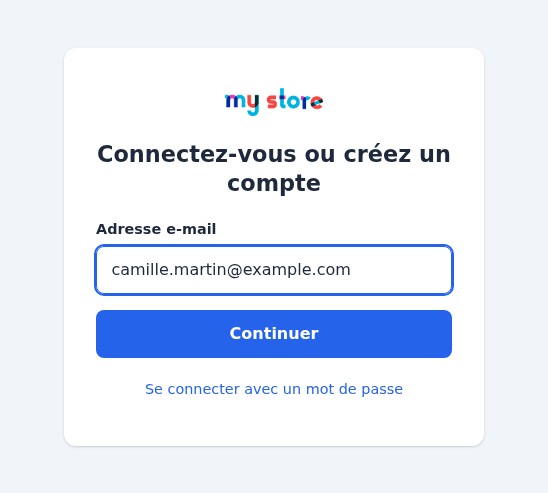 Un seul champ pour se connecter ou créer un compte
Pourquoi supprimer les mots de passe
Le problème du mot de passe en e-commerce
Un client qui a oublié son mot de passe quitte la commande pour demander un e-mail de réinitialisation, attend, choisit un autre mot de passe et, trop souvent, ne revient pas. La commande en invité évite cela, mais vous perdez le compte, l’historique et la fidélisation. Magic Login offre une troisième voie : créer un compte demande un champ et un code, si bien que le compte n’est plus un obstacle et que le client n’a plus rien à retenir.
Ce que voit le client
Un code envoyé par e-mail est un chemin que vos clients connaissent déjà. La page le demande dans un seul champ qui accepte un code collé et la saisie automatique que les téléphones et les navigateurs proposent pour les codes à usage unique. L’e-mail contient le code en grands caractères et un bouton qui connecte en un clic. Avec Google activé, le bouton officiel de Google connecte un client sans aucune saisie.
Fonctionnalités
Un seul champ pour tous
Le client saisit une adresse e-mail et appuie sur Continuer. Si un compte a cette adresse, le module envoie un code et connecte le client une fois le code confirmé. Sinon, il demande aussi un code, puis le nom et les consentements de votre boutique, et crée le compte. Les deux parcours se ressemblent, si bien que personne ne se demande quel formulaire utiliser.
Un code ou un lien en un clic
Le module envoie un code à 6 chiffres avec le système d’e-mails de votre boutique. Le code ne sert qu’une fois, expire après 10 minutes par défaut (de 1 à 60) et s’arrête après 5 essais erronés (de 1 à 10). Un nouveau code annule le précédent, et un compte à rebours (60 secondes par défaut) sépare deux envois.
Le même e-mail contient un bouton. Il ouvre une page de votre boutique qui affiche l’adresse, en partie masquée (p***@example.com), et un bouton Se connecter. Rien ne se passe tant que le client n’appuie pas : les scanners de messagerie et les aperçus qui ouvrent les liens ne le consomment pas. Le lien ne sert qu’une fois, aussi longtemps que son code, et connecte le navigateur où le bouton est pressé, le téléphone qui reçoit l’e-mail par exemple. Vous pouvez le désactiver dans l’onglet Sécurité.
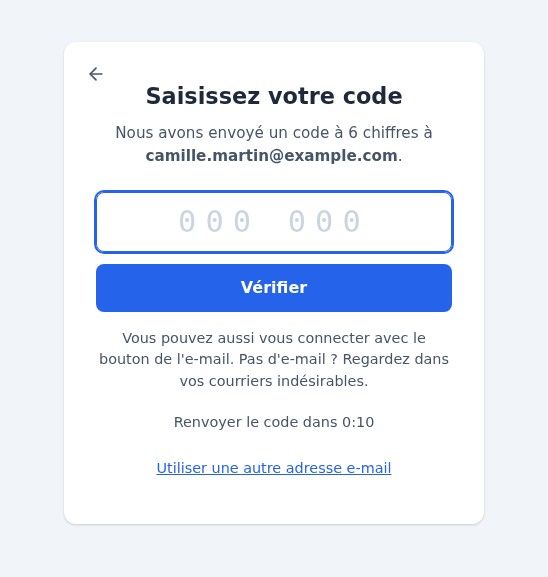 Un code ou un lien : le client choisit
Connexion Google
Avec un ID client Google dans l’onglet Google, la page affiche le bouton officiel Continuer avec Google. Le client choisit son compte Google dans la fenêtre de Google ; le module vérifie le jeton Google sur votre serveur (signature, application, expiration, nonce créé pour le visiteur et adresse e-mail certifiée), puis :
- si un compte de votre boutique a la même adresse, il connecte le client et lie le compte Google à ce compte ;
- sinon, il crée le compte avec le prénom et le nom de Google, après les consentements de votre boutique s’il y en a.
Le lien avec le compte Google est conservé : un client qui change plus tard l’adresse de son compte Google est toujours reconnu.
Des comptes comme l’inscription native
Un client créé par Magic Login suit la même séquence que dans le formulaire d’inscription natif : le prénom et le nom, les consentements de votre boutique (politique de confidentialité, newsletter, offres partenaires, cases ajoutées par le module RGPD officiel), l’e-mail de bienvenue de votre boutique et les hooks que vos autres modules écoutent (CRM, newsletter, fidélité). Un client qui se connecte passe par les hooks et les règles panier de la connexion native : le panier suit le client et les remises automatiques de son groupe s’appliquent.
Un compte invité de même adresse devient un compte client au lieu d’un doublon, et ses commandes apparaissent dans « Mon compte ».
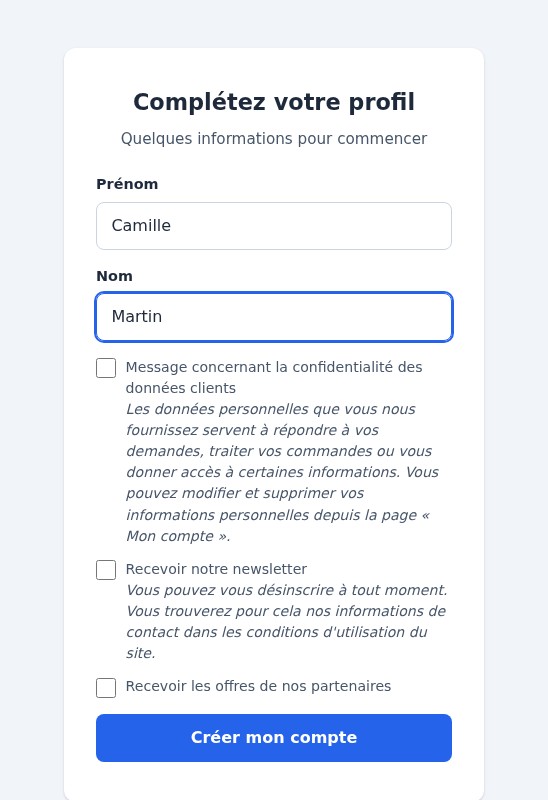 Nouveaux clients : un nom et les consentements de votre boutique
La page de connexion de toute votre boutique
Avec Magic Login est la page de connexion de la boutique (activé par défaut), les pages de connexion et d’inscription de la boutique ouvrent Magic Login à la place, quel que soit le thème : le lien « Se connecter » du thème, « Mon compte » en pied de page, les pages qui demandent un compte. Le lien Se connecter avec un mot de passe sous le formulaire ouvre le formulaire natif pour les clients qui préfèrent leur mot de passe, et les ramène à la page d’où ils viennent. Les formulaires envoyés (un client qui saisit un mot de passe) ne sont jamais redirigés.
Du panier à la commande
Avec Envoyer les visiteurs vers Magic Login, un visiteur qui n’est pas connecté et commence sa commande arrive sur la page avec le message Connectez-vous pour finaliser votre commande. Après la connexion, le client revient à sa commande avec son panier. Quand votre boutique autorise la commande en invité, la page affiche aussi Commander sans créer de compte. Si vous utilisez un module de commande en une page qui a sa propre étape de connexion, désactivez cette option.
L’option Désactiver la commande en invité oblige chaque client à avoir un compte. Le module mémorise le réglage de votre boutique et le rétablit lorsque vous désactivez l’option ou désinstallez le module.
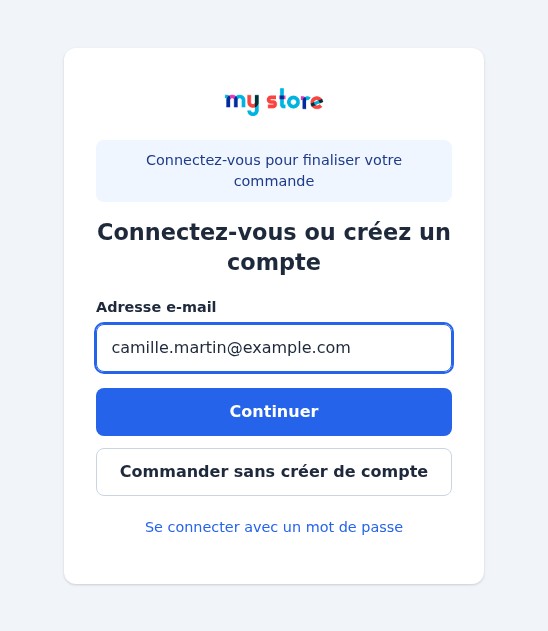 Depuis le panier : se connecter, ou commander sans compte
Informations personnelles sans mot de passe
PrestaShop demande le mot de passe actuel sur la page d’informations personnelles, qu’un client créé par Magic Login n’a jamais vu. Pendant 30 minutes après une connexion par code, par lien ou par Google (de 1 à 120, Session récente pour les informations personnelles dans l’onglet Sécurité), la page ne le demande pas, et le mot de passe du compte n’est jamais modifié par cette page. Passé ce délai, un client créé par Magic Login confirme avec un nouveau code avant de modifier ses informations ; un client qui a son propre mot de passe retrouve la page habituelle et l’utilise.
Votre page : couleur, textes, image
Dans l’onglet Apparence, vous choisissez la couleur d’accent des boutons et des contours de focus (la page vous avertit quand le contraste est faible et assombrit seule les liens), un titre et un sous-titre pour chaque langue de votre boutique, l’affichage du logo de la boutique et une image facultative à côté du formulaire (JPG ou PNG, 2 Mo, redessinée par la boutique : seule une image simple est conservée). Un aperçu en direct montre le résultat pendant la saisie, dans la langue du champ que vous modifiez, avant l’enregistrement.
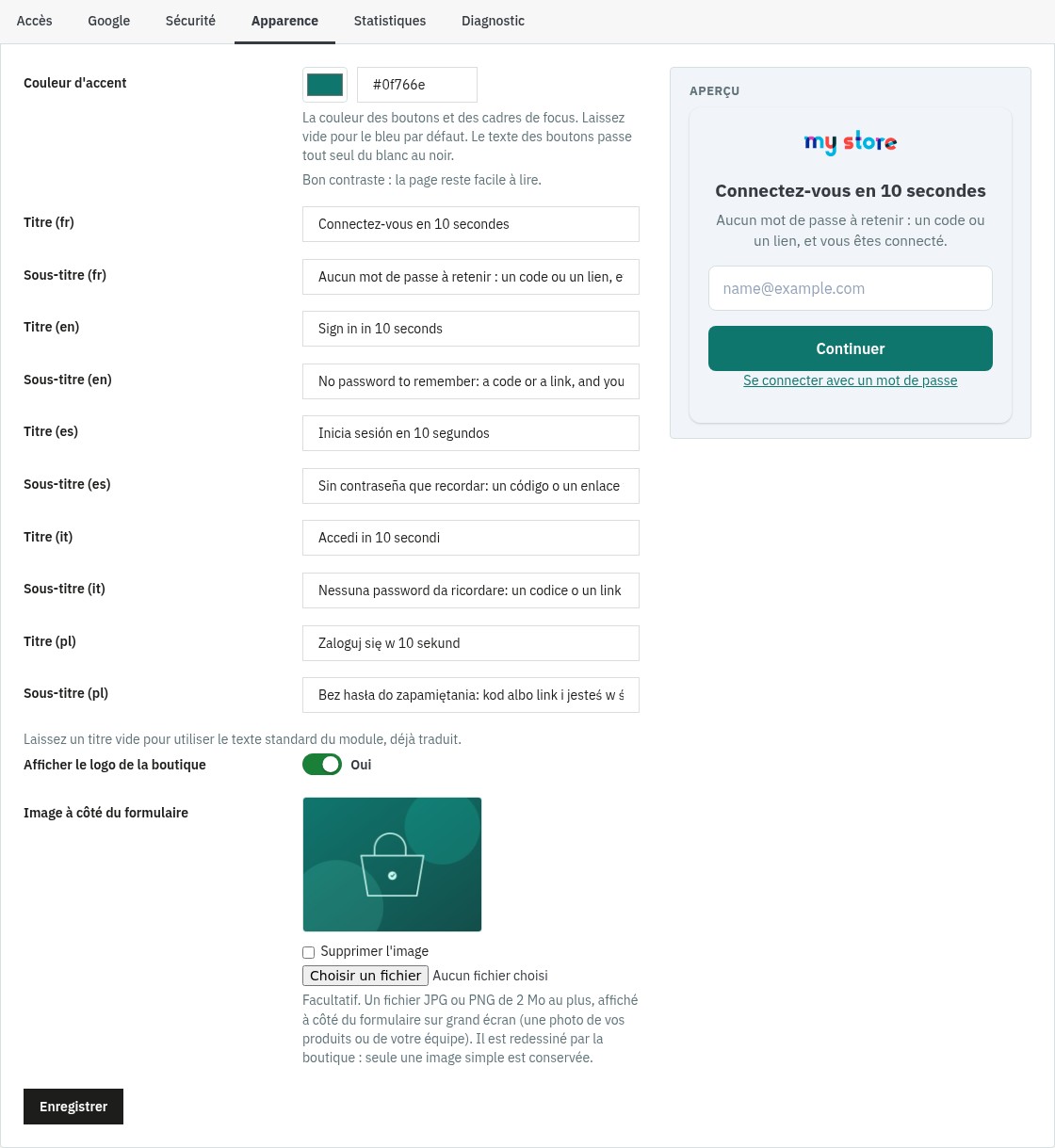 Votre couleur, vos textes, votre image
Statistiques et journal
L’onglet Statistiques montre, sur 7, 30 ou 90 jours, les codes envoyés, les connexions (avec un code, avec le lien de l’e-mail, avec Google), les nouveaux comptes, la part des nouveaux clients, les e-mails non envoyés, les codes erronés ou expirés et les demandes refusées, avec les derniers problèmes et un export CSV. Aucune adresse e-mail et aucune adresse IP n’est conservée dans ces chiffres. Les statistiques sont supprimées au bout de 30, 90, 180 ou 365 jours, selon votre choix dans l’onglet Diagnostic.
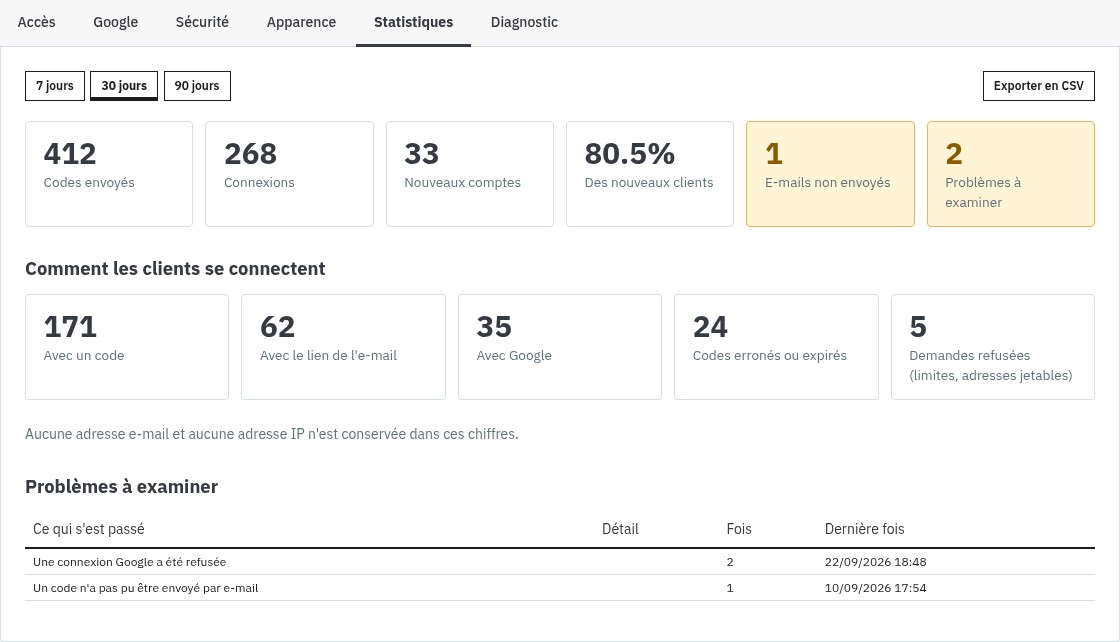 Le chemin que choisissent vos clients
E-mail de test et diagnostic
L’onglet Diagnostic contrôle les extensions PHP, l’envoi des e-mails, le HTTPS, l’adresse que votre serveur voit pour les visiteurs (un proxy ou un CDN peut la masquer, ce qui désactiverait la limite par visiteur), l’accès à la page, Google, Social Login et les données. M’envoyer un code de test envoie le véritable e-mail, avec un faux code, à votre propre adresse et dans votre langue : vous voyez ce que reçoit un client, et vous savez que la boutique sait envoyer des e-mails. Un mode diagnostic écrit les étapes de chaque connexion dans les logs de PrestaShop, jamais un code, un lien ou une adresse.
Adresses e-mail jetables
Une option refuse les adresses des services de boîtes temporaires les plus connus (environ 240 domaines) et des domaines que vous ajoutez, sous-domaines compris. Elle est désactivée par défaut ; le client voit un message neutre.
Fonctionne avec Social Login
Quand Social Login 2 est installé, ajoutez une position sur son hook displayWeprestaSocialLogin (Social Login > Affichage) et ses boutons (Facebook, Apple, PayPal…) apparaissent sur la page Magic Login. N’utilisez qu’un seul bouton Google : activez Google dans l’un des deux modules.
Sur mobile
La page est une seule colonne avec de grandes zones tactiles, sans en-tête ni pied de page. Le champ du code ouvre le clavier numérique et accepte la saisie automatique du code reçu par e-mail ; les messages sont annoncés aux lecteurs d’écran, et la page respecte le réglage de mouvement réduit.
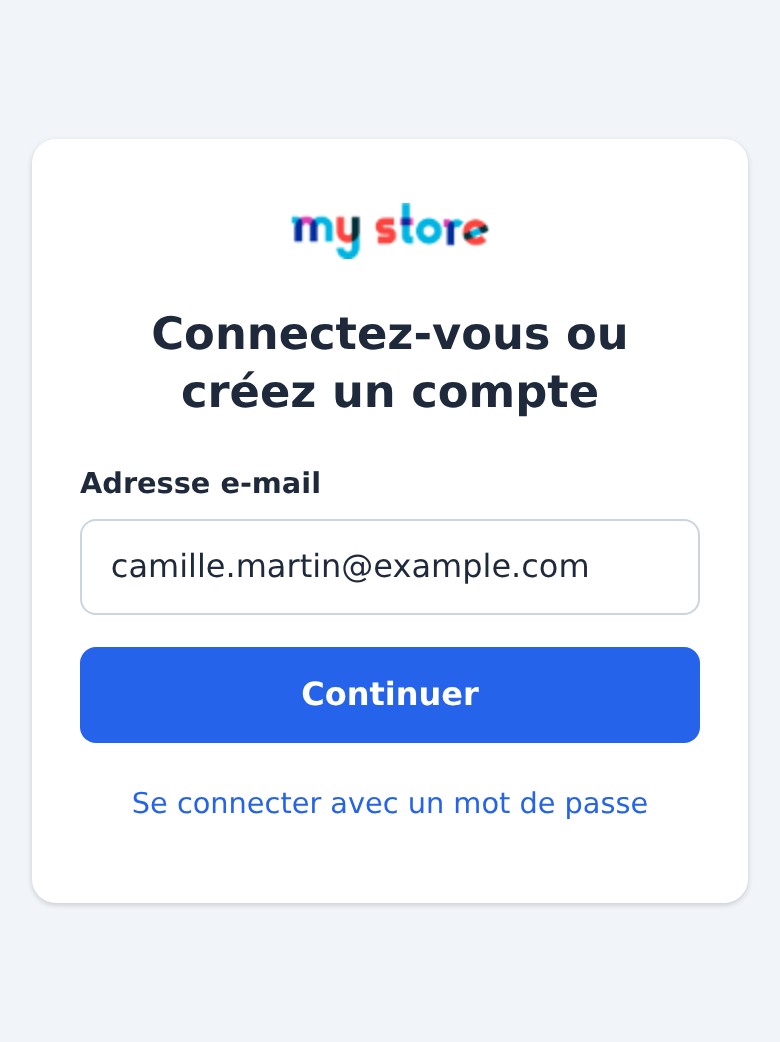 La même page sur mobile
Multiboutique et langues
Les réglages sont enregistrés par boutique : ID client Google, limites, textes, couleur. La page, l’e-mail et son objet, les messages et l’administration existent en français, anglais, espagnol, italien et polonais.
Sécurité
- Codes : stockés hachés, utilisés une seule fois, limités dans le temps et en essais. Dix essais erronés sur une adresse en un quart d’heure la verrouillent pour le reste de ce délai, quel que soit le nombre de codes demandés.
- Limites : codes par heure pour une adresse (5 par défaut, de 1 à 20) et pour un visiteur, toutes adresses confondues (20 par défaut, de 1 à 100) ; le visiteur est reconnu par une courte valeur codée calculée à partir de son adresse IP, qui n’est pas conservée. Les essais sont comptés par la base de données : des requêtes envoyées en parallèle ne peuvent pas les dépasser.
- Un jeton pour chaque visiteur : chaque requête de la page le porte, si bien qu’un autre site ne peut connecter personne et qu’un jeton pris à un autre visiteur est refusé.
- Pages de retour : seules les pages de votre boutique sont acceptées, comparées par nom d’hôte.
- Google : le jeton est vérifié sur votre serveur, jamais accepté tel que le navigateur l’envoie.
- Lien de l’e-mail : page de confirmation, un seul usage, même durée de vie que son code.
- Données : aucune adresse e-mail et aucune adresse IP dans les statistiques (seulement la courte valeur codée du visiteur, supprimée avec elles) ; codes expirés supprimés chaque jour ; export et effacement par le module RGPD officiel ; rien ne change dans les tables de PrestaShop.
Prérequis
- PrestaShop : 1.7.8, 8.0+ ou 9.0+. PrestaShop 1.7.7 et les versions antérieures ne sont pas prises en charge.
- PHP : 7.4 minimum, avec les extensions
curl,json,mbstringetopenssl. - E-mails : la boutique doit pouvoir envoyer des e-mails (SMTP ou PHP mail) : le Diagnostic vous le dit.
- HTTPS est recommandé, et exigé par Google.
- Thème : la page est indépendante de la mise en page de votre thème ; le lien « Se connecter » de n’importe quel thème y mène.
Installation
Méthode 1 — depuis le back-office (recommandée)
- Téléchargez l’archive depuis votre espace client WePresta
- Allez dans Modules > Gestionnaire de modules
- Cliquez sur Installer un module et sélectionnez l’archive ZIP
- Attendez la fin de l’installation, puis cliquez sur Configurer et activez votre licence
Méthode 2 — par FTP
- Décompressez l’archive
- Envoyez le dossier
wepresta_passwordless_login/dans/modules/ - Dans le back-office : Modules > Gestionnaire de modules, cherchez « Magic Login » et cliquez sur Installer, puis Configurer
Ce que fait l’installation
- Elle crée les tables des codes, des liens avec les comptes Google et des statistiques, et l’entrée de menu
- Elle n’enregistre que les hooks que vos réglages demandent ; elle ne surcharge aucune classe de la boutique
- Elle ne modifie jamais les tables de PrestaShop
- Si l’installation échoue, ce qu’elle avait créé est supprimé
Mise à jour depuis la version 1.0.0
- Vos réglages, les liens avec les comptes Google et votre licence sont conservés
- Magic Login devient la page de connexion et d’inscription de toute la boutique. Pour garder le comportement précédent, réglez Magic Login est la page de connexion de la boutique sur Non dans l’onglet Accès
- La position du lien dans l’en-tête et le masquage du lien du thème choisis en 1.0.0 sont conservés
- Les adresses IP que la 1.0.0 enregistrait avec les codes sont effacées, et les codes expirés sont supprimés : un code demandé juste avant la mise à jour fonctionne encore pendant ses quelques minutes
- Les bibliothèques et les fichiers de développement livrés avec la version 1.0.0 sont supprimés : l’archive passe de 28 Mo à environ 310 Ko
Réglages en dix minutes
1. Licence
Après l’installation, Configurer affiche le formulaire d’activation : saisissez la clé de licence et le secret de licence disponibles dans votre espace client WePresta. La licence peut être désactivée sur un domaine depuis la même page. Quand un abonnement expire, un délai de grâce de sept jours évite toute interruption ; ensuite votre boutique retrouve ses pages de connexion habituelles jusqu’au renouvellement de la licence. Le module remarque seul le renouvellement (il interroge de nouveau le serveur de licences au plus une fois par heure) et chaque fois que vous ouvrez ses pages dans le back-office. Vos réglages sont conservés.
2. Accès
Les six onglets du module sont Accès, Google, Sécurité, Apparence, Statistiques et Diagnostic. Dans Accès, le premier interrupteur active ou désactive Magic Login sans perdre aucun réglage. Les valeurs par défaut conviennent à la plupart des boutiques : Magic Login est la page de connexion de la boutique, le lien « Se connecter avec un mot de passe » est proposé, les visiteurs qui commencent leur commande sont envoyés vers Magic Login. Choisissez ici si vous désactivez la commande en invité et, seulement si votre thème n’a pas de lien « Se connecter », une position pour le lien du module dans l’en-tête (un nom de hook personnalisé est accepté). Masquer le lien de connexion du thème masque aux visiteurs le bloc de connexion des thèmes par défaut de PrestaShop quand vous préférez votre propre lien.
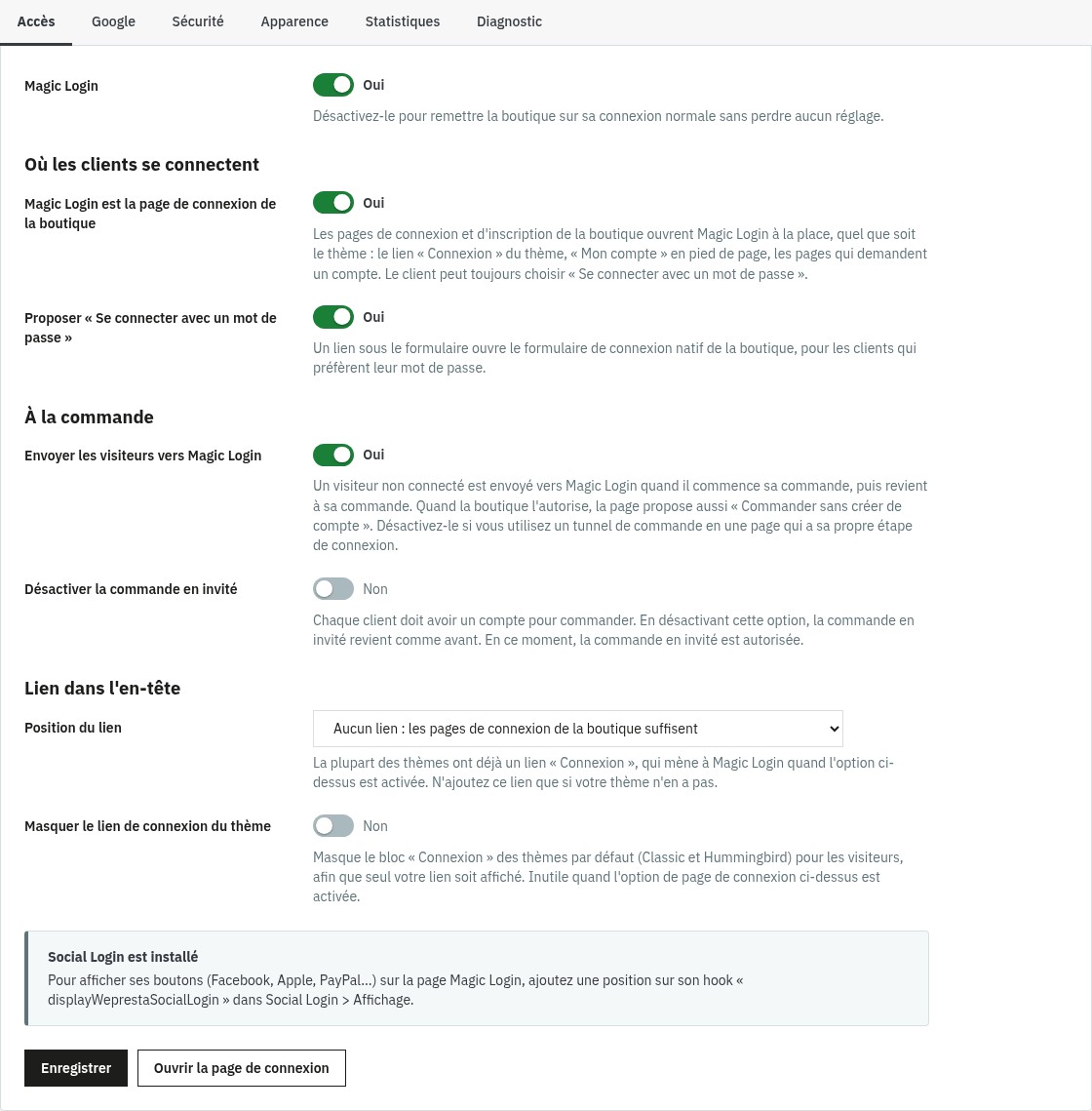 Où la page remplace la connexion de votre boutique
3. Google (facultatif)
Dans l’onglet Google, activez la connexion Google et collez votre ID client. Pour l’obtenir, ouvrez la console Google Cloud, créez un projet, remplissez l’écran de consentement OAuth (type d’utilisateur Externe), créez des identifiants ID client OAuth de type Application Web et ajoutez les adresses affichées dans l’onglet (avec un bouton Copier) aux Origines JavaScript autorisées ; aucune adresse de redirection n’est nécessaire. Vérifier que ce serveur peut joindre Google teste la connexion.
4. Sécurité
Les valeurs par défaut de l’onglet Sécurité sont raisonnables : gardez-les sauf raison contraire. Désactivez le lien en un clic si vous préférez le code seul, refusez les adresses e-mail jetables si votre boutique en a besoin, et changez les limites si vos clients partagent une adresse (une entreprise, une école).
5. Apparence
Choisissez votre couleur d’accent, rédigez un titre et un sous-titre pour chaque langue et ajoutez une image si vous le souhaitez. Laissez un titre vide pour utiliser le texte standard du module, déjà traduit.
6. Essayer
Dans l’onglet Diagnostic, appuyez sur M’envoyer un code de test, puis ouvrez votre boutique dans une fenêtre de navigation privée, connectez-vous et créez un compte de test. Consultez ensuite l’onglet Statistiques.
Cas d’usage courants
Une boutique classique
Gardez les valeurs par défaut : les clients se connectent avec un code ou un lien, la commande en invité reste autorisée, la page propose Commander sans créer de compte au panier.
Une boutique où chaque client doit avoir un compte
Activez Désactiver la commande en invité : le compte est créé avec un champ et un code, la commande n’est donc pas ralentie. Le module rétablit le réglage comme avant si vous désactivez l’option.
Une boutique avec une commande en une page
Si votre module de commande a sa propre étape de connexion, désactivez Envoyer les visiteurs vers Magic Login : les pages de connexion de la boutique continuent d’ouvrir Magic Login, la page de commande est laissée telle quelle.
Une boutique internationale
Rédigez le titre et le sous-titre de la page dans chaque langue de votre boutique ; l’e-mail, la page et les messages suivent la langue du client.
Magic Login avec Social Login
Ajoutez une position sur le hook displayWeprestaSocialLogin dans Social Login et n’utilisez le bouton Google que d’un seul des deux modules.
Une boutique qui refuse les adresses temporaires
Activez Refuser les adresses jetables dans l’onglet Sécurité et ajoutez vos propres domaines si besoin.
FAQ
Qu’est-ce que Magic Login (connexion sans mot de passe) et à quoi sert-il ?
Magic Login remplace la connexion « e-mail + mot de passe » par un parcours sans mot de passe : le client saisit une adresse e-mail, reçoit un code à 6 chiffres et un bouton qui le connecte en un clic, et il est connecté, ou son compte est créé s’il est nouveau. La connexion Google est en option. Cela supprime l’étape du mot de passe oublié, où beaucoup de clients abandonnent une commande, et chaque client obtient un vrai compte de votre boutique.
Comment fonctionne la connexion par code e-mail pour le client ?
Le module envoie un code à 6 chiffres avec le système d’e-mails de votre boutique, et la page le demande dans un seul champ, qui accepte un code collé et la saisie automatique que les téléphones et les navigateurs proposent pour les codes à usage unique. Le code est valable 10 minutes par défaut et ne sert qu’une fois. Un code erroné est refusé et compté, un nouveau code annule le précédent, et le client peut demander un autre code après un court compte à rebours.
Que change la connexion Google pour l’inscription et pour les clients qui reviennent ?
Avec le bouton Google, le client choisit son compte Google dans la fenêtre de Google et le module reçoit l’adresse e-mail vérifiée et le nom : aucun code à saisir. Si un compte de votre boutique a la même adresse, le client y est connecté et son compte Google lui est lié. Un nouveau client obtient un compte, après les consentements de votre boutique s’il y en a. Le lien avec le compte Google est conservé : un client qui change plus tard l’adresse de son compte Google est toujours reconnu.
La connexion Google est-elle gratuite, et que faut-il configurer ?
Oui, Google Identity Services est gratuit. Vous créez un projet dans la console Google Cloud, vous créez un ID client OAuth de type Application Web, vous ajoutez les adresses de votre boutique aux Origines JavaScript autorisées (l’onglet Google du module affiche les adresses exactes avec un bouton Copier) et vous collez l’ID client dans le module. Un bouton de l’onglet Google vérifie que votre serveur peut joindre Google. Votre boutique doit être servie en HTTPS.
Est-ce compatible avec la commande PrestaShop, et le panier reste-t-il intact ?
Oui. Un visiteur qui n’est pas connecté et commence sa commande est envoyé vers Magic Login, qui affiche « Connectez-vous pour finaliser votre commande ». Après connexion, il revient à sa commande avec son panier, et les remises automatiques de son groupe de clients s’appliquent. Si votre boutique autorise la commande en invité, la page propose aussi « Commander sans créer de compte ». Si vous utilisez un module de commande en une page qui a sa propre étape de connexion, désactivez « Envoyer les visiteurs vers Magic Login » dans l’onglet Accès.
Puis-je désactiver la commande en invité ?
Oui, avec l’option « Désactiver la commande en invité » de l’onglet Accès. Le module mémorise le réglage de votre boutique et le rétablit lorsque vous désactivez l’option ou désinstallez le module. Tant que la commande en invité est désactivée, le bouton « Commander sans créer de compte » n’est pas affiché.
Le module modifie-t-il la base de données ou les comptes clients existants ?
Il ne modifie jamais la structure des tables de PrestaShop. Il crée ses propres tables (codes, liens avec les comptes Google, statistiques) et enregistre ses réglages dans la configuration de PrestaShop. Les comptes existants restent tels quels et peuvent toujours se connecter avec leur mot de passe. Un client créé par Magic Login a un mot de passe aléatoire que personne ne connaît ; il peut en choisir un avec « Mot de passe oublié ? » ou sur sa page d’informations personnelles. Un compte invité de même adresse devient un compte client et conserve ses commandes. À la désinstallation, les tables et les réglages sont supprimés, sauf si vous demandez de conserver les données.
Comment la sécurité est-elle assurée (jetons, limites, expiration) ?
Les codes sont stockés hachés et ne servent qu’une fois. Ils expirent (au bout de 10 minutes par défaut) et s’arrêtent après 5 essais erronés, et dix essais erronés sur une adresse en un quart d’heure la verrouillent pour le reste de ce délai. Le nombre de codes envoyés par heure est limité par adresse et par visiteur. Chaque requête de la page porte un jeton du visiteur : un autre site ne peut donc connecter personne. La page de retour du client doit appartenir à votre boutique. Le jeton Google est vérifié sur votre serveur : signature, application, expiration et e-mail certifié. Les statistiques ne conservent aucune adresse e-mail ni adresse IP, seulement une courte valeur codée qui regroupe les requêtes d’un même visiteur.
Le module est-il compatible avec tous les thèmes ?
Magic Login a sa propre page plein écran, indépendante de la mise en page de votre thème : aucune surcharge de template n’est nécessaire. Le lien « Se connecter » de votre thème y mène, et le module peut masquer le bloc de connexion des thèmes par défaut de PrestaShop si vous préférez placer son propre lien, à la position choisie dans l’en-tête.
Quelles versions de PrestaShop sont prises en charge, et qu’en est-il du multiboutique et des langues ?
PrestaShop 1.7.8, 8.0 et suivants, et 9.0 et suivants, avec PHP 7.4 ou plus. En multiboutique, les réglages sont enregistrés par boutique (ID client Google, textes, limites). La page, l’e-mail et le back-office existent en français, anglais, espagnol, italien et polonais, et le titre et le sous-titre de la page peuvent être rédigés pour chaque langue de votre boutique.
Comment fonctionne le lien en un clic de l’e-mail, et est-il sûr ?
L’e-mail contient le code et un bouton. Le bouton ouvre une page de votre boutique qui affiche l’adresse, en partie masquée, et un bouton « Se connecter » : rien ne se passe tant que le client n’appuie pas, si bien que les scanners de messagerie et les aperçus qui ouvrent les liens ne le consomment pas. Le lien ne sert qu’une fois, aussi longtemps que le code, et connecte le navigateur où le bouton est pressé, le téléphone qui reçoit l’e-mail par exemple. Vous pouvez désactiver le lien dans l’onglet Sécurité.
Un client peut-il modifier ses informations personnelles sans mot de passe ?
Oui, juste après sa connexion. PrestaShop demande le mot de passe actuel sur la page d’informations personnelles, qu’un client créé par Magic Login n’a jamais vu. Pendant 30 minutes après la connexion (de 1 à 120 minutes, selon votre choix), la page ne le demande pas, et le mot de passe du compte n’est jamais modifié par cette page. Passé ce délai, un client créé par Magic Login confirme avec un nouveau code avant de modifier ses informations, et un client qui a son propre mot de passe retrouve la page habituelle avec son mot de passe.
Que se passe-t-il quand la licence expire ou quand je désactive le module ?
Le module se désactive de lui-même et votre boutique fonctionne comme avant : les pages de connexion et d’inscription de PrestaShop reviennent, le panier n’est plus redirigé et vos clients conservent leurs comptes. Renouveler la licence, que la page de configuration du module vous demande, réactive le module avec tous ses réglages. Vous pouvez aussi désactiver le module sans perdre aucun réglage avec le premier interrupteur de l’onglet Accès.
Dépannage
Le client ne reçoit pas le code
Ouvrez l’onglet Diagnostic : il vous dit quand la boutique est réglée pour ne jamais envoyer d’e-mails, quand l’adresse d’expédition est invalide, et M’envoyer un code de test prouve que l’e-mail vous parvient. Demandez au client de regarder dans ses courriers indésirables, et vérifiez les réglages d’e-mail de PrestaShop (Paramètres avancés > E-mail).
Le bouton Google n’apparaît pas, ou Google refuse la connexion
Vérifiez que la connexion Google est activée et que l’ID client se termine par .apps.googleusercontent.com. Vérifiez que chaque adresse affichée dans l’onglet Google figure dans les Origines JavaScript autorisées de l’ID client, en HTTPS, et utilisez Vérifier que ce serveur peut joindre Google.
La page de connexion de ma boutique affiche toujours le formulaire natif
Vérifiez la licence (une boutique sans licence active garde ses pages de connexion habituelles), que Magic Login est la page de connexion de la boutique est activé, et lisez la ligne Accès à la page de l’onglet Diagnostic. Si un module envoie un formulaire à la page de connexion native, le formulaire n’est pas redirigé, par conception.
Un client est informé que trop de codes ont été demandés
Les limites protègent les boîtes de vos clients. Augmentez-les dans l’onglet Sécurité si plusieurs clients partagent une adresse. Si tous les visiteurs ont la même adresse, le Diagnostic montre qu’un proxy ou un CDN masque les visiteurs : configurez-le pour transmettre la vraie adresse (X-Forwarded-For).
Le lien de l’e-mail indique qu’il a expiré ou qu’il a été utilisé
Le lien ne sert qu’une fois, avec son code, et pendant la même durée. Le client demande un nouveau code et utilise le nouvel e-mail.
Deux liens « Se connecter » apparaissent dans l’en-tête
Gardez la position du lien du module sur Aucun lien (le lien de votre thème mène déjà à Magic Login), ou utilisez Masquer le lien de connexion du thème.
La page de commande revient sans cesse à la connexion
Votre commande a probablement sa propre étape de connexion : désactivez Envoyer les visiteurs vers Magic Login dans l’onglet Accès.
Un client veut un mot de passe
Il peut en choisir un avec Mot de passe oublié ? ou sur sa page d’informations personnelles ; le compte fonctionne alors aussi avec le mot de passe.
Changelog
Version 2.0.0
Nouveautés
- Un lien en un clic dans l’e-mail, à côté du code : il ouvre une page de confirmation et ne sert qu’une fois.
- Connexion avec le bouton officiel de Google, avec le jeton Google vérifié sur votre serveur.
- Magic Login devient la page de connexion et d’inscription de toute la boutique, quel que soit le thème ; le lien « Se connecter avec un mot de passe » reste disponible.
- Depuis le panier, les visiteurs se connectent et reviennent à leur commande, ou commandent sans compte lorsque votre boutique l’autorise.
- Des comptes créés comme l’inscription native : consentements de votre boutique, e-mail de bienvenue et hooks de vos autres modules.
- Un compte invité de même adresse devient un compte client et conserve ses commandes.
- La page d’informations personnelles s’ouvre sans mot de passe juste après une connexion, avec une confirmation par code ensuite.
- Un onglet Statistiques avec les connexions par code, par lien et par Google, les nouveaux comptes et un export CSV sans adresse e-mail.
- Un onglet Diagnostic avec des contrôles de votre configuration et un e-mail de test qui vous envoie un code.
- Une option pour refuser les adresses e-mail jetables, avec votre propre liste de domaines.
- Votre couleur, un titre et un sous-titre pour chaque langue et une image pour la page de connexion, avec un aperçu dans le back-office.
- Les boutons des autres modules de connexion comme Social Login 2 s’affichent sur la page.
Améliorations
- Un seul champ de code qui accepte un code collé et la saisie automatique des téléphones, à la place de six cases.
- Tous les textes en cinq langues : la page, l’e-mail et son objet, les messages et le back-office.
- Un e-mail plus clair avec le logo de votre boutique, le code, sa validité et un rappel de l’ignorer si le client ne l’a pas demandé.
- Une connexion qui se comporte comme la connexion native : le panier suit le client et les remises automatiques de son groupe s’appliquent.
- Une page accessible : libellés, erreurs annoncées, usage au clavier, mouvement réduit et grandes zones tactiles.
- Des pages plus légères : aucun fichier ni requête du module sur les pages qui n’en ont pas besoin, et une archive qui passe de 28 Mo à environ 310 Ko.
- Des limites à chaque étape : essais par code, codes par adresse et par visiteur, verrouillage après des échecs répétés et délai avant un nouveau code.
- Des pages de retour limitées à votre boutique, un jeton pour chaque visiteur et des contrôles côté serveur du jeton Google.
- Des anciennes données supprimées d’elles-mêmes : codes expirés chaque jour et statistiques après le nombre de jours que vous choisissez.
- Export et effacement par le module RGPD officiel, et réglages par boutique en multiboutique.
- Une seule archive pour PrestaShop 1.7.8, 8.0+ et 9.0+ avec PHP 7.4 minimum.
Corrections
- Un client qui se connecte avec Google ne perd plus le lien avec son compte Google quand il complète son profil.
- Un compte invité de même adresse ne reçoit plus un second compte vide.
- Un code n’expire plus trop tôt quand PHP et la base de données n’ont pas le même fuseau horaire.
- Après une connexion, le client revient à la page d’où il vient, y compris sur une boutique installée dans un sous-dossier, et non plus à l’accueil.
- Les clients créés par le module peuvent modifier leurs informations personnelles.
- Le lien de connexion du thème par défaut de PrestaShop 9 est masqué, comme celui des thèmes par défaut précédents, quand vous le demandez.
- L’objet de l’e-mail et les messages de la page sont traduits.
- Des codes essayés en parallèle ne peuvent plus dépasser le nombre d’essais autorisés.
- Un module qui affiche quelque chose pendant la connexion d’un client ne casse plus la connexion.
- La commande en invité est rétablie comme avant quand vous désactivez l’option ou désinstallez le module.
Après la mise à jour : vos réglages, les liens avec les comptes Google et votre licence sont conservés. Les pages de connexion et d’inscription de votre boutique ouvrent désormais Magic Login ; pour garder le comportement précédent, réglez « Magic Login est la page de connexion de la boutique » sur Non dans l’onglet Accès. Les adresses IP que la version 1.0.0 enregistrait avec les codes sont effacées. Cette mise à jour renforce aussi les contrôles de la connexion : nous la recommandons à toute boutique qui utilise la version 1.0.0.
Version 1.0.0
- Connexion et inscription par code email à 6 chiffres
- Google Login via Google Identity Services
- Interface plein écran mobile-first avec transitions AJAX
- Détection automatique inscription/connexion
- Redirection intelligente au checkout
- Complétion de profil progressive (nom/prénom après vérification)
- Désactivation optionnelle du guest checkout
- Logo boutique natif configurable
- Connexion classique optionnelle
- Système de sécurité complet (hash bcrypt, expiration, rate limiting, CSRF)
- Compatible multi-boutique et multilingue (FR/EN)
- Emails de vérification optimisés pour les notifications mobile
Support
Pour toute aide, contactez-nous depuis votre espace client WePresta ou par e-mail à mail@wepresta.shop, selon l’option de support de votre formule.
Avant de nous écrire, préparez :
- les versions de PrestaShop et de PHP
- une capture de l’onglet Diagnostic
- le thème utilisé
- l’adresse et l’heure d’une connexion qui a échoué, sans le code
