- Neuf fournisseurs
- Comptes existants, en toute sécurité
- La page « Presque terminé ! », seulement quand c’est nécessaire
- Placer les boutons où vous voulez
- Apparence
- Fenêtre de connexion
- Page « Mes comptes sociaux » et fiche client
- Code de bienvenue
- Statistiques et journal
- Données personnelles
- Technique
- Première configuration : un fournisseur
- Les valeurs à saisir, fournisseur par fournisseur
- Emplacements et apparence (onglet Affichage)
- Clients (onglet Clients)
- Réglages (onglet Réglages)
- Licence
- Réduire l’abandon au tunnel de commande
- Proposer d’abord Google et Apple, tout le reste ailleurs
- Des icônes dans l’en-tête
- Un bouton sous « Ajouter au panier »
- Accueillir les nouveaux inscrits
- Un fournisseur d’identité d’entreprise (B2B)
- À quoi sert un module de connexion sociale (social login) sur PrestaShop ?
- Quels réseaux sociaux et fournisseurs sont pris en charge ?
- Comment réduire l’abandon de panier avec la connexion en 1 clic ?
- Où puis-je afficher les boutons (connexion, commande, panier, fiche produit…) ?
- Le module est-il compatible avec ma version de PrestaShop et mon thème ?
- Quelles sont les conditions techniques (PHP, HTTPS) ?
- Que se passe-t-il si TikTok ou X ne renvoient pas l’e-mail du client ?
- Comment fonctionne PayPal, et l’import de l’adresse ?
- Comment corriger l’erreur « Invalid redirect URI » (redirect_uri_mismatch) ?
- Le module modifie-t-il la commande standard ou d’autres modules ?
- Un client peut-il se retrouver connecté au compte d’un autre ?
- Comment fonctionne le code de bienvenue ?
- Puis-je suivre les résultats et diagnostiquer un problème ?
- Les données des clients sont-elles protégées (RGPD) ?
- Que se passe-t-il si ma licence expire ?
- « Le fournisseur ne connaît pas l’adresse de rappel » (redirect_uri_mismatch)
- « Le fournisseur refuse l’ID client ou le secret client » (invalid_client)
- La fenêtre de connexion ne s’ouvre pas
- Le client doit saisir son mot de passe alors qu’il utilise Google
- Facebook demande le mot de passe à un client connu
- Microsoft : comptes personnels
- TikTok : seuls certains comptes peuvent se connecter
- « La connexion a expiré ou ne vient pas du même navigateur »
- Un bouton s’affiche mais n’apparaît pas sur ma page
- Le journal montre des échecs
Connexion sociale pour PrestaShop : Google, Apple, Facebook, PayPal, X et plus — configuration et guide
Social Login permet à vos clients de créer un compte ou de se connecter en un clic avec Google, Facebook, Apple, PayPal, Amazon, X, Microsoft, TikTok ou avec n’importe quel fournisseur OpenID Connect (Keycloak, Okta, Auth0, Authentik, Microsoft Entra…). Plus de formulaire d’inscription à remplir, plus de mot de passe à retenir : le client garde son panier, arrive sur la page où il se trouvait et retrouve son compte à la prochaine visite.
Ce guide explique comment créer les applications chez chaque fournisseur, placer les boutons où vous le souhaitez (page de connexion, inscription, tunnel de commande, panier, en-tête…), gérer les comptes existants sans risque, offrir un code de bienvenue et suivre les résultats.
Points forts :
- Neuf fournisseurs : Google, Facebook, Apple, Microsoft, PayPal, Amazon, X, TikTok et OpenID Connect générique
- Une seule adresse de rappel à enregistrer chez chaque fournisseur, pour toutes les langues de la boutique
- Bouton Tester la connexion et statut de chaque fournisseur (non configuré, à tester, opérationnel, erreurs) avec la correction à appliquer
- Inscription et connexion identiques à celles de PrestaShop : e-mail de bienvenue, bons de réduction du client, modules de newsletter et de CRM informés
- Un compte existant n’est ouvert automatiquement que si le fournisseur certifie l’adresse e-mail ; sinon, le client saisit son mot de passe une seule fois
- Fenêtre de connexion sur ordinateur : le client ne quitte pas la page, y compris au tunnel de commande (panier conservé)
- Emplacements libres : formulaires de connexion et d’inscription, tunnel de commande, panier, en-tête, accueil, au-dessus du pied de page, colonnes, ou n’importe quel élément de la page grâce à un sélecteur CSS
- Code de bienvenue (pourcentage, montant ou livraison offerte), page « Mes comptes sociaux », statistiques avec export CSV, journal des connexions
- Consentements (confidentialité, CGU, newsletter) recueillis à l’inscription, export et suppression des données prévus pour le RGPD
- Interface et pages client en français, anglais, espagnol, italien et polonais
Présentation
Créer un compte est l’un des premiers freins à la commande : formulaire à remplir, mot de passe à inventer, e-mail de confirmation à ouvrir. Avec Social Login, le client clique sur le bouton du réseau qu’il utilise déjà, confirme chez le fournisseur, et revient sur votre boutique connecté.
- Le client clique sur un bouton (par exemple Continuer avec Google) sur la page de connexion, l’inscription ou le tunnel de commande.
- Le fournisseur lui demande son accord, dans une fenêtre sur ordinateur ou dans la même page sur téléphone.
- Il revient sur la page où il se trouvait. Son compte est créé s’il n’existait pas, relié s’il existait déjà, et sa session est ouverte comme après une connexion classique.
Le module ne stocke aucun jeton d’accès du fournisseur : il lit le profil une fois, au moment de la connexion. Les identifiants de vos applications sont enregistrés chiffrés et ne sont jamais réaffichés dans la page de configuration.
Fonctionnalités
Neuf fournisseurs
- Google, Facebook, Apple (Sign in with Apple), Microsoft (comptes personnels et professionnels), PayPal, Amazon, X et TikTok
- OpenID Connect générique : un bouton pour votre propre fournisseur d’identité (Keycloak, Okta, Auth0, Authentik, Microsoft Entra…), utile pour une boutique B2B
- Pour chaque fournisseur, un guide pas à pas dans la page de configuration avec les liens vers la console et les valeurs à copier
Comptes existants, en toute sécurité
- Si le fournisseur certifie l’adresse e-mail (Google, Apple, PayPal, Amazon, X avec l’e-mail autorisé, compte personnel Microsoft, OpenID Connect avec
email_verified), le client qui a déjà un compte est relié et connecté sans mot de passe. Un compte professionnel Microsoft n’est certifié que si votre application déclare la revendication facultativexms_edov(domaine de l’adresse vérifié par l’organisme) ; sinon, le mot de passe est demandé une fois - Si l’adresse n’est pas certifiée (Facebook, adresse saisie à la main), la page « Presque terminé ! » demande le mot de passe du compte une seule fois ; les connexions suivantes se font en un clic
- Un invité qui se connecte avec un fournisseur certifiant la même adresse devient un client à part entière, ses commandes le suivent
- Un compte désactivé par vous ne peut pas se connecter par un réseau social
- Quand le propriétaire d’une adresse réinitialise son mot de passe avec le lien reçu par e-mail, les liens créés avec une adresse non certifiée (adresse saisie à la main pour X ou TikTok) sont retirés : le client les confirme une fois avec son nouveau mot de passe
La page « Presque terminé ! », seulement quand c’est nécessaire
- L’adresse e-mail est demandée si le fournisseur n’en donne pas (X sans autorisation d’e-mail, TikTok)
- Le nom est demandé quand il manque : Apple ne le donne qu’à la première connexion, TikTok ne transmet qu’un pseudonyme
- Les consentements exigés par votre formulaire d’inscription (politique de confidentialité, conditions générales, newsletter) sont demandés une fois, comme sur le formulaire de la boutique
- Le mot de passe est demandé pour relier un compte existant dont l’adresse n’est pas certifiée
- Sinon, l’inscription se fait en un clic, sans page intermédiaire
Placer les boutons où vous voulez
- Emplacements prêts à l’emploi : page de connexion, page d’inscription, tunnel de commande (étape des informations personnelles), panier, en-tête (icônes), accueil, au-dessus du pied de page, colonnes gauche et droite
- Élément de la page : indiquez un sélecteur CSS et une position (avant, après, au début ou à la fin de l’élément) pour afficher les boutons à côté de n’importe quel élément de n’importe quelle page
- Hook ou widget pour les développeurs de thème :
{widget name="wepresta_social_login" position=ID} - Pour chaque emplacement : fournisseurs et ordre, boutons avec texte ou icônes seules, côte à côte ou un par ligne, style, libellé (« Se connecter avec », « S’inscrire avec », « Continuer avec »), titre dans chaque langue et CSS personnalisé
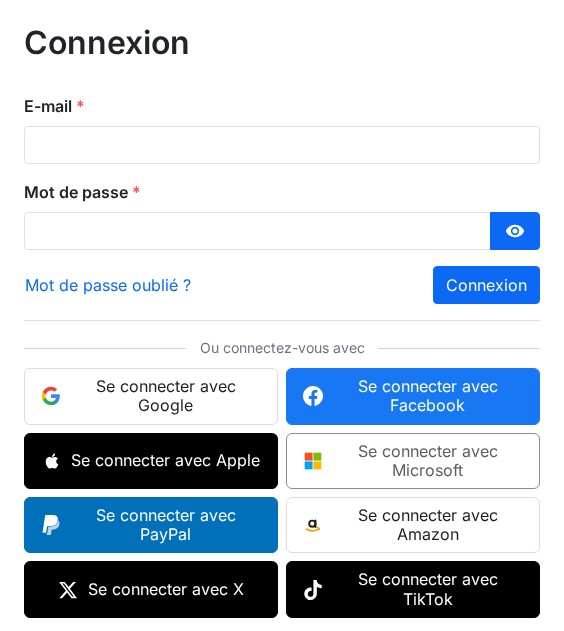 Boutons de connexion sur la page de connexion
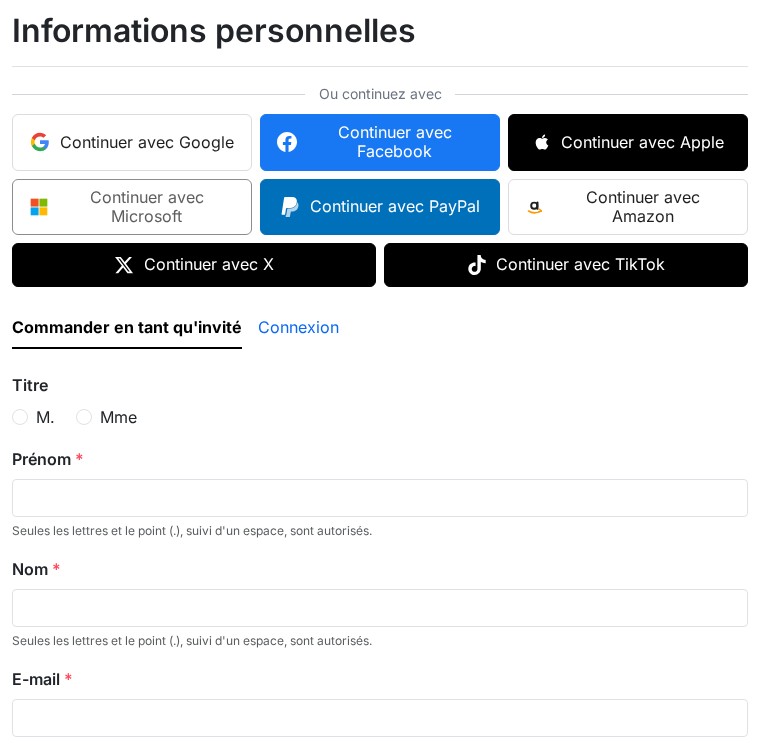 Connexion en 1 clic dans le tunnel de commande
Apparence
- Quatre styles : couleurs des marques, clair, sombre, contour
- Coins arrondis réglables et ombre portée, avec un aperçu en direct dans la page de configuration
- Boutons de 44 px de haut au minimum, navigation au clavier, libellés lisibles par les lecteurs d’écran
- Aucune feuille de style ni script sur les pages qui n’affichent pas de bouton
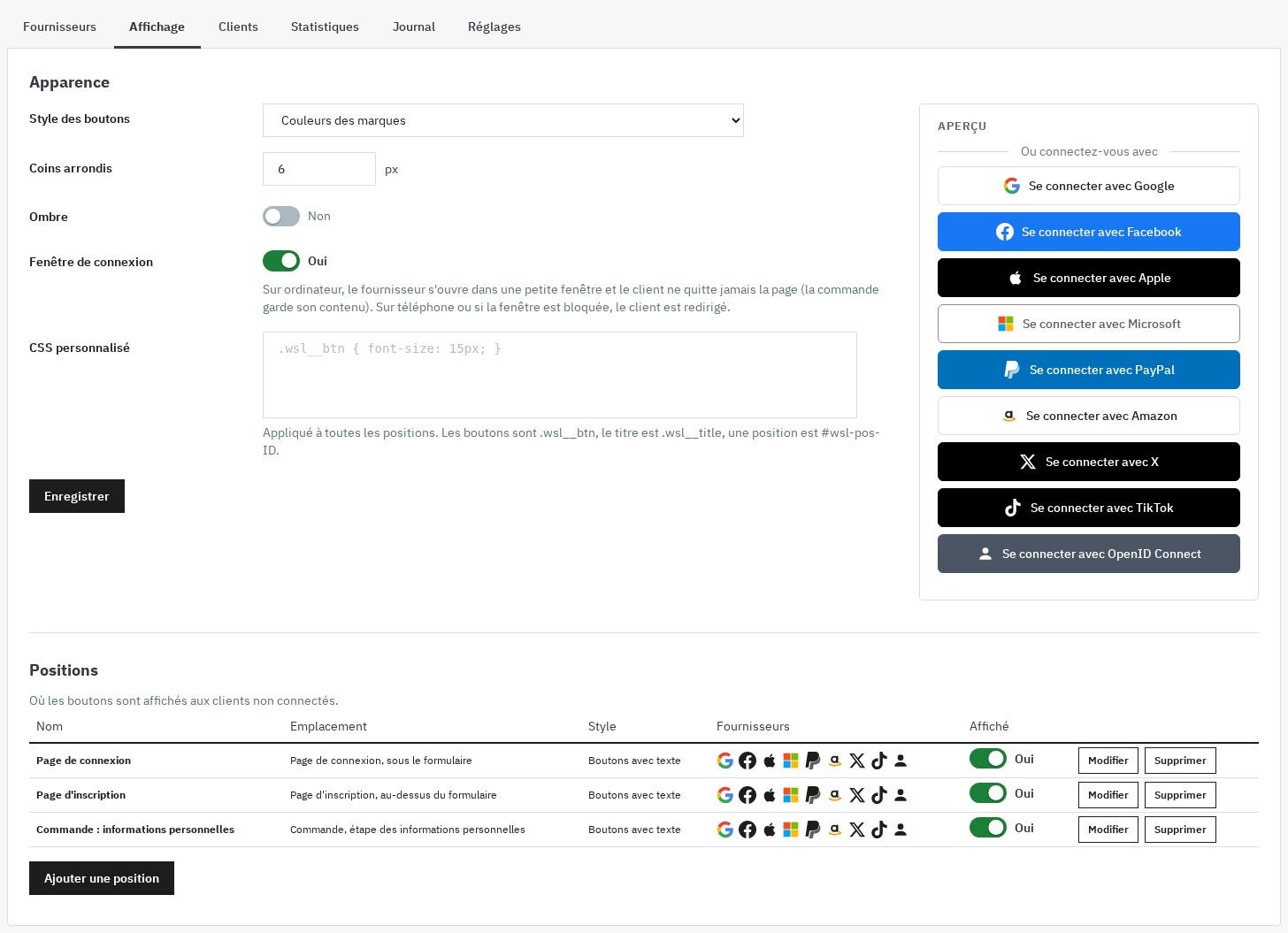 Apparence et emplacements des boutons
Fenêtre de connexion
- Sur ordinateur, le fournisseur s’ouvre dans une petite fenêtre ; le client ne quitte pas la page, et le tunnel de commande garde son contenu
- Sur téléphone, ou si le navigateur bloque la fenêtre, le client est redirigé vers le fournisseur puis renvoyé sur la page d’origine
- Le mode fenêtre se désactive en un clic dans Affichage
Page « Mes comptes sociaux » et fiche client
- Dans Mon compte, le client relie ou délie un fournisseur ; un compte créé avec un réseau social l’informe qu’il peut définir un mot de passe avec « Mot de passe oublié ? »
- Dans la fiche client du back-office, un encart Comptes sociaux liste les fournisseurs liés (date, dernière connexion, adresse certifiée ou non) et permet de délier
Code de bienvenue
- Un bon d’achat à usage unique, réservé au client, créé à l’inscription avec un fournisseur qui certifie l’adresse e-mail
- Réduction en pourcentage, montant fixe ou livraison offerte, commande minimale, durée de validité, préfixe du code, cumulable ou non avec d’autres réductions
- Le client voit son code une fois, dans un bandeau, sur la page qui suit l’inscription
Statistiques et journal
- Statistiques sur 7, 30, 90 jours ou 12 mois : connexions, nouveaux comptes, part des nouveaux clients, comptes liés, échecs, connexions annulées par le client, commandes et chiffre d’affaires HT des clients qui utilisent un compte social, détail par fournisseur, export CSV
- Journal : chaque connexion, inscription, liaison et échec, avec la cause et la correction à appliquer (par exemple « l’adresse de rappel n’est pas enregistrée chez Google »), filtres par fournisseur, résultat, événement et date
- Durée de conservation réglable (30 jours, 90 jours, 180 jours ou 12 mois), adresses IP raccourcies en option
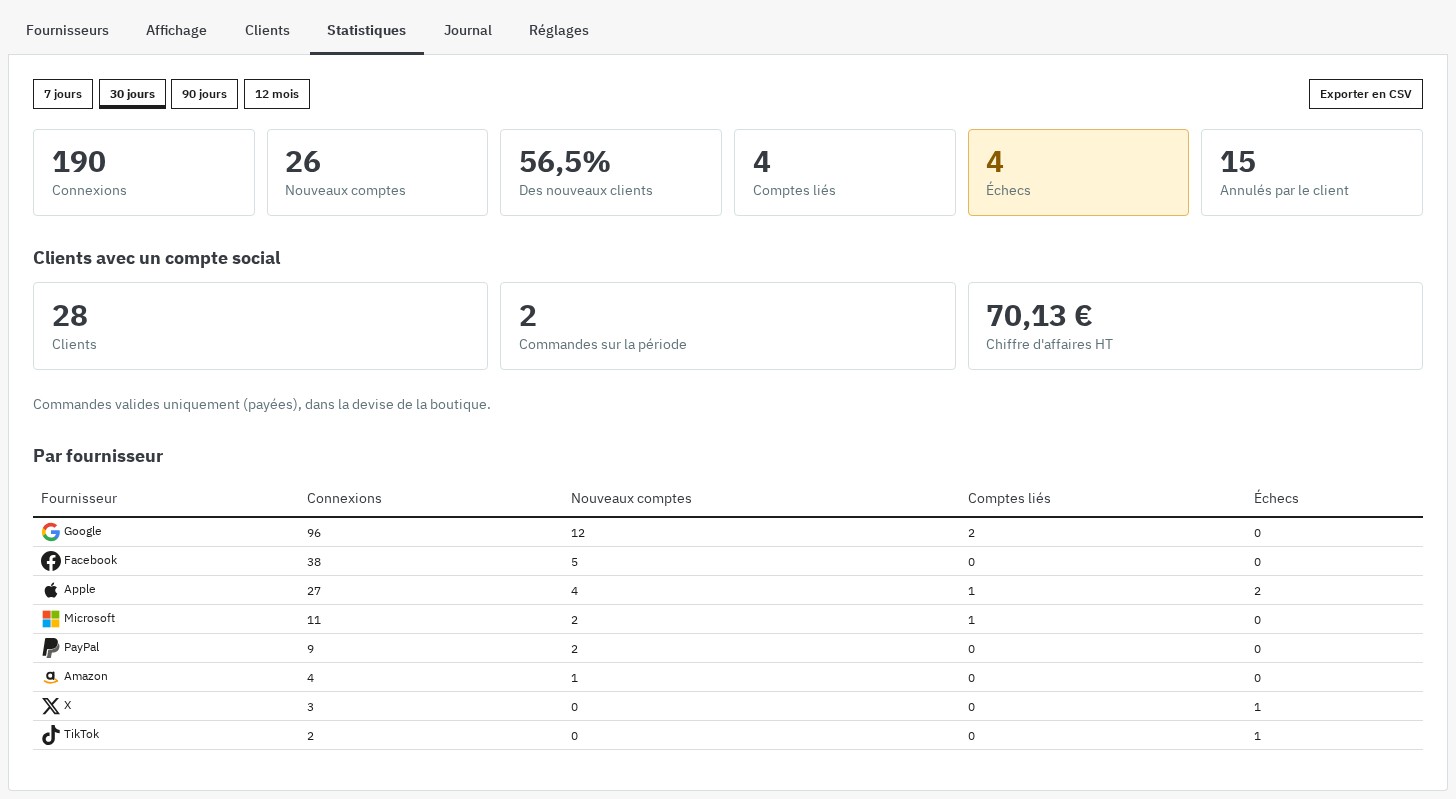 Statistiques par période et par fournisseur
Données personnelles
- Aucun jeton du fournisseur n’est conservé ; les identifiants de vos applications sont chiffrés
- Les consentements demandés à l’inscription sont les mêmes que ceux de votre formulaire
- Le module répond aux demandes d’export et de suppression du module de conformité RGPD de PrestaShop (
psgdpr) : liens sociaux, journal et enregistrement du code de bienvenue du client
Technique
- PrestaShop 1.7.8, 8.2+ et 9.1+, PHP 7.4 minimum ; les thèmes de PrestaShop et les thèmes tiers qui affichent les emplacements standards sont pris en charge, et les positions par sélecteur CSS couvrent les autres
- Multiboutique : chaque boutique a ses fournisseurs, ses emplacements et ses réglages ; les clients sont partagés selon les réglages de votre groupe de boutiques
- Aucun override du cœur de PrestaShop, aucune bibliothèque PHP tierce, archive d’environ 300 Ko
- Interface en français, anglais, espagnol, italien et polonais
Prérequis
- PrestaShop : 1.7.8, 8.2+ ou 9.1+. PrestaShop 1.7.7 et versions antérieures, 8.0, 8.1 et 9.0 ne sont pas pris en charge.
- PHP : 7.4 minimum, avec les extensions
curl,json,mbstringetopenssl. - HTTPS sur la boutique : les fournisseurs n’acceptent pas d’adresse de rappel sans HTTPS.
- Une application par fournisseur que vous souhaitez proposer, créée par vous dans la console du fournisseur. Elle est gratuite chez Google, Facebook, Microsoft, Amazon et PayPal ; Apple demande l’inscription à l’Apple Developer Program (payante) ; TikTok valide l’application avant de l’ouvrir à tous les clients ; les conditions d’accès à l’API de X évoluent : vérifiez-les avant de configurer ce bouton.
Installation
Méthode 1 — via le back-office (recommandé)
- Téléchargez l’archive depuis votre espace client WePresta
- Allez dans Modules > Gestionnaire de modules
- Cliquez sur Téléverser un module et sélectionnez l’archive ZIP
- Attendez la fin de l’installation, puis cliquez sur Configurer et activez votre licence
Méthode 2 — via FTP
- Décompressez l’archive ZIP
- Envoyez le dossier
wepresta_social_login/dans/modules/ - Dans le back-office : Modules > Gestionnaire de modules, cherchez « Social Login » et cliquez sur Installer, puis Configurer
Ce que fait l’installation
- Création des tables du module (fournisseurs, emplacements, liens, journal), sans modifier les tables de PrestaShop
- Trois emplacements par défaut : page de connexion, page d’inscription et tunnel de commande
- Aucun bouton n’est affiché tant qu’aucun fournisseur n’est configuré et activé
Mise à jour depuis la version 1.0.0
- Vos fournisseurs, leurs identifiants, les liens des clients, les emplacements et les réglages sont conservés ; les identifiants sont ré-enregistrés dans le nouveau format chiffré
- Les fichiers de la version 1.0.0 qui ne servent plus sont supprimés
- Adresse de rappel : un fournisseur configuré avec la 1.0.0 continue d’utiliser l’adresse qu’il connaît. Enregistrez l’adresse unique affichée en haut de la page de configuration chez ce fournisseur, puis cliquez sur Tester la connexion : le module bascule dessus dès que le test réussit
- L’emplacement du tunnel de commande est ajouté désactivé : activez-le dans Affichage quand vous le souhaitez
- Les jetons que la 1.0.0 conservait sont supprimés
Configuration
Ouvrez Modules > Gestionnaire de modules > Social Login > Configurer. La page comporte six onglets : Fournisseurs, Affichage, Clients, Statistiques, Journal et Réglages.
Première configuration : un fournisseur
- Dans Fournisseurs, repérez l’adresse de rappel en haut de la page et cliquez sur Copier. C’est la même pour tous les fournisseurs et toutes les langues : l’adresse de votre boutique (par exemple
https://votre-boutique.com) suivie de/module/wepresta_social_login/callback. - Ouvrez la carte du fournisseur (Google, par exemple) et déroulez Comment créer l’application chez Google : le guide donne le lien de la console et les étapes.
- Dans la console, créez l’application et collez l’adresse de rappel dans les adresses de redirection autorisées.
- Copiez l’ID client et le secret client dans les champs de la carte, puis cliquez sur Enregistrer.
- Cliquez sur Tester la connexion : une fenêtre s’ouvre, vous vous identifiez chez le fournisseur, et la carte indique le résultat (par exemple « Test réussi : connecté en tant que j***@gmail.com. Le fournisseur certifie l’adresse e-mail… ») ou la correction à appliquer. Le test ne connecte personne et ne crée aucun client.
- Activez Afficher ce fournisseur et enregistrez. Le statut passe à Opérationnel ; le bouton apparaît sur les emplacements actifs.
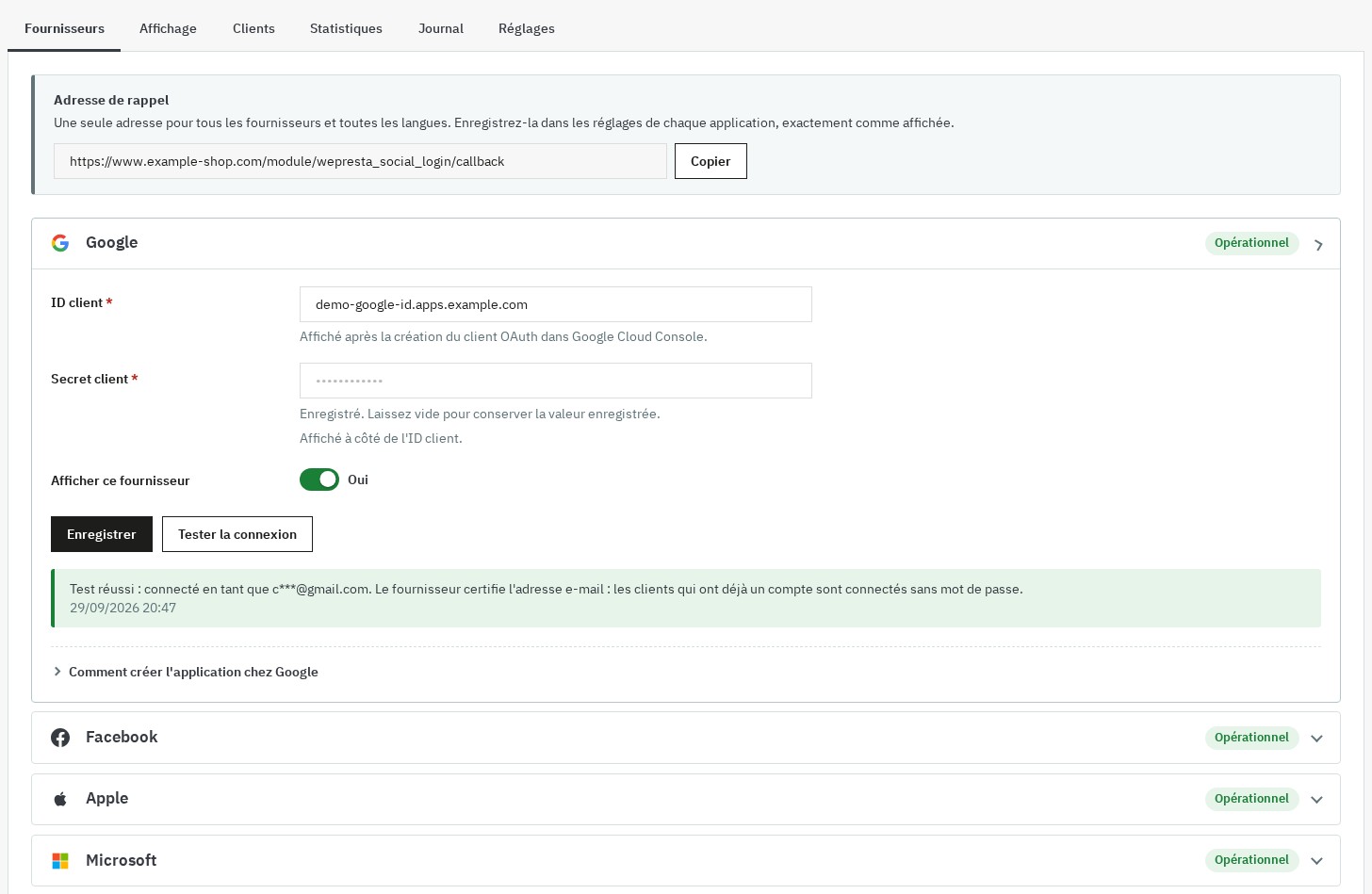 Fournisseurs configurés, testés et opérationnels
Les valeurs à saisir, fournisseur par fournisseur
- Google : créez un identifiant client OAuth de type « Application Web » ; saisissez l’ID client et le secret client
- Facebook : créez une application avec le produit Facebook Login, en mode Live ; saisissez l’ID de l’application et la clé secrète
- Apple : créez un Services ID et une clé « Sign in with Apple » (fichier .p8) ; saisissez le Services ID, le Team ID, le Key ID et le contenu du fichier .p8 (vérifié à l’enregistrement)
- Microsoft : créez une inscription d’application Microsoft Entra ID pour les comptes personnels et professionnels ; saisissez l’ID d’application, la valeur du secret et les comptes autorisés
- PayPal : créez une application « Log in with PayPal » (Live ou Sandbox) ; saisissez l’ID client, le secret, le mode Sandbox et, en option, l’import de l’adresse
- Amazon : créez un profil de sécurité « Login with Amazon » ; saisissez l’ID client, le secret client et la région
- X : créez une application OAuth 2.0 de type « Web App » ; saisissez l’ID client, le secret client et, en option, la demande de l’e-mail
- TikTok : créez une application avec le produit « Login Kit » ; saisissez la Client key et le Client secret
- OpenID Connect : créez un client confidentiel chez votre fournisseur d’identité ; saisissez l’adresse de l’émetteur, l’ID client, le secret et les scopes
Chaque carte du module reprend ces étapes avec les liens de la console.
Emplacements et apparence (onglet Affichage)
- Choisissez le style des boutons (couleurs des marques, clair, sombre, contour), les coins arrondis et l’ombre : l’aperçu se met à jour en direct.
- Activez ou non la fenêtre de connexion (activée par défaut).
- Dans Positions, activez, modifiez ou supprimez un emplacement, ou cliquez sur Ajouter une position.
- Pour un emplacement : choisissez Où (un emplacement du thème ou un élément de la page avec son sélecteur CSS), les fournisseurs et leur ordre, boutons avec texte ou icônes, disposition, style, libellé, titre par langue et CSS personnalisé.
Le sélecteur CSS s’obtient avec l’inspecteur du navigateur : clic droit sur l’élément, Inspecter, puis son identifiant (#checkout-personal-information-step) ou sa classe (.cart-summary).
Clients (onglet Clients)
- Groupe des nouveaux clients : groupe attribué en plus du groupe client de la boutique
- Page « Mes comptes sociaux » : ajoute l’entrée dans Mon compte
- Code de bienvenue : activez-le, choisissez pourcentage, montant fixe ou livraison offerte, la commande minimale, la durée de validité, le préfixe et la possibilité de cumul
- Consentements à l’inscription : la liste reprend ceux de votre formulaire d’inscription ; les consentements obligatoires sont demandés une fois par la page « Presque terminé ! »
Réglages (onglet Réglages)
- Connexion avec les comptes sociaux : masque tous les boutons sans rien perdre
- Conserver le journal pendant (durée) et Raccourcir les adresses IP du journal
- Mode diagnostic : écrit les étapes dans les logs de PrestaShop, sans jamais de jeton ni de secret
- Conserver les données à la désinstallation
Licence
La page de configuration affiche l’état de votre licence. À l’expiration, un délai de grâce de sept jours évite toute coupure ; ensuite, le module se désactive jusqu’au renouvellement, avec ses données (fournisseurs, liens, journal) intactes. Pendant ce temps, les clients inscrits avec un réseau social se connectent avec « Mot de passe oublié ? ».
Cas d’usage courants
Réduire l’abandon au tunnel de commande
Activez l’emplacement Tunnel de commande : au-dessus du choix « invité / connexion », un bloc « Ou continuez avec » propose les boutons. Le client se connecte dans une fenêtre, garde son panier et reste à l’étape de commande.
Proposer d’abord Google et Apple, tout le reste ailleurs
Dans Affichage, modifiez l’emplacement de la page de connexion pour n’y garder que Google et Apple, et laissez tous les fournisseurs sur la page d’inscription.
Des icônes dans l’en-tête
Ajoutez l’emplacement En-tête, à côté du lien de connexion en mode icônes avec trois fournisseurs.
Un bouton sous « Ajouter au panier »
Ajoutez une position de type élément de la page, sélecteur du bloc voulu, position après l’élément, pages fiches produit.
Accueillir les nouveaux inscrits
Activez le code de bienvenue (par exemple 10 % dès 30 €, valable 30 jours) : le client le voit dans un bandeau après son inscription ; le bon est réservé à son compte.
Un fournisseur d’identité d’entreprise (B2B)
Ajoutez OpenID Connect, saisissez l’adresse de l’émetteur (le module lit lui-même la configuration du fournisseur), l’ID client et le secret, puis testez.
FAQ
À quoi sert un module de connexion sociale (social login) sur PrestaShop ?
Un module de connexion sociale permet à vos clients de se connecter ou de créer un compte en 1 clic avec un réseau qu’ils utilisent déjà (Google, Facebook, Apple, Microsoft, PayPal, Amazon, X, TikTok) ou avec le fournisseur d’identité de votre entreprise (OpenID Connect). Cela supprime une friction importante du tunnel : formulaire, mot de passe à inventer, e-mail de confirmation. Le compte PrestaShop est créé automatiquement si nécessaire, ou relié si l’adresse existe déjà, et la session s’ouvre comme après une connexion classique : e-mail de bienvenue, bons de réduction du client, modules de newsletter et de CRM informés.
Quels réseaux sociaux et fournisseurs sont pris en charge ?
Google, Facebook, Apple, Microsoft (comptes personnels, professionnels ou les deux), PayPal, Amazon, X et TikTok, plus un bouton OpenID Connect pour Keycloak, Okta, Auth0, Authentik, Microsoft Entra… Chaque fournisseur s’active ou se désactive séparément, avec un guide pas à pas, un statut (non configuré, à tester, opérationnel, erreurs) et un bouton « Tester la connexion ».
Comment réduire l’abandon de panier avec la connexion en 1 clic ?
Affichez les boutons au début du tunnel de commande, au-dessus du choix invité ou connexion : le client se connecte dans une petite fenêtre sur ordinateur, revient à l’étape où il se trouvait et garde son panier. Moins d’étapes et rien à ressaisir, surtout sur mobile, où le client est redirigé vers le réseau puis renvoyé sur la même page.
Où puis-je afficher les boutons (connexion, commande, panier, fiche produit…) ?
Sur les emplacements prêts à l’emploi : page de connexion, page d’inscription, tunnel de commande, panier, en-tête (icônes), accueil, au-dessus du pied de page et colonnes. Pour tout autre endroit, une position par sélecteur CSS place les boutons avant, après, au début ou à la fin de n’importe quel élément de la page, sans modifier vos templates, et les développeurs de thème disposent d’un widget. Chaque position a ses fournisseurs, son style, son libellé et son titre dans chaque langue.
Le module est-il compatible avec ma version de PrestaShop et mon thème ?
Il fonctionne sur PrestaShop 1.7.8, 8.2+ et 9.1+, avec PHP 7.4 minimum. PrestaShop 1.7.7 et versions antérieures, 8.0, 8.1 et 9.0 ne sont pas pris en charge. Les thèmes de PrestaShop et les thèmes tiers qui affichent les emplacements standards sont pris en charge ; pour les autres emplacements, une position par sélecteur CSS suffit.
Quelles sont les conditions techniques (PHP, HTTPS) ?
PHP 7.4 minimum avec les extensions curl, json, mbstring et openssl, et une boutique en HTTPS : les fournisseurs refusent une adresse de rappel sans HTTPS. Si votre certificat est valide et que l’adresse de rappel est copiée telle quelle, vous évitez la majorité des erreurs de redirection.
Que se passe-t-il si TikTok ou X ne renvoient pas l’e-mail du client ?
TikTok ne transmet ni l’adresse e-mail ni le nom complet, et X ne transmet l’adresse que si votre application y est autorisée. Le client arrive alors sur la page « Presque terminé ! » qui demande seulement ce qui manque (adresse e-mail, nom, consentements de votre formulaire d’inscription), puis il revient là où il était. Si l’adresse saisie appartient déjà à un compte, le mot de passe de ce compte est demandé une fois.
Comment fonctionne PayPal, et l’import de l’adresse ?
PayPal fonctionne comme les autres fournisseurs. Une option du module crée une adresse dans le compte PrestaShop du nouveau client à partir de son profil PayPal, pour accélérer la commande. Pour en profiter, votre application PayPal doit être autorisée à lire l’adresse (attribut « Adresse » de la fonctionnalité Log in with PayPal).
Comment corriger l’erreur « Invalid redirect URI » (redirect_uri_mismatch) ?
Elle signifie que l’adresse de rappel enregistrée chez le fournisseur ne correspond pas exactement à celle du module. Copiez l’adresse unique affichée en haut de l’onglet Fournisseurs (bouton Copier), sans rien ajouter, puis cliquez sur « Tester la connexion » : le résultat, comme le journal, indique la correction à appliquer.
Le module modifie-t-il la commande standard ou d’autres modules ?
Non : la commande reste celle de PrestaShop. L’inscription et la connexion suivent la séquence native (mêmes événements, e-mail de bienvenue, règles de panier et de bons de réduction du client), si bien que les modules de newsletter, de CRM ou de fidélité voient ces clients comme les autres. Le module ne modifie aucun fichier du cœur.
Un client peut-il se retrouver connecté au compte d’un autre ?
Non. Un compte existant n’est relié sans mot de passe que si le fournisseur certifie l’adresse e-mail. Dans tous les autres cas (Facebook, adresse saisie à la main, compte professionnel Microsoft sans vérification du domaine), le client confirme le mot de passe du compte une seule fois, avec une limitation des essais. Un compte désactivé ne peut pas se connecter par un réseau social.
Comment fonctionne le code de bienvenue ?
Vous activez un bon d’achat à usage unique (pourcentage, montant fixe ou livraison offerte, commande minimale, durée de validité, préfixe, cumul au choix). Il est créé pour un nouveau client inscrit avec un fournisseur qui certifie son adresse e-mail, réservé à son compte, et affiché une fois dans un bandeau. Se reconnecter n’en donne jamais un autre.
Puis-je suivre les résultats et diagnostiquer un problème ?
Oui. Les statistiques donnent connexions, nouveaux comptes, comptes liés, échecs, commandes et chiffre d’affaires des clients avec un compte social, par période et par fournisseur, avec export CSV. Le journal enregistre chaque étape avec sa cause et la correction à appliquer ; le mode diagnostic écrit en plus les étapes dans les logs de PrestaShop, sans jamais de jeton ni de secret.
Les données des clients sont-elles protégées (RGPD) ?
Le module ne conserve aucun jeton d’accès du réseau social et enregistre les identifiants de vos applications chiffrés. Les consentements de votre formulaire d’inscription sont demandés à l’inscription, les adresses IP du journal peuvent être raccourcies, et le module répond aux demandes d’export et de suppression du module de conformité RGPD de PrestaShop : comptes liés, journal et code de bienvenue du client.
Que se passe-t-il si ma licence expire ?
Un délai de grâce de sept jours évite toute coupure ; ensuite, le module se désactive jusqu’au renouvellement, avec ses données intactes. Pendant ce temps, les boutons disparaissent et les clients inscrits uniquement avec un réseau social se connectent avec « Mot de passe oublié ? ».
Dépannage
« Le fournisseur ne connaît pas l’adresse de rappel » (redirect_uri_mismatch)
L’adresse de rappel n’est pas enregistrée, ou pas exactement, dans l’application du fournisseur. Copiez-la depuis l’onglet Fournisseurs (bouton Copier), sans espace ni barre oblique ajoutée. Chaque boutique d’une installation multiboutique a sa propre adresse.
« Le fournisseur refuse l’ID client ou le secret client » (invalid_client)
Recopiez l’ID client et le secret depuis la console, sans espace, puis enregistrez de nouveau. Pour Apple, collez tout le contenu du fichier .p8, lignes BEGIN et END comprises, et vérifiez le Team ID et le Key ID.
La fenêtre de connexion ne s’ouvre pas
Le navigateur bloque peut-être les fenêtres : le module bascule alors sur la redirection. Sur téléphone, la redirection est toujours utilisée. Vous pouvez désactiver la fenêtre dans Affichage.
Le client doit saisir son mot de passe alors qu’il utilise Google
Le fournisseur ne certifie pas son adresse e-mail (ou l’adresse saisie à la main n’est pas celle du compte). Le mot de passe n’est demandé qu’une fois pour relier le compte.
Facebook demande le mot de passe à un client connu
Facebook ne certifie pas les adresses e-mail : c’est le comportement voulu pour protéger les comptes existants. Après la première liaison, la connexion se fait en un clic.
Microsoft : comptes personnels
Les comptes personnels Microsoft refusent les adresses de redirection contenant des paramètres : l’adresse de rappel unique n’en contient pas. Vérifiez que l’inscription d’application accepte les comptes personnels.
TikTok : seuls certains comptes peuvent se connecter
Tant que TikTok n’a pas approuvé l’application, seuls les comptes ajoutés comme utilisateurs cibles peuvent se connecter.
« La connexion a expiré ou ne vient pas du même navigateur »
La connexion est valable quinze minutes et doit se terminer dans le navigateur qui l’a commencée. Si cela arrive souvent, vérifiez que les cookies de la boutique ne sont pas bloqués et qu’aucun cache ne sert les pages de connexion.
Un bouton s’affiche mais n’apparaît pas sur ma page
Vérifiez dans Affichage que l’emplacement est activé et qu’il liste le fournisseur, et que le fournisseur est activé dans Fournisseurs. Un emplacement par sélecteur CSS attend que l’élément existe dans la page.
Le journal montre des échecs
Chaque ligne indique la cause et la correction à appliquer. Si la ligne ne suffit pas, activez le mode diagnostic dans Réglages et consultez Paramètres avancés > Logs.
Changelog
Version 2.0.0
Nouveautés
- Le module fonctionne sur PrestaShop 1.7.8, 8.2+ et 9.1+, avec PHP 7.4 minimum, dans une seule archive d’environ 300 Ko.
- Connexion et inscription avec TikTok.
- Un bouton OpenID Connect pour le fournisseur d’identité de votre entreprise : Keycloak, Okta, Auth0, Authentik, Microsoft Entra…
- Une seule adresse de rappel à enregistrer chez chaque fournisseur, valable pour toutes les langues de la boutique.
- Le bouton « Tester la connexion » vérifie un fournisseur sans connecter personne et indique le profil obtenu ou la correction à appliquer ; chaque fournisseur affiche son statut.
- Les boutons s’affichent dans le tunnel de commande, au-dessus du choix invité ou connexion.
- Le client revient à la page où il se trouvait, au tunnel de commande avec son panier conservé.
- Une fenêtre de connexion sur ordinateur : le client ne quitte pas la page (redirection sur téléphone ou si la fenêtre est bloquée).
- De nouveaux emplacements : panier, en-tête (icônes), accueil, au-dessus du pied de page, colonnes, n’importe quel élément par sélecteur CSS et un widget pour les développeurs de thème.
- Pour chaque emplacement : les fournisseurs et leur ordre, boutons ou icônes, disposition, libellé, titre dans chaque langue et CSS personnalisé.
- Quatre styles de boutons (couleurs des marques, clair, sombre, contour) avec un aperçu en direct.
- La page « Presque terminé ! » demande seulement ce qui manque : adresse e-mail, nom, consentements de votre formulaire d’inscription ou mot de passe.
- La page « Mes comptes sociaux » du client : relier un fournisseur depuis le compte, le délier avec confirmation.
- Les comptes sociaux du client apparaissent dans sa fiche du back-office, avec la possibilité de les délier.
- Un code de bienvenue à usage unique : pourcentage, montant fixe ou livraison offerte.
- Des statistiques par période et par fournisseur (connexions, nouveaux comptes, échecs, commandes et chiffre d’affaires) avec export CSV.
- Un journal des connexions avec la cause et la correction à appliquer, des filtres, une durée de conservation réglable et des adresses IP raccourcies en option.
- Une option d’import de l’adresse PayPal.
- Les réglages, les fournisseurs et les emplacements sont propres à chaque boutique, y compris une boutique créée après l’installation.
- Export et suppression des données du client par le module de conformité RGPD de PrestaShop.
Améliorations
- L’inscription et la connexion suivent la séquence native de PrestaShop : e-mail de bienvenue, bons de réduction du client, modules de newsletter et de CRM informés.
- Les noms non latins (polonais, tchèque, cyrillique, grec) sont conservés à l’inscription.
- Apple : l’identifiant du service, l’équipe, la clé et le fichier .p8 se saisissent dans le module et sont vérifiés à l’enregistrement.
- Microsoft : comptes personnels, professionnels ou les deux, ou un seul organisme.
- PayPal : bascule en mode Sandbox depuis la configuration.
- Les identifiants des fournisseurs ne sont plus réaffichés dans la page de configuration et sont enregistrés chiffrés.
- Aucun jeton du fournisseur n’est conservé ; ceux de la version 1.0.0 sont supprimés à la mise à jour.
- Les messages, la page « Presque terminé ! » et « Mes comptes sociaux » restent dans la langue du client, même après le passage chez le réseau social.
- L’interface est complète en français, anglais, espagnol, italien et polonais.
- Une page sans bouton ne charge aucune feuille de style ni script du module.
- Les boutons font 44 px de haut au minimum et sont utilisables au clavier.
- L’archive passe de 1,1 Mo à environ 300 Ko, sans bibliothèque PHP tierce.
Corrections
- Un compte existant n’est plus ouvert par une adresse e-mail que le fournisseur ne certifie pas : le client confirme le mot de passe du compte.
- Un compte désactivé ne peut plus se connecter par un réseau social ; un invité devient un client au lieu d’être connecté comme tel.
- Apple est utilisable : les champs manquants de sa configuration sont saisissables et sa réponse n’est plus rejetée.
- Une connexion X sans adresse e-mail n’aboutit plus à une impasse : la page « Presque terminé ! » demande l’adresse.
- Le bouton « Lier mon compte » de « Mes comptes sociaux » ouvre le fournisseur, et l’entrée apparaît dans la page Mon compte.
- Après la suppression d’un client, son compte social peut de nouveau se connecter et s’inscrire.
- Au retour du fournisseur, le client retrouve la page où il se trouvait, au lieu de « Mon compte ».
- Les échecs sont enregistrés avec leur cause, et le mode diagnostic est utilisable.
- Les clients partagés entre boutiques d’un même groupe sont retrouvés par leur adresse.
- Les réglages Microsoft et PayPal existent désormais dans la page de configuration.
- Le journal est purgé automatiquement selon la durée de conservation choisie.
Après la mise à jour : vos fournisseurs, leurs identifiants, les liens des clients, les emplacements et les réglages sont conservés. Un fournisseur configuré avec la version 1.0.0 garde l’adresse de rappel qu’il connaît jusqu’au premier test réussi de l’adresse unique affichée en haut de la page de configuration. L’emplacement du tunnel de commande est ajouté désactivé : activez-le dans Affichage quand vous le souhaitez. Si la vérification de licence de la version 1.0.0 avait désactivé le module, la mise à jour le réactive.
Version 1.0.0
- Version initiale (connexion sociale multi-providers, positions, apparence, multi-boutique et multilingue)
Support
Pour toute assistance, contactez-nous via votre espace client WePresta ou par e-mail à mail@wepresta.shop, selon l’option de support de votre offre.
Avant de nous écrire, préparez :
- la version de PrestaShop
- la version de PHP
- la ligne concernée de l’onglet Journal, avec sa cause
- des captures d’écran
- les logs de PrestaShop si le mode diagnostic est activé
