- Le module est-il compatible avec mon thème ?
- Un autre module envoie déjà GA4 : que faire ?
- Pourquoi un achat n'apparaît-il pas dans GA4 ?
- Comment obtenir du support ?
Google Analytics 4 (GA4) & GTM pour PrestaShop
Ce guide explique comment mesurer votre boutique PrestaShop dans Google Analytics 4, Google Tag Manager et Google Ads avec le module Google Tracking : ce qui est mesuré, comment le configurer en quelques minutes, comment respecter le consentement de vos visiteurs et comment vérifier le résultat avant de consulter vos rapports.
Voir le module Google Analytics 4, GTM et Search Console
Ce que le module mesure
Le module envoie les événements e-commerce recommandés par Google pour GA4, avec les mêmes données produit du début à la fin du parcours :
- Navigation : listes de produits vues (catégories, recherche, marques, nouveautés, meilleures ventes, promotions, y compris après un filtre), clic sur un produit dans une liste, fiche produit avec la déclinaison choisie, recherche interne.
- Panier : chaque quantité ajoutée depuis la fiche, une liste, l'aperçu rapide ou le panier ; ligne supprimée ou quantité diminuée ; panier consulté.
- Commande : début de commande, validation du mode de livraison avec le nom du transporteur, choix du moyen de paiement, achat avec la devise de la commande, la taxe, la livraison et le code promo.
- Compte et contact : connexion, création de compte (les comptes invités créés pendant la commande ne sont pas comptés), demande envoyée avec le formulaire de contact.
Les pages vues sont celles de la balise Google en mode GA4 direct. Chaque événement peut être désactivé dans l'onglet Événements.
Choisir le mode d'intégration
- Google Analytics 4 direct (recommandé) : le module charge la balise Google et envoie chaque événement à GA4, et à Google Ads si vous l'avez configuré. C'est le choix le plus simple.
- Google Tag Manager : le module charge votre conteneur et alimente le DataLayer. Vos balises GA4 et Google Ads se configurent dans Tag Manager ; l'onglet Diagnostic propose un conteneur prêt à importer.
- Google Ads seul : le module charge la balise Google uniquement pour Google Ads : conversions et remarketing, sans Google Analytics.
Installation et première configuration
- Téléchargez l'archive du module depuis votre espace client.
- Dans le back-office, ouvrez Modules > Gestionnaire de modules, cliquez sur Installer un module et choisissez l'archive.
- Ouvrez la configuration du module et choisissez le mode d'intégration.
- Collez votre ID de mesure GA4 (format G-XXXXXXXXXX, dans Google Analytics > Administration > Flux de données) ou votre ID de conteneur (GTM-XXXXXXX).
- Pour la Search Console, collez la balise HTML de vérification ou seulement sa valeur
content: le code est extrait automatiquement. - Enregistrez. Le bandeau d'état indique Actif et le mode choisi.
Rien n'est ajouté à vos pages tant que l'identifiant du mode choisi est vide.
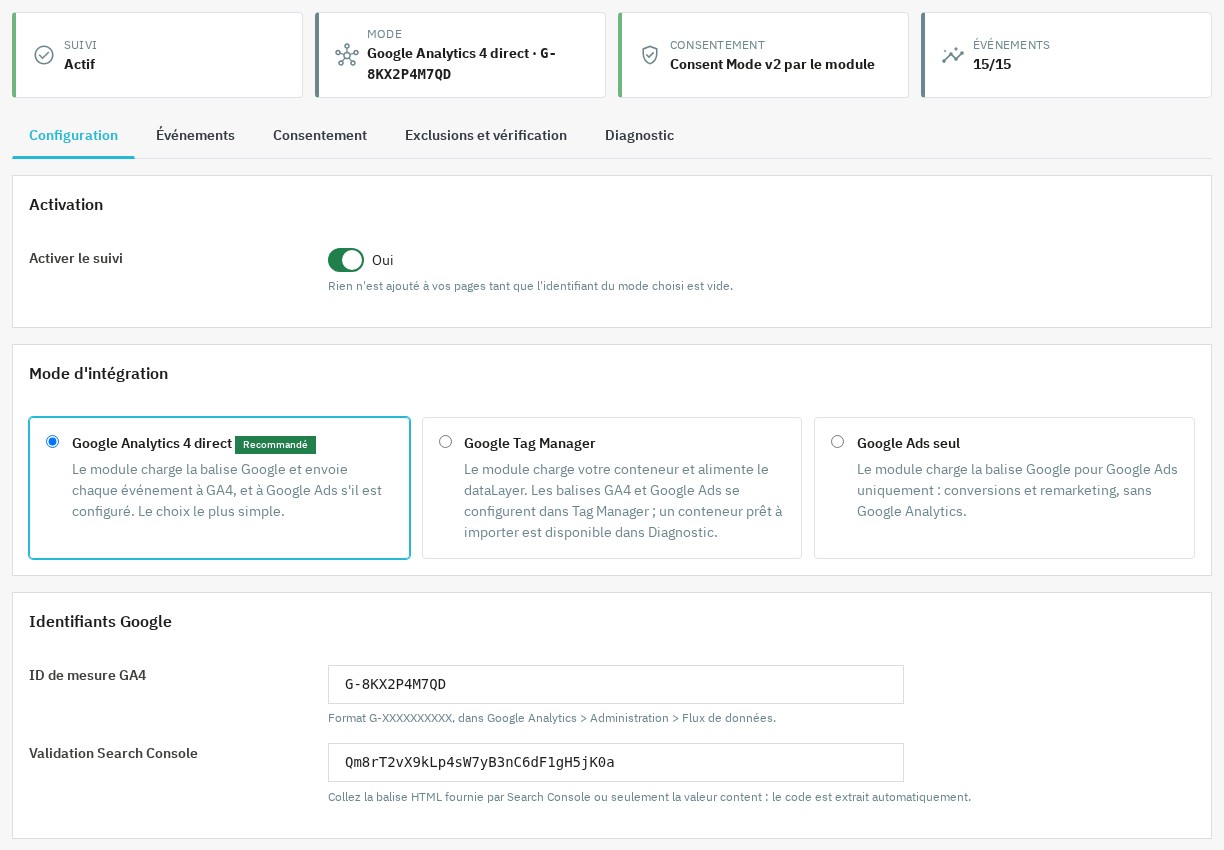 Choix du mode d'intégration et identifiants Google dans le module
Événements et données produit
Dans l'onglet Événements, activez ou désactivez chaque événement et réglez les données produit : l'identifiant envoyé (ID produit, ID de déclinaison ou référence), les prix TTC ou HT, la valeur d'achat (total payé, taxes et livraison comprises, ou produits HT après réductions, hors livraison) et le nombre de produits envoyés par liste. Choisissez l'identifiant utilisé par votre flux Merchant Center si vous utilisez le remarketing dynamique.
Google Ads : conversions, conversions améliorées et remarketing
- Renseignez votre ID Google Ads (AW-…) et le libellé de la conversion Achat : elle est envoyée à la confirmation de commande avec le montant, la devise et la référence de la commande, une seule fois par commande. Vous pouvez aussi coller la balise complète « AW-…/libellé ».
- Le libellé de conversion Contact et sa valeur estimée mesurent les demandes de contact.
- Les conversions améliorées ajoutent l'e-mail et le téléphone du client, hachés en SHA-256, à la conversion d'achat, uniquement si le visiteur a accordé
ad_user_data. Mentionnez-le dans votre politique de confidentialité. - Le remarketing dynamique ajoute aux événements les identifiants produit attendus par Google Ads.
Consent Mode v2 et bandeau de consentement
Dans l'onglet Consentement, choisissez qui gère le Consent Mode. Avec ce module, vous définissez les valeurs par défaut de analytics_storage, ad_storage, ad_user_data et ad_personalization, pour tous les visiteurs ou seulement dans l'EEE, au Royaume-Uni et en Suisse, ainsi que le délai d'attente du bandeau, la suppression des données publicitaires et le passage des identifiants de clic dans les URL.
Les connecteurs automatiques mettent à jour le consentement depuis Cookiebot, Axeptio, OneTrust (catégories C0002 et C0004), CookieYes et tarteaucitron, y compris lorsque le visiteur retire son accord.
Pour un autre bandeau, par exemple un module cookies PrestaShop, indiquez le nom du cookie qui enregistre les choix et les expressions qui signifient l'accord pour la mesure et la publicité.
Si votre outil envoie déjà le Consent Mode (Cookiebot, Didomi, OneTrust, Usercentrics, iubenda, Axeptio ou tarteaucitron configurés pour cela), choisissez Mon outil de consentement envoie lui-même le Google Consent Mode : le module n'envoie alors aucune valeur par défaut.
Intégration personnalisée : appelez wpGtUpdateConsent({analytics_storage: 'granted'}) depuis votre bandeau ou déclenchez l'événement wpgt:consent avec les mêmes valeurs.
Exclure le trafic interne et relier vos domaines
- Le navigateur avec lequel vous ouvrez le back-office est automatiquement exclu du suivi : vos visites et commandes de test ne faussent pas vos rapports. Le lien Exclure ce navigateur exclut aussi un autre navigateur, par exemple un téléphone.
- Excluez des adresses IP ou des plages d'adresses (par exemple
203.0.113.0/24), en IPv4 comme en IPv6 ; votre adresse actuelle est affichée. - Le cross-domain conserve la session du visiteur entre plusieurs domaines en mode GA4 direct.
- Les formulaires de contact envoyés sans rechargement de page sont détectés grâce à des sélecteurs CSS que vous pouvez ajuster.
Vérifier le suivi sans compte de test
Depuis l'onglet Exclusions et vérification, activez le mode vérification pour votre navigateur. Un panneau s'affiche dans la boutique et liste chaque événement calculé avec ses données, sans rien envoyer à Google pendant 24 heures. Le lien Retirer le marquage de ce navigateur le désactive.
L'onglet Diagnostic vérifie les identifiants, le consentement, la présence d'un autre module de suivi qui compterait deux fois, les emplacements du thème utilisés par le module, et liste les dernières commandes envoyées.
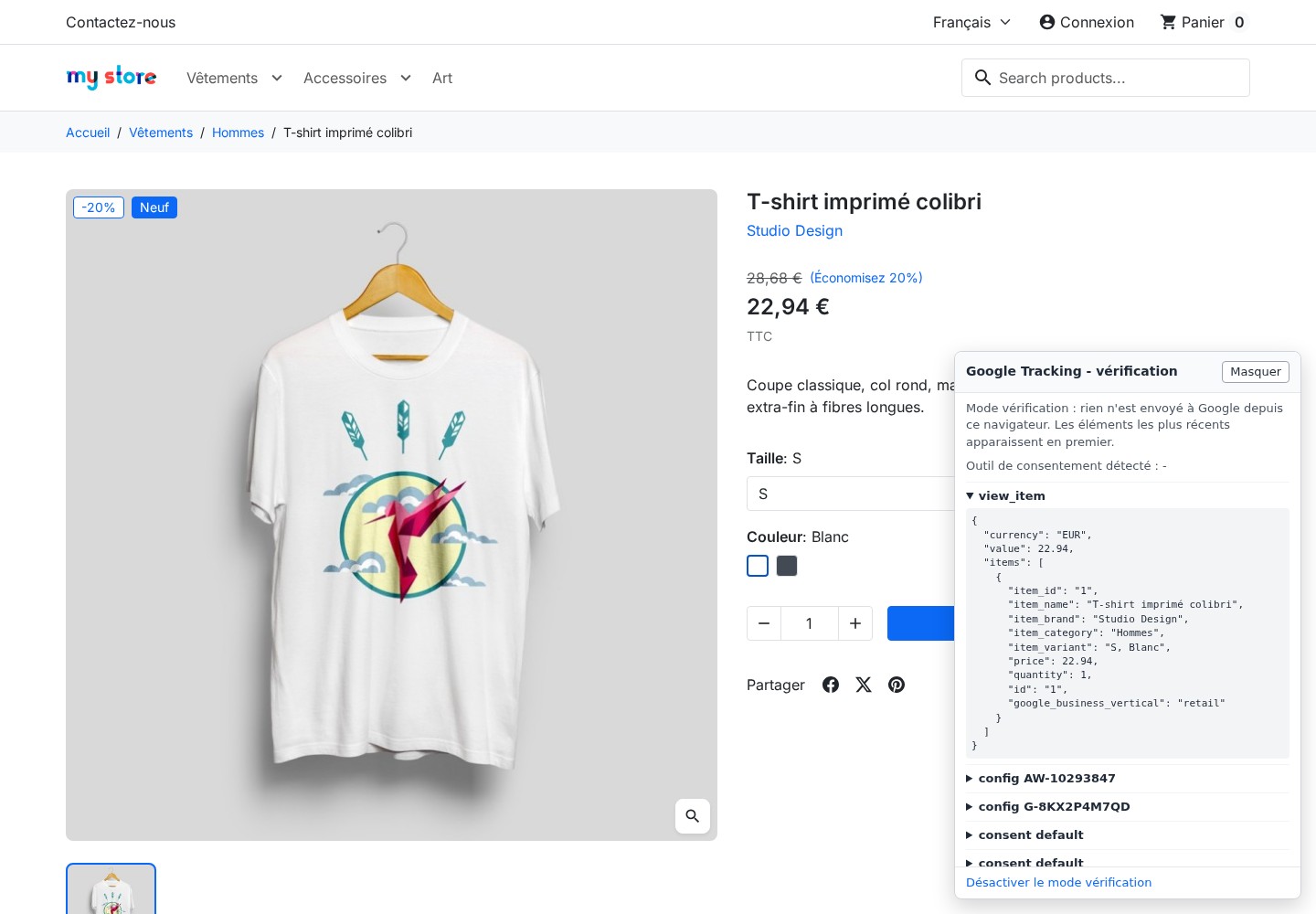 Mode vérification : les événements calculés s'affichent dans la boutique sans être envoyés à Google
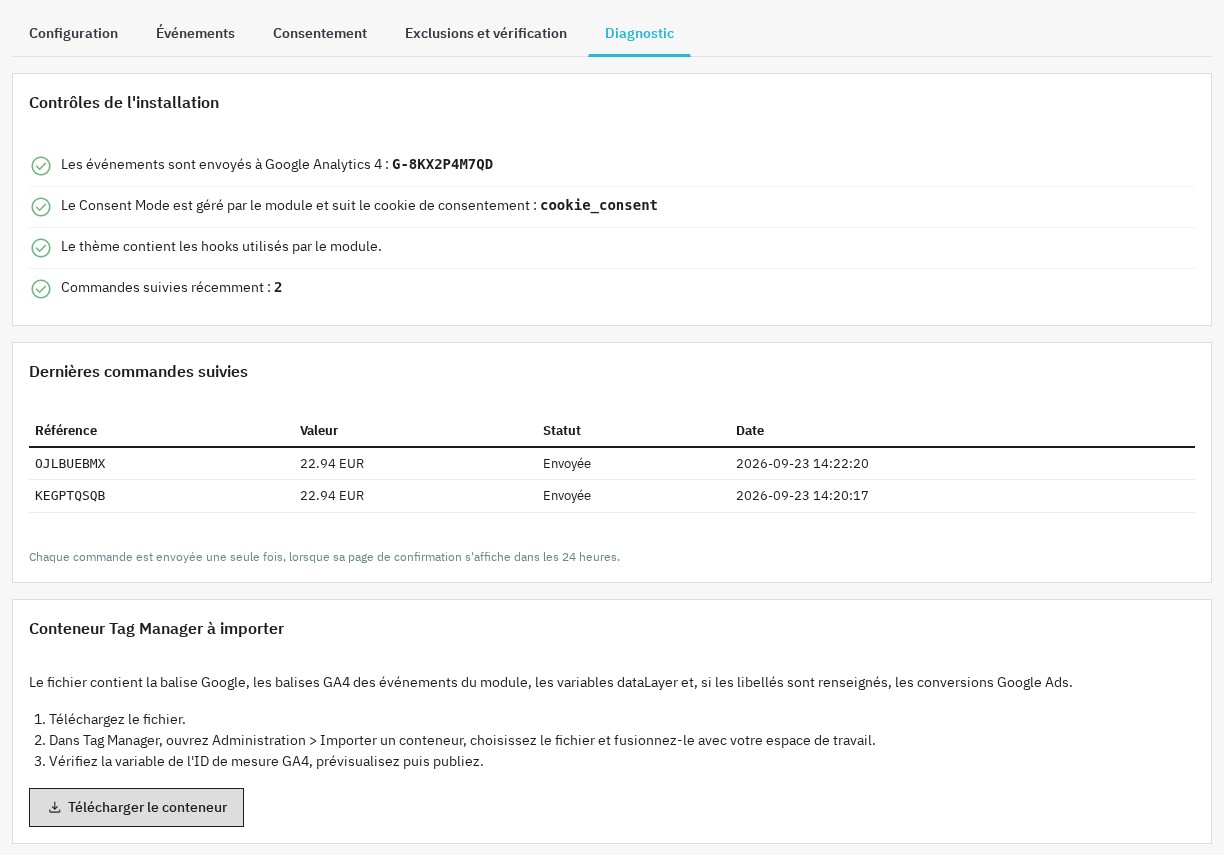 Diagnostic : contrôles de l'installation, dernières commandes suivies et conteneur Tag Manager
En mode Tag Manager, téléchargez le conteneur à importer : il contient la balise Google, les balises GA4 des événements, les variables du DataLayer et, si les libellés sont renseignés, les conversions Google Ads. Dans Tag Manager, ouvrez Administration > Importer un conteneur, fusionnez-le avec votre espace de travail, vérifiez l'ID de mesure, prévisualisez puis publiez.
Vous pouvez ensuite confirmer la réception avec le DebugView de GA4 ou Tag Assistant.
Mise à jour depuis la version 1.x
- Vos réglages sont conservés. Si vous aviez renseigné un conteneur Google Tag Manager, le mode Tag Manager reste actif : vérifiez que vos balises GA4 utilisent les événements du module ou importez le conteneur proposé dans l'onglet Diagnostic.
- Les achats utilisent le même identifiant produit que les autres événements (l'ID produit par défaut). Si vos rapports ou votre flux Merchant Center reposent sur la référence, choisissez Référence dans l'onglet Événements, rubrique Données produit.
Prérequis
- PrestaShop 1.7.8, 8.2 ou plus récent, 9.1 ou plus récent (PrestaShop 8.0, 8.1 et 9.0 ne sont pas pris en charge).
- PHP 7.4 ou supérieur.
- Un thème qui conserve les emplacements standard de PrestaShop (le diagnostic les vérifie).
- Un compte Google Analytics 4, Google Tag Manager ou Google Ads selon le mode choisi.
FAQ
Le module est-il compatible avec mon thème ?
Le module utilise les emplacements standard de PrestaShop, sans override. Il fonctionne avec les thèmes qui les conservent, dont les thèmes par défaut de PrestaShop. L'onglet Diagnostic signale un emplacement absent du thème.
Un autre module envoie déjà GA4 : que faire ?
Désactivez l'autre module de suivi ou ses balises Google : sinon, chaque visite ou achat peut être compté deux fois. Le diagnostic signale les modules de suivi Google actifs.
Pourquoi un achat n'apparaît-il pas dans GA4 ?
L'achat est envoyé lorsque la page de confirmation de commande s'affiche, dans les 24 heures suivant la commande, et une seule fois. Vérifiez aussi le consentement du visiteur et le délai de traitement de Google Analytics.
Comment obtenir du support ?
Contactez-nous depuis votre espace client. Indiquez votre version de PrestaShop et de PHP, votre thème, votre outil de consentement et une capture de l'onglet Diagnostic.
Support
Contactez-nous depuis votre espace client WePresta.
Voir le module Google Analytics 4, GTM et Search Console
Changelog
Version 2.0.1
Corrections
- Activez votre licence depuis la page de configuration du module sur PrestaShop 9 : le formulaire n’affiche plus « Invalid form token ».
Version 2.0.0
Nouveautés
- Choisissez votre mode d'intégration : Google Analytics 4 direct, Google Tag Manager ou Google Ads seul.
- Mesurez vos ventes dans Google Ads avec une conversion d'achat envoyée une seule fois par commande.
- Activez en option les conversions améliorées et le remarketing dynamique Google Ads.
- Vérifiez votre installation sans envoyer de données grâce au mode vérification, directement dans votre boutique.
- Contrôlez votre configuration dans l'onglet Diagnostic : identifiants, consentement, modules en doublon, thème et dernières commandes suivies.
- Importez dans Google Tag Manager un conteneur prêt à l'emploi pour tous les événements du module.
- Reliez le Consent Mode à Cookiebot, Axeptio, OneTrust, CookieYes, tarteaucitron ou à tout bandeau qui enregistre les choix dans un cookie.
- Choisissez l'identifiant produit envoyé (ID produit, ID de déclinaison ou référence), les prix TTC ou HT et la valeur d'achat.
- Installez le module sur PrestaShop 1.7.8 à 9.
Améliorations
- Les événements e-commerce sont envoyés à Google Analytics 4 même sans Google Tag Manager.
- Les listes de produits et les clics sur les produits sont mesurés sur toutes les pages du catalogue, y compris après un filtre.
- Les quantités ajoutées, modifiées ou retirées du panier sont mesurées avec leur valeur exacte.
- Chaque produit garde le même identifiant, le même nom, la même marque, la même catégorie et le même type de prix de la fiche produit jusqu'à l'achat.
- Le début de commande est compté une seule fois, même lorsque les étapes rechargent la page.
- La validation du mode de livraison est mesurée avec le nom du transporteur.
- Le retrait du consentement par le visiteur est transmis à Google.
- Vos visites et commandes de test depuis le navigateur du back-office ne sont plus comptées.
- Les exclusions d'adresses IP acceptent les plages d'adresses.
- Seuls les employés autorisés à modifier le module peuvent changer les identifiants de suivi.
- L'archive du module est nettement plus légère et ne contient plus d'outils de développement.
Corrections
- Un achat n'est plus compté deux fois lorsque la page de confirmation est rechargée.
- Les achats sont envoyés dans la devise de la commande.
- Les demandes envoyées avec le formulaire de contact de PrestaShop sont détectées.
- Les comptes invités créés pendant la commande ne sont plus comptés comme des inscriptions.
- La suppression d'un produit du panier n'est plus comptée comme un ajout.
- Le mode Google Ads seul ajoute bien la balise Google à vos pages.
Après la mise à jour
- Vos réglages sont conservés. Si vous aviez renseigné un conteneur Google Tag Manager, le mode Tag Manager reste actif : vérifiez que vos balises GA4 utilisent les événements du module, ou importez le conteneur proposé dans l'onglet Diagnostic.
- Les achats utilisent maintenant le même identifiant que les autres événements (l'ID produit par défaut). Si vos rapports ou votre flux Merchant Center reposent sur la référence, choisissez « Référence » dans l'onglet Événements, rubrique Données produit.
Version 1.1.0
- Suivi des demandes de contact : les envois du formulaire de contact sont suivis comme événements GA4
generate_lead. - Conversions Google Ads : les demandes de contact peuvent être suivies comme conversions dans Google Ads, avec trois nouveaux champs : ID Google Ads, libellé de conversion et valeur d'une demande.
- Les formulaires de contact envoyés sans rechargement de page sont pris en charge.
- 15 événements GA4 suivis (au lieu de 14).
- Compatible avec le Consent Mode v2 (Axeptio, Cookiebot, etc.).
Version 1.0.0
- Version initiale
- 14 evenements GA4 e-commerce complets
- Support GTM et/ou GA4 standalone
- Integration Google Consent Mode v2
- Auto-detection Axeptio et Cookiebot
- Verification Google Search Console
- Tracking cross-domaine configurable
- Exclusion employes et IP
- Support multi-boutique
- Compatible PrestaShop 8.x et 9.x