- Le formulaire SumUp sur votre boutique
- La page de paiement SumUp
- Une commande créée seulement quand SumUp confirme
- Aucune commande perdue, aucune commande en double
- Rembourser depuis la commande
- Paiements SumUp et journal
- Réglages par boutique et par langue
- Faut-il un compte SumUp ?
- Que faire si SumUp refuse de créer le paiement ?
- Le module prend-il une commission sur les ventes ?
- Quelle différence entre le formulaire et la page SumUp ?
- Les données de carte passent-elles par ma boutique ?
- Que se passe-t-il si le client ferme son navigateur après avoir payé ?
- Puis-je rembourser une partie de la commande ?
- Le module fonctionne-t-il en francs suisses ?
- Puis-je tester avant d’ouvrir les paiements à mes clients ?
- Que se passe-t-il sans licence ou après désinstallation ?
Paiement SumUp sur PrestaShop : carte bancaire sur votre boutique ou la page SumUp
Vous encaissez déjà avec SumUp en magasin, sur un marché ou en rendez-vous, et vous voulez que les paiements de votre boutique en ligne arrivent sur le même compte. Avec Paiements SumUp, vos clients paient par carte au moment de la commande, l’argent est versé sur votre compte SumUp et la commande PrestaShop n’est créée qu’une fois le paiement confirmé par SumUp.
Le module se branche sur votre propre compte SumUp avec une clé d’API. Il n’ajoute aucune commission : seuls les frais prévus par votre contrat SumUp s’appliquent.
Points forts :
- Deux façons de payer, au choix : le formulaire de paiement SumUp directement sur votre boutique, ou la page de paiement hébergée par SumUp
- Une commande seulement si SumUp confirme : statut, montant, devise, compte marchand et référence sont vérifiés avant de créer la commande
- Aucune commande perdue : la notification de SumUp crée la commande même si le client ferme son navigateur après avoir payé
- Remboursements complets ou partiels depuis la page de la commande, sans ouvrir le tableau de bord SumUp
- Un suivi clair : page des paiements SumUp, journal, statut relu chez SumUp en un clic
Découvrir le module et ses formules
Présentation
SumUp est très répandu chez les commerçants indépendants, en Suisse comme dans le reste de l’Europe : un terminal de paiement simple, un compte unique et des virements réguliers. Quand la boutique en ligne utilise un autre prestataire, les encaissements se retrouvent répartis sur deux comptes, avec deux relevés et deux contrats.
Paiements SumUp ajoute SumUp comme moyen de paiement dans le tunnel de commande de PrestaShop. Le client choisit « Payer par carte avec SumUp », saisit sa carte dans le formulaire de SumUp, et le paiement rejoint vos autres encaissements SumUp.
Le module ne voit jamais les numéros de carte : ils sont saisis chez SumUp. De son côté, la boutique relit chaque paiement auprès de l’API de SumUp avant de valider la commande. Une page de retour falsifiée ou une notification inventée ne suffit donc pas à créer une commande payée.
Il s’adresse aux commerçants qui ont un compte SumUp et veulent vendre en ligne sans changer de prestataire : boutiques physiques avec un site, artisans, producteurs, petites marques, commerces suisses qui encaissent en francs suisses.
Fonctionnalités
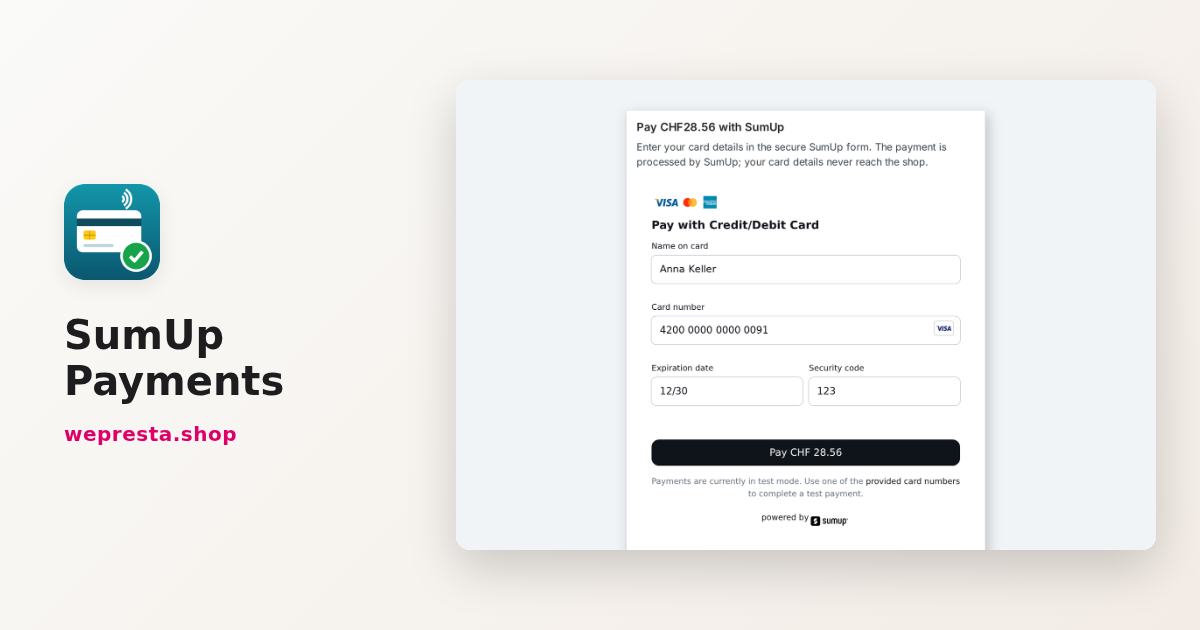
Le formulaire SumUp sur votre boutique
En mode formulaire, le client reste sur votre boutique. Après avoir choisi SumUp, il arrive sur une page de paiement à vos couleurs qui affiche le montant et le formulaire de carte de SumUp, dans sa langue : français, allemand ou italien de Suisse, par exemple, selon la langue de la boutique et le pays de son adresse.
Si le paiement est refusé, le client voit un message clair et peut réessayer ou choisir un autre moyen de paiement. Google Pay s’ajoute au formulaire lorsque vous indiquez votre identifiant marchand Google Pay.
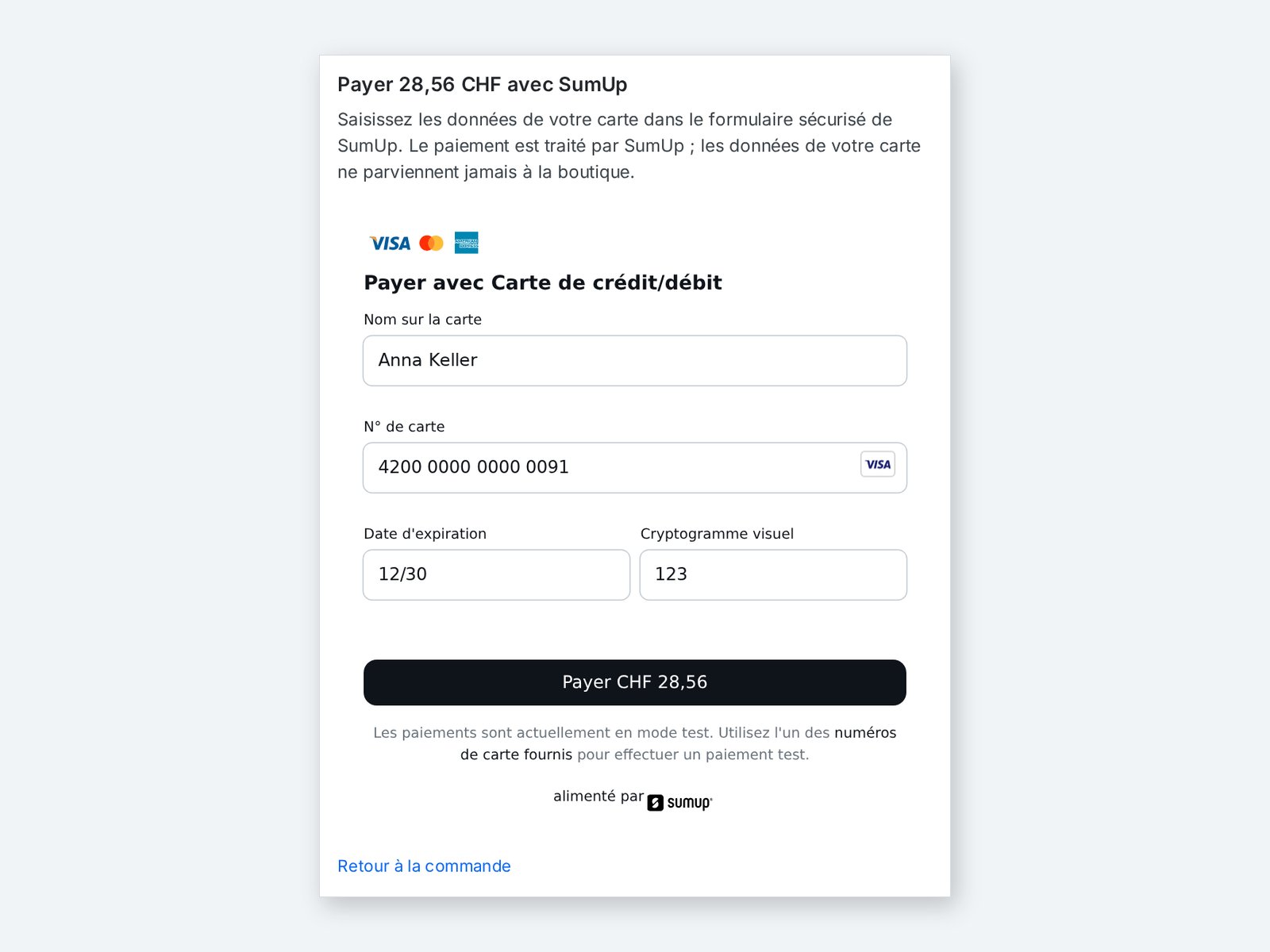 Le client saisit sa carte dans le formulaire SumUp, sans quitter votre boutique
La page de paiement SumUp
En mode page SumUp, le client est redirigé vers la page de paiement hébergée par SumUp, qui propose la carte et Google Pay. Après le paiement, SumUp affiche sa confirmation avec un bouton de retour vers votre boutique ; si le client ne revient pas, la notification de SumUp crée quand même la commande. C’est le choix le plus simple si votre site applique des règles de sécurité strictes sur les scripts. Vous passez d’un mode à l’autre dans les réglages, sans autre changement.
Une commande créée seulement quand SumUp confirme
Le retour du client, le formulaire et la notification de SumUp aboutissent tous à la même vérification. Le module relit le paiement chez SumUp et ne crée la commande que si :
- le paiement est au statut payé, avec une transaction réussie ;
- le montant et la devise sont exactement ceux du panier ;
- le paiement appartient à votre compte marchand et à cette commande.
La commande prend l’état « Paiement accepté » (ou celui que vous choisissez) et le code de transaction SumUp est enregistré sur le paiement de la commande. Si le montant ne correspond pas, aucune commande n’est créée : le client est invité à vous contacter et le journal explique pourquoi.
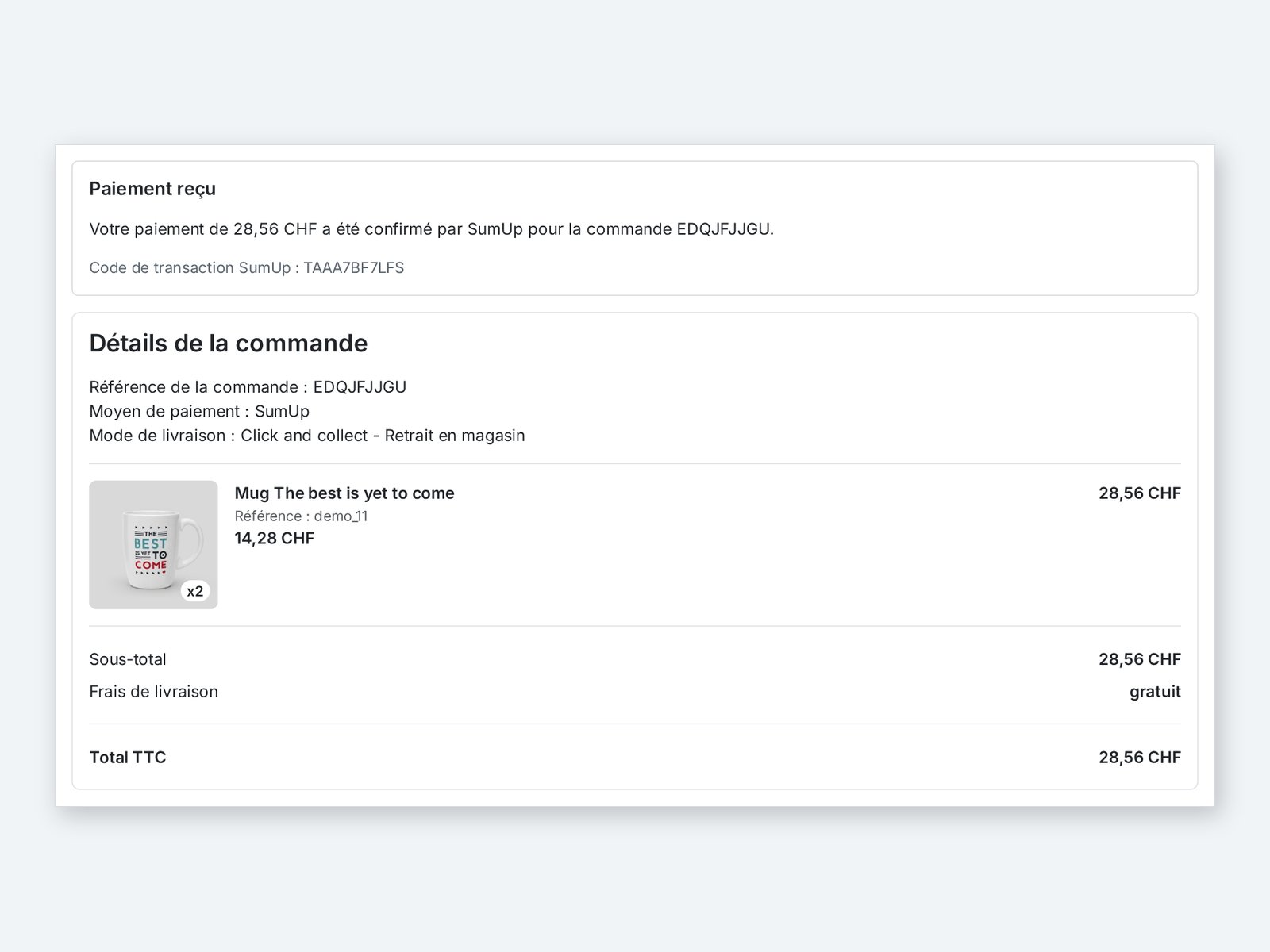 La commande est créée une fois le paiement confirmé par SumUp, avec son code de transaction
Aucune commande perdue, aucune commande en double
Un client peut fermer son navigateur juste après avoir payé. SumUp prévient alors la boutique par une notification, et le module crée la commande à ce moment-là. Si le retour du client et la notification arrivent en même temps, un verrou garantit qu’une seule commande est créée.
Quand la banque demande une validation supplémentaire, la page de retour affiche « Votre paiement est en cours de confirmation » et se met à jour toute seule jusqu’à la réponse de SumUp.
Rembourser depuis la commande
Le bloc Paiement SumUp de la page de commande affiche le statut, le montant payé, le montant déjà remboursé, le code de transaction et la référence SumUp. Vous saisissez le montant à rembourser, totalement ou en partie, et le module transmet le remboursement à SumUp. Le client est remboursé sur la carte utilisée.
Après un remboursement complet, la commande passe à l’état « Remboursé » ; après un remboursement partiel, vous choisissez de garder l’état actuel ou d’en appliquer un autre. Un montant supérieur à ce qui reste à rembourser est refusé.
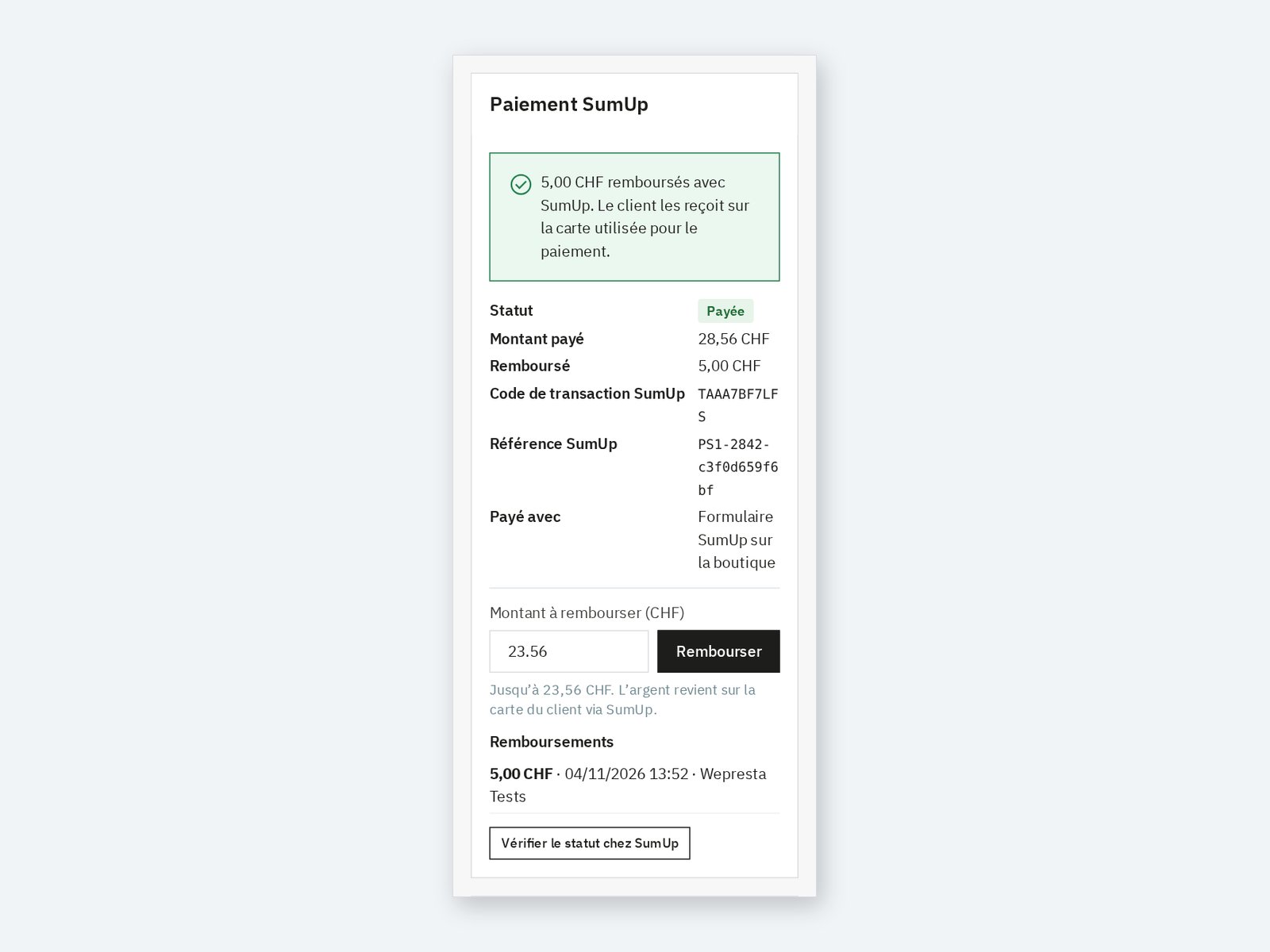 Un remboursement partiel fait depuis la commande, avec l’historique et le montant restant
Paiements SumUp et journal
La page Paiements SumUp liste chaque paiement commencé dans le tunnel de commande, avec son statut, son montant, son mode, sa commande et ses références SumUp, même avant que la commande n’existe. Vous filtrez par statut ou recherchez une commande, un panier ou un code de transaction.
Le bouton Vérifier les paiements en attente chez SumUp relit les paiements restés en attente : un paiement confirmé dont la notification n’a pas pu atteindre la boutique reçoit sa commande, un paiement abandonné est clôturé. Le journal, conservé 180 jours, trace les paiements, commandes, remboursements et erreurs, sans jamais afficher la clé ni les données de carte.
Réglages par boutique et par langue
- Nom et description de l’option de paiement dans chaque langue, ou texte par défaut traduit automatiquement.
- Montant minimum et maximum de commande pour proposer SumUp.
- Devises autorisées depuis Paiement > Préférences.
- États de commande après paiement, après remboursement complet et après remboursement partiel.
- En multiboutique, chaque boutique peut utiliser son propre compte SumUp.
La clé d’API est enregistrée chiffrée et n’est jamais réaffichée : seuls ses quatre derniers caractères sont visibles. Le bouton Enregistrer et vérifier la connexion confirme le compte SumUp relié et sa devise.
Installation
- Téléchargez l’archive du module depuis votre compte client.
- Dans le back-office, ouvrez Modules > Gestionnaire de modules et cliquez sur Installer un module.
- Sélectionnez le fichier ZIP ; PrestaShop installe le module, ses tables et son entrée de menu.
- Cliquez sur Configurer et activez votre licence.
Première configuration
- Sur me.sumup.com, ouvrez les paramètres de votre profil, puis la section développeurs (For Developers > Toolkit > API Keys) : créez une clé d’API secrète et notez votre code marchand, affiché dans votre profil.
- Dans la configuration du module, collez la clé et le code marchand, puis cliquez sur Enregistrer et vérifier la connexion. Le nom de votre compte SumUp s’affiche.
- Choisissez Formulaire SumUp sur votre boutique ou Page de paiement SumUp.
- Dans Paiement > Préférences, cochez pour SumUp la devise de votre compte SumUp, par exemple CHF pour un compte suisse.
- Passez une commande de test ; elle apparaît dans Paiements SumUp et dans vos commandes.
Le module donne lui-même à SumUp l’adresse de notification à chaque paiement : rien à configurer chez SumUp. Cette adresse doit simplement rester accessible depuis Internet.
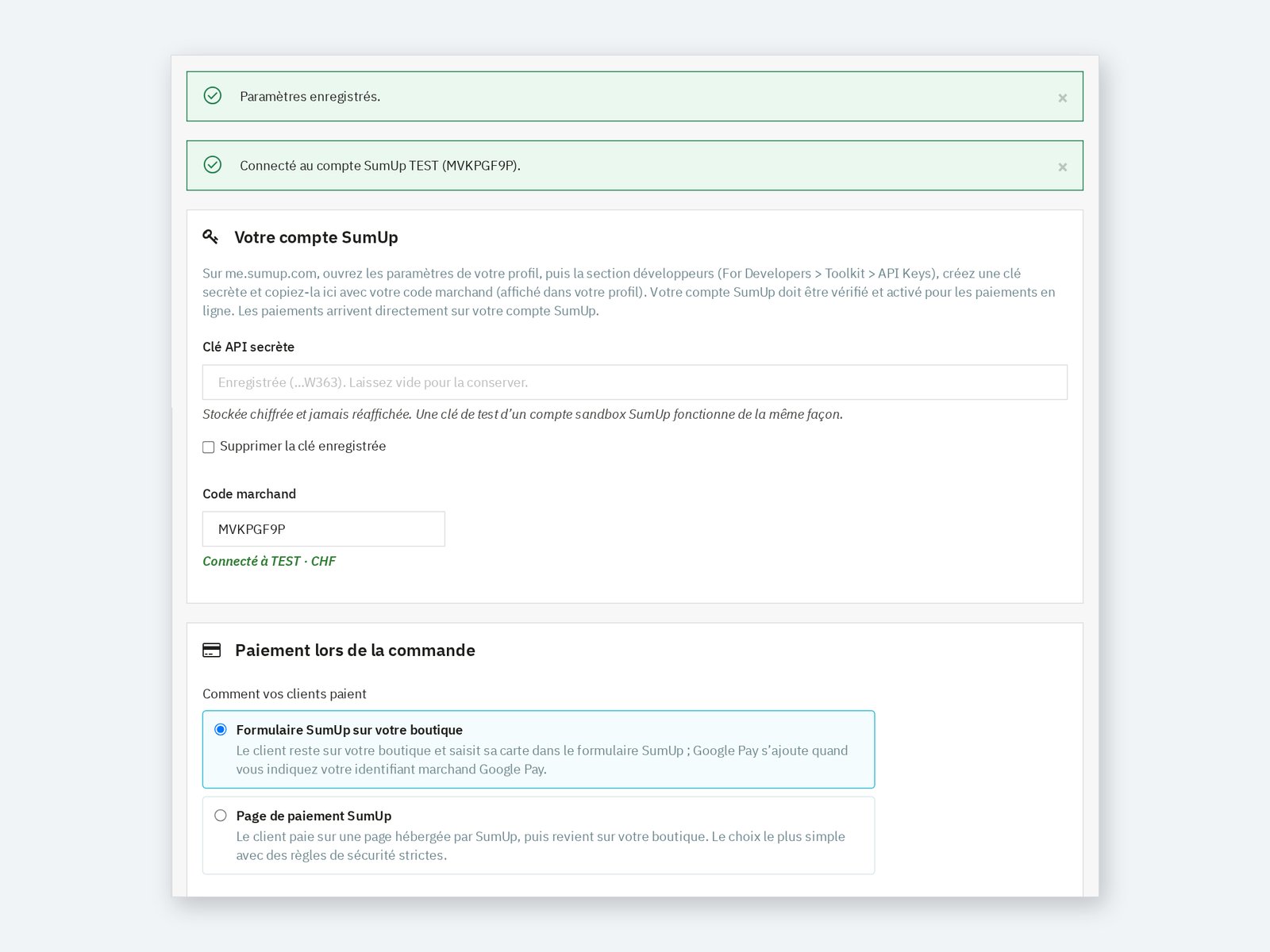 Le compte SumUp relié et le choix du mode de paiement
Utilisation au quotidien
Les commandes payées avec SumUp arrivent comme les autres, à l’état choisi, avec le moyen de paiement « SumUp » et le code de transaction. Pour un retour, ouvrez la commande et remboursez depuis le bloc Paiement SumUp. Le bouton Vérifier le statut chez SumUp affiche l’état actuel du paiement, y compris un remboursement fait depuis le tableau de bord SumUp.
En cas de doute sur un paiement, la page Paiements SumUp et le journal montrent chaque étape : paiement créé, confirmé, commande créée, remboursement.
Cas d’usage
Un commerce suisse qui encaisse déjà avec un terminal SumUp. Les ventes en ligne sont payées en francs suisses sur le même compte. Le client paie sur la boutique dans le formulaire SumUp, en français, en allemand ou en italien.
Un artisan qui vend sur les marchés et en ligne. Un seul compte SumUp, un seul relevé. Les retours sont remboursés depuis la commande, sans passer par un autre outil.
Une boutique qui préfère une page de paiement externe. Le mode page SumUp redirige vers SumUp et ramène le client sur la confirmation de commande.
Prérequis et limites
- PrestaShop 1.7.8, 8.0+ ou 9.0+ ; PHP 7.4 ou plus récent, avec cURL.
- Un compte SumUp marchand vérifié, activé par SumUp pour les paiements en ligne, et une clé d’API secrète. Les frais d’encaissement sont ceux de votre contrat SumUp.
- SumUp n’est proposé que pour les paniers dans la devise de votre compte SumUp (par exemple CHF pour un compte suisse), à partir de 1 dans cette devise. Le module relit cette devise à l’enregistrement des réglages.
- L’adresse de notification du module doit être joignable depuis Internet ; une boutique protégée par mot de passe reçoit quand même ses commandes par le retour du client et par la vérification des paiements en attente.
- Le module ne gère ni abonnements ni paiements récurrents, ni paiement en plusieurs fois.
- Un remboursement SumUp ne crée pas d’avoir PrestaShop : créez-le depuis la commande si votre comptabilité en a besoin.
- Interface en français, anglais, espagnol, italien et polonais ; thèmes Classic et Hummingbird.
FAQ
Faut-il un compte SumUp ?
Oui. Le module encaisse sur votre propre compte SumUp, avec votre clé d’API. Il ne crée pas de compte et ne fait pas transiter l’argent par WePresta.
Que faire si SumUp refuse de créer le paiement ?
Le client revient au choix du moyen de paiement avec un message, et la page de configuration du module affiche la date du refus. Vérifiez que votre clé d’API est toujours active, puis demandez au support SumUp d’activer les paiements en ligne sur votre compte : SumUp les active une fois votre compte vérifié.
Le module prend-il une commission sur les ventes ?
Non. Vous payez la licence du module ; les frais d’encaissement sont uniquement ceux de votre contrat SumUp.
Quelle différence entre le formulaire et la page SumUp ?
Avec le formulaire, le client reste sur votre boutique et saisit sa carte dans le formulaire de SumUp. Avec la page SumUp, il est redirigé chez SumUp puis revient sur votre boutique. Dans les deux cas, la commande n’est créée qu’après vérification du paiement auprès de SumUp.
Les données de carte passent-elles par ma boutique ?
Non. La carte est saisie chez SumUp, dans son formulaire ou sur sa page. La boutique ne reçoit que le résultat du paiement, qu’elle vérifie auprès de SumUp.
Que se passe-t-il si le client ferme son navigateur après avoir payé ?
SumUp envoie une notification à la boutique et la commande est créée à ce moment-là. Si la notification ne passe pas, le bouton « Vérifier les paiements en attente chez SumUp » rattrape le paiement.
Puis-je rembourser une partie de la commande ?
Oui. Saisissez le montant dans le bloc Paiement SumUp de la commande. Vous pouvez rembourser en plusieurs fois, jusqu’au montant payé.
Le module fonctionne-t-il en francs suisses ?
Oui, si votre compte SumUp encaisse en francs suisses et que la devise CHF est activée pour le module dans Paiement > Préférences.
Puis-je tester avant d’ouvrir les paiements à mes clients ?
Oui. Une clé de test d’un compte sandbox SumUp s’utilise de la même façon qu’une clé réelle ; remplacez-la par votre clé réelle quand tout est prêt.
Que se passe-t-il sans licence ou après désinstallation ?
Sans licence valide, le module se désactive : SumUp n’est plus proposé à la commande. Vos réglages, l’historique des paiements et l’argent déjà encaissé sur votre compte SumUp sont conservés, et le module se réactive depuis sa page de configuration dès que la licence est renouvelée. À la désinstallation, les données du module sont conservées sauf si vous choisissez de les supprimer ; les commandes ne sont jamais modifiées.
Support
Pour toute aide, contactez-nous depuis votre espace client WePresta ou par e-mail à mail@wepresta.shop, selon l’option de support de votre formule.
Changelog
Version 1.0.0
- Encaissez les cartes bancaires sur votre compte SumUp, avec le formulaire SumUp sur votre boutique ou la page de paiement SumUp.
- Recevez une commande seulement quand SumUp confirme le paiement, avec montant, devise et compte vérifiés.
- Gardez chaque commande payée, même quand le client ferme son navigateur après le paiement.
- Évitez les commandes en double quand le retour du client et la notification de SumUp arrivent ensemble.
- Remboursez tout ou partie d’une commande depuis sa page, avec l’état de commande de votre choix.
- Suivez chaque paiement SumUp, filtrez-les et relisez les paiements en attente en un clic.
- Consultez le journal des paiements, commandes, remboursements et erreurs.
- Personnalisez le nom et la description de l’option dans chaque langue, avec montant minimum et maximum.
- Vérifiez la connexion à votre compte SumUp ; la clé d’API est enregistrée chiffrée.
- Utilisez un compte SumUp par boutique en multiboutique.
- Utilisez le module sur PrestaShop 1.7.8, 8.0+ et 9.0+ avec PHP 7.4 minimum.

Articles liés
SumUp sur PrestaShop : réglages, paiement par carte et remboursements
Comment relier votre boutique PrestaShop à votre compte SumUp, choisir entre le formulaire et la page SumUp, éviter les commandes en attente et rembourser depuis la…