SumUp sur PrestaShop : réglages, paiement par carte et remboursements
Comment relier votre boutique PrestaShop à votre compte SumUp, choisir entre le formulaire et la page SumUp, éviter les commandes en attente et rembourser depuis la commande.
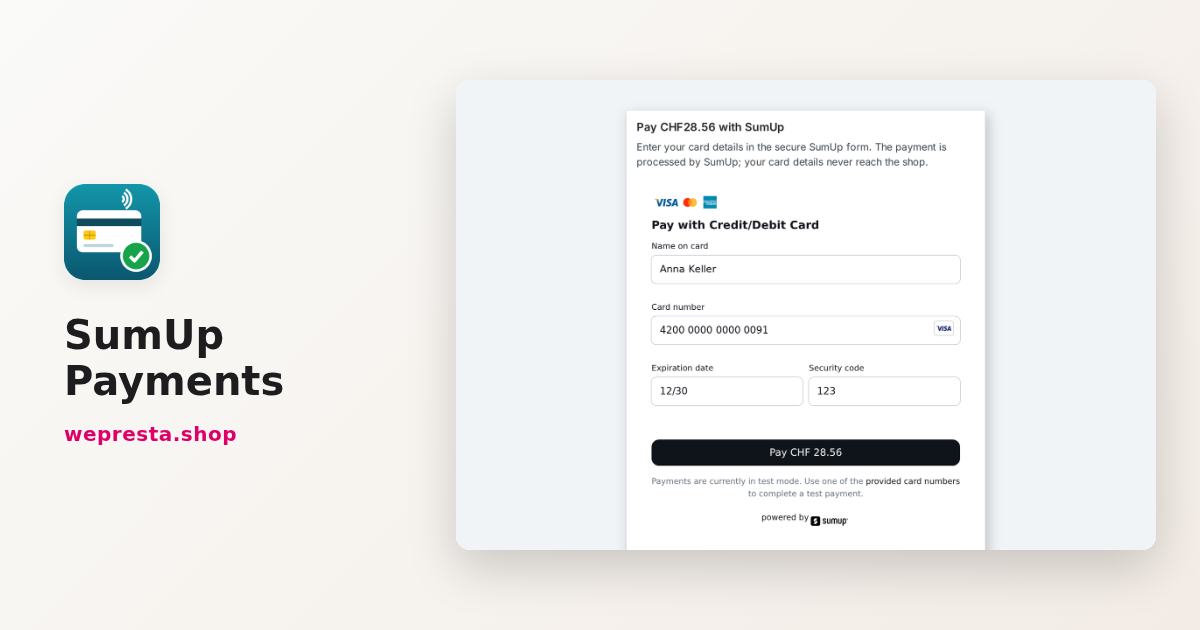
Vous encaissez déjà avec un terminal SumUp en magasin ou sur les marchés, et vos clients vous demandent de pouvoir commander en ligne. Le plus simple est que ces paiements arrivent sur le même compte SumUp, avec le même relevé. Le module Paiements SumUp ajoute SumUp au tunnel de commande de PrestaShop et crée la commande une fois le paiement confirmé par SumUp.
Ce guide répond aux questions des marchands qui branchent SumUp sur une boutique en ligne. Que faut-il préparer chez SumUp, quel mode de paiement choisir, comment éviter une commande en attente alors que le client a payé, et comment rembourser ?
Peut-on encaisser avec SumUp sur une boutique PrestaShop ?
Oui. Un module relie la boutique à votre compte SumUp par une clé d’API, et Paiements SumUp fonctionne de PrestaShop 1.7.8 à 9.
La question revient souvent sur les forums, notamment depuis PrestaShop 8, parce que toutes les intégrations ne suivent pas les nouvelles versions. Le module utilise directement l’API de SumUp, sans bibliothèque qui imposerait une version récente de PHP : il demande PHP 7.4 ou plus récent avec cURL, et il fonctionne avec les thèmes Classic et Hummingbird.
Le client choisit « Payer par carte avec SumUp » à l’étape du paiement. L’argent arrive sur votre compte SumUp, comme vos encaissements en magasin. Le module n’ajoute aucune commission : seuls les frais de votre contrat SumUp s’appliquent.
Pour qui ce module est-il fait, et pour qui ne l’est-il pas ?
Il est fait pour les commerçants qui ont déjà un compte SumUp, ou veulent en ouvrir un, et vendent par carte en ligne.
C’est le cas des boutiques qui ont aussi un point de vente, des artisans, des producteurs, des petites marques et des commerces suisses qui encaissent en francs suisses. En multiboutique, chaque boutique peut utiliser son propre compte SumUp.
Il n’est pas fait pour vendre des abonnements, des paiements récurrents ou des paiements en plusieurs fois. Il ne remplace pas non plus votre outil comptable : un remboursement SumUp ne crée pas d’avoir dans PrestaShop, vous le créez depuis la commande si votre comptabilité en a besoin.
Que faut-il préparer chez SumUp avant d’installer le module ?
Il faut un compte SumUp vérifié, activé pour les paiements en ligne, et une clé d’API secrète créée dans votre tableau de bord.
Un marchand demandait sur un forum que faire de l’erreur « Failed to get Checkout ID » au moment du paiement. La réponse de SumUp était simple : les paiements en ligne doivent d’abord être activés sur le compte. C’est la cause la plus fréquente d’un paiement qui ne démarre pas.
La clé se crée sur me.sumup.com, dans les paramètres du profil, section For Developers, puis Toolkit et API Keys. Le code marchand est affiché dans votre profil. Si SumUp refuse un jour de créer un paiement, la page de configuration du module l’indique avec la date et vous dit quoi vérifier.
Formulaire sur la boutique ou page SumUp : lequel choisir ?
Le formulaire garde le client sur votre boutique ; la page SumUp l’envoie chez SumUp et le ramène ensuite sur votre boutique.
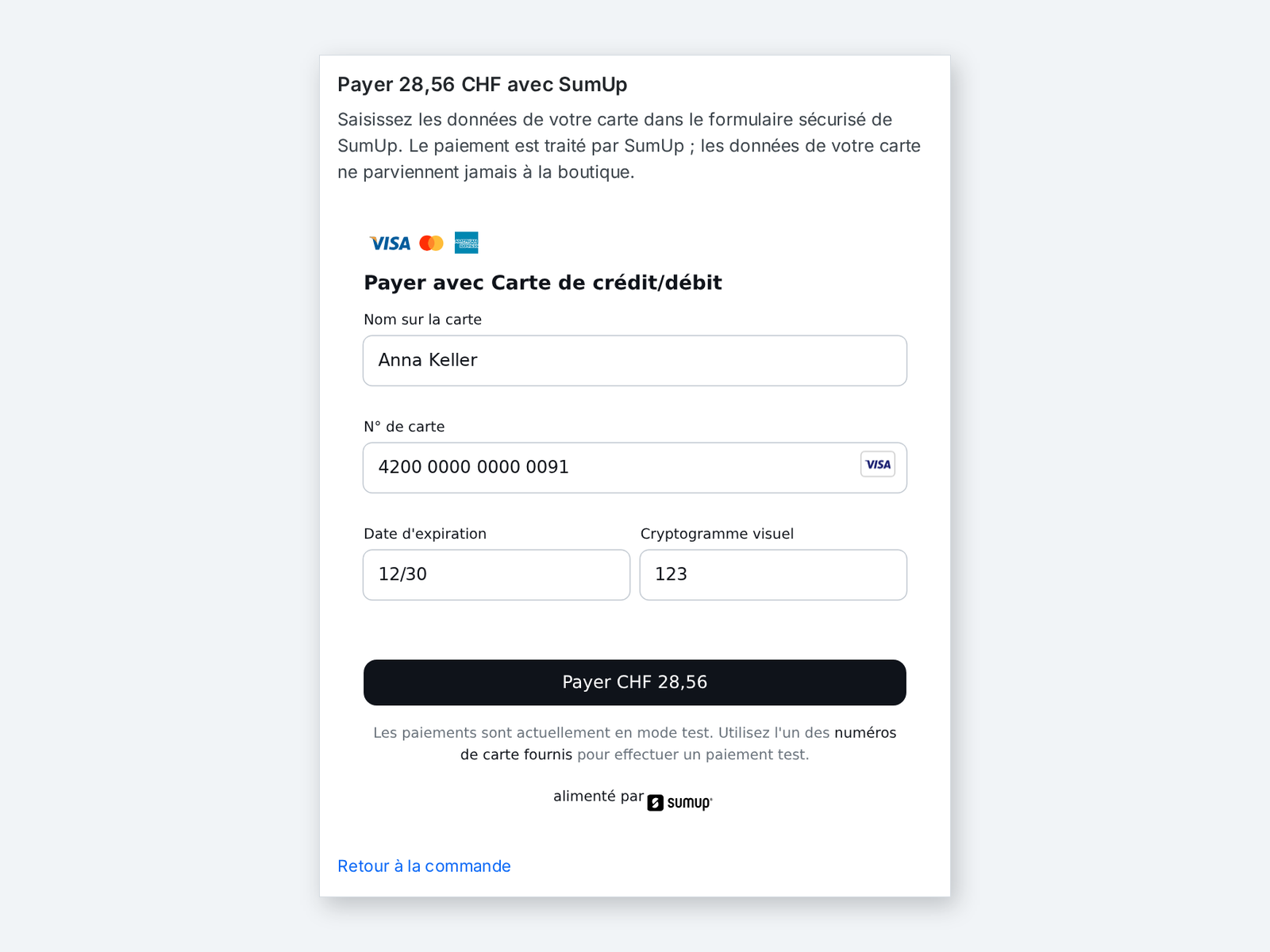
Avec le formulaire, le client voit le montant et saisit sa carte dans le formulaire sécurisé de SumUp, dans sa langue. Les numéros de carte ne passent jamais par votre boutique. Google Pay peut s’y ajouter lorsque vous indiquez votre identifiant marchand Google Pay.
Avec la page SumUp, le client paie par carte ou Google Pay sur la page hébergée par SumUp. Après le paiement, SumUp affiche sa confirmation avec un bouton de retour vers votre boutique. Ce mode convient bien si votre thème ou votre politique de sécurité bloque les scripts externes, ce qui explique parfois un formulaire de carte qui ne s’affiche pas. Vous changez de mode en un clic dans les réglages.
Comment éviter une commande en attente alors que le client a payé ?
Le module crée la commande dès que SumUp confirme le paiement, que l’information vienne du client qui revient ou de la notification de SumUp.
Plusieurs marchands décrivent sur les forums le même problème avec d’autres intégrations : l’argent est débité, mais la commande reste en attente de paiement. Le module traite ce cas de trois façons.
- Chaque retour est vérifié auprès de l’API de SumUp : statut payé, transaction réussie, montant et devise exacts, compte marchand et référence de la commande.
- Si le client ferme son navigateur après avoir payé, la notification de SumUp crée la commande, et un verrou empêche toute commande en double.
- Si une notification ne peut pas atteindre la boutique, le bouton « Vérifier les paiements en attente chez SumUp » relit les paiements restés en attente.
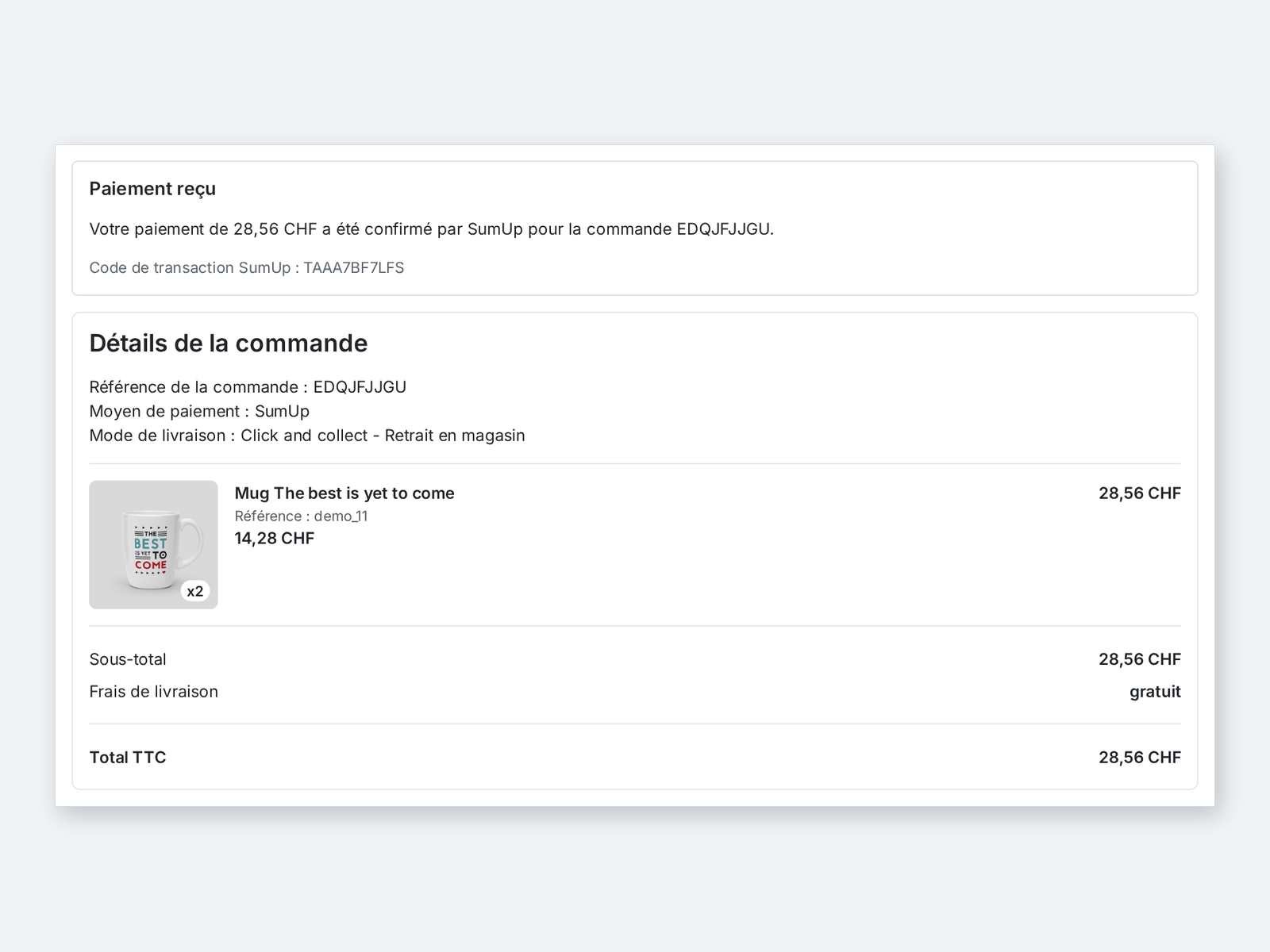
Le code de transaction SumUp est enregistré sur le paiement de la commande. Si le montant payé ne correspond pas au panier, aucune commande n’est créée : le client est invité à vous contacter et le journal du module explique pourquoi.
Comment rembourser un client payé avec SumUp ?
Vous remboursez depuis la page de la commande, en totalité ou en partie, sans ouvrir le tableau de bord SumUp.
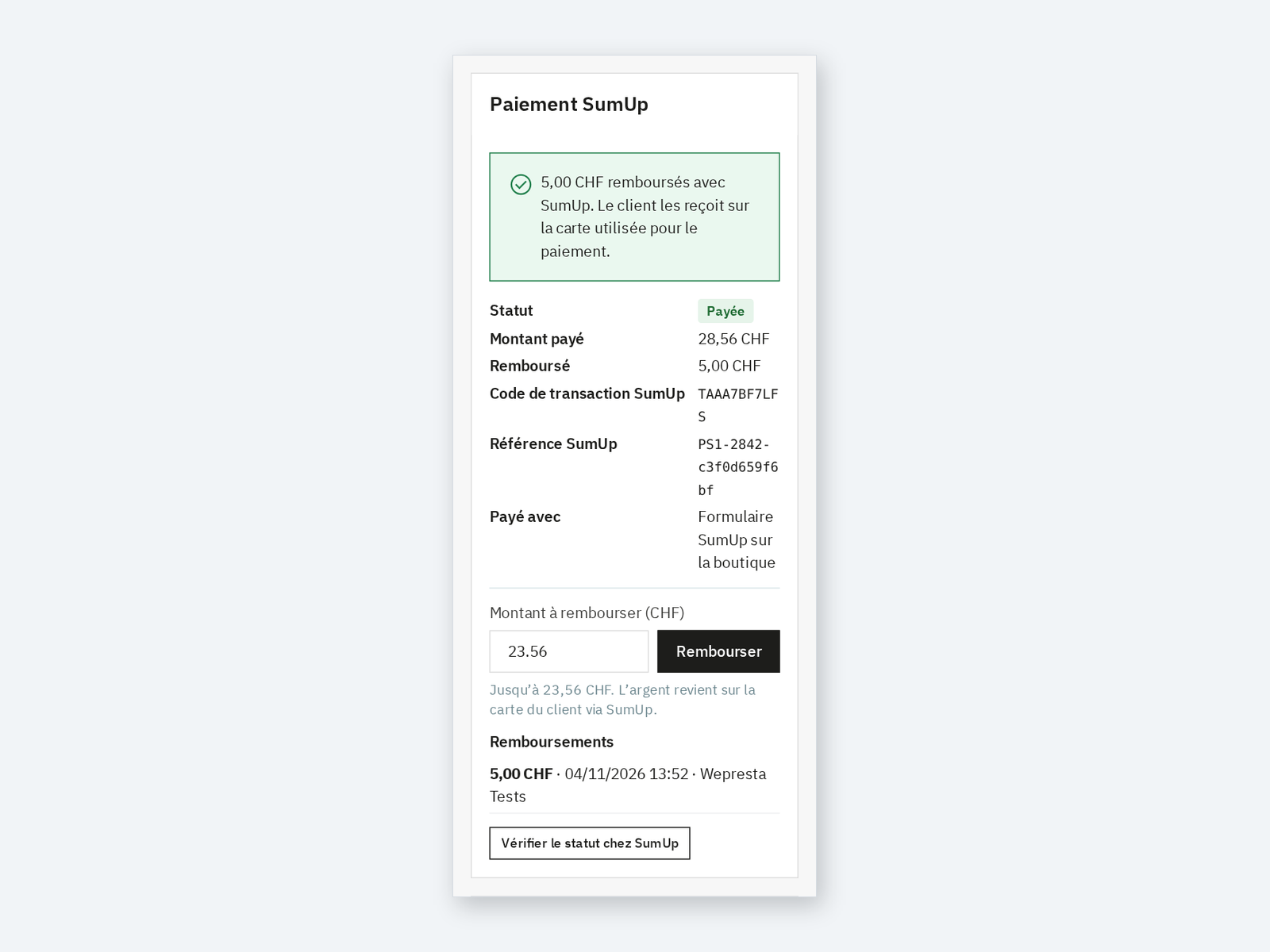
Le bloc Paiement SumUp affiche le statut, le montant payé, ce qui a déjà été remboursé et le code de transaction. Vous saisissez le montant à rembourser et le module le transmet à SumUp. Le client est remboursé sur la carte utilisée. Un montant supérieur à ce qui reste est refusé.
Après un remboursement complet, la commande passe à l’état Remboursé. Le bouton « Vérifier le statut chez SumUp » affiche aussi ce que SumUp a remboursé, y compris un remboursement fait depuis le tableau de bord SumUp.
Mise en place pas à pas
L’installation prend quelques minutes une fois la clé d’API créée chez SumUp.
- Installez le module depuis le gestionnaire de modules et activez votre licence.
- Collez la clé secrète et le code marchand, puis cliquez sur « Enregistrer et vérifier la connexion » : le nom de votre compte SumUp et sa devise s’affichent.
- Choisissez le formulaire sur la boutique ou la page SumUp.
- Dans Paiement, puis Préférences, cochez pour SumUp la devise de votre compte, par exemple le franc suisse pour un compte suisse.
- Passez une commande de test avec un compte sandbox SumUp : elle apparaît dans la page Paiements SumUp et dans vos commandes.
Le module donne lui-même à SumUp l’adresse de notification à chaque paiement : il n’y a rien à configurer chez SumUp pour les notifications.
Ce que le module ne fait pas
Il encaisse et rembourse des paiements par carte avec SumUp, sans aller au-delà.
SumUp est proposé pour les paniers dans la devise de votre compte SumUp. Le module ne gère ni abonnements ni paiements en plusieurs fois, et il ne remplace pas votre comptabilité. Sans licence valide, il se désactive : SumUp n’est plus proposé à la commande, mais vos réglages, l’historique des paiements et l’argent déjà encaissé sur votre compte SumUp sont conservés.
La documentation complète détaille chaque réglage. Pour aller plus loin dans le tunnel de commande, regardez aussi la commande sur une seule page, ou le paiement d’un acompte avec Stripe si vous vendez des commandes importantes.
Questions fréquentes
SumUp fonctionne-t-il avec PrestaShop 8 et 9 ?
Pourquoi une commande reste-t-elle en attente alors que SumUp a encaissé ?
Que signifie l’erreur Failed to get Checkout ID ?
Le formulaire de carte ne s’affiche pas : que faire ?
Comment rembourser un paiement SumUp ?
Produits de cet article
Paiements SumUp : carte bancaire sur votre boutique ou la page SumUp
Paiement par carte encaissé sur votre propre compte SumUp, sans commission ajoutée Formulaire SumUp sur votre...
Express Checkout : commande en 1 page
Toute la commande sur une seule page : coordonnées, adresse, livraison et paiement Un seul formulaire pour un...

Acompte Stripe & paiements partiels
Acomptes et paiements partiels via Stripe, ou paiement en plusieurs fois sans frais Recouvrement automatique du...

Paiement à terme B2B : plafond de crédit, encours et relances
Conditions de paiement par client, par groupe ou par défaut : à réception, net 15/30/45/60/90, fin de mois...
À lire aussi
Comment afficher des messages conditionnels sur une fiche produit ?
Une règle écrite une fois affiche le bon message, badge ou bouton sur les fiches concernées, puis le retire quand la condition change. Étapes, cas concret et limites.
Allégations environnementales PrestaShop : repérer et documenter
Depuis le 27 septembre 2026, la directive EmpCo encadre les allégations environnementales. Voici comment auditer les textes d'une boutique PrestaShop, statuer sur chaque…
Formulaire de contact PrestaShop : router chaque demande par sujet
Un formulaire de contact par sujet dans PrestaShop : champs conditionnels, routage vers le bon service, pièces jointes protégées, anti-spam, RGPD et ce que change la…