- Il modulo SumUp sul tuo negozio
- La pagina di pagamento SumUp
- Un ordine creato solo quando SumUp conferma
- Nessun ordine perso, nessun ordine doppio
- Rimborsare dall’ordine
- Pagamenti SumUp e registro
- Impostazioni per negozio e per lingua
- Serve un account SumUp?
- Cosa fare se SumUp rifiuta di creare il pagamento?
- Il modulo trattiene una commissione sulle vendite?
- Che differenza c’è tra il modulo e la pagina SumUp?
- I dati della carta passano dal mio negozio?
- Cosa succede se il cliente chiude il browser dopo aver pagato?
- Posso rimborsare una parte dell’ordine?
- Il modulo funziona in franchi svizzeri?
- Posso fare una prova prima di aprire i pagamenti ai clienti?
- Cosa succede senza licenza o dopo la disinstallazione?
Pagamenti SumUp su PrestaShop: carta sul tuo negozio o sulla pagina SumUp
Incassi già con SumUp in negozio, ai mercati o su appuntamento e vuoi che i pagamenti del tuo negozio online arrivino sullo stesso account. Con Pagamenti SumUp, i clienti pagano con carta al momento dell’ordine, il denaro arriva sul tuo account SumUp e l’ordine PrestaShop viene creato solo quando SumUp conferma il pagamento.
Il modulo si collega al tuo account SumUp con una chiave API. Non aggiunge alcuna commissione: si applicano solo le tariffe del tuo contratto SumUp.
Punti di forza:
- Due modi di pagare, a tua scelta: il modulo di pagamento SumUp direttamente sul tuo negozio oppure la pagina di pagamento ospitata da SumUp
- Un ordine solo se SumUp conferma: stato, importo, valuta, account esercente e riferimento vengono verificati prima di creare l’ordine
- Nessun ordine perso: la notifica di SumUp crea l’ordine anche se il cliente chiude il browser dopo aver pagato
- Rimborsi totali o parziali dalla pagina dell’ordine, senza aprire la dashboard SumUp
- Un monitoraggio chiaro: pagina dei pagamenti SumUp, registro e stato riletto su SumUp con un clic
Scopri il modulo e i suoi piani
Presentazione
SumUp è molto diffuso tra i commercianti indipendenti, in Svizzera come nel resto d’Europa: un lettore di carte semplice, un unico account e accrediti regolari. Quando il negozio online usa un altro fornitore, gli incassi si dividono tra due account, con due estratti conto e due contratti.
Pagamenti SumUp aggiunge SumUp come metodo di pagamento nel checkout di PrestaShop. Il cliente sceglie «Paga con carta con SumUp», inserisce la carta nel modulo di SumUp e il pagamento si aggiunge agli altri incassi SumUp.
Il modulo non vede mai i numeri di carta: vengono inseriti presso SumUp. Dal canto suo, il negozio rilegge ogni pagamento dall’API di SumUp prima di confermare l’ordine. Una pagina di ritorno falsificata o una notifica inventata non bastano quindi a creare un ordine pagato.
È pensato per i commercianti che hanno un account SumUp e vogliono vendere online senza cambiare fornitore: negozi fisici con un sito, artigiani, produttori, piccoli marchi, negozi svizzeri che incassano in franchi svizzeri.
Funzionalità
Il modulo SumUp sul tuo negozio
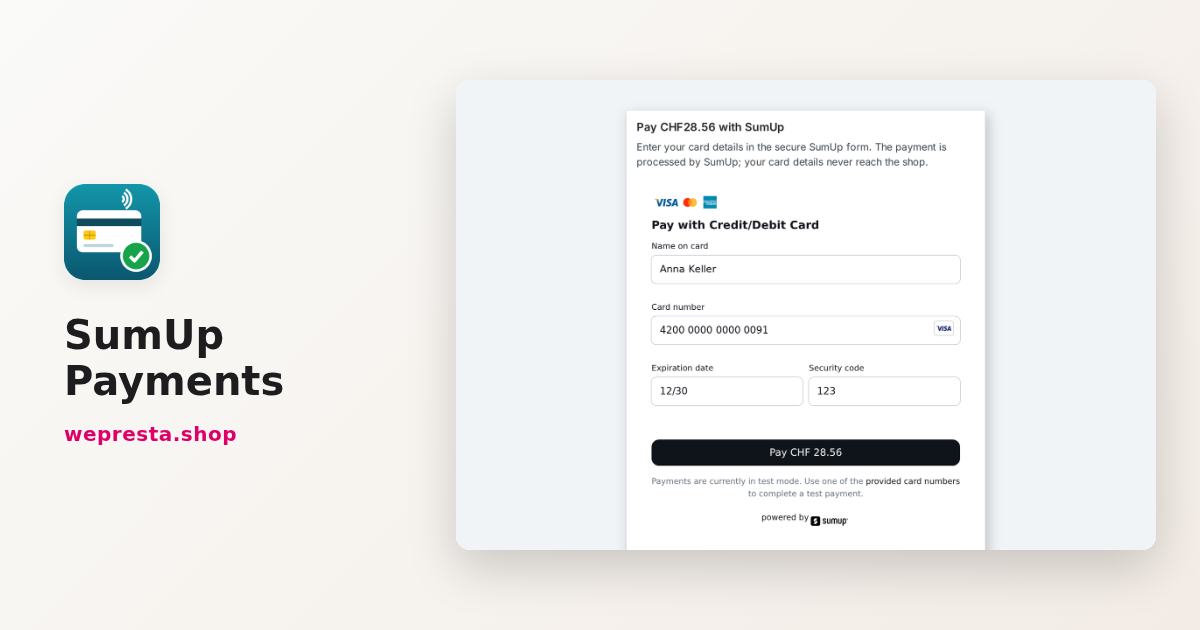
In modalità modulo, il cliente resta sul tuo negozio. Dopo aver scelto SumUp, arriva a una pagina di pagamento con lo stile del tuo negozio che mostra l’importo e il modulo carta di SumUp nella sua lingua: italiano, francese o tedesco della Svizzera, ad esempio, in base alla lingua del negozio e al paese del suo indirizzo.
Se il pagamento viene rifiutato, il cliente vede un messaggio chiaro e può riprovare o scegliere un altro metodo di pagamento. Google Pay si aggiunge al modulo quando indichi il tuo ID esercente Google Pay.
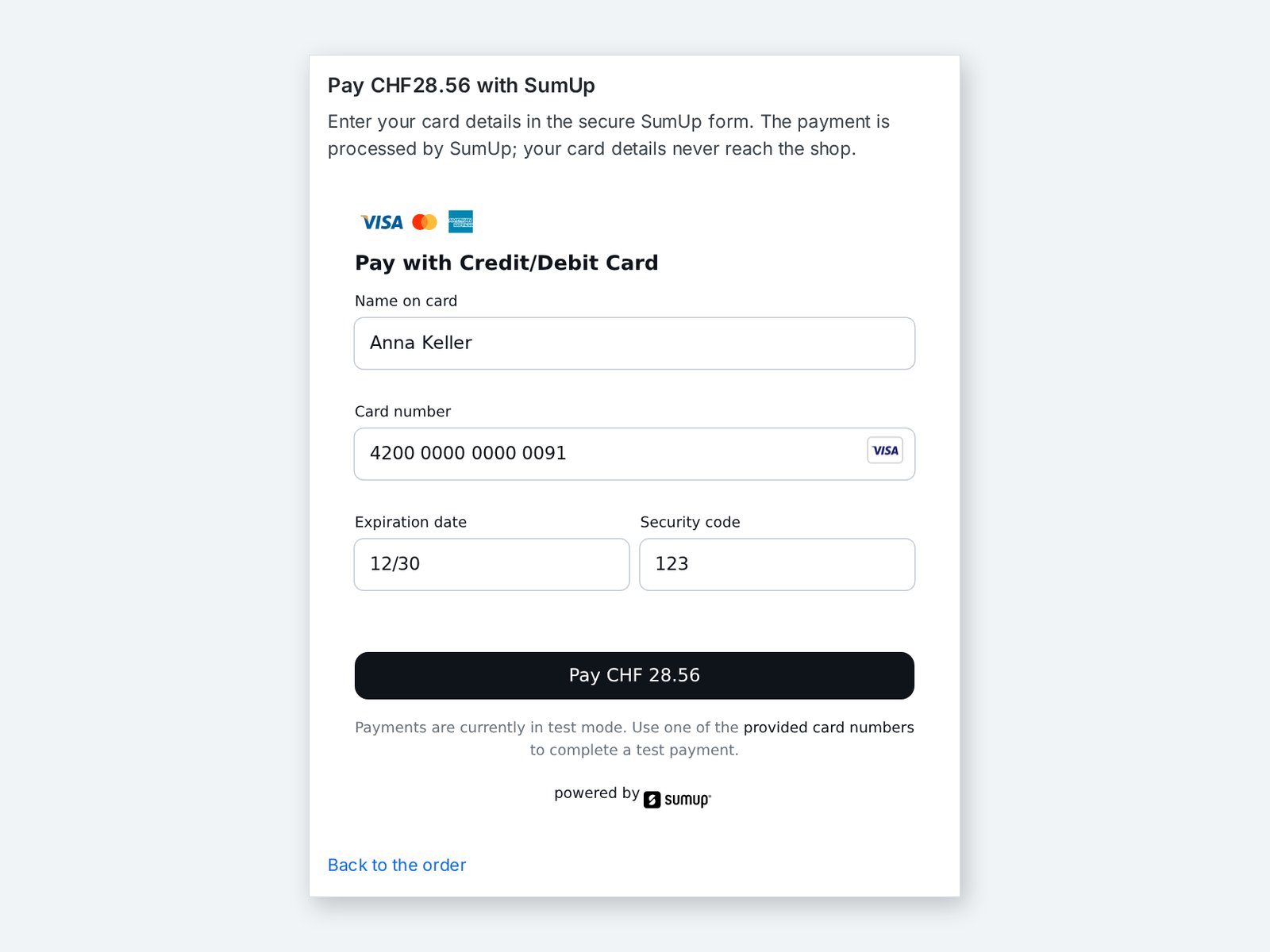 Il cliente inserisce la carta nel modulo SumUp senza lasciare il tuo negozio
La pagina di pagamento SumUp
In modalità pagina SumUp, il cliente viene indirizzato alla pagina di pagamento ospitata da SumUp, che propone carta e Google Pay. Dopo il pagamento, SumUp mostra la sua conferma con un pulsante per tornare al tuo negozio; se il cliente non torna, la notifica di SumUp crea comunque l’ordine. È la scelta più semplice se il tuo sito applica regole di sicurezza rigorose agli script. Passi da una modalità all’altra nelle impostazioni, senza altre modifiche.
Un ordine creato solo quando SumUp conferma
Il ritorno del cliente, il modulo e la notifica di SumUp portano tutti alla stessa verifica. Il modulo rilegge il pagamento su SumUp e crea l’ordine solo se:
- il pagamento risulta pagato, con una transazione riuscita;
- l’importo e la valuta sono esattamente quelli del carrello;
- il pagamento appartiene al tuo account esercente e a questo ordine.
L’ordine prende lo stato «Pagamento accettato» (o quello che scegli) e il codice transazione SumUp viene registrato sul pagamento dell’ordine. Se l’importo non corrisponde, nessun ordine viene creato: il cliente è invitato a contattarti e il registro spiega il motivo.
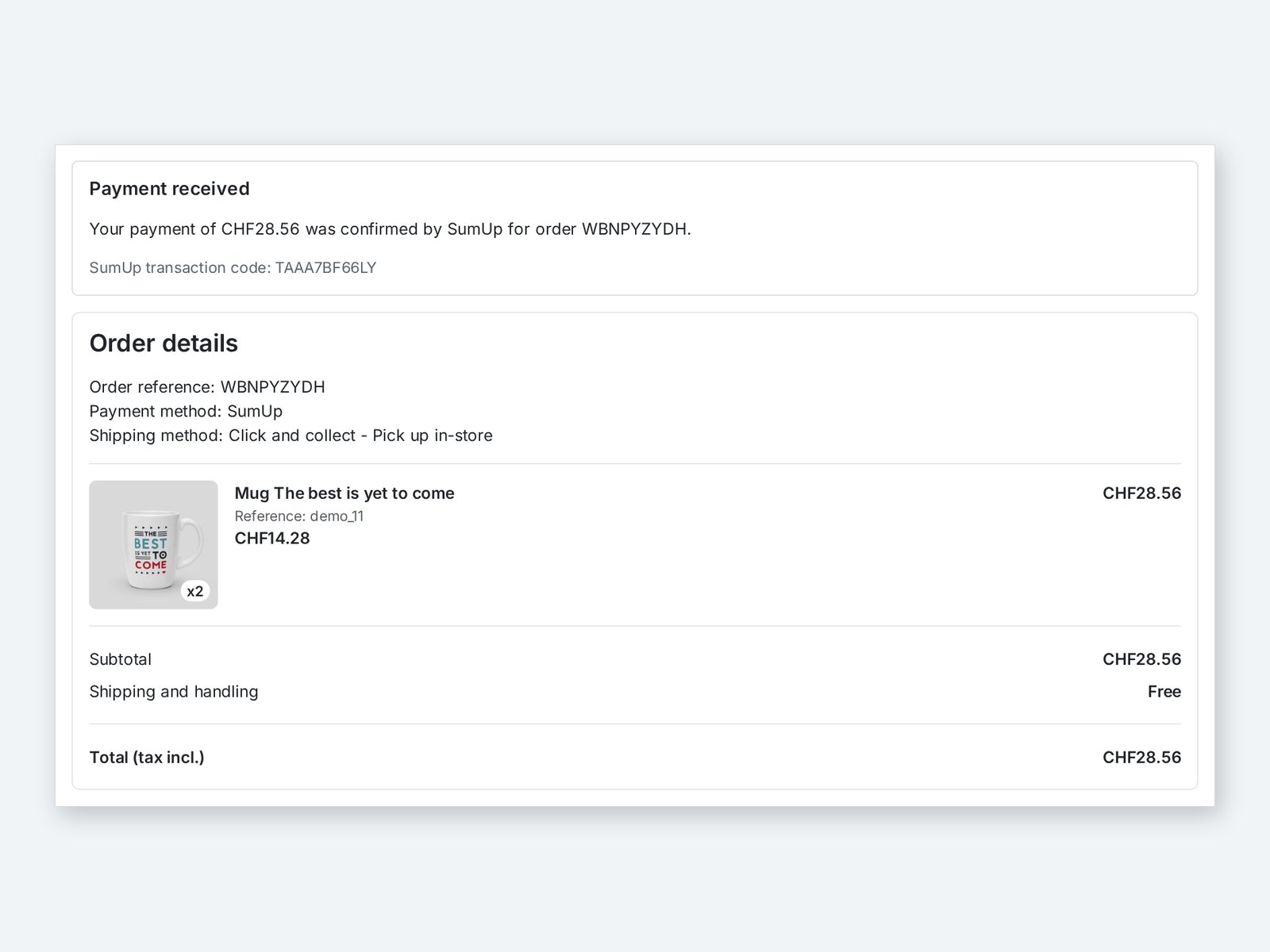 L’ordine viene creato quando SumUp conferma il pagamento, con il suo codice transazione
Nessun ordine perso, nessun ordine doppio
Un cliente può chiudere il browser subito dopo aver pagato. SumUp avvisa allora il negozio con una notifica e il modulo crea l’ordine in quel momento. Se il ritorno del cliente e la notifica arrivano insieme, un blocco garantisce che venga creato un solo ordine.
Quando la banca chiede una conferma aggiuntiva, la pagina di ritorno mostra «Il pagamento è in fase di conferma» e si aggiorna da sola fino alla risposta di SumUp.
Rimborsare dall’ordine
Il riquadro Pagamento SumUp della pagina dell’ordine mostra lo stato, l’importo pagato, l’importo già rimborsato, il codice transazione e il riferimento SumUp. Inserisci l’importo da rimborsare, in tutto o in parte, e il modulo invia il rimborso a SumUp. Il cliente viene rimborsato sulla carta usata.
Dopo un rimborso totale, l’ordine passa allo stato «Rimborsato»; dopo un rimborso parziale, scegli se mantenere lo stato attuale o applicarne un altro. Un importo superiore a quanto resta da rimborsare viene rifiutato.
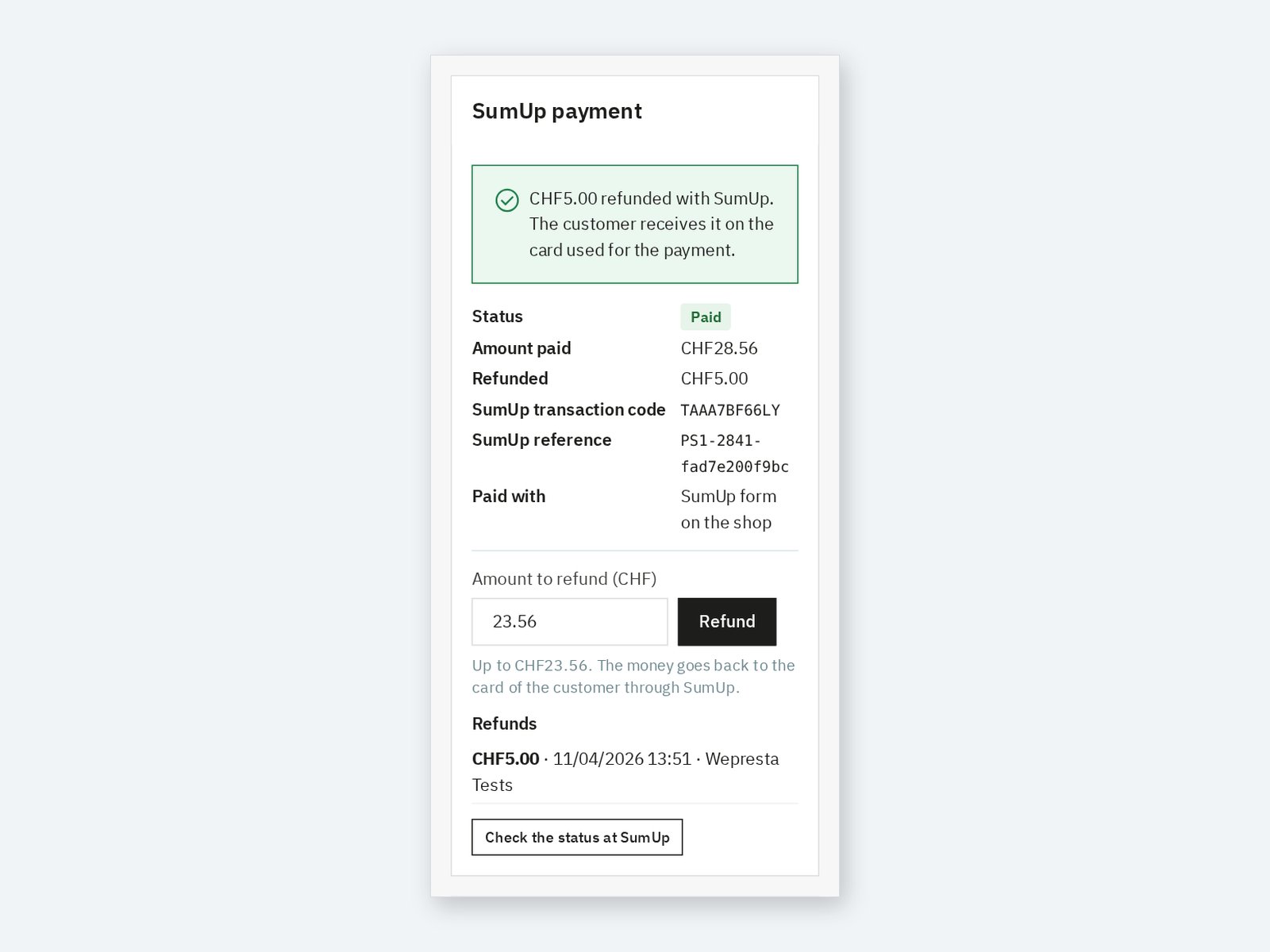 Un rimborso parziale fatto dall’ordine, con lo storico e l’importo restante
Pagamenti SumUp e registro
La pagina Pagamenti SumUp elenca ogni pagamento avviato al checkout, con stato, importo, modalità, ordine e riferimenti SumUp, anche prima che l’ordine esista. Puoi filtrare per stato o cercare un ordine, un carrello o un codice transazione.
Il pulsante Verifica i pagamenti in attesa su SumUp rilegge i pagamenti rimasti in attesa: un pagamento confermato la cui notifica non ha raggiunto il negozio riceve il suo ordine, un pagamento abbandonato viene chiuso. Il registro, conservato 180 giorni, traccia pagamenti, ordini, rimborsi ed errori, senza mai mostrare la chiave né i dati della carta.
Impostazioni per negozio e per lingua
- Nome e descrizione dell’opzione di pagamento in ogni lingua, oppure testo predefinito tradotto automaticamente.
- Importo minimo e massimo dell’ordine per proporre SumUp.
- Valute consentite in Pagamento > Preferenze.
- Stati dell’ordine dopo il pagamento, dopo un rimborso totale e dopo un rimborso parziale.
- Con più negozi, ogni negozio può usare il proprio account SumUp.
La chiave API viene salvata crittografata e non viene più mostrata: sono visibili solo gli ultimi quattro caratteri. Il pulsante Salva e verifica la connessione conferma l’account SumUp collegato e la sua valuta.
Installazione
- Scarica l’archivio del modulo dal tuo account cliente.
- Nel back office, apri Moduli > Gestione moduli e fai clic su Carica un modulo.
- Seleziona il file ZIP; PrestaShop installa il modulo, le sue tabelle e la sua voce di menu.
- Fai clic su Configura e attiva la licenza.
Prima configurazione
- Su me.sumup.com apri le impostazioni del profilo, poi For Developers > Toolkit > API Keys: crea una chiave API segreta e annota il tuo codice esercente, indicato nel profilo.
- Nella configurazione del modulo, incolla la chiave e il codice esercente, poi fai clic su Salva e verifica la connessione. Compare il nome del tuo account SumUp.
- Scegli Modulo SumUp sul tuo negozio o Pagina di pagamento SumUp.
- In Pagamento > Preferenze, seleziona per SumUp la valuta del tuo account SumUp, ad esempio CHF per un account svizzero.
- Effettua un ordine di prova; compare in Pagamenti SumUp e tra i tuoi ordini.
È il modulo stesso a comunicare a SumUp l’indirizzo di notifica a ogni pagamento: nulla da configurare su SumUp. Questo indirizzo deve solo restare raggiungibile da Internet.
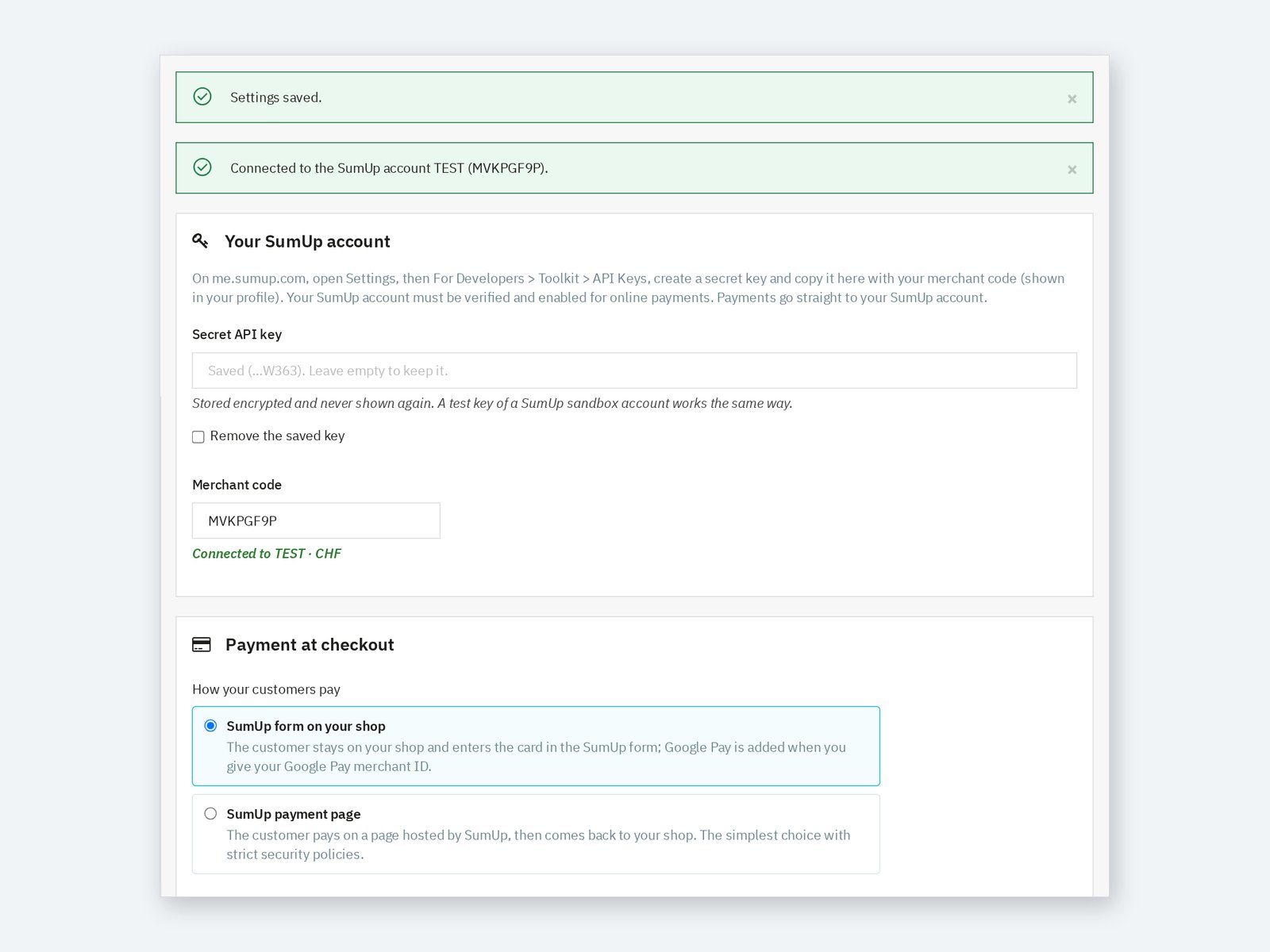 L’account SumUp collegato e la scelta della modalità di pagamento
Uso quotidiano
Gli ordini pagati con SumUp arrivano come gli altri, nello stato scelto, con «SumUp» come metodo di pagamento e il codice transazione. Per un reso, apri l’ordine e rimborsa dal riquadro Pagamento SumUp. Il pulsante Verifica lo stato su SumUp mostra lo stato attuale del pagamento, compreso un rimborso fatto dalla dashboard SumUp.
In caso di dubbi su un pagamento, la pagina Pagamenti SumUp e il registro mostrano ogni passaggio: pagamento creato, confermato, ordine creato, rimborso.
Casi d’uso
Un negozio svizzero che incassa già con un lettore SumUp. Le vendite online sono pagate in franchi svizzeri sullo stesso account. Il cliente paga sul negozio nel modulo SumUp, in italiano, francese o tedesco.
Un artigiano che vende ai mercati e online. Un solo account SumUp, un solo estratto conto. I resi vengono rimborsati dall’ordine, senza un altro strumento.
Un negozio che preferisce una pagina di pagamento esterna. La modalità pagina SumUp indirizza a SumUp e riporta il cliente alla conferma dell’ordine.
Requisiti e limiti
- PrestaShop 1.7.8, 8.0+ o 9.0+; PHP 7.4 o successivo, con cURL.
- Un account esercente SumUp verificato e abilitato da SumUp ai pagamenti online, e una chiave API segreta. Le tariffe di incasso sono quelle del tuo contratto SumUp.
- SumUp viene proposto solo per i carrelli nella valuta del tuo account SumUp (ad esempio CHF per un account svizzero), a partire da 1 in quella valuta. Il modulo rilegge questa valuta quando salvi le impostazioni.
- L’indirizzo di notifica del modulo deve essere raggiungibile da Internet; un negozio protetto da password riceve comunque i suoi ordini tramite il ritorno del cliente e la verifica dei pagamenti in attesa.
- Il modulo non gestisce abbonamenti, pagamenti ricorrenti né pagamenti a rate.
- Un rimborso SumUp non crea una nota di credito PrestaShop: creala dall’ordine se la tua contabilità ne ha bisogno.
- Interfaccia in italiano, inglese, francese, spagnolo e polacco; temi Classic e Hummingbird.
FAQ
Serve un account SumUp?
Sì. Il modulo incassa sul tuo account SumUp, con la tua chiave API. Non crea account e il denaro non passa mai da WePresta.
Cosa fare se SumUp rifiuta di creare il pagamento?
Il cliente torna alla scelta del metodo di pagamento con un messaggio, e la pagina di configurazione del modulo mostra la data del rifiuto. Verifica che la chiave API sia ancora attiva, poi chiedi al supporto SumUp di attivare i pagamenti online sul tuo account: SumUp li attiva una volta verificato l’account.
Il modulo trattiene una commissione sulle vendite?
No. Paghi la licenza del modulo; le tariffe di incasso sono solo quelle del tuo contratto SumUp.
Che differenza c’è tra il modulo e la pagina SumUp?
Con il modulo, il cliente resta sul tuo negozio e inserisce la carta nel modulo di SumUp. Con la pagina SumUp, viene indirizzato a SumUp e poi torna sul tuo negozio. In entrambi i casi, l’ordine viene creato solo dopo la verifica del pagamento presso SumUp.
I dati della carta passano dal mio negozio?
No. La carta viene inserita presso SumUp, nel suo modulo o sulla sua pagina. Il negozio riceve solo l’esito del pagamento, che verifica presso SumUp.
Cosa succede se il cliente chiude il browser dopo aver pagato?
SumUp invia una notifica al negozio e l’ordine viene creato in quel momento. Se la notifica non arriva, il pulsante «Verifica i pagamenti in attesa su SumUp» recupera il pagamento.
Posso rimborsare una parte dell’ordine?
Sì. Inserisci l’importo nel riquadro Pagamento SumUp dell’ordine. Puoi rimborsare più volte, fino all’importo pagato.
Il modulo funziona in franchi svizzeri?
Sì, se il tuo account SumUp incassa in franchi svizzeri e la valuta CHF è attivata per il modulo in Pagamento > Preferenze.
Posso fare una prova prima di aprire i pagamenti ai clienti?
Sì. Una chiave di test di un account sandbox SumUp funziona come una chiave reale; sostituiscila con la chiave reale quando tutto è pronto.
Cosa succede senza licenza o dopo la disinstallazione?
Senza una licenza valida, il modulo si disattiva: SumUp non viene più proposto al checkout. Le impostazioni, lo storico dei pagamenti e il denaro già incassato sul tuo account SumUp vengono conservati, e il modulo si riattiva dalla sua pagina di configurazione non appena la licenza viene rinnovata. Alla disinstallazione, i dati del modulo vengono conservati a meno che tu non scelga di eliminarli; gli ordini non vengono mai modificati.
Supporto
Per qualsiasi aiuto, contattaci dalla tua area clienti WePresta o via e-mail a mail@wepresta.shop, secondo l’opzione di supporto del tuo piano.
Changelog
Versione 1.0.0
- Incassa i pagamenti con carta sul tuo account SumUp, con il modulo SumUp sul tuo negozio o la pagina di pagamento SumUp.
- Ricevi un ordine solo quando SumUp conferma il pagamento, con importo, valuta e account verificati.
- Conserva ogni ordine pagato, anche quando il cliente chiude il browser dopo aver pagato.
- Evita ordini doppi quando il ritorno del cliente e la notifica di SumUp arrivano insieme.
- Rimborsa in tutto o in parte un ordine dalla sua pagina, con lo stato dell’ordine che preferisci.
- Segui ogni pagamento SumUp, filtrali e rileggi i pagamenti in attesa con un clic.
- Consulta il registro di pagamenti, ordini, rimborsi ed errori.
- Personalizza nome e descrizione dell’opzione in ogni lingua, con importo minimo e massimo.
- Verifica la connessione al tuo account SumUp; la chiave API è salvata crittografata.
- Usa un account SumUp per negozio in multinegozio.
- Usa il modulo su PrestaShop 1.7.8, 8.0+ e 9.0+ con PHP 7.4 o successivo.

Articoli correlati
SumUp su PrestaShop: impostazioni, pagamento con carta e rimborsi
Come collegare il tuo negozio PrestaShop al tuo account SumUp, scegliere tra il modulo e la pagina SumUp, evitare ordini in attesa e rimborsare dall’ordine.