SumUp su PrestaShop: impostazioni, pagamento con carta e rimborsi
Come collegare il tuo negozio PrestaShop al tuo account SumUp, scegliere tra il modulo e la pagina SumUp, evitare ordini in attesa e rimborsare dall’ordine.
Incassi già con un lettore di carte SumUp in negozio o ai mercati, e i tuoi clienti ti chiedono di poter ordinare online. La soluzione più semplice è che questi pagamenti arrivino sullo stesso account SumUp, con lo stesso estratto. Il modulo Pagamenti SumUp aggiunge SumUp al checkout di PrestaShop e crea l’ordine quando SumUp conferma il pagamento.
Questa guida risponde alle domande dei commercianti che collegano SumUp a un negozio online. Cosa preparare su SumUp, quale modalità di pagamento scegliere, come evitare un ordine in attesa quando il cliente ha già pagato e come rimborsare?
Si può incassare con SumUp su un negozio PrestaShop?
Sì. Un modulo collega il negozio al tuo account SumUp con una chiave API, e Pagamenti SumUp funziona da PrestaShop 1.7.8 a 9.
La domanda ricorre spesso nei forum, soprattutto da PrestaShop 8, perché non tutte le integrazioni seguono le nuove versioni. Il modulo usa direttamente l’API di SumUp, senza una libreria che richieda un PHP recente: serve PHP 7.4 o successivo con cURL e funziona con i temi Classic e Hummingbird.
Il cliente sceglie «Paga con carta con SumUp» nella fase di pagamento. Il denaro arriva sul tuo account SumUp, come gli incassi in negozio. Il modulo non aggiunge alcuna commissione: si applicano solo le tariffe del tuo contratto SumUp.
Per chi è fatto questo modulo, e per chi no?
È fatto per i commercianti che hanno già un account SumUp, o vogliono aprirne uno, e vendono con carta online.
È il caso dei negozi che hanno anche un punto vendita, degli artigiani, dei produttori, dei piccoli marchi e dei negozi svizzeri che incassano in franchi svizzeri. In multinegozio, ogni negozio può usare il proprio account SumUp.
Non è fatto per vendere abbonamenti, pagamenti ricorrenti o pagamenti a rate. Non sostituisce nemmeno il tuo strumento contabile: un rimborso SumUp non crea una nota di credito in PrestaShop, la crei tu dall’ordine se la tua contabilità ne ha bisogno.
Cosa preparare su SumUp prima di installare il modulo?
Servono un account SumUp verificato, abilitato ai pagamenti online, e una chiave API segreta creata nella tua dashboard.
Un commerciante chiedeva in un forum cosa fare con l’errore «Failed to get Checkout ID» al momento del pagamento. La risposta di SumUp era semplice: i pagamenti online devono prima essere abilitati sull’account. È la causa più frequente di un pagamento che non parte.
La chiave si crea su me.sumup.com, nelle impostazioni del profilo, sezione For Developers, poi Toolkit e API Keys. Il codice esercente è indicato nel tuo profilo. Se un giorno SumUp rifiuta di creare un pagamento, la pagina di configurazione del modulo lo segnala con la data e ti dice cosa verificare.
Modulo sul negozio o pagina SumUp: quale scegliere?
Il modulo tiene il cliente sul tuo negozio; la pagina SumUp lo porta su SumUp e poi lo riporta sul tuo negozio.
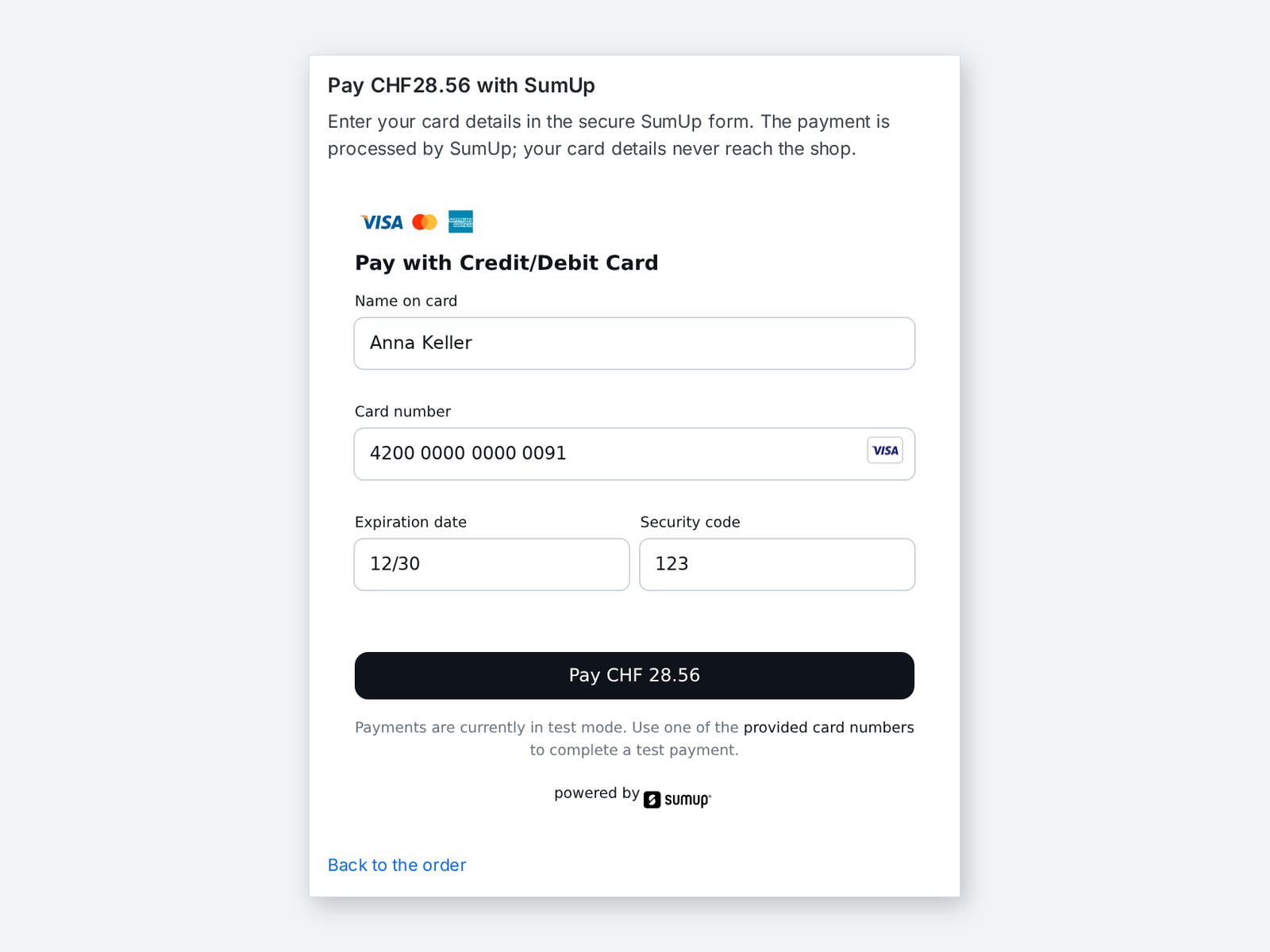
Con il modulo, il cliente vede l’importo e inserisce la carta nel modulo sicuro di SumUp, nella sua lingua. I numeri di carta non passano mai dal tuo negozio. Google Pay può essere aggiunto quando indichi il tuo ID esercente Google Pay.
Con la pagina SumUp, il cliente paga con carta o Google Pay sulla pagina ospitata da SumUp. Dopo il pagamento, SumUp mostra la sua conferma con un pulsante per tornare al tuo negozio. Questa modalità è adatta se il tuo tema o la tua politica di sicurezza blocca gli script esterni, cosa che a volte spiega un modulo carta che non compare. Cambi modalità con un clic nelle impostazioni.
Come evitare un ordine in attesa quando il cliente ha già pagato?
Il modulo crea l’ordine non appena SumUp conferma il pagamento, sia che l’informazione arrivi dal ritorno del cliente sia dalla notifica di SumUp.
Diversi commercianti descrivono nei forum lo stesso problema con altre integrazioni: il denaro viene addebitato, ma l’ordine resta in attesa di pagamento. Il modulo gestisce questo caso in tre modi.
- Ogni ritorno viene verificato con l’API di SumUp: stato pagato, transazione riuscita, importo e valuta esatti, account esercente e riferimento dell’ordine.
- Se il cliente chiude il browser dopo aver pagato, la notifica di SumUp crea l’ordine, e un blocco impedisce qualsiasi ordine doppio.
- Se una notifica non riesce a raggiungere il negozio, il pulsante «Verifica i pagamenti in attesa su SumUp» rilegge i pagamenti rimasti in attesa.
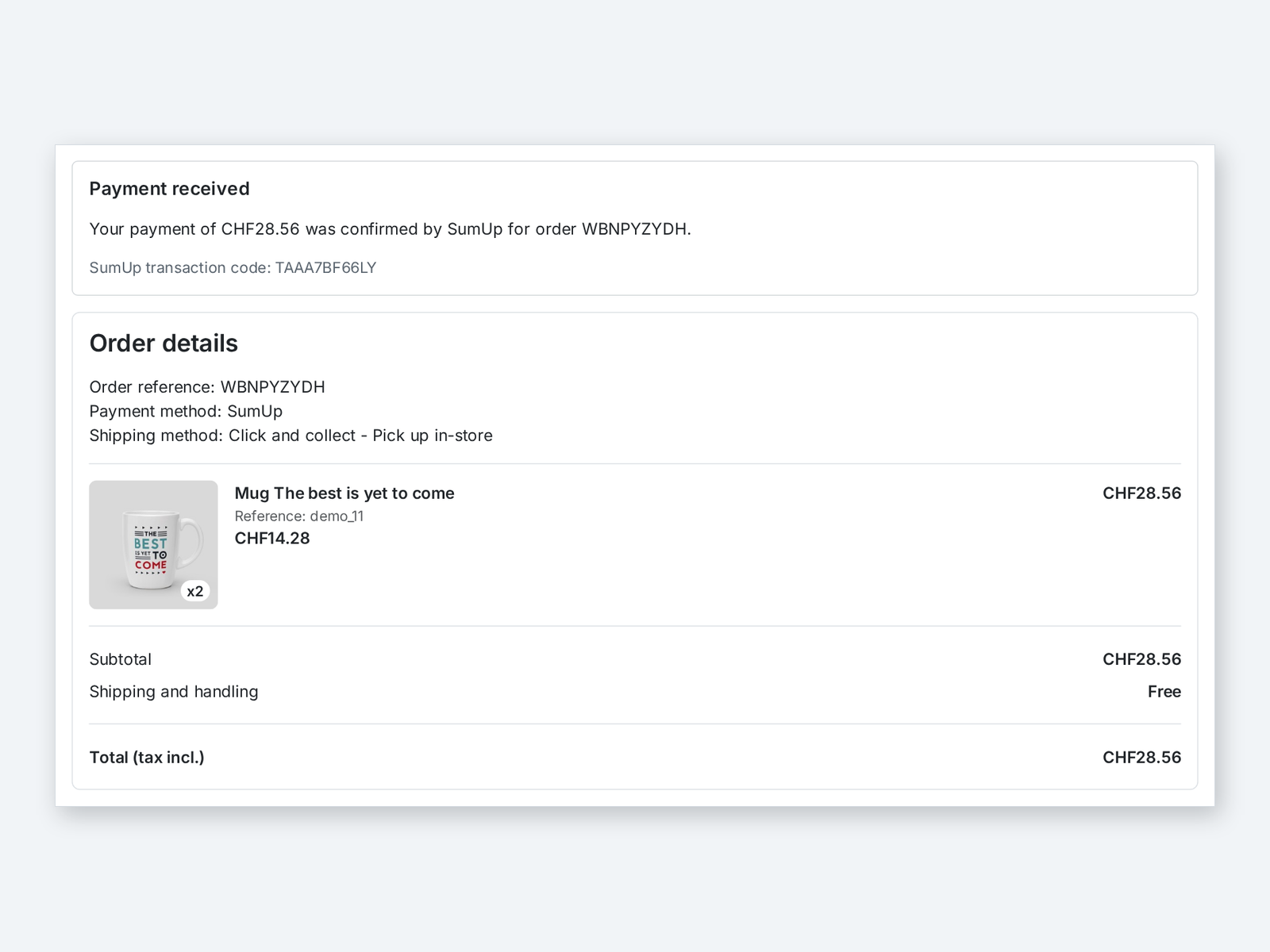
Il codice transazione SumUp viene salvato sul pagamento dell’ordine. Se l’importo pagato non corrisponde al carrello, nessun ordine viene creato: il cliente è invitato a contattarti e il registro del modulo spiega il motivo.
Come rimborsare un cliente che ha pagato con SumUp?
Rimborsi dalla pagina dell’ordine, in tutto o in parte, senza aprire la dashboard di SumUp.
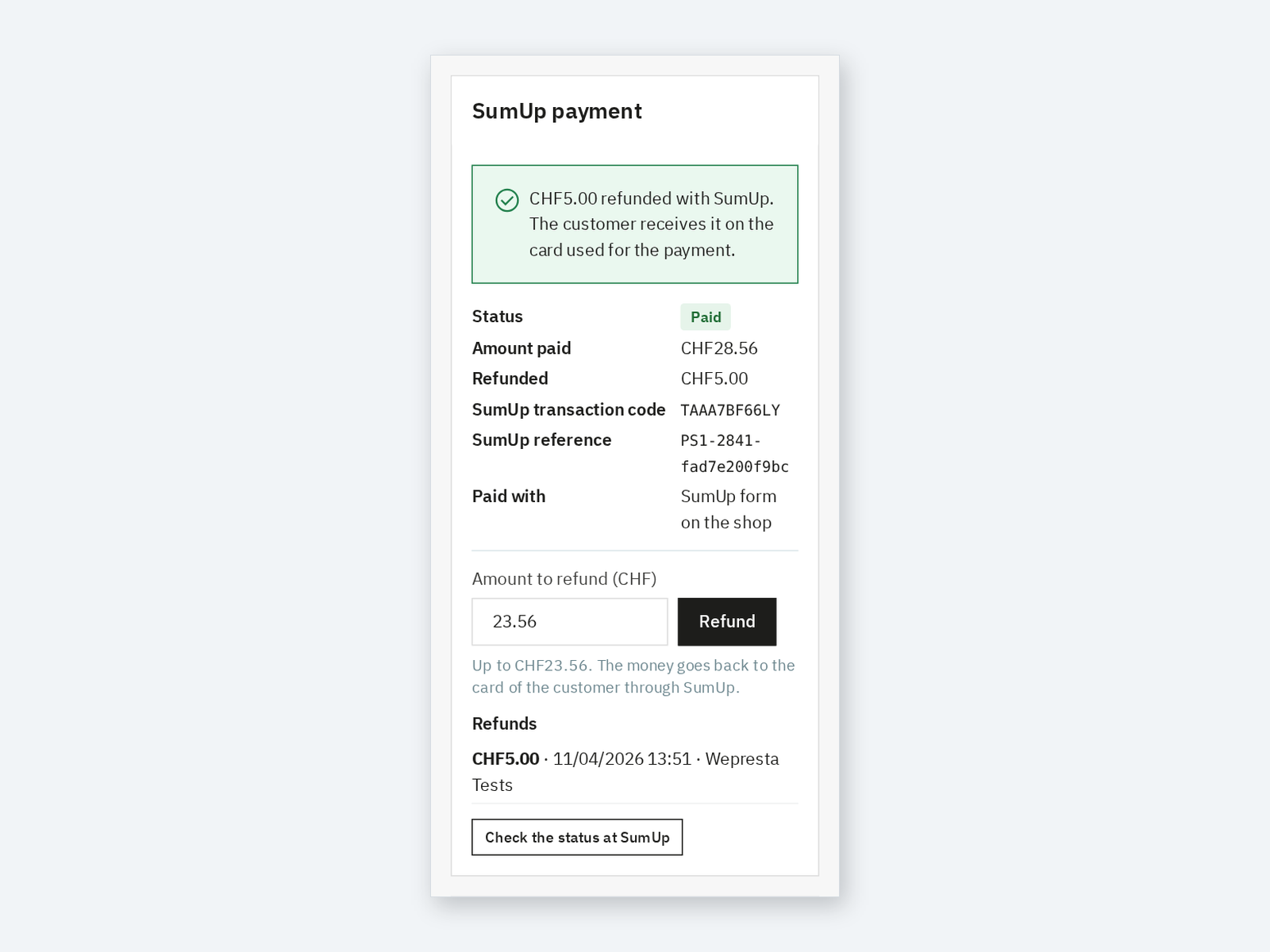
Il blocco Pagamento SumUp mostra lo stato, l’importo pagato, quanto è già stato rimborsato e il codice transazione. Inserisci l’importo da rimborsare e il modulo lo invia a SumUp. Il cliente viene rimborsato sulla carta utilizzata. Un importo superiore a quanto resta viene rifiutato.
Dopo un rimborso completo, l’ordine passa allo stato Rimborsato. Il pulsante «Verifica lo stato su SumUp» mostra anche quanto SumUp ha rimborsato, compreso un rimborso fatto dalla dashboard di SumUp.
Configurazione passo dopo passo
L’installazione richiede pochi minuti una volta creata la chiave API su SumUp.
- Installa il modulo dal gestore dei moduli e attiva la tua licenza.
- Incolla la chiave segreta e il codice esercente, poi clicca su «Salva e verifica la connessione»: compaiono il nome del tuo account SumUp e la sua valuta.
- Scegli il modulo sul negozio o la pagina SumUp.
- In Pagamento, poi Preferenze, seleziona per SumUp la valuta del tuo account, per esempio il franco svizzero per un account svizzero.
- Fai un ordine di prova con un account sandbox SumUp: compare nella pagina Pagamenti SumUp e nei tuoi ordini.
Il modulo comunica da solo a SumUp l’indirizzo di notifica a ogni pagamento: non c’è nulla da configurare su SumUp per le notifiche.
Cosa non fa il modulo
Incassa e rimborsa pagamenti con carta con SumUp, e niente di più.
SumUp viene proposto per i carrelli nella valuta del tuo account SumUp. Il modulo non gestisce abbonamenti né pagamenti a rate e non sostituisce la tua contabilità. Senza una licenza valida si disattiva: SumUp non viene più proposto al checkout, ma le tue impostazioni, lo storico dei pagamenti e il denaro già incassato sul tuo account SumUp restano.
La documentazione completa descrive ogni impostazione. Per andare oltre nel checkout, guarda anche il checkout in una sola pagina, oppure il pagamento di un acconto con Stripe se vendi ordini importanti.
Domande frequenti
SumUp funziona con PrestaShop 8 e 9?
Perché un ordine resta in attesa quando SumUp ha incassato?
Cosa significa l’errore Failed to get Checkout ID?
Il modulo carta non compare: cosa fare?
Come rimborsare un pagamento SumUp?
Prodotti di questo articolo
Pagamenti SumUp: carta sul tuo negozio o sulla pagina SumUp
Pagamenti con carta incassati sul tuo account SumUp, senza commissioni aggiunte Modulo SumUp sul tuo negozio o...
Express Checkout : Checkout rapido in una pagina
Il checkout nativo di PrestaShop ha quattro passaggi e molti clic. Express Checkout mette l'intero ordine in...

Acconto Stripe e pagamenti parziali
Acconti e pagamenti parziali tramite Stripe, o pagamento in più rate senza costi aggiuntivi Recupero automatico...

Pagamento a termine B2B: fido, esposizione e solleciti
Condizioni di pagamento per cliente, per gruppo o predefinite: a vista, netto 15/30/45/60/90, fine mese Fido ed...
Leggi anche
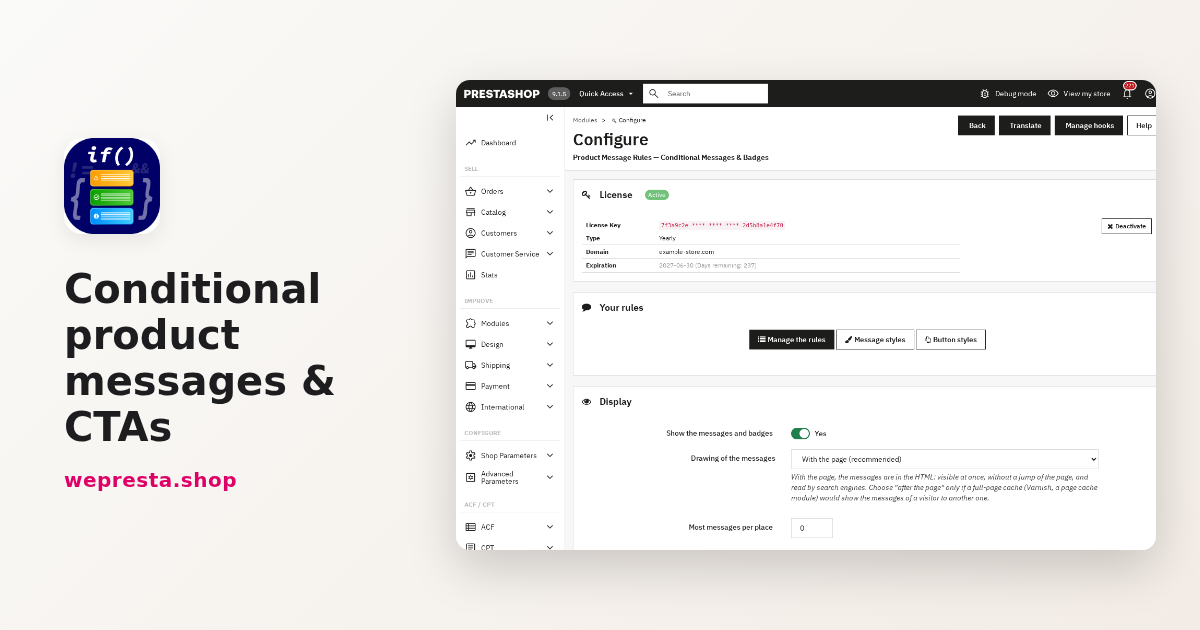
Come mostrare messaggi condizionali nella scheda prodotto
Una regola mostra il messaggio, il badge o il pulsante giusto sulle schede interessate e li toglie quando la condizione cambia. Passaggi, un caso concreto e limiti.
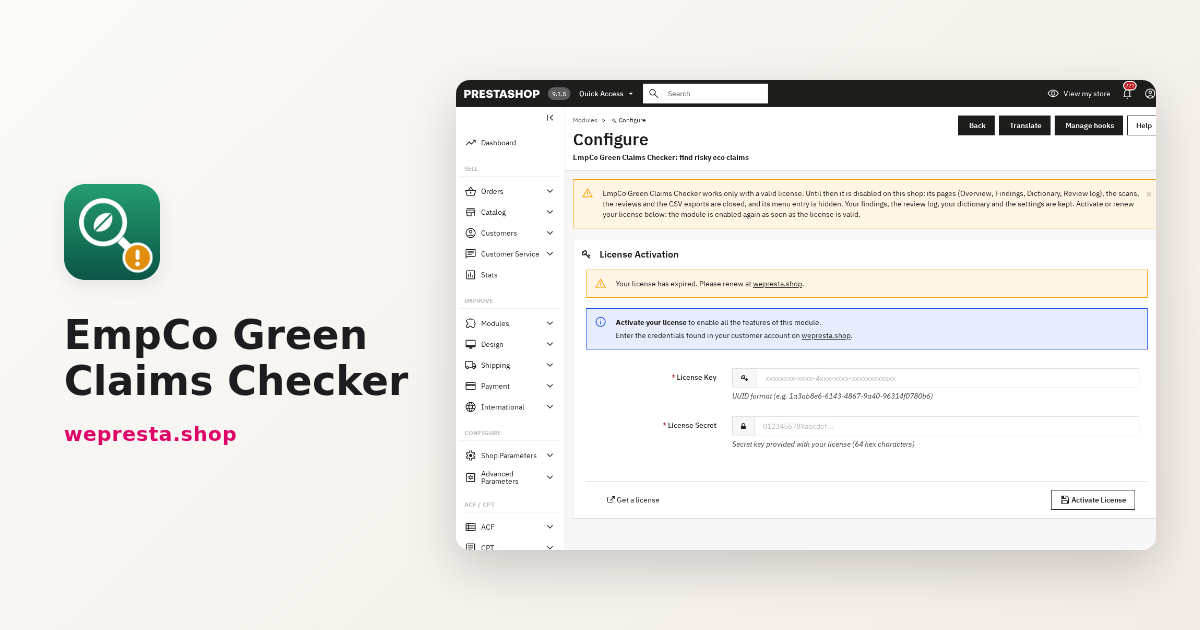
Dichiarazioni ambientali su PrestaShop: trovarle e documentarle
Dal 27 settembre 2026 la direttiva EmpCo disciplina le dichiarazioni ambientali. Ecco come analizzare i testi di un negozio PrestaShop, decidere su ogni rilevazione e…
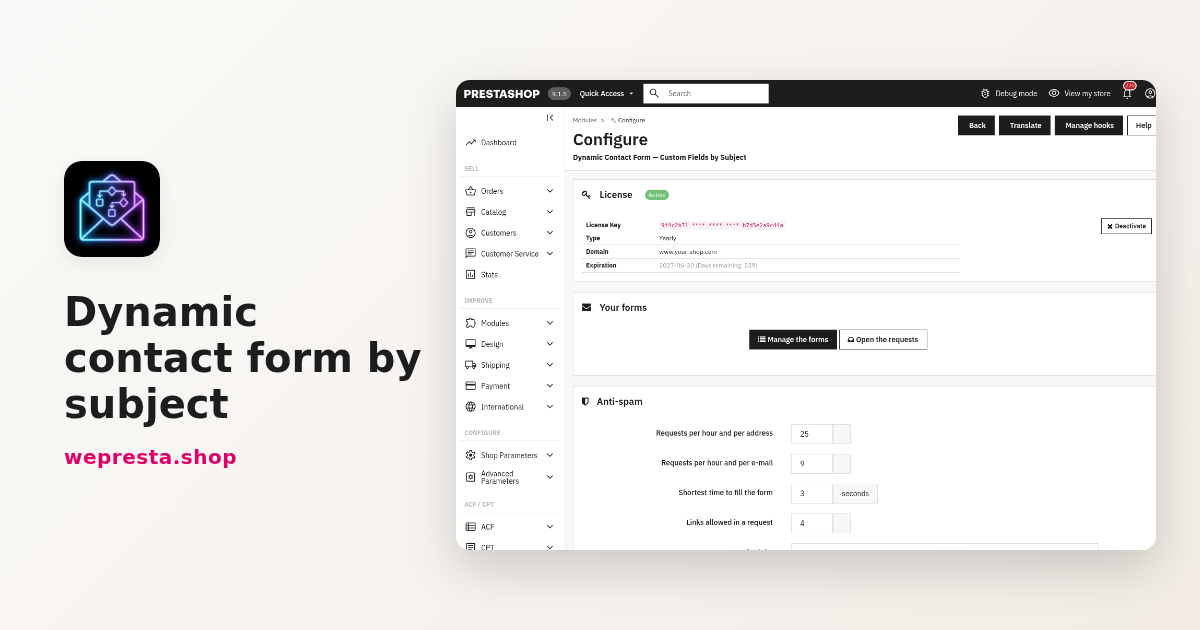
Modulo di contatto PrestaShop: instradare ogni richiesta per oggetto
Un modulo di contatto per oggetto in PrestaShop: campi condizionali, instradamento al team giusto, allegati protetti, limiti antispam, consenso GDPR e licenza 2.0.1.