- Własne pola dla każdej strony
- Wyświetlaj pola bez zmian w motywie
- Gotowe szablony
- Wpisuj wartości w formularzach
- Custom Post Types: własne typy treści
- Blog, archiwa i artykuły
- Taksonomie
- Pokazuj treści w innych miejscach: widżety
- Integracja na miarę ze Smarty
- Shortcodes
- Uprawnienia, licencja i dane
- Co to jest ACF Field Builder & CPT i do czego służy w sklepie?
- Jakie typy pól niestandardowych można tworzyć (konkretne przykłady)?
- Na jakich stronach można wyświetlać pola (produkty, kategorie, CMS, klienci...)?
- Jak stworzyć bloga (lub portfolio, katalog...) za pomocą Custom Post Types?
- Do czego służą taksonomie i jak ich używać w SEO?
- Jak (poprawnie) wyświetlać pola w front-office za pomocą Smarty?
- Czy można wyświetlać pola na stronie CMS lub w opisie produktu bez modyfikacji motywu?
- Jak zarządzać SEO niestandardowych treści (adresy URL + dynamiczne meta tagi)?
- Kompatybilność techniczna i wymagania wstępne: co sprawdzić przed instalacją?
- Aktualizacja, migracja, eksport/import: jak zabezpieczyć konfigurację i dane?
- Jak wyświetlić pola w sklepie bez modyfikowania motywu?
- Co się stanie, jeśli moja licencja wygaśnie?
- Czy moduł działa w trybie multisklepu?
- Czy moje dane zostaną zachowane po odinstalowaniu modułu?
- Czy moduł jest zgodny z moim motywem?
ACF (Advanced Custom Fields) i CPT (Custom Post Types) - Moduł PrestaShop
PrestaShop oferuje tylko ograniczoną liczbę pól dla produktów i kategorii. Gdy chcesz pokazać kartę techniczną, FAQ, odznaki zaufania lub blog, zwykle musisz instalować kolejne moduły albo modyfikować motyw. ACF i CPT łączy to wszystko w jednym module: tworzysz własne pola i własne typy treści w panelu administracyjnym, a następnie wyświetlasz je w sklepie bez pisania kodu.
Ten przewodnik wyjaśnia, co umożliwia moduł, jak go zainstalować, jak utworzyć pierwszą grupę pól i jak korzystać z niego na co dzień.
Najważniejsze cechy:
- 24 typy pól: tekst, edytor tekstu sformatowanego, obraz, galeria, wideo, plik, pole powtarzalne, relacja, kolor, data, ocena…
- Wyświetlanie bez kodu na kartach produktów, w kategoriach i na stronach CMS: lista, tabela, FAQ w akordeonie lub odznaki
- Gotowe szablony: FAQ produktu, odznaki, specyfikacja, blog i opinie klientów jednym kliknięciem
- Custom Post Types: blog, opinie, portfolio… z adresami URL, SEO, kategoriami i planowaną publikacją
- Wielojęzyczność i multisklep, uprawnienia według profilu pracownika, dane zachowane po odinstalowaniu
Opis
ACF i CPT zmienia Twój sklep w elastyczny CMS. Dodawaj własne pola do produktów, kategorii, stron CMS i kont klientów, a następnie twórz własne typy treści, bez pisania ani jednej linii kodu.
Moduł opiera się na grupach pól. Grupa zbiera pola dotyczące jednego tematu (na przykład „Specyfikacja”: materiał, wymiary, waga, pochodzenie) i dotyczy wybranych stron: wszystkich produktów, niektórych kategorii, konkretnych produktów, stron CMS lub klientów. Wartości wpisuje się następnie bezpośrednio w formularzu każdego produktu, kategorii lub strony.
Trzy sposoby wyświetlania wzajemnie się uzupełniają:
- Bez kodu: wybierz pozycję i sposób prezentacji w kreatorze, a moduł zajmie się resztą.
- Shortcodes na stronach CMS i w opisach.
- Zmienna
$acfw szablonach Smarty, do integracji na miarę.
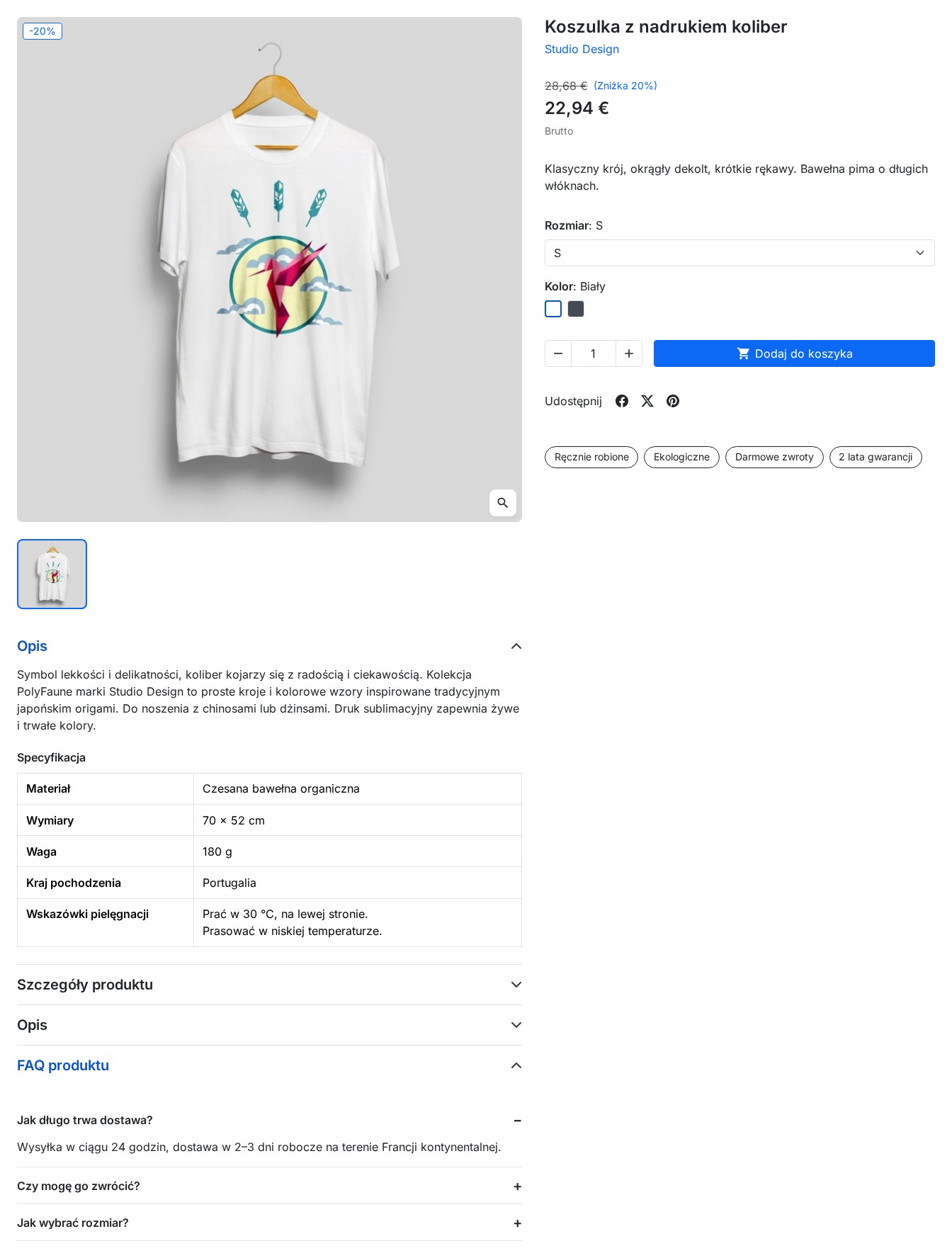 Karta produktu: odznaki pod przyciskiem „Dodaj do koszyka”, tabela specyfikacji na końcu opisu i FAQ w swojej zakładce.
Funkcje
Własne pola dla każdej strony
Utwórz grupę, określ jej reguły lokalizacji (produkty, kategorie, strony CMS, klienci lub Custom Post Types; konkretne produkty lub kategorie; produkty z kategorii, marki lub od dostawcy), a następnie dodaj potrzebne pola. Każde pole ma opcje walidacji, prezentacji i tłumaczenia.
Typy pól obejmują wszystkie potrzeby:
- Pola podstawowe: tekst, obszar tekstu, edytor tekstu sformatowanego, liczba, e-mail, URL
- Wybór: lista, pola wyboru, przyciski opcji, przełącznik tak/nie, ocena w gwiazdkach
- Media: obraz, galeria kilku obrazów, wideo z YouTube, Vimeo lub z pliku, pliki do pobrania
- Zaawansowane: pole powtarzalne dla powtarzalnych wierszy (pytania FAQ, kroki, cechy), relacja z produktami lub kategoriami, kolor, data, data i godzina, godzina, przycisk, lista
Tytuł każdej grupy i każdego pola można przetłumaczyć na wszystkie języki sklepu: sklep i menu panelu pokazują tytuł w bieżącym języku.
Wyświetlaj pola bez zmian w motywie
W kroku Lokalizacja grupy sekcja Wyświetlanie w sklepie proponuje, zależnie od wybranych stron:
- Karta produktu: pod przyciskiem „Dodaj do koszyka”, na końcu opisu, we własnej zakładce lub na dole karty
- Kategoria: na końcu jej opisu, nad lub pod listą produktów
- Strona CMS: na końcu treści
Następnie wybierz sposób prezentacji: lista (nazwa i wartość), tabela karty technicznej, akordeon dla FAQ (jedno pytanie na wiersz pola powtarzalnego) lub odznaki (włączone przełączniki i krótkie wartości). Wyświetlane są tylko wypełnione pola: produkt bez wartości nic nie pokazuje.
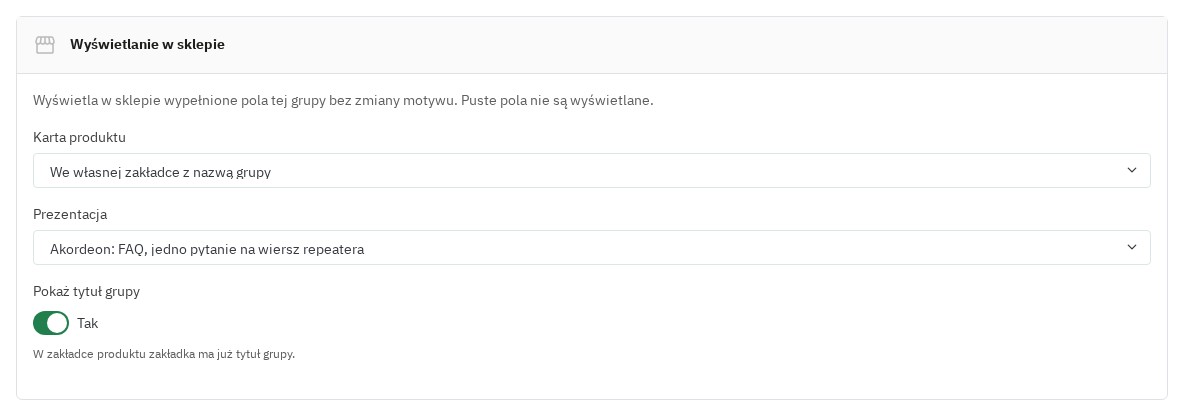 Ustawienie „Wyświetlanie w sklepie” grupy: pozycja na karcie produktu i sposób prezentacji.
Gotowe szablony
Przycisk Szablony w kreatorze jednym kliknięciem tworzy kompletną grupę, od razu ustawioną do wyświetlania w sklepie i nazwaną w każdym języku:
- FAQ produktu: pytania i odpowiedzi w zakładce karty produktu, w akordeonie
- Odznaki produktu: „Ręcznie robione”, „Ekologiczne”, „Darmowe zwroty” i gwarancja, pod przyciskiem „Dodaj do koszyka”
- Specyfikacja: tabela cech na końcu opisu
- Blog: typ treści z kategoriami, głównym obrazem, zajawką i treścią
- Opinie klientów: opinie z oceną, wyświetlane na stronie głównej
Każdy szablon można potem zmieniać jak grupę utworzoną ręcznie.
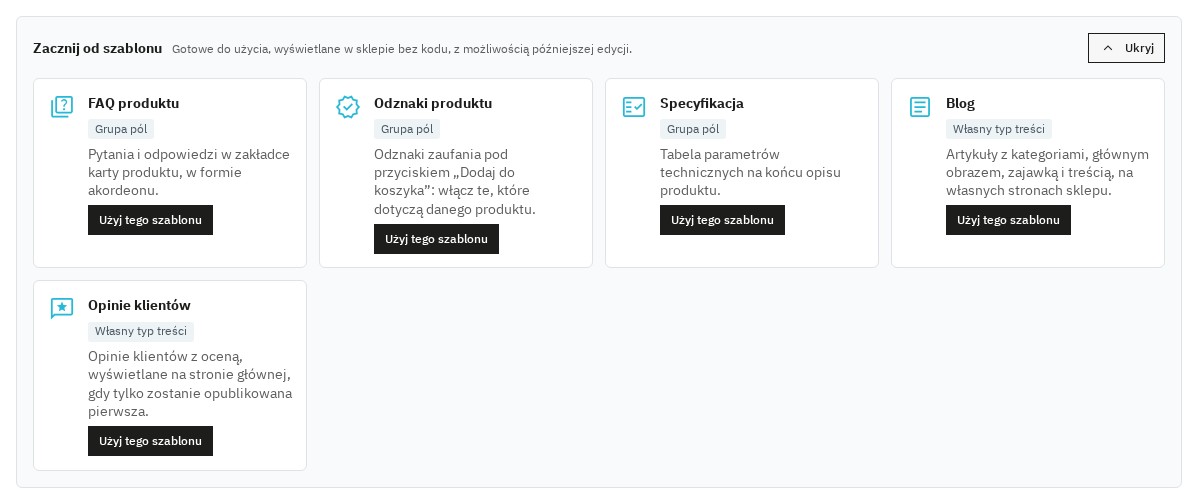 Gotowe szablony kreatora, tworzone jednym kliknięciem.
Wpisuj wartości w formularzach
Pola pojawiają się w formularzu każdego produktu (zakładka Moduły w PrestaShop 8 i 9), kategorii, strony CMS i klienta. Pola tłumaczone mają zakładkę dla każdego języka, wiersze pola powtarzalnego mają tytuł swojego pierwszego tekstu i można zmieniać ich kolejność, a galerie przyjmują kilka obrazów naraz. Wartości zapisują się razem z formularzem.
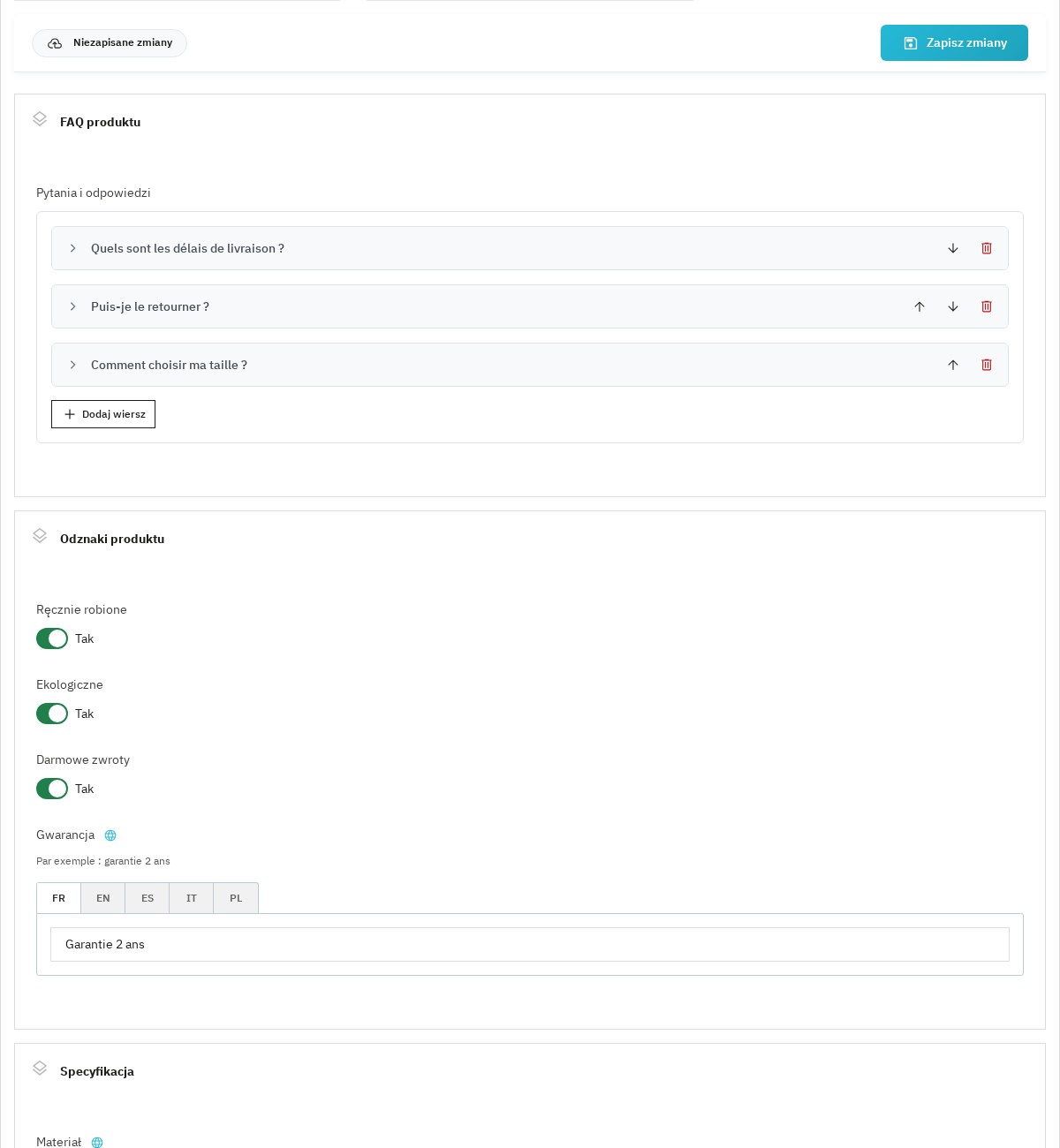 Wpisywanie wartości w formularzu produktu: pytania FAQ, odznaki do włączenia, gwarancja w każdym języku.
Custom Post Types: własne typy treści
Twórz typy treści niezależne od katalogu: blog, ogłoszenia nieruchomości, portfolio, opinie, poradniki, wydarzenia, przepisy. Każdy typ ma własny slug, adresy URL z prefiksem, opcjonalną stronę archiwum i meta tagi SEO ustawiane za pomocą zmiennych dynamicznych, takich jak {title}, {shop_name} i {type_name}.
Edytor treści łączy tytuł i link bezpośredni w każdym języku, pola typu, kategorie i publikację:
- Szkic lub opublikowany, z datą publikacji: przyszła data planuje treść, która sama pojawi się online
- Jeden przycisk zapisuje treść i jej pola; moduł ostrzega przed opuszczeniem zmienionej strony
- Link bezpośredni używany już przez inną treść tego samego typu jest zgłaszany przed zapisem
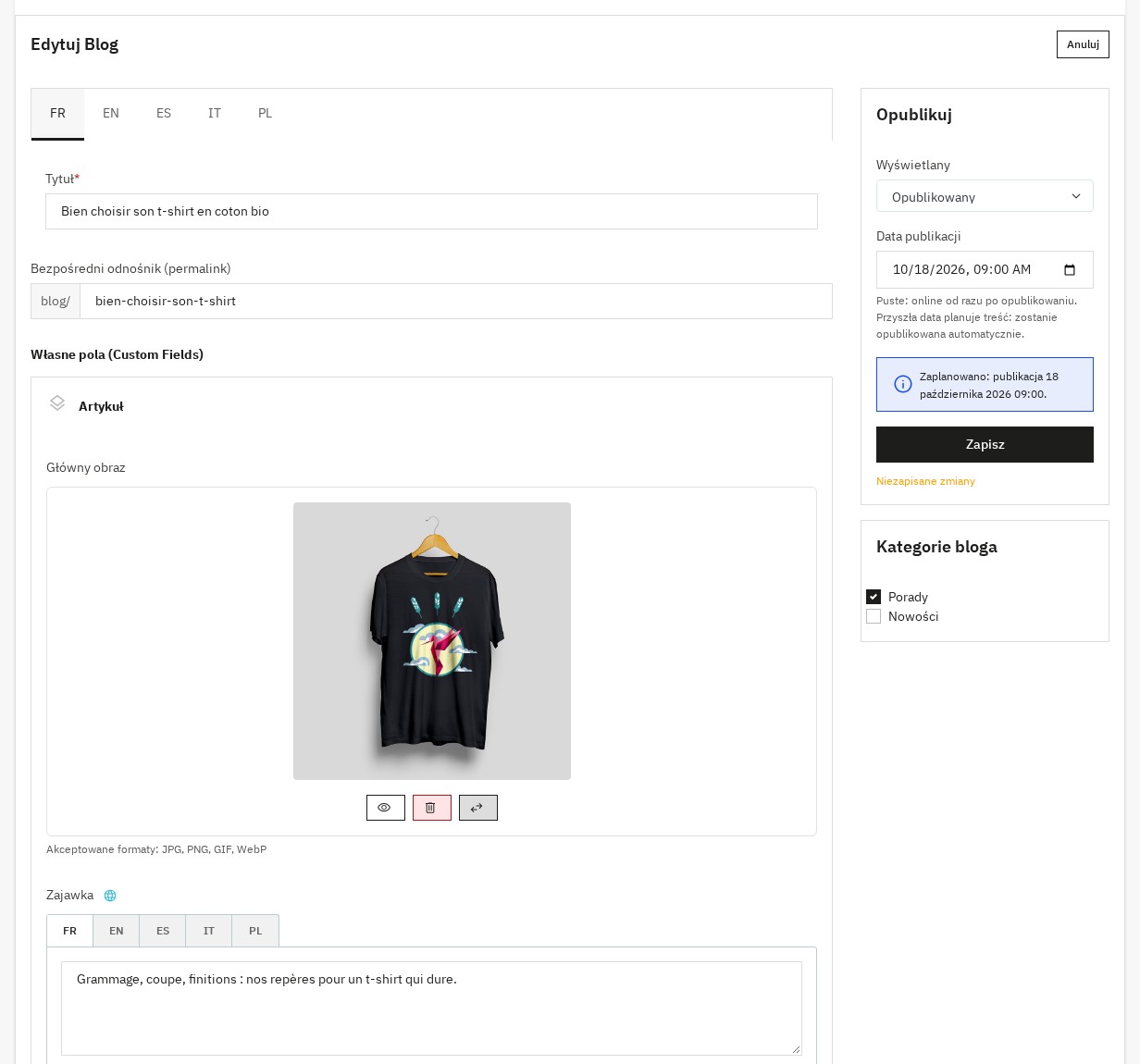 Edytor artykułu: tytuł i link bezpośredni w każdym języku, pola, kategorie i zaplanowana data publikacji.
Lista treści pokazuje ich stan (opublikowana, zaplanowana, szkic) i pozwala opublikować, wycofać lub usunąć kilka treści naraz.
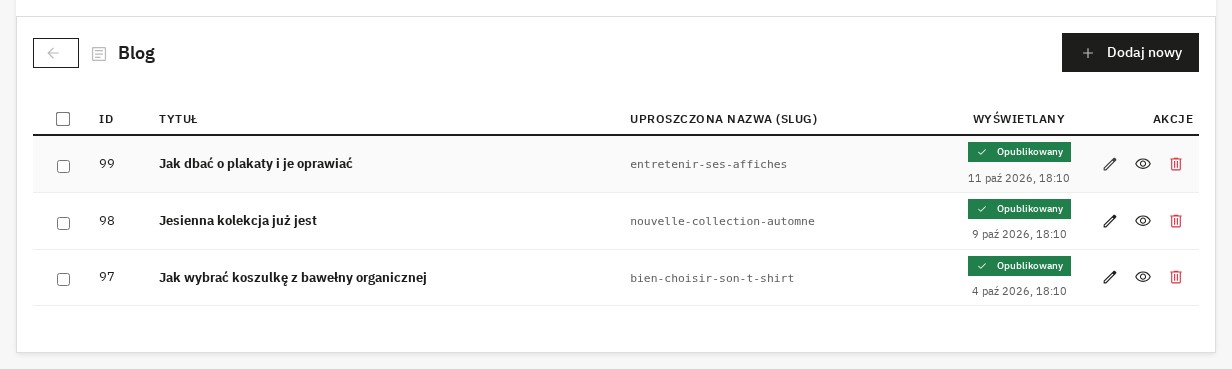 Lista artykułów bloga z ich stanem i datą.
Blog, archiwa i artykuły
W sklepie każdy typ treści ma własne strony:
- Archiwum: treści w postaci kart z obrazem, datą i zajawką, z paginacją
- Kategoria (termin taksonomii): treści przypisane do tej kategorii
- Artykuł: tytuł, obraz, treść, kategorie i sekcja „Przeczytaj też”
Strony te mają adres kanoniczny, wersje językowe (hreflang), ścieżkę nawigacji i dane strukturalne. Jeśli używasz modułu „Google sitemap” PrestaShop, strony Twoich treści są do niego dodawane.
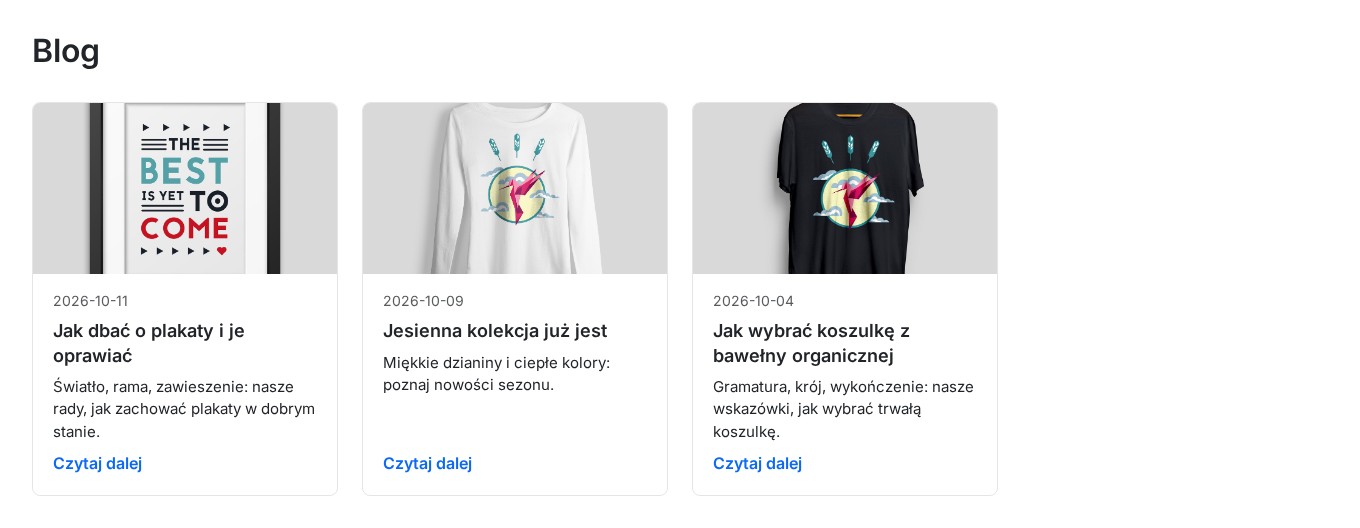 Strona bloga: artykuły w kartach z obrazem, datą i zajawką.
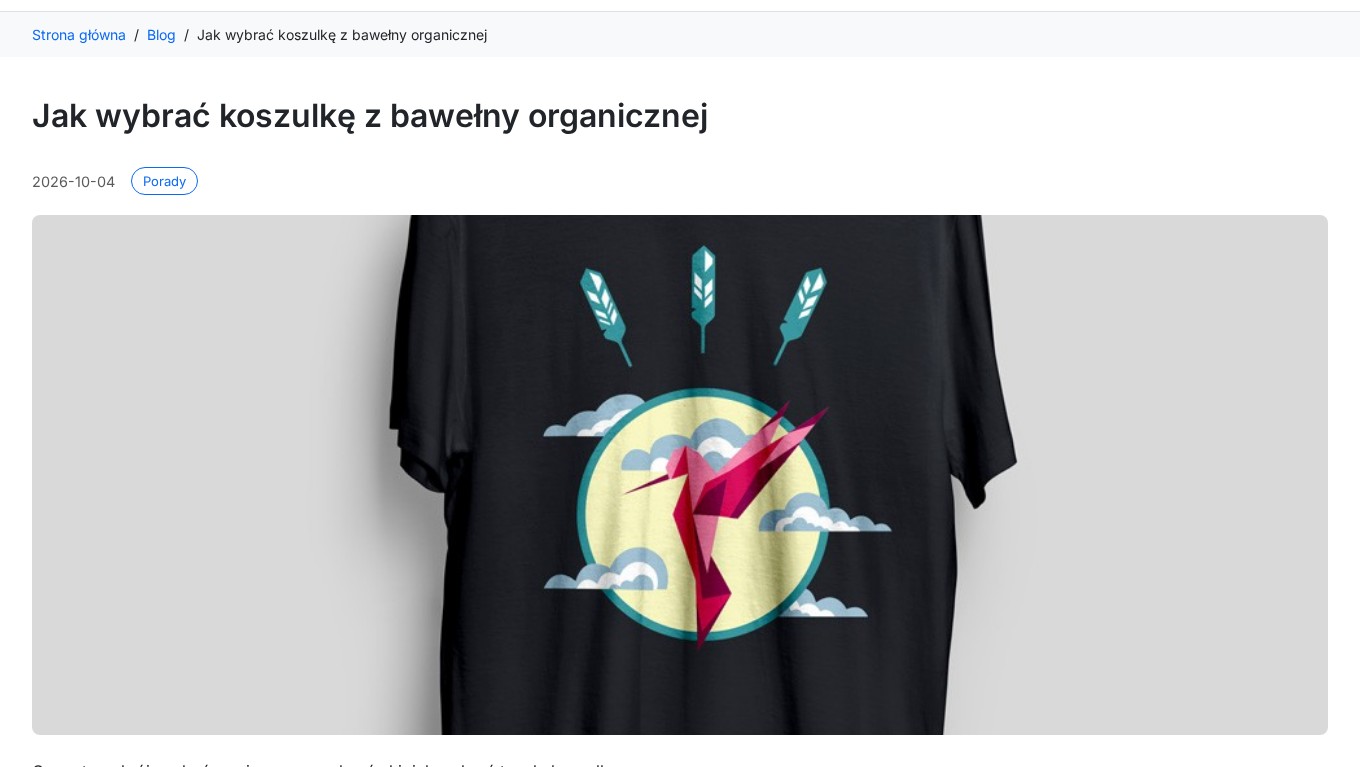 Strona artykułu: ścieżka nawigacji, kategoria, data i główny obraz.
Taksonomie
Taksonomie porządkują i filtrują Twoje treści. Działają jak kategorie produktów, ale dla Custom Post Types. Utwórz taksonomie (Transakcja, Typ nieruchomości, Budżet…), a następnie ich terminy (Sprzedaż, Wynajem, Dom, Mieszkanie…): pojawiają się w kolumnie edytora treści do szybkiego wyboru.
Pokazuj treści w innych miejscach: widżety
Wyświetlaj najnowsze treści danego typu (blog, wydarzenia, opinie…) poza ich archiwum: na stronie głównej, w stopce lub w dowolnym innym miejscu.
1. Z panelu administracyjnego (hooki PrestaShop)
Otwórz typ treści w kreatorze, sekcja Widget: włącz widżet, wybierz hook (displayHome, displayFooter…), liczbę treści i tytuł. Widżet od razu pojawia się w sklepie. Szablon Opinie klientów używa go, aby pokazać opinie na stronie głównej.
 Opinie klientów na stronie głównej, z ich oceną.
2. Za pomocą znacznika Smarty (szablony, page buildery)
{acf_widget type="blog" limit="6"}
{acf_widget type="events" limit="3"}
3. Za pomocą shortcode (treść CMS)
[acf_widget type="blog" limit="6"]Dostępne parametry:
type(wymagany): slug typu treścilimit(domyślnie 6): liczba wyświetlanych treścishow_title(domyślnie tak): wyświetlanie tytułutitle: własny tytuł (domyślnie nazwa typu)show_view_all(domyślnie tak): link do archiwumtemplate: konkretny szablon Smarty (tylko znacznik Smarty)
Aby dostosować wygląd typu, skopiuj szablon widget.tpl modułu do swojego motywu, do folderu modules/wepresta_acf/, a następnie views/templates/front/cpt/, pod nazwą widget-blog.tpl (dla typu blog).
Integracja na miarę ze Smarty
Zmienna $acf jest dostępna we wszystkich szablonach Smarty:
field(): wartość tekstowa, z escapowaniemraw(): surowe danerender(): kod HTML obrazów, filmów i innych bogatych póllabel(): przetłumaczona etykieta pola wyboruhas(): czy pole ma wartośćrepeater(): przejście przez wiersze pola powtarzalnego
Aby wyświetlić pole na liście produktów (miniatury):
{$pid = $product.id_product}
{$pAcf = $acf->forProduct($pid)}
{$pAcf->field('field_slug')}
Wartości listy produktów wczytują się jednorazowo, bez zapytania dla każdej miniatury.
Shortcodes
Umieszczaj pola na stronach CMS lub w opisach za pomocą shortcodes edytora: [acf field="marka"], [acf_render field="image"], [acf_group id="1"] lub [acf_repeater slug="specs"]…[/acf_repeater].
Uprawnienia, licencja i dane
- Uprawnienia według profilu: kreator i formularze stosują uprawnienia profili pracowników PrestaShop (podgląd, dodawanie, edycja, usuwanie).
- Wygasła licencja: sklep nadal wyświetla Twoje pola i treści; tylko ich edycja czeka na odnowienie licencji.
- Zachowane dane: odinstalowanie lub reset zachowuje grupy, pola, wartości i treści. Aby wszystko usunąć, włącz „Usuń dane podczas odinstalowania” w konfiguracji modułu.
- Multisklep: wartości zapisują się dla każdego sklepu; grupy i typy treści wyświetlają się we wszystkich sklepach, także tych utworzonych później.
- Import i eksport: link Synchronizuj w kreatorze eksportuje grupy do JSON i importuje je w innym sklepie.
Instalacja
- Pobierz moduł ze swojego konta klienta WePresta.
- W panelu administracyjnym przejdź do Moduły > Menedżer modułów i kliknij Załaduj moduł.
- Wybierz plik ZIP; PrestaShop zainstaluje moduł i utworzy jego tabele.
- Kliknij Konfiguruj i wpisz klucz licencji. Strony modułu otwierają się z menu ACF / CPT panelu administracyjnego.
Pierwsze kroki
- Otwórz ACF / CPT > ACF: pojawi się lista Twoich grup. Kliknij Szablony.
- Wybierz FAQ produktu i kliknij Użyj tego szablonu: grupa zostanie utworzona i będzie wyświetlana w zakładce karty produktu.
- Otwórz produkt w Katalog > Produkty, zakładka Moduły, i dodaj dwa lub trzy pytania z odpowiedziami. Zapisz.
- Otwórz kartę produktu w sklepie: zakładka „FAQ produktu” pokazuje Twoje pytania w akordeonie.
- Aby utworzyć własną grupę, kliknij Dodaj grupę, nadaj jej tytuł (w razie potrzeby w każdym języku), wybierz strony w Lokalizacja i pozycję w Wyświetlanie w sklepie, a następnie dodaj pola metodą przeciągnij i upuść.
Konfiguracja
Grupy pól
Kreator prowadzi przez tworzenie grupy w trzech krokach:
- Ustawienia ogólne: tytuł w każdym języku, slug (zablokowany po zapisaniu grupy, bo używają go Twoje szablony), opis, aktywacja
- Lokalizacja: strony, których dotyczy grupa, i wyświetlanie w sklepie
- Pola: dodawanie pól metodą przeciągnij i upuść oraz ustawienia każdego z nich
Ustawienia pola
Każde pole ustawia się w trzech zakładkach:
- Ustawienia ogólne: tytuł i instrukcje w każdym języku, slug, aktywacja
- Walidacja: pole wymagane, wartości minimalne i maksymalne, wyrażenie regularne
- Prezentacja: etykieta wyświetlana w sklepie, wartość tłumaczona, klasa CSS i identyfikator HTML
Typy treści
W zakładce Custom Post Types utwórz typy z nazwą w każdym języku, slugiem, opisem i ikoną. Następnie ustaw ich adresy URL (prefiks, strona archiwum), meta tagi SEO, taksonomie i widżet.
Konfiguracja modułu
Strona Konfiguracja (link u góry kreatora) zawiera maksymalny rozmiar i rozszerzenia przesyłanych plików, zachowanie danych po odinstalowaniu i synchronizację z motywem. Przesyłanie typów pól w PHP jest zarezerwowane dla SuperAdmina i domyślnie wyłączone.
Wymagania
- PrestaShop 1.7.8, 8.0+ lub 9.0+
- PHP 7.4 lub nowszy
- MySQL 5.7+ lub MariaDB 10.2+
- Motyw zgodny ze strukturą PrestaShop, taki jak motywy dostarczane z PrestaShop
Aktualizacja z wersji 1.x
Zaktualizuj moduł z menedżera modułów: grupy, pola, wartości, treści i ich adresy zostają zachowane, a zmienna $acf w Twoich szablonach nadal działa. Po aktualizacji grupy nie wyświetlają się automatycznie w sklepie: wybierz ich pozycję w Wyświetlanie w sklepie, jeśli chcesz korzystać z wyświetlania bez kodu.
FAQ
Co to jest ACF Field Builder & CPT i do czego służy w sklepie?
ACF Field Builder & CPT to moduł PrestaShop, który pozwala modelować dane jak w systemie CMS: tworzysz grupy pól, przypisujesz je do encji (produkty, kategorie, strony CMS, klienci lub treści niestandardowe), a następnie wykorzystujesz te dane w front-office bez konieczności tworzenia niestandardowej struktury dla każdej potrzeby. Korzyści SEO i biznesowe są natychmiastowe: bogatsze karty produktów (dowody, specyfikacje, media), ustrukturyzowane strony redakcyjne i redukcja „patchworku” nadmiarowych małych modułów.
Jakie typy pól niestandardowych można tworzyć (konkretne przykłady)?
Możesz obsłużyć większość przypadków e-commerce za pomocą jednego narzędzia: pola podstawowe (tekst, textarea, WYSIWYG, e-mail, URL, liczba), pola wyboru (select, checkbox, radio, prawda/fałsz, ocena), media (obraz, galeria, wideo YouTube/Vimeo, plik) oraz pola zaawansowane (repeatery, relacje do produktów/kategorii, kolor, data/czas). W praktyce służy to do tworzenia tabel cech, FAQ dla produktów, plakietek marketingowych, sekcji „informacje żywieniowe”, bloków „treści marki” itp.
Na jakich stronach można wyświetlać pola (produkty, kategorie, CMS, klienci...)?
Zalecany sposób działania to: 1) utworzenie grupy pól, 2) zdefiniowanie reguł lokalizacji (do których encji ma zastosowanie), 3) dodanie pól, 4) wykorzystanie wartości w motywie. Możesz celować w produkty, kategorie, strony CMS, karty klientów, a także własne Custom Post Types (jeśli tworzysz bloga, katalog itp.). Taka logika pozwala uniknąć duplikacji: ta sama grupa może służyć wielu typom encji, jeśli chcesz (np. „SEO redakcyjne” dla produktów + kategorii).
Jak stworzyć bloga (lub portfolio, katalog...) za pomocą Custom Post Types?
Custom Post Types (CPT) służą do dodawania nowych typów treści wykraczających poza parę „Produkty / CMS”. Definiujesz nazwę (wielojęzyczną), techniczny slug, opis, ikonę, a następnie konfigurujesz adresy URL (prefiks, archiwum) i SEO. W praktyce możesz stworzyć: Blog, Portfolio, Referencje, Globalne FAQ, Przepisy, Wydarzenia, Katalog nieruchomości... Każdy typ staje się ustrukturyzowanym, indeksowalnym i sterowalnym redakcyjnym „mini-katalogiem”.
Do czego służą taksonomie i jak ich używać w SEO?
Taksonomie są odpowiednikiem kategorii, ale stosowanym do Twoich CPT. Pozwalają one klasyfikować i filtrować treści (np. „Typ nieruchomości”, „Transakcja”, „Poziom”, „Tematyka”, „Marka”). SEO: możesz tworzyć czystsze strony listingowe (intencje wyszukiwania według tematu), lepiej powiązane i łatwiejsze w utrzymaniu. Od strony treści ułatwia to również produkcję: redaktor po prostu wybiera terminy w back-office podczas edycji.
Jak (poprawnie) wyświetlać pola w front-office za pomocą Smarty?
Moduł udostępnia zmienną $acf w szablonach Smarty, z kilkoma metodami zależnie od pożądanego efektu:
field() do pobrania przefiltrowanej wartości tekstowej,
raw() dla surowych danych,
render() dla gotowego renderowania HTML (obrazy/wideo),
label() dla przetłumaczonych etykiet (pola wyboru),
has() do sprawdzenia istnienia wartości,
repeater() do iteracji po polach powtarzalnych. To podejście pozwala zintegrować pola bez „kombinowania” (ani duplikacji w motywie) i zachować czytelny kod.
Czy można wyświetlać pola na stronie CMS lub w opisie produktu bez modyfikacji motywu?
Tak: za pomocą shortcodów dostępnych w edytorze WYSIWYG, np. [acf field="marka"], [acf_render field="obraz"], [acf_group id="1"] lub pętli typu repeater. Jest to szczególnie przydatne dla: stron CMS typu „przewodnik”, kart produktów, gdzie sprzedawca chce wstrzyknąć ustrukturyzowany blok, stron lądowania lub redakcyjnych FAQ — przy zachowaniu stabilności motywu.
Jak zarządzać SEO niestandardowych treści (adresy URL + dynamiczne meta tagi)?
Kluczem jest traktowanie CPT jako pełnoprawnych stron SEO: czysty adres URL, ewentualnie archiwum/listing, a przede wszystkim konfigurowalne meta tagi. Moduł wykorzystuje dynamiczne zmienne (np. {title}, {shop_name}, {type_name}) do spójnego generowania tytułów/opisów na dużą skalę, zachowując przy tym możliwość personalizacji. Rekomendacja: zdefiniuj „wzorzec” Title/Meta dla każdego CPT, a następnie dopracowuj go indywidualnie tylko dla strategicznych treści.
Kompatybilność techniczna i wymagania wstępne: co sprawdzić przed instalacją?
Przed wdrożeniem sprawdź: PrestaShop 1.7.8, 8.0+ lub 9.0+, PHP 7.4 lub nowszy, MySQL 5.7+ lub MariaDB 10.2+ oraz dostęp do panelu administracyjnego z uprawnieniami do modułów. Następnie zainstaluj ZIP: moduł tworzy swoje tabele i działa od razu. Pod względem wydajności najlepszą praktyką pozostaje: ograniczanie wyświetlania pól do przydatnych obszarów, unikanie renderowania galerii/wideo wszędzie i wybieranie czystych fragmentów Smarty.
Aktualizacja, migracja, eksport/import: jak zabezpieczyć konfigurację i dane?
Aby zindustrializować użytkowanie (staging → prod, multi-projekty), skorzystaj z eksportu/importu JSON przez zakładkę Sync: wersjonujesz grupy pól, powielasz je między sklepami i ograniczasz ryzyko błędu ludzkiego. Przy migracji dobrą praktyką jest: eksport konfiguracji, sprawdzenie kompatybilności motywu (nadpisanie w razie potrzeby), a następnie ponowna walidacja wyświetlania front-office (szablony + shortcody). Przy aktualizacji celem jest utrzymanie stabilnych ID/slugów pól, aby uniknąć błędów w wyświetlaniu.
Jak wyświetlić pola w sklepie bez modyfikowania motywu?
W kreatorze otwórz grupę, a następnie krok Lokalizacja: sekcja „Wyświetlanie w sklepie” proponuje, zależnie od wybranych stron, pozycję na karcie produktu (pod przyciskiem „Dodaj do koszyka”, na końcu opisu, we własnej zakładce lub na dole karty), w kategoriach (nad lub pod produktami, na końcu opisu) oraz na końcu stron CMS. Następnie wybierz sposób prezentacji: lista, tabela, akordeon FAQ lub odznaki. Wyświetlane są tylko wypełnione pola. Szablony FAQ produktu, Odznaki produktu i Specyfikacja są już tak ustawione.
Co się stanie, jeśli moja licencja wygaśnie?
Sklep nadal wyświetla Twoje pola i treści, a moduł pozostaje aktywny. Jedynie tworzenie i edycja grup, pól i treści czekają na odnowienie licencji; informuje o tym komunikat w panelu administracyjnym.
Czy moduł działa w trybie multisklepu?
Tak. Wartości zapisują się dla każdego sklepu, a grupy pól i typy treści wyświetlają się we wszystkich Twoich sklepach, także w tych utworzonych później. Tworząc sklep z importem danych innego sklepu, zaznacz moduł ACF i CPT na liście danych, aby przenieść także jego treści i wartości.
Czy moje dane zostaną zachowane po odinstalowaniu modułu?
Tak, domyślnie: grupy, pola, wartości i treści pozostają zapisane po odinstalowaniu lub resecie modułu i odzyskujesz je po ponownej instalacji. Aby wszystko usunąć, przed odinstalowaniem włącz „Usuń dane podczas odinstalowania” w konfiguracji modułu.
Czy moduł jest zgodny z moim motywem?
Wyświetlanie bez kodu korzysta ze standardowych pozycji PrestaShop, obecnych w motywach dostarczanych z PrestaShop i w motywach zgodnych z jego strukturą; mocno zmodyfikowany motyw może wymagać korekty stylów. Szablony mogą też wyświetlać pola w dowolnym miejscu za pomocą zmiennej $acf.
Wsparcie
W razie pytań skontaktuj się z nami ze swojego konta klienta WePresta lub e-mailem pod adresem mail@wepresta.shop, zgodnie z opcją wsparcia w Twoim planie.
Changelog
Wersja 2.0.0
Nowości
- Wyświetlaj grupę pól w sklepie bez modyfikowania motywu: pod przyciskiem „Dodaj do koszyka”, na końcu opisu, w zakładce karty produktu lub na dole karty.
- Wyświetlaj grupy także na stronach kategorii (nad lub pod produktami albo na końcu opisu) i na końcu stron CMS.
- Wybierz sposób prezentacji każdej grupy: lista, tabela specyfikacji, akordeon FAQ lub odznaki.
- Twórz jednym kliknięciem FAQ produktu, odznaki zaufania, tabelę specyfikacji, blog lub opinie klientów, gotowe do wypełnienia i nazwane w każdym języku sklepu.
- Nadaj każdej grupie tytuł w każdym języku: wyświetla się w sklepie i w menu panelu administracyjnego.
- Planuj publikację treści: pojawi się online sama w wybranym dniu.
- Prezentuj artykuły w kartach z obrazem, datą i zajawką, z kategoriami i sekcją „Przeczytaj też”.
- Wyświetlaj opinie klientów na stronie głównej, z ich oceną.
- Znajdź strony swoich treści w mapie witryny modułu „Google sitemap”.
- Wyświetlaj produkty powiązane z miniaturami produktów Twojego motywu, w cenie grupy klienta.
- Korzystaj z modułu w PrestaShop 1.7.8, 8 i 9.
Ulepszenia
- Własne pola pojawiają się w formularzach kategorii, stron CMS i klientów.
- Wygasła licencja nie wyłącza już modułu: sklep nadal wyświetla Twoje treści, tylko ich edycja czeka na odnowienie.
- Grupy, pola, wartości i treści zostają zachowane po odinstalowaniu lub resecie modułu, chyba że zdecydujesz się je usunąć.
- Edytor treści zapisuje artykuł i jego pola jednocześnie i ostrzega przed opuszczeniem zmienionej strony.
- Wiersze pola powtarzalnego mają tytuł swojego pierwszego tekstu, na przykład pytania FAQ.
- Galerie przyjmują wiele obrazów, a listy plików można edytować z formularza.
- Karty produktów i listy produktów ładują się szybciej.
- Uprawnienia profili pracowników obowiązują w kreatorze i formularzach.
- Interfejs jest przetłumaczony na francuski, angielski, hiszpański, włoski i polski.
- Strony treści mają adres kanoniczny, wersje językowe, ścieżkę nawigacji i dane strukturalne.
- Sklep dodany w trybie multisklepu wyświetla Twoje grupy i typy treści; przy imporcie danych innego sklepu przejmuje także jego treści i wartości.
Poprawki
- Shortcodes na stronach CMS i w kategoriach wyświetlają swoje wartości.
- Teksty sformatowane wyświetlają się z formatowaniem.
- Filmy z YouTube i Vimeo wyświetlają się w odtwarzaczu.
- Wewnętrzne linki przycisków pozostają prawidłowe.
- Wpisane teksty wyświetlają się tak, jak je wpisano, łącznie z podziałami wierszy.
- Tytuły treści wyświetlają się w języku odwiedzającego.
- Szkice nie pojawiają się już na stronach kategorii treści.
- Zmiana nazwy zapisanej grupy zachowuje jej identyfikator, używany przez Twoje szablony i shortcodes.
- Moduł instaluje się także w sklepie, który dzieli bazę danych z innym.
- Aktualizacja z wersji 1.4 i 1.5 zachowuje pola, wartości i treści.
Po aktualizacji: grupy nie wyświetlają się automatycznie w sklepie. Aby korzystać z wyświetlania bez kodu, wybierz ich pozycję w „Wyświetlanie w sklepie”.
Wersja 1.5.0
- Reguły lokalizacji według identyfikatora: wskazuj konkretne produkty, kategorie, klientów lub strony CMS (można podać kilka identyfikatorów)
- Warunek „Kategoria produktu”: wyświetlaj pola dla wszystkich produktów z wybranych kategorii
- Sklep uwzględnia teraz reguły lokalizacji (field(), render(), has())
Wersja 1.4.0
Nowa struktura nawigacji
- Sekcja „ACF / CPT” w panelu bocznym back-office, zastępująca starą kartę „WePresta”.
- Oddzielne karty ACF i CPT, z których każda może być rozbudowana o dynamiczne podkarty.
- Dynamiczne podkarty dla każdej utworzonej grupy ACF (pojawiają się pod kartą ACF).
- Dynamiczne podkarty dla każdego utworzonego typu CPT (pojawiają się pod kartą CPT).
- Podkarty są automatycznie tworzone, zmieniane i usuwane podczas operacji CRUD.
Wersja 1.3.0
System widżetów CPT
Ważna nowa funkcja pozwalająca wyświetlać wpisy z Custom Post Types (blog, wydarzenia, portfolio...) poza ich stroną archiwum — na stronie głównej, w stopce lub w dowolnym miejscu sklepu — na trzy sposoby: hook PrestaShop z back-office, znacznik Smarty w szablonach lub shortcode na stronach CMS. Szablony można nadpisać dla każdego typu bezpośrednio w motywie.
Przebudowane szablony archiwum
Szablony archiwum korzystają teraz z części wielokrotnego użytku (_partials/posts-grid.tpl, _partials/pagination.tpl). Bez zmian wizualnych — wygląd taki sam jak wcześniej.
Poprawka
- Poprawiono zapisywanie pól
configiseo_configw API aktualizacji typów CPT
Aktualizacja
Prześlij pliki modułu, a następnie kliknij „Upgrade” w back-office (Moduły > WePresta ACF). Hooki widżetów rejestrują się automatycznie. Migracja bazy danych nie jest wymagana.
Wersja 1.2.0
- Wsadowe wczytywanie pól ACF dla list produktów (
actionProductSearchComplete) - Własne pola na miniaturach produktów
- Nowy helper Smarty do integracji na stronach kategorii
- Szybsze renderowanie pól
Aby z nich skorzystać, wstaw te linie do swojego szablonu:
{$pid = $product.id_product}
{$pAcf = $acf->forProduct($pid)}
{$pAcf->field('field_slug')}
Wersja 1.0.0
- Wersja początkowa
- 15+ typów pól niestandardowych
- Custom Post Types z adresami URL zoptymalizowanymi pod SEO
- System taksonomii
- Natywna obsługa wielojęzyczności
- Interfejs drag & drop
- Konfigurowalne szablony
- Shortcody dla stron CMS
- Eksport/import konfiguracji w formacie JSON
- Kompatybilność z PrestaShop 8.x i 9.x
