- Jedno pole dla wszystkich
- Kod albo link jednym kliknięciem
- Logowanie przez Google
- Konta jak w natywnej rejestracji
- Strona logowania całego sklepu
- Od koszyka do zamówienia
- Dane osobowe bez hasła
- Twoja strona: kolor, teksty, obraz
- Statystyki i dziennik
- E-mail testowy i diagnostyka
- Jednorazowe adresy e-mail
- Działa razem z Social Login
- Na telefonie
- Wiele sklepów i języki
- Klasyczny sklep
- Sklep, w którym każdy klient musi mieć konto
- Sklep z zamówieniem na jednej stronie
- Sklep międzynarodowy
- Magic Login z Social Login
- Sklep, który odrzuca adresy tymczasowe
- Czym jest Magic Login (logowanie bez hasła) i do czego służy?
- Jak działa dla klienta logowanie kodem e-mail?
- Co zmienia logowanie przez Google w rejestracji i dla powracających klientów?
- Czy logowanie przez Google jest darmowe i co trzeba skonfigurować?
- Czy działa z zamówieniem PrestaShop i czy koszyk pozostaje nienaruszony?
- Czy mogę wyłączyć zamówienia jako gość?
- Czy moduł zmienia bazę danych lub istniejące konta klientów?
- Jak zapewniono bezpieczeństwo (tokeny, limity, wygasanie)?
- Czy moduł jest zgodny ze wszystkimi motywami?
- Jakie wersje PrestaShop są obsługiwane, a co z wieloma sklepami i językami?
- Jak działa link jednym kliknięciem z e-maila i czy jest bezpieczny?
- Czy klient może zmienić swoje dane osobowe bez hasła?
- Co się dzieje, gdy licencja wygasa lub gdy wyłączę moduł?
- Klient nie dostaje kodu
- Przycisk Google się nie pojawia albo Google odrzuca logowanie
- Strona logowania mojego sklepu nadal pokazuje natywny formularz
- Klient dostaje informację, że zażądano zbyt wielu kodów
- Link z e-maila mówi, że wygasł lub został użyty
- W nagłówku pojawiają się dwa linki „Zaloguj się”
- Strona zamówienia wraca w kółko do logowania
- Klient chce hasło
Logowanie bez hasła w PrestaShop: kod e-mail, link jednym kliknięciem i Google — konfiguracja i przewodnik
Magic Login zastępuje logowanie „e-mail + hasło” w Twoim sklepie jedną stroną: klient wpisuje adres e-mail i loguje się 6-cyfrowym kodem, linkiem jednym kliknięciem lub przez Google. Klient, który wraca, odnajduje swoje konto i zamówienia; nowy klient dostaje na tej samej stronie prawdziwe konto w Twoim sklepie, nigdy nie wybierając hasła. Strona zastępuje strony logowania i rejestracji sklepu oraz krok logowania w koszyku.
Ten przewodnik wyjaśnia, jak zainstalować moduł, skonfigurować Google, wybrać, jak klienci docierają do strony, zabezpieczyć logowanie i rozwiązać typowe problemy.
Najważniejsze zalety:
- Jedno pole do zalogowania się lub utworzenia konta: kod, link jednym kliknięciem lub Google
- Konta jak w natywnej rejestracji: imię i nazwisko, zgody Twojego sklepu, e-mail powitalny i hooki Twoich innych modułów
- Strona logowania całego sklepu, niezależnie od motywu, z linkiem „Zaloguj się hasłem” dla tych, którzy go wolą
- Od koszyka do zamówienia: klient się loguje i wraca do swojego zamówienia albo zamawia bez konta, gdy na to pozwolisz
- Dane osobowe bez hasła tuż po zalogowaniu
- Chronione logowanie: limity, token dla każdego odwiedzającego, strony powrotu ograniczone do Twojego sklepu, token Google weryfikowany na Twoim serwerze
- Twoja strona: kolor wiodący, tytuł i podtytuł w każdym języku, obraz; Statystyki, e-mail testowy i Diagnostyka w panelu administracyjnym
- PrestaShop 1.7.8, 8.0+ i 9.0+; PHP 7.4 minimum; strona, e-mail i panel administracyjny po francusku, angielsku, hiszpańsku, włosku i polsku
Przegląd
Hasło to jedna z największych barier w sklepie internetowym. Twoi klienci odwiedzają dziesiątki sklepów, nie pamiętają hasła do Twojego, a w chwili zamówienia stają przed formularzem logowania. Niektórzy proszą o e-mail resetujący i czekają; wielu odchodzi. Według Baymard Institute prawie co piąty kupujący porzucił zamówienie, ponieważ sklep kazał mu założyć konto. Z Magic Login:
- Klient wpisuje adres e-mail w jednym polu. Nie wybiera między „Zaloguj się” a „Zarejestruj się”: moduł sam rozpoznaje klienta, który wraca, i nowego klienta.
- Klient potwierdza adres: wpisuje 6-cyfrowy kod otrzymany e-mailem, naciska przycisk z tego samego e-maila albo używa przycisku Google.
- Nowy klient podaje imię i nazwisko oraz akceptuje zgody Twojego sklepu, dokładnie jak w natywnym formularzu rejestracji. Klient, który wraca, jest zalogowany od razu.
- Klient wraca na stronę, z której przyszedł: do swojego zamówienia, swojego konta, produktu, który czytał.
Klient dostaje prawdziwe konto PrestaShop: zamówienia, adresy, „Moje konto”, kupony i Twoje inne moduły działają jak dla każdego klienta. Moduł niczego nie dodaje do pozostałych stron Twojego sklepu: żadnego pliku i żadnego zapytania tam, gdzie strona nie jest potrzebna.
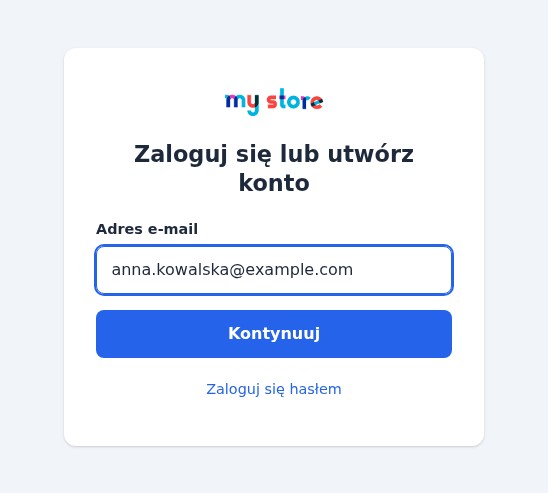 Jedno pole do zalogowania się lub utworzenia konta
Dlaczego usunąć hasła
Problem haseł w e-commerce
Klient, który zapomniał hasła, opuszcza zamówienie, by poprosić o e-mail resetujący, czeka, wybiera inne hasło i zbyt często nie wraca. Zamówienie jako gość tego unika, ale tracisz konto, historię i lojalność. Magic Login proponuje trzecią drogę: założenie konta to jedno pole i jeden kod, więc konto przestaje być barierą, a klient nie ma już nic do zapamiętania.
Co widzi klient
Kod wysłany e-mailem to ścieżka, którą Twoi klienci już znają. Strona prosi o niego w jednym polu, które przyjmuje wklejony kod i autouzupełnianie oferowane przez telefony i przeglądarki dla kodów jednorazowych. E-mail zawiera kod dużymi znakami i przycisk, który loguje jednym kliknięciem. Przy włączonym Google oficjalny przycisk Google loguje klienta bez wpisywania czegokolwiek.
Funkcje
Jedno pole dla wszystkich
Klient wpisuje adres e-mail i naciska Kontynuuj. Jeśli konto ma ten adres, moduł wysyła kod i loguje klienta po potwierdzeniu kodu. Jeśli nie, prosi również o kod, potem o imię i nazwisko oraz zgody Twojego sklepu i tworzy konto. Obie ścieżki wyglądają tak samo, więc nikt nie musi się zastanawiać, którego formularza użyć.
Kod albo link jednym kliknięciem
Moduł wysyła 6-cyfrowy kod za pomocą systemu e-mail Twojego sklepu. Kod działa tylko raz, domyślnie wygasa po 10 minutach (od 1 do 60) i przestaje działać po 5 błędnych próbach (od 1 do 10). Nowy kod anuluje poprzedni, a odliczanie (domyślnie 60 sekund) oddziela dwa wysłania.
Ten sam e-mail zawiera przycisk. Otwiera on stronę Twojego sklepu, która pokazuje adres, częściowo ukryty (p***@example.com), i przycisk Zaloguj się. Nic się nie dzieje, dopóki klient go nie naciśnie: skanery poczty i podglądy, które otwierają linki, go nie zużywają. Link działa tylko raz, tak długo jak jego kod, i loguje przeglądarkę, w której naciśnięto przycisk, na przykład telefon, który odbiera e-mail. Możesz go wyłączyć w zakładce Bezpieczeństwo.
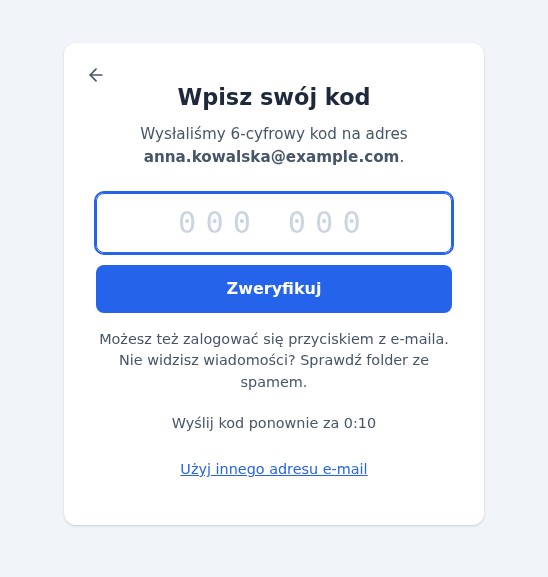 Kod albo link: klient wybiera
Logowanie przez Google
Z identyfikatorem klienta Google w zakładce Google strona wyświetla oficjalny przycisk Google, z napisem w języku klienta. Klient wybiera swoje konto Google w oknie Google; moduł weryfikuje token Google na Twoim serwerze (podpis, aplikacja, ważność, nonce utworzony dla odwiedzającego i potwierdzony adres e-mail), a następnie:
- jeśli konto w Twoim sklepie ma ten sam adres, loguje klienta i powiązuje z nim konto Google;
- w przeciwnym razie tworzy konto z imieniem i nazwiskiem z Google, po zgodach Twojego sklepu, jeśli takie są.
Powiązanie z kontem Google jest zachowane: klient, który później zmieni adres swojego konta Google, nadal jest rozpoznawany.
Konta jak w natywnej rejestracji
Klient utworzony przez Magic Login przechodzi tę samą sekwencję co w natywnym formularzu rejestracji: imię i nazwisko, zgody Twojego sklepu (polityka prywatności, newsletter, oferty partnerów, pola dodane przez oficjalny moduł RODO), e-mail powitalny Twojego sklepu i hooki, których nasłuchują Twoje inne moduły (CRM, newsletter, lojalność). Klient, który się loguje, przechodzi przez hooki i reguły koszyka natywnego logowania: koszyk podąża za klientem, a automatyczne rabaty jego grupy są stosowane.
Konto gościa z tym samym adresem staje się kontem klienta zamiast duplikatu, a jego zamówienia pojawiają się w „Moje konto”.
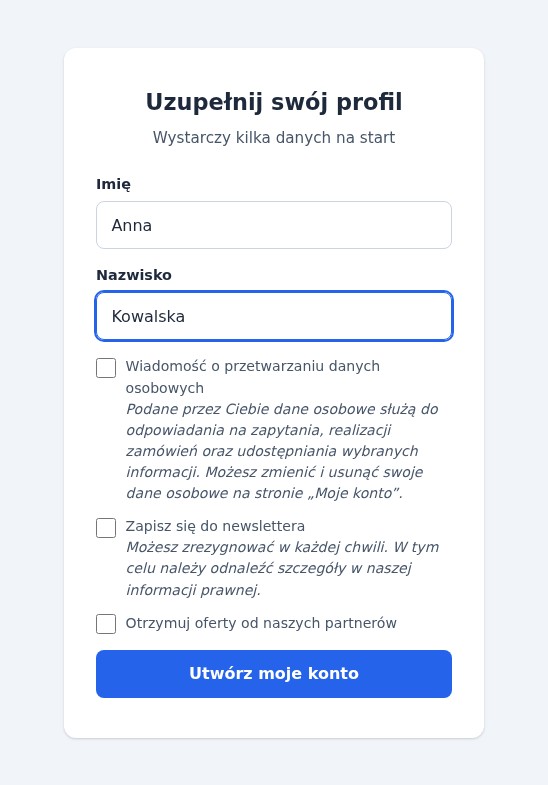 Nowi klienci: imię i zgody Twojego sklepu
Strona logowania całego sklepu
Przy Magic Login jest stroną logowania sklepu (domyślnie włączone) strony logowania i rejestracji sklepu otwierają zamiast nich Magic Login, niezależnie od motywu: link „Zaloguj się” motywu, „Moje konto” w stopce, strony wymagające konta. Link Zaloguj się hasłem pod formularzem otwiera natywny formularz dla klientów, którzy wolą swoje hasło, i odsyła ich na stronę, z której przyszli. Wysłane formularze (klient, który wpisuje hasło) nigdy nie są przekierowywane.
Od koszyka do zamówienia
Przy Kieruj odwiedzających do Magic Login odwiedzający, który nie jest zalogowany i zaczyna zamówienie, trafia na stronę z komunikatem Zaloguj się, aby dokończyć zamówienie. Po zalogowaniu klient wraca do swojego zamówienia z koszykiem. Gdy Twój sklep zezwala na zamówienie jako gość, strona pokazuje też Zamów bez konta. Jeśli używasz modułu zamówienia na jednej stronie, który ma własny krok logowania, wyłącz tę opcję.
Opcja Wyłącz zamówienia jako gość zmusza każdego klienta do posiadania konta. Moduł zapamiętuje ustawienie Twojego sklepu i przywraca je, gdy wyłączysz opcję lub odinstalujesz moduł.
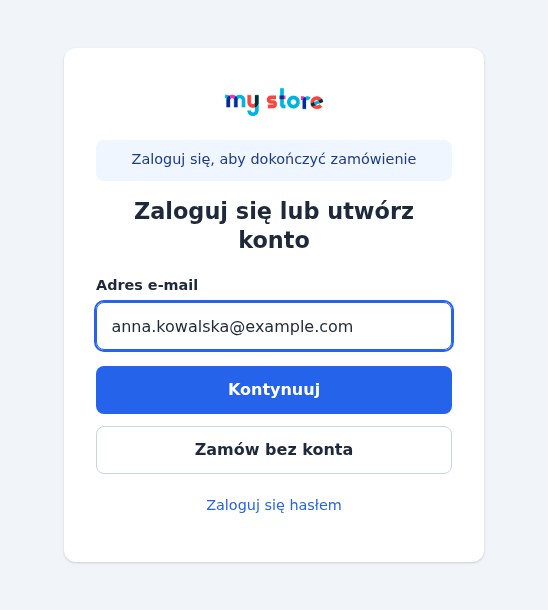 Z koszyka: zalogować się albo zamówić bez konta
Dane osobowe bez hasła
PrestaShop prosi o aktualne hasło na stronie danych osobowych, którego klient utworzony przez Magic Login nigdy nie widział. Przez 30 minut po zalogowaniu kodem, linkiem lub przez Google (od 1 do 120, Świeża sesja dla danych osobowych w zakładce Bezpieczeństwo) strona o nie nie prosi, a hasło konta nigdy nie jest zmieniane przez tę stronę. Po tym czasie klient utworzony przez Magic Login potwierdza nowym kodem, zanim zmieni swoje dane; klient, który ma własne hasło, widzi zwykłą stronę i go używa.
Twoja strona: kolor, teksty, obraz
W zakładce Wygląd wybierasz kolor wiodący przycisków i obramowań fokusu (strona ostrzega, gdy kontrast jest niski, i sama przyciemnia linki), tytuł i podtytuł dla każdego języka Twojego sklepu, wyświetlanie logo sklepu oraz opcjonalny obraz obok formularza (JPG lub PNG, 2 MB, przerysowany przez sklep: zachowywany jest tylko zwykły obraz). Podgląd na żywo pokazuje wynik podczas pisania, w języku edytowanego pola, przed zapisaniem.
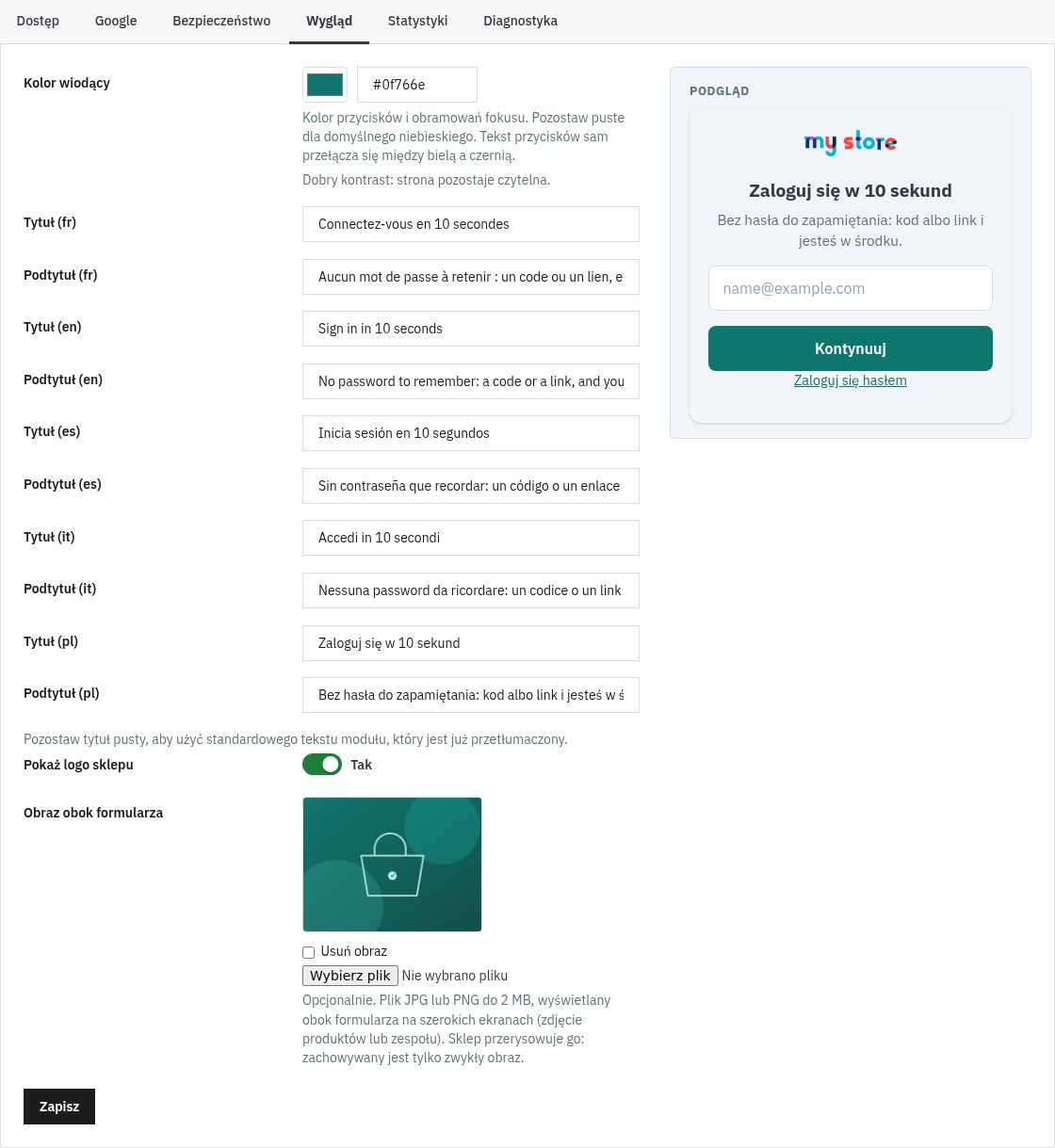 Twój kolor, Twoje teksty, Twój obraz
Statystyki i dziennik
Zakładka Statystyki pokazuje w ciągu 7, 30 lub 90 dni wysłane kody, logowania (kodem, linkiem z e-maila, przez Google), nowe konta, udział nowych klientów, niewysłane e-maile, błędne lub wygasłe kody i odrzucone żądania, z ostatnimi problemami i eksportem CSV. W tych liczbach nie jest przechowywany żaden adres e-mail ani adres IP. Statystyki są usuwane po 30, 90, 180 lub 365 dniach, według Twojego wyboru w zakładce Diagnostyka.
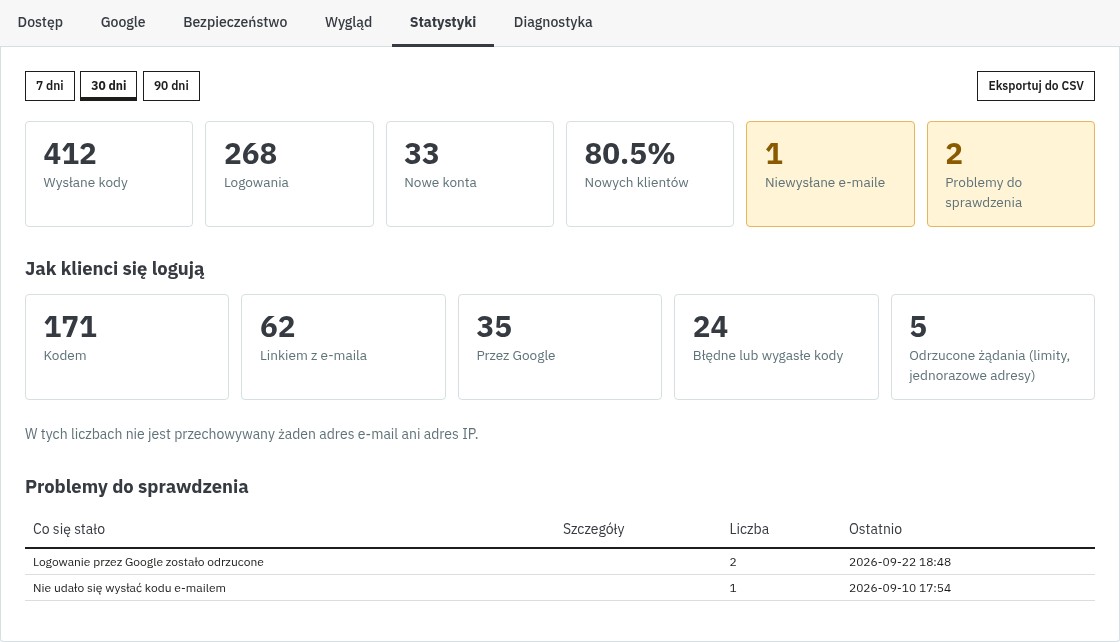 Którą drogę wybierają Twoi klienci
E-mail testowy i diagnostyka
Zakładka Diagnostyka sprawdza rozszerzenia PHP, wysyłanie e-maili, HTTPS, adres, który Twój serwer widzi u odwiedzających (proxy lub CDN może go ukrywać, co wyłączyłoby limit na odwiedzającego), dostęp do strony, Google, Social Login i dane. Wyślij mi kod testowy wysyła prawdziwy e-mail, z fikcyjnym kodem, na Twój adres i w Twoim języku: widzisz, co dostaje klient, i wiesz, że sklep potrafi wysyłać e-maile. Tryb diagnostyczny zapisuje kroki każdego logowania w logach PrestaShop, nigdy kodu, linku ani adresu.
Jednorazowe adresy e-mail
Opcja odrzuca adresy najbardziej znanych usług tymczasowych skrzynek (około 240 domen) oraz domen, które dodasz, wraz z poddomenami. Jest domyślnie wyłączona; klient widzi neutralny komunikat.
Działa razem z Social Login
Gdy zainstalowany jest Social Login 2, dodaj pozycję na jego hooku displayWeprestaSocialLogin (Social Login > Wyświetlanie), a jego przyciski (Facebook, Apple, PayPal…) pojawią się na stronie Magic Login. Używaj tylko jednego przycisku Google: włącz Google w jednym z dwóch modułów.
Na telefonie
Strona to jedna kolumna z dużymi polami dotykowymi, bez nagłówka i stopki. Pole kodu otwiera klawiaturę numeryczną i przyjmuje autouzupełnianie kodu otrzymanego e-mailem; komunikaty są ogłaszane czytnikom ekranu, a strona respektuje ustawienie ograniczonego ruchu.
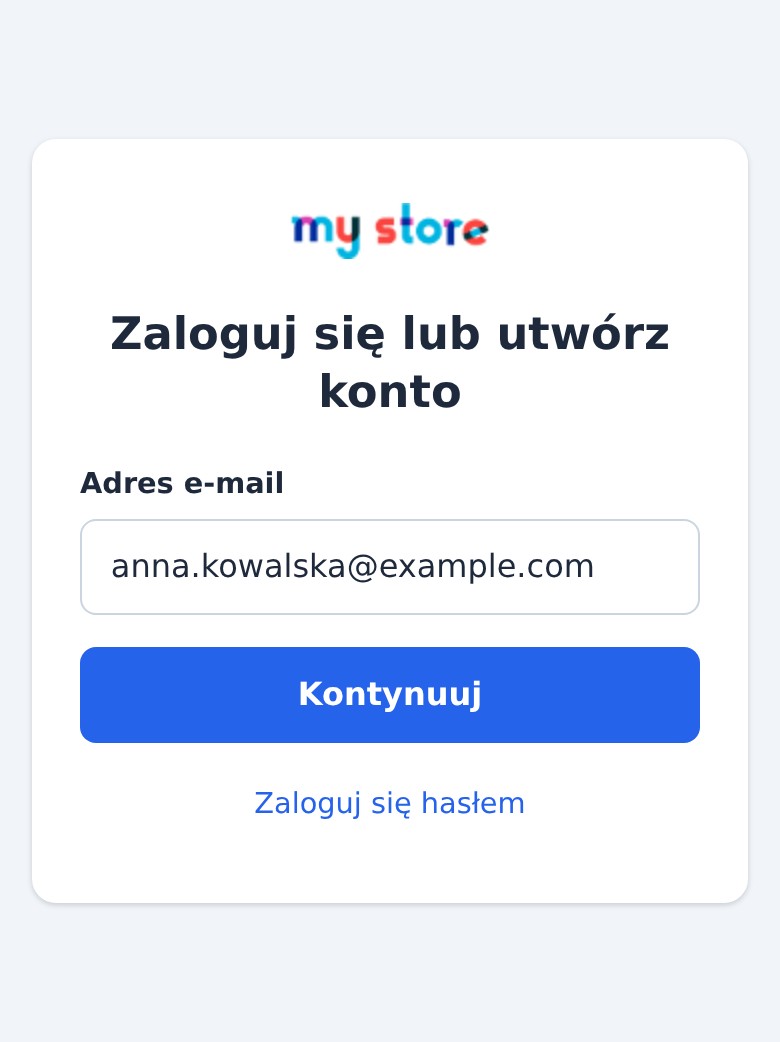 Ta sama strona na telefonie
Wiele sklepów i języki
Ustawienia są zapisywane dla każdego sklepu: identyfikator klienta Google, limity, teksty, kolor. Strona, e-mail i jego temat, komunikaty i panel administracyjny istnieją po francusku, angielsku, hiszpańsku, włosku i polsku.
Bezpieczeństwo
- Kody: przechowywane w postaci skrótu, używane tylko raz, ograniczone w czasie i w próbach. Dziesięć błędnych prób na adres w ciągu kwadransa blokuje go na resztę tego czasu, niezależnie od liczby zażądanych kodów.
- Limity: kody na godzinę dla adresu (domyślnie 5, od 1 do 20) i dla odwiedzającego, wszystkie adresy razem (domyślnie 20, od 1 do 100); odwiedzający jest rozpoznawany po krótkiej zakodowanej wartości obliczonej z jego adresu IP, który nie jest przechowywany. Próby liczy baza danych: żądania wysłane równolegle nie mogą ich przekroczyć.
- Token dla każdego odwiedzającego: niesie go każde żądanie strony, więc inna witryna nie może nikogo zalogować, a token zabrany innemu odwiedzającemu jest odrzucany.
- Strony powrotu: akceptowane są tylko strony Twojego sklepu, porównywane po nazwie hosta.
- Google: token jest weryfikowany na Twoim serwerze, nigdy nie jest przyjmowany w takiej postaci, w jakiej wysyła go przeglądarka.
- Link z e-maila: strona potwierdzenia, jedno użycie, ten sam czas życia co jego kod.
- Dane: żadnego adresu e-mail ani adresu IP w statystykach (tylko krótka zakodowana wartość odwiedzającego, usuwana razem z nimi); wygasłe kody usuwane codziennie; eksport i usuwanie przez oficjalny moduł RODO; nic się nie zmienia w tabelach PrestaShop.
Wymagania
- PrestaShop: 1.7.8, 8.0+ lub 9.0+. PrestaShop 1.7.7 i starsze wersje nie są obsługiwane.
- PHP: 7.4 minimum, z rozszerzeniami
curl,json,mbstringiopenssl. - E-maile: sklep musi umieć wysyłać e-maile (SMTP lub PHP mail): Diagnostyka Ci to powie.
- HTTPS jest zalecany i wymagany przez Google.
- Motyw: strona jest niezależna od układu Twojego motywu; link „Zaloguj się” każdego motywu prowadzi do niej.
Instalacja
Metoda 1 — z panelu administracyjnego (zalecana)
- Pobierz archiwum ze swojej strefy klienta WePresta
- Przejdź do Moduły > Menedżer modułów
- Kliknij Wgraj moduł i wybierz archiwum ZIP
- Poczekaj na koniec instalacji, kliknij Konfiguruj i aktywuj licencję
Metoda 2 — przez FTP
- Rozpakuj archiwum
- Wgraj folder
wepresta_passwordless_login/do/modules/ - W panelu administracyjnym: Moduły > Menedżer modułów, wyszukaj „Magic Login” i kliknij Zainstaluj, a następnie Konfiguruj
Co robi instalacja
- Tworzy tabele kodów, powiązań z kontami Google i statystyk oraz pozycję menu
- Rejestruje tylko hooki, których wymagają Twoje ustawienia; nie nadpisuje żadnej klasy sklepu
- Nigdy nie zmienia tabel PrestaShop
- Jeśli instalacja się nie powiedzie, to, co utworzyła, zostaje usunięte
Aktualizacja z wersji 1.0.0
- Twoje ustawienia, powiązania z kontami Google i licencja są zachowane
- Magic Login staje się stroną logowania i rejestracji całego sklepu. Aby zachować poprzednie działanie, ustaw Magic Login jest stroną logowania sklepu na Nie w zakładce Dostęp
- Pozycja linku w nagłówku i ukrycie linku motywu wybrane w 1.0.0 są zachowane
- Adresy IP, które wersja 1.0.0 zapisywała razem z kodami, są usuwane, a wygasłe kody kasowane: kod zażądany tuż przed aktualizacją działa jeszcze przez swoje kilka minut
- Biblioteki i pliki deweloperskie dostarczane z wersją 1.0.0 są usuwane: archiwum zmniejsza się z 28 MB do około 310 KB
Skonfiguruj w dziesięć minut
1. Licencja
Po instalacji Konfiguruj wyświetla formularz aktywacji: wpisz klucz licencji i sekret licencji dostępne w Twojej strefie klienta WePresta. Licencję można dezaktywować na domenie z tej samej strony. Gdy subskrypcja wygasa, siedmiodniowy okres karencji zapobiega przerwie; potem Twój sklep wraca do zwykłych stron logowania, dopóki licencja nie zostanie odnowiona. Moduł sam zauważa odnowienie (odpytuje serwer licencji najwyżej raz na godzinę) oraz za każdym razem, gdy otwierasz jego strony w panelu administracyjnym. Twoje ustawienia są zachowane.
2. Dostęp
Sześć zakładek modułu to Dostęp, Google, Bezpieczeństwo, Wygląd, Statystyki i Diagnostyka. W Dostęp pierwszy przełącznik włącza lub wyłącza Magic Login bez utraty żadnego ustawienia. Wartości domyślne pasują do większości sklepów: Magic Login jest stroną logowania sklepu, link „Zaloguj się hasłem” jest oferowany, odwiedzający zaczynający zamówienie są kierowani do Magic Login. Wybierz tutaj, czy wyłączyć zamówienia jako gość, oraz, tylko jeśli Twój motyw nie ma linku „Zaloguj się”, położenie linku modułu w nagłówku (nazwa własnego hooka jest akceptowana). Ukryj link logowania motywu ukrywa przed odwiedzającymi blok logowania domyślnych motywów PrestaShop, gdy wolisz własny link.
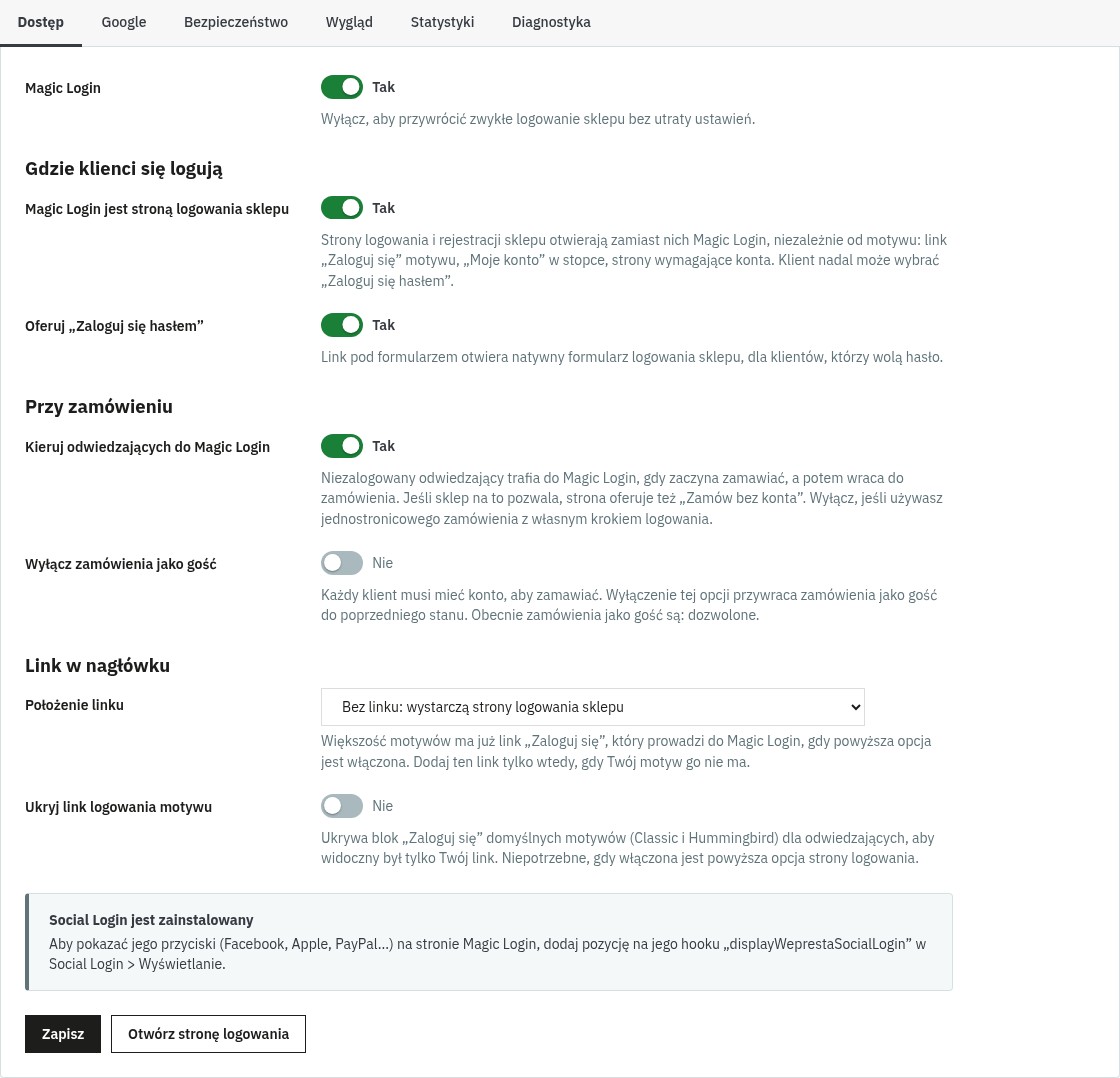 Gdzie strona zastępuje logowanie Twojego sklepu
3. Google (opcjonalnie)
W zakładce Google włącz logowanie przez Google i wklej swój identyfikator klienta. Aby go zdobyć, otwórz konsolę Google Cloud, utwórz projekt, wypełnij ekran zgody OAuth (typ użytkownika Zewnętrzny), utwórz dane uwierzytelniające Identyfikator klienta OAuth typu Aplikacja internetowa i dodaj adresy pokazane w zakładce (z przyciskiem Kopiuj) do Autoryzowanych źródeł JavaScript; żaden adres przekierowania nie jest potrzebny. Sprawdź, czy ten serwer może połączyć się z Google testuje połączenie.
4. Bezpieczeństwo
Wartości domyślne zakładki Bezpieczeństwo są rozsądne: zachowaj je, chyba że masz powód. Wyłącz link jednym kliknięciem, jeśli wolisz sam kod, odrzucaj jednorazowe adresy e-mail, jeśli Twój sklep tego potrzebuje, i zmień limity, jeśli Twoi klienci dzielą adres (firma, szkoła).
5. Wygląd
Wybierz kolor wiodący, napisz tytuł i podtytuł dla każdego języka i dodaj obraz, jeśli chcesz. Pozostaw tytuł pusty, aby użyć standardowego tekstu modułu, już przetłumaczonego.
6. Wypróbuj
W zakładce Diagnostyka naciśnij Wyślij mi kod testowy, potem otwórz swój sklep w oknie prywatnym, zaloguj się i utwórz konto testowe. Następnie sprawdź zakładkę Statystyki.
Typowe zastosowania
Klasyczny sklep
Zachowaj wartości domyślne: klienci logują się kodem lub linkiem, zamówienie jako gość pozostaje dozwolone, strona oferuje Zamów bez konta w koszyku.
Sklep, w którym każdy klient musi mieć konto
Włącz Wyłącz zamówienia jako gość: konto powstaje z jednego pola i jednego kodu, więc zamówienie nie jest spowalniane. Moduł przywróci ustawienie do poprzedniego stanu, jeśli wyłączysz opcję.
Sklep z zamówieniem na jednej stronie
Jeśli Twój moduł zamówienia ma własny krok logowania, wyłącz Kieruj odwiedzających do Magic Login: strony logowania sklepu nadal otwierają Magic Login, strona zamówienia pozostaje nietknięta.
Sklep międzynarodowy
Napisz tytuł i podtytuł strony w każdym języku Twojego sklepu; e-mail, strona i komunikaty podążają za językiem klienta.
Magic Login z Social Login
Dodaj pozycję na hooku displayWeprestaSocialLogin w Social Login i używaj przycisku Google tylko jednego z dwóch modułów.
Sklep, który odrzuca adresy tymczasowe
Włącz Odrzucaj jednorazowe adresy w zakładce Bezpieczeństwo i w razie potrzeby dodaj własne domeny.
FAQ
Czym jest Magic Login (logowanie bez hasła) i do czego służy?
Magic Login zastępuje logowanie „e-mail + hasło” ścieżką bez hasła: klient wpisuje adres e-mail, otrzymuje 6-cyfrowy kod i przycisk, który loguje go jednym kliknięciem, i jest zalogowany albo, jeśli jest nowy, jego konto zostaje utworzone. Logowanie przez Google jest opcją. Eliminuje krok zapomnianego hasła, na którym wielu klientów porzuca zamówienie, a każdy klient dostaje prawdziwe konto w Twoim sklepie.
Jak działa dla klienta logowanie kodem e-mail?
Moduł wysyła 6-cyfrowy kod za pomocą systemu e-mail Twojego sklepu, a strona prosi o niego w jednym polu, które przyjmuje wklejony kod i autouzupełnianie oferowane przez telefony i przeglądarki dla kodów jednorazowych. Kod jest domyślnie ważny 10 minut i działa tylko raz. Błędny kod jest odrzucany i liczony, nowy kod anuluje poprzedni, a klient może poprosić o kolejny kod po krótkim odliczaniu.
Co zmienia logowanie przez Google w rejestracji i dla powracających klientów?
Przy przycisku Google klient wybiera swoje konto Google w oknie Google, a moduł otrzymuje zweryfikowany adres e-mail i imię z nazwiskiem: żadnego kodu do wpisania. Jeśli konto w Twoim sklepie ma ten sam adres, klient zostaje do niego zalogowany, a jego konto Google zostaje z nim powiązane. Nowy klient dostaje konto, po zgodach Twojego sklepu, jeśli takie są. Powiązanie z kontem Google jest zachowane, więc klient, który później zmieni adres swojego konta Google, nadal jest rozpoznawany.
Czy logowanie przez Google jest darmowe i co trzeba skonfigurować?
Tak, Google Identity Services jest darmowe. Tworzysz projekt w konsoli Google Cloud, tworzysz identyfikator klienta OAuth typu Aplikacja internetowa, dodajesz adresy Twojego sklepu do Autoryzowanych źródeł JavaScript (zakładka Google modułu pokazuje dokładne adresy z przyciskiem Kopiuj) i wklejasz identyfikator klienta w module. Przycisk w zakładce Google sprawdza, czy Twój serwer może połączyć się z Google. Twój sklep musi być udostępniany przez HTTPS.
Czy działa z zamówieniem PrestaShop i czy koszyk pozostaje nienaruszony?
Tak. Odwiedzający, który nie jest zalogowany i zaczyna zamówienie, zostaje skierowany do Magic Login, który wyświetla „Zaloguj się, aby dokończyć zamówienie”. Po zalogowaniu wraca do swojego zamówienia z koszykiem, a automatyczne rabaty jego grupy klientów są stosowane. Jeśli Twój sklep zezwala na zamówienie jako gość, strona oferuje też „Zamów bez konta”. Jeśli używasz modułu zamówienia na jednej stronie, który ma własny krok logowania, wyłącz „Kieruj odwiedzających do Magic Login” w zakładce Dostęp.
Czy mogę wyłączyć zamówienia jako gość?
Tak, opcją „Wyłącz zamówienia jako gość” w zakładce Dostęp. Moduł zapamiętuje ustawienie Twojego sklepu i przywraca je, gdy wyłączysz opcję lub odinstalujesz moduł. Dopóki zamówienia jako gość są wyłączone, przycisk „Zamów bez konta” nie jest wyświetlany.
Czy moduł zmienia bazę danych lub istniejące konta klientów?
Nigdy nie zmienia struktury tabel PrestaShop. Tworzy własne tabele (kody, powiązania z kontami Google, statystyki) i zapisuje swoje ustawienia w konfiguracji PrestaShop. Istniejące konta pozostają bez zmian i nadal mogą się logować hasłem. Klient utworzony przez Magic Login ma losowe hasło, którego nikt nie zna; może wybrać własne za pomocą linku zapomnianego hasła lub na swojej stronie danych osobowych. Konto gościa z tym samym adresem staje się kontem klienta i zachowuje swoje zamówienia. Przy odinstalowaniu tabele i ustawienia są usuwane, chyba że poprosisz o zachowanie danych.
Jak zapewniono bezpieczeństwo (tokeny, limity, wygasanie)?
Kody są przechowywane w postaci skrótu i działają tylko raz. Wygasają (domyślnie po 10 minutach) i przestają działać po 5 błędnych próbach, a dziesięć błędnych prób na adres w ciągu kwadransa blokuje go na resztę tego czasu. Liczba kodów wysyłanych na godzinę jest ograniczona na adres i na odwiedzającego. Każde żądanie strony niesie token odwiedzającego, więc inna witryna nie może nikogo zalogować. Strona, do której wraca klient, musi należeć do Twojego sklepu. Token Google jest weryfikowany na Twoim serwerze: podpis, aplikacja, ważność i potwierdzony e-mail. Statystyki nie przechowują żadnego adresu e-mail ani adresu IP, tylko krótką zakodowaną wartość, która grupuje żądania jednego odwiedzającego.
Czy moduł jest zgodny ze wszystkimi motywami?
Magic Login ma własną stronę pełnoekranową, niezależną od układu Twojego motywu, więc nie wymaga żadnego nadpisania szablonu. Link „Zaloguj się” Twojego motywu prowadzi do tej strony, a moduł może ukryć blok logowania domyślnych motywów PrestaShop, jeśli wolisz umieścić jego własny link, w wybranym miejscu nagłówka.
Jakie wersje PrestaShop są obsługiwane, a co z wieloma sklepami i językami?
PrestaShop 1.7.8, 8.0 i nowsze oraz 9.0 i nowsze, z PHP 7.4 lub nowszym. W instalacji z wieloma sklepami ustawienia są zapisywane dla każdego sklepu (identyfikator klienta Google, teksty, limity). Strona, e-mail i panel administracyjny są dostępne po francusku, angielsku, hiszpańsku, włosku i polsku, a tytuł i podtytuł strony można napisać dla każdego języka Twojego sklepu.
Jak działa link jednym kliknięciem z e-maila i czy jest bezpieczny?
E-mail zawiera kod i przycisk. Przycisk otwiera stronę Twojego sklepu, która pokazuje adres, częściowo ukryty, i przycisk „Zaloguj się”: nic się nie dzieje, dopóki klient go nie naciśnie, więc skanery poczty i podglądy, które otwierają linki, go nie zużywają. Link działa tylko raz, tak długo jak jego kod, i loguje przeglądarkę, w której naciśnięto przycisk, na przykład telefon, który odbiera e-mail. Link możesz wyłączyć w zakładce Bezpieczeństwo.
Czy klient może zmienić swoje dane osobowe bez hasła?
Tak, tuż po zalogowaniu. PrestaShop prosi o aktualne hasło na stronie danych osobowych, którego klient utworzony przez Magic Login nigdy nie widział. Przez 30 minut po zalogowaniu (od 1 do 120 minut, według Twojego wyboru) strona o nie nie prosi, a hasło konta nigdy nie jest zmieniane przez tę stronę. Po tym czasie klient utworzony przez Magic Login potwierdza nowym kodem, zanim zmieni swoje dane, a klient, który ma własne hasło, widzi zwykłą stronę z hasłem.
Co się dzieje, gdy licencja wygasa lub gdy wyłączę moduł?
Moduł wyłącza się sam, a Twój sklep działa jak wcześniej: wracają strony logowania i rejestracji PrestaShop, koszyk nie jest już przekierowywany, a klienci zachowują swoje konta. Odnowienie licencji, o które prosi strona konfiguracji modułu, ponownie włącza moduł ze wszystkimi ustawieniami. Możesz też wyłączyć moduł bez utraty żadnego ustawienia pierwszym przełącznikiem w zakładce Dostęp.
Rozwiązywanie problemów
Klient nie dostaje kodu
Otwórz zakładkę Diagnostyka: mówi, kiedy sklep jest ustawiony tak, by nigdy nie wysyłać e-maili, kiedy adres nadawcy jest nieprawidłowy, a Wyślij mi kod testowy dowodzi, że e-mail do Ciebie dociera. Poproś klienta o sprawdzenie folderu ze spamem i sprawdź ustawienia e-mail PrestaShop (Parametry zaawansowane > E-mail).
Przycisk Google się nie pojawia albo Google odrzuca logowanie
Sprawdź, czy logowanie przez Google jest włączone i czy identyfikator klienta kończy się na .apps.googleusercontent.com. Sprawdź, czy każdy adres pokazany w zakładce Google znajduje się w Autoryzowanych źródłach JavaScript identyfikatora klienta, z HTTPS, i użyj Sprawdź, czy ten serwer może połączyć się z Google.
Strona logowania mojego sklepu nadal pokazuje natywny formularz
Sprawdź licencję (sklep bez aktywnej licencji zachowuje zwykłe strony logowania), czy Magic Login jest stroną logowania sklepu jest włączone, i przeczytaj wiersz Dostęp do strony w zakładce Diagnostyka. Jeśli moduł wysyła formularz na natywną stronę logowania, formularz nie jest przekierowywany, z założenia.
Klient dostaje informację, że zażądano zbyt wielu kodów
Limity chronią skrzynki Twoich klientów. Zwiększ je w zakładce Bezpieczeństwo, jeśli kilku klientów dzieli adres. Jeśli wszyscy odwiedzający mają ten sam adres, Diagnostyka pokaże, że proxy lub CDN ukrywa odwiedzających: skonfiguruj je tak, by przekazywało prawdziwy adres (X-Forwarded-For).
Link z e-maila mówi, że wygasł lub został użyty
Link działa tylko raz, razem ze swoim kodem i przez ten sam czas. Klient prosi o nowy kod i używa nowego e-maila.
W nagłówku pojawiają się dwa linki „Zaloguj się”
Zostaw położenie linku modułu na Bez linku (link Twojego motywu już prowadzi do Magic Login) albo użyj Ukryj link logowania motywu.
Strona zamówienia wraca w kółko do logowania
Twoje zamówienie prawdopodobnie ma własny krok logowania: wyłącz Kieruj odwiedzających do Magic Login w zakładce Dostęp.
Klient chce hasło
Może je wybrać za pomocą linku zapomnianego hasła lub na swojej stronie danych osobowych; konto działa wtedy także z hasłem.
Changelog
Wersja 2.0.0
Nowości
- Link jednym kliknięciem w e-mailu, obok kodu: otwiera stronę potwierdzenia i działa tylko raz.
- Logowanie oficjalnym przyciskiem Google, z tokenem Google weryfikowanym na Twoim serwerze.
- Magic Login staje się stroną logowania i rejestracji całego sklepu, niezależnie od motywu; link „Zaloguj się hasłem” pozostaje dostępny.
- Z koszyka odwiedzający logują się i wracają do swojego zamówienia albo zamawiają bez konta, gdy Twój sklep na to pozwala.
- Konta tworzone jak w natywnej rejestracji: zgody Twojego sklepu, e-mail powitalny i hooki Twoich innych modułów.
- Konto gościa z tym samym adresem staje się kontem klienta i zachowuje swoje zamówienia.
- Strona danych osobowych otwiera się bez hasła tuż po zalogowaniu, a potem wymaga potwierdzenia kodem.
- Zakładka Statystyki z logowaniami kodem, linkiem i przez Google, nowymi kontami i eksportem CSV bez żadnego adresu e-mail.
- Zakładka Diagnostyka z kontrolami Twojej konfiguracji i e-mailem testowym, który wysyła Ci kod.
- Opcja odrzucania jednorazowych adresów e-mail, z Twoją własną listą domen.
- Twój kolor, tytuł i podtytuł dla każdego języka oraz obraz strony logowania, z podglądem w panelu administracyjnym.
- Przyciski innych modułów logowania, takich jak Social Login 2, są wyświetlane na stronie.
Ulepszenia
- Jedno pole na kod, które przyjmuje wklejony kod i autouzupełnianie telefonów, zamiast sześciu pól.
- Wszystkie teksty w pięciu językach: strona, e-mail i jego temat, komunikaty i panel administracyjny.
- Jaśniejszy e-mail z logo Twojego sklepu, kodem, jego ważnością i przypomnieniem, by go zignorować, jeśli klient o niego nie prosił.
- Logowanie zachowuje się jak natywne: koszyk podąża za klientem, a automatyczne rabaty jego grupy są stosowane.
- Dostępna strona: etykiety, ogłaszane błędy, obsługa klawiaturą, ograniczony ruch i duże pola dotykowe.
- Lżejsze strony: żadnego pliku ani zapytania modułu na stronach, które go nie potrzebują, oraz archiwum, które zmniejszyło się z 28 MB do około 310 KB.
- Limity na każdym kroku: próby na kod, kody na adres i na odwiedzającego, blokada po powtarzających się błędach i odstęp przed nowym kodem.
- Strony powrotu ograniczone do Twojego sklepu, token dla każdego odwiedzającego i kontrole tokena Google po stronie serwera.
- Stare dane usuwane automatycznie: wygasłe kody codziennie, a statystyki po wybranej liczbie dni.
- Eksport i usuwanie przez oficjalny moduł RODO oraz ustawienia dla każdego sklepu w instalacji z wieloma sklepami.
- Jedno archiwum dla PrestaShop 1.7.8, 8.0+ i 9.0+ z PHP 7.4 minimum.
Poprawki
- Klient, który loguje się przez Google, nie traci już powiązania ze swoim kontem Google, gdy uzupełnia profil.
- Konto gościa z tym samym adresem nie dostaje już drugiego, pustego konta.
- Kod nie wygasa już za wcześnie, gdy PHP i baza danych nie mają tej samej strefy czasowej.
- Po zalogowaniu klient wraca na stronę, z której przyszedł, także w sklepie zainstalowanym w podfolderze, a nie na stronę główną.
- Klienci utworzeni przez moduł mogą zmieniać swoje dane osobowe.
- Link logowania domyślnego motywu PrestaShop 9 jest ukrywany tak jak linki wcześniejszych motywów domyślnych, gdy o to poprosisz.
- Temat e-maila i komunikaty strony są przetłumaczone.
- Kody próbowane równolegle nie mogą już przekroczyć dozwolonej liczby prób.
- Moduł, który coś wyświetla podczas logowania klienta, nie psuje już logowania.
- Zamówienia jako gość są przywracane do poprzedniego stanu, gdy wyłączysz opcję lub odinstalujesz moduł.
Po aktualizacji: Twoje ustawienia, powiązania z kontami Google i licencja są zachowane. Strony logowania i rejestracji Twojego sklepu otwierają teraz Magic Login; aby zachować poprzednie działanie, ustaw „Magic Login jest stroną logowania sklepu” na Nie w zakładce Dostęp. Adresy IP, które wersja 1.0.0 zapisywała razem z kodami, są usuwane. Ta aktualizacja wzmacnia także kontrole logowania: zalecamy ją każdemu sklepowi, który używa wersji 1.0.0.
Wersja 1.0.0
- Logowanie i rejestracja za pomocą 6-cyfrowego kodu weryfikacyjnego email
- Google Login przez Google Identity Services
- Pełnoekranowy interfejs mobile-first z przejściami AJAX
- Automatyczne wykrywanie logowania/rejestracji
- Inteligentne przekierowanie przy checkoucie
- Stopniowe uzupełnianie profilu (imię po weryfikacji)
- Opcjonalna dezaktywacja checkoutu gościnnego
- Konfigurowalne natywne logo sklepu
- Opcjonalne klasyczne logowanie
- Kompletny system bezpieczeństwa (hash bcrypt, wygasanie, rate limiting, CSRF)
- Kompatybilny z wieloma sklepami i językami (FR/EN)
- Emaile weryfikacyjne zoptymalizowane pod powiadomienia mobilne
Wsparcie
W razie potrzeby skontaktuj się z nami przez swoją strefę klienta WePresta lub e-mailem na adres mail@wepresta.shop, zależnie od opcji wsparcia w Twoim planie.
Zanim do nas napiszesz, przygotuj:
- wersje PrestaShop i PHP
- zrzut ekranu zakładki Diagnostyka
- używany motyw
- adres i godzinę nieudanego logowania, bez kodu
