- Zarządzanie strefami dostaw wg kodów pocztowych
- Zaawansowane cenniki per przewoźnik
- Sprawdzanie dostawy dla Twoich klientów
- Administracja i produktywność
- Aspekty techniczne
- Wyspy / obszary odległe
- Darmowa dostawa lokalna
- Blokada dostawy w nieobsługiwanej strefie
- Opłaty procentowe
- Lokalny kurier z minimalnym zamówieniem
- Do czego służy moduł „Shipping Cost by Zip Code”?
- Jak działają strefy pocztowe i priorytety między nimi?
- Czy można konfigurować stawki według przewoźnika, z przedziałami wagowymi lub kwotowymi?
- Czy można stosować opłaty procentowe i aktywować darmową dostawę?
- Jak zablokować dostawę do wybranych stref lub kodów pocztowych?
- Co się dzieje, gdy kod pocztowy nie pasuje do żadnej strefy?
- Czy moduł tworzy nowych przewoźników? Jak wygląda przy zamówieniu?
- Jak importować/eksportować reguły przez CSV i unikać duplikatów?
- Zgodność techniczna: wersje, multistore, wydajność?
- Jakie są ograniczenia i dobre praktyki przy wdrażaniu?
- Moduł nie pojawia się w menu Wysyłka
- Koszty nie zmieniają się przy zamówieniu
- Przewoźnik znika przy zamówieniu
- Sprawdzanie dostawy nie pojawia się
Shipping Cost by Zip Code — Koszty wysyłki wg kodu pocztowego
Shipping Cost by Zip Code to moduł PrestaShop, który pozwala stosować precyzyjne koszty dostawy w zależności od kodu pocztowego klienta. Tworzysz własne strefy pocztowe (bez limitu), dodajesz do nich kody pocztowe, zakresy lub prefiksy, a następnie ustalasz stawki dla przewoźników z przedziałami wagowymi lub według wartości koszyka.
W przeciwieństwie do natywnego podejścia (strefy/kraje), to rozwiązanie jest idealne, gdy koszty różnią się znacząco między centrum miasta, obszarami wiejskimi, wyspami czy terenami górskimi. Moduł nie tworzy przewoźników — oblicza cenę istniejących przewoźników, których mu powierzysz, na podstawie kodu pocztowego adresu dostawy.
Najważniejsze funkcje:
- Nielimitowane strefy pocztowe: dokładne kody, zakresy liczbowe i prefiksy (
80*,SW1*) - Stawki per przewoźnik, nieograniczone przedziały wagowe lub kwotowe
- Cena stała, procent lub dopłata do ceny przewoźnika, wpisywane netto lub brutto
- Darmowa dostawa, odmowa dostawy i minimalna kwota zamówienia per strefa
- Sprawdzanie dostawy na stronie produktu i szacunek w koszyku
- Test kodu pocztowego, kontrole pokrycia oraz import/eksport CSV z podglądem
- Wielojęzyczność, bez override’ów
Przegląd
Domyślnie PrestaShop liczy koszty wysyłki według stref geograficznych i krajów, co szybko staje się zbyt mało precyzyjne. Sklep może potrzebować innej stawki w zależności od odległości, dostępności lub rzeczywistego kosztu transportu, nawet w obrębie jednego kraju.
Dzięki Shipping Cost by Zip Code definiujesz reguły na poziomie kodu pocztowego:
- Wybierasz przewoźników zarządzanych przez moduł (np. kuriera ekspresowego i lokalnego kuriera miejskiego).
- Tworzysz strefę pocztową (np. „Warszawa centrum”, „Wyspy”, „Tereny górskie”).
- Dodajesz kody pocztowe, zakresy (np. 00-001 - 04-999) lub prefiksy (np.
80*dla Gdańska). - Ustawiasz cennik per przewoźnik według wagi lub kwoty.
Przy zamówieniu moduł znajduje strefę adresu dostawy i oblicza cenę każdego zarządzanego przewoźnika. PrestaShop dolicza następnie podatek przewoźnika, przelicza walutę klienta i stosuje zaokrąglenie sklepu. Jeśli żadna strefa nie pasuje do kodu pocztowego, zachowanie jest konfigurowalne: zastosować standardowe opłaty PrestaShop albo odmówić dostawy zarządzanymi przewoźnikami.
Funkcje
Zarządzanie strefami dostaw wg kodów pocztowych
- Nielimitowane strefy pocztowe z nazwą i komunikatem przetłumaczonymi na każdy język
- Kody pocztowe:
- Dokładne (
00-950,80-001,SW1A 1AA) - Zakresy liczbowe (
00-001 - 04-999,75001-75020) - Prefiksy (
80*,SW1*,1011*)
- Dokładne (
- Wiele kodów wpisywanych naraz, ze sprawdzeniem duplikatów przed dodaniem
- Wiele krajów w jednej strefie
- Aktywacja / dezaktywacja strefy
- Opcja „Odmów dostawy”: zarządzani przewoźnicy nie są proponowani w strefie, odbiór w sklepie pozostaje dostępny
- System priorytetów do obsługi nakładających się stref
Zaawansowane cenniki per przewoźnik
- Stawki per przewoźnik i per strefa albo dla wszystkich zarządzanych przewoźników
- Podstawa obliczeń:
- Waga (kg)
- Kwota koszyka (brutto po rabatach)
- Nieograniczone przedziały, od wartości dolnej (włącznie) do górnej (wyłącznie); ostatni przedział może pozostać bez limitu
- Cena stała lub procentowa
- Zastąpienie ceny PrestaShop lub dopłata doliczana do tej ceny (np. +8 € dla wyspy)
- Darmowa dostawa per przedział albo automatycznie od określonej kwoty koszyka
- Per przewoźnik i per strefa: odrzucenie przewoźnika lub minimalna kwota zamówienia
- Ceny wpisywane netto lub brutto, zależnie od wybranego ustawienia
Sprawdzanie dostawy dla Twoich klientów
Na stronie produktu blok Dostawa pod Twój kod pocztowy pozwala klientowi wpisać kod pocztowy i zobaczyć dostępnych przewoźników, ich cenę dla koszyka z tym produktem, próg darmowej dostawy oraz, w razie potrzeby, komunikat strefy. W koszyku Oszacuj koszt dostawy podaje te same informacje przed etapem Adres. Szacunek korzysta z tych samych reguł co zamówienie; ostateczna cena to ta wyświetlona przy składaniu zamówienia.
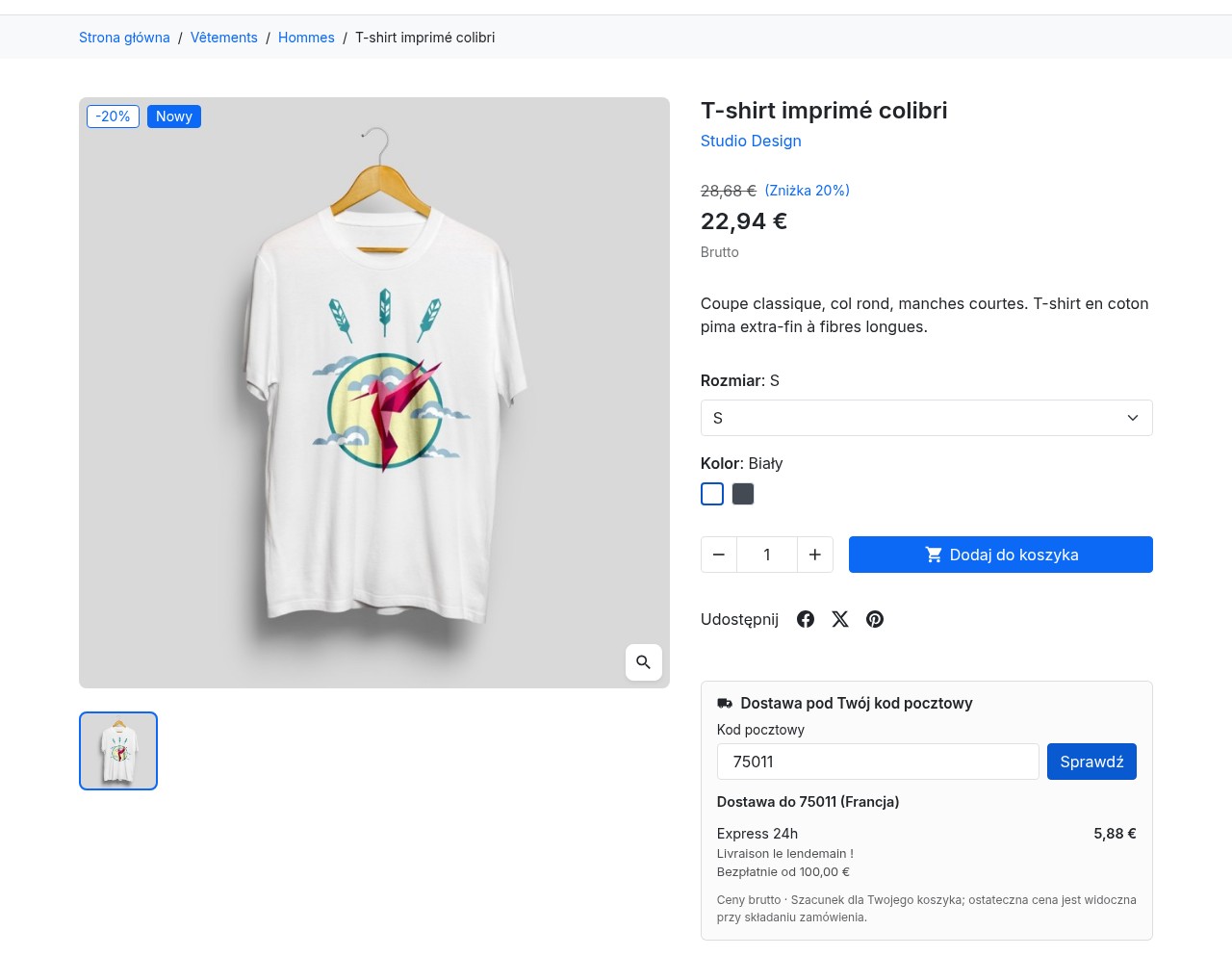 Sprawdzanie dostawy na stronie produktu
Administracja i produktywność
- Interfejs w back office, menu Wysyłka > Wysyłka wg kodu pocztowego
- Lista stref z wyszukiwaniem, filtrami, kolumną Kontrole i priorytetem ustawianym metodą przeciągnij i upuść
- Edytor „wszystko w jednym”: ustawienia, kody pocztowe i stawki na jednej stronie, edytowalne bezpośrednio
- Test kodu pocztowego: znaleziona strefa, użyta reguła i cena netto/brutto per przewoźnik
- Kopiowanie stawek do innych stref lub innych przewoźników, ze zmianą ceny
- Import CSV z podglądem, scaleniem lub zastąpieniem i automatyczną kopią zapasową
- Pełny eksport CSV konfiguracji i przykładowy plik CSV
Aspekty techniczne
- Moduł przewoźnika (CarrierModule): PrestaShop dolicza podatek, przelicza walutę, zaokrągla i ukrywa odrzuconego przewoźnika
- Brak override’ów rdzenia PrestaShop; oryginalne ustawienia przewoźników są przywracane, gdy usuniesz ich z modułu
- Przewoźnicy są rozpoznawani po referencji (
id_reference): stawki przetrwają zmiany przewoźników - Wycena paczka po paczce, gdy zamówienie jest dzielone na kilka przesyłek
- Jedno wyszukiwanie strefy na adres, używane ponownie podczas ładowania strony
- Interfejs dostępny po polsku, angielsku, francusku, hiszpańsku i włosku
Wymagania
- PrestaShop: 1.7.8, 8.2+ lub 9.1+. PrestaShop 1.7.7, 8.0, 8.1 i 9.0 nie są obsługiwane.
- PHP: 7.4 lub nowszy, w wersji obsługiwanej przez Twój PrestaShop.
- Przewoźnicy: PrestaShop proponuje przewoźnika tylko wtedy, gdy jest on włączony dla strefy PrestaShop kraju dostawy i ma co najmniej jeden przedział cenowy dla tej strefy. Kwota tego przedziału nie ma znaczenia: moduł ją zastępuje lub do niej dolicza. Test kodu pocztowego wskazuje brakujące warunki.
Instalacja
Metoda 1 — przez Back Office (zalecana)
- Pobierz archiwum z panelu klienta WePresta
- Przejdź do Moduły > Menedżer modułów
- Kliknij Prześlij moduł
- Wybierz
wepresta_shipping_cost_by_zip.zip - Poczekaj na zakończenie instalacji, kliknij Konfiguruj i aktywuj licencję
Metoda 2 — przez FTP
- Rozpakuj archiwum
- Wgraj folder
wepresta_shipping_cost_by_zip/do/modules/ - W back office: Moduły > Menedżer modułów
- Znajdź moduł i kliknij Zainstaluj
- Kliknij Konfiguruj i aktywuj licencję
Co robi instalacja
- Tworzy tabele modułu (strefy, kody pocztowe, stawki, zarządzani przewoźnicy)
- Rejestruje wymagane hooki, m.in. etap dostawy, stronę produktu i koszyk
- Dodaje zakładkę „Wysyłka wg kodu pocztowego” w sekcji Wysyłka
- Inicjalizuje konfigurację domyślną
Uwaga: moduł nie tworzy przewoźników i nie zmienia żadnej ceny, dopóki nie wybierzesz zarządzanych przewoźników.
Aktualizacja z wersji 1.0.0
- Wykonaj kopię zapasową sklepu (pliki i baza danych).
- Prześlij archiwum 2.0.0 w Moduły > Menedżer modułów: PrestaShop uruchomi aktualizację.
- Strefy, kody pocztowe i stawki zostają zachowane. Niepotrzebne pliki wersji 1.0.0 są usuwane.
- W PrestaShop 9.1+ przewoźnicy objęci Twoimi stawkami są zarządzani automatycznie, a Twoje kwoty są traktowane jako brutto: klienci płacą tę samą cenę co wcześniej.
- W PrestaShop 1.7.8 i 8.2+ zaznacz zarządzanych przewoźników w konfiguracji: żadna cena nie zmieni się przed tym wyborem.
- Włącz sprawdzanie dostawy, jeśli chcesz, a następnie sprawdź kilka kodów pocztowych za pomocą testu.
Konfiguracja
Dostęp:
- Moduły > Menedżer modułów > Konfiguruj
- lub Wysyłka > Wysyłka wg kodu pocztowego, przycisk Ustawienia
Przewoźnicy zarządzani
Zaznacz przewoźników, których cena zależy od kodu pocztowego. Moduł przejmuje ich za pomocą oficjalnego mechanizmu modułów przewoźników i zapisuje ich oryginalne ustawienia, przywracane po odznaczeniu lub odinstalowaniu modułu. Przewoźnicy darmowi (odbiór w sklepie) i przewoźnicy innych modułów nie mogą być zarządzani i zachowują własne ceny.
Obliczanie
- Stosuj ceny według kodu pocztowego: po wyłączeniu zarządzani przewoźnicy używają swoich cen PrestaShop
- Ceny wpisywane w stawkach są: netto (dodawany jest podatek przewoźnika) lub brutto (kwota płacona przez klienta)
- Kod pocztowy poza wszystkimi strefami: użyć ceny PrestaShop lub odmówić dostawy zarządzanymi przewoźnikami. Odmowa dotyczy tylko krajów, w których istnieje co najmniej jedna strefa.
- Znaleziono strefę, ale brak stawki dla przewoźnika (np. powyżej ostatniego przedziału): użyć ceny PrestaShop lub ukryć tego przewoźnika
- Dodaj opłatę za obsługę i dodatkowe koszty wysyłki produktów do ceny strefy
- Komunikat przy odmowie dostawy: tekst ogólny, przetłumaczony na każdy język, wyświetlany na etapie dostawy i w sprawdzaniu dostawy. Każda strefa może mieć własny komunikat.
Sprawdzanie dostawy
Pokaż sprawdzanie dostawy na stronach produktów i Pokaż szacunek w koszyku włącza się osobno. Sprawdzanie dostawy pojawia się, gdy co najmniej jeden przewoźnik jest zarządzany, a aktywna strefa zawiera kody pocztowe.
Dane
Zachowaj strefy i stawki przy odinstalowaniu (zalecane): reset lub ponowna instalacja zachowuje konfigurację. Odznacz tę opcję tylko wtedy, gdy chcesz usunąć wszystko przy odinstalowaniu modułu.
Licencja
Aktywuj licencję w konfiguracji modułu. Bez aktywnej licencji koszty wysyłki są nadal naliczane przy zamówieniu, ale stref i ustawień nie można już zmieniać; baner zachęca do odnowienia licencji.
Zarządzanie strefami
Dostęp: Wysyłka > Wysyłka wg kodu pocztowego
Utwórz strefę
- Kliknij Dodaj strefę
- Uzupełnij:
- Nazwa (wielojęzyczna; służy też do rozpoznawania strefy w plikach CSV)
- Aktywna (Tak/Nie)
- Odmów dostawy (Tak/Nie)
- Komunikat dla klienta (opcjonalny, w przeciwnym razie używany jest komunikat ogólny)
- Kliknij Zapisz
Dodaj kody pocztowe
W edytorze strefy, sekcja Kody pocztowe:
- Wybierz kraj (wyświetlany jest jego format PrestaShop)
- Wpisz kody, oddzielone przecinkami lub nowymi wierszami:
- kod:
00-950lub75011 - zakres:
00-001 - 04-999lub75001-75020 - prefiks:
80*lubSW1*
- kod:
- Kliknij Sprawdź, aby zweryfikować kody i duplikaty, a następnie Dodaj
Myślniki i spacje są pomijane przy porównaniu: 00-950 i 00950 to ten sam kod. Zakresy przyjmują tylko cyfry; dla kodów z literami użyj prefiksu.
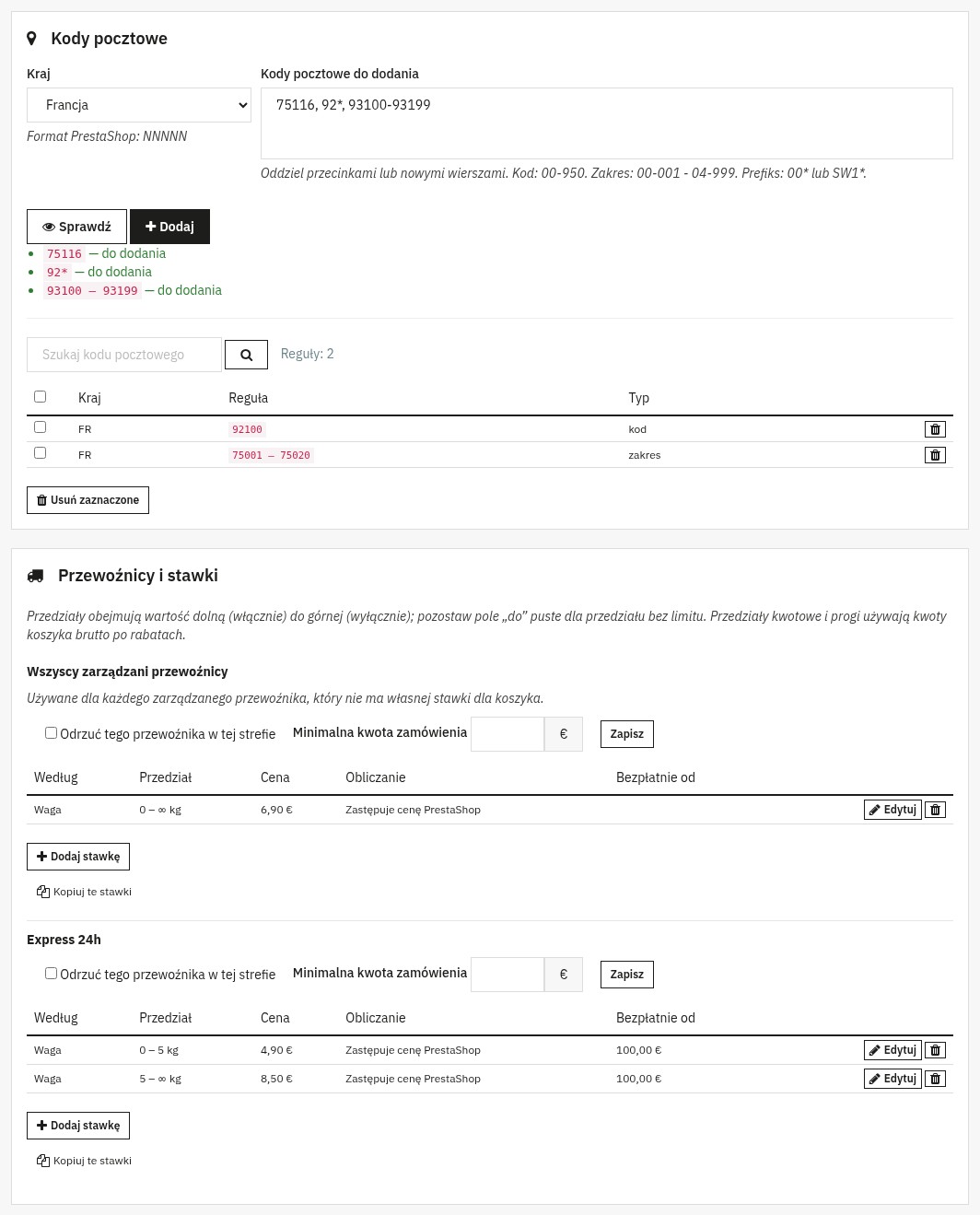 Kody pocztowe i stawki strefy
Skonfiguruj przewoźników i stawki
Sekcja Przewoźnicy i stawki zawiera blok Wszyscy zarządzani przewoźnicy (używany, gdy przewoźnik nie ma własnej stawki dla koszyka), a następnie po jednym bloku dla każdego zarządzanego przewoźnika:
- Kliknij Dodaj stawkę
- Wybierz podstawę: Waga lub Kwota koszyka
- Ustaw przedział: Od (włącznie) i Do (wyłącznie) (puste = bez limitu)
- Wpisz cenę, stałą lub procentową
- Wybierz obliczanie: Zastępuje cenę PrestaShop lub Dodawana do ceny PrestaShop
- Opcje: Darmowa dostawa i Bezpłatnie od (próg koszyka)
W każdym bloku możesz też odrzucić tego przewoźnika w tej strefie lub ustawić minimalną kwotę zamówienia. Istniejącą stawkę edytujesz bezpośrednio przyciskiem Edytuj.
Kopiuj stawki
Kopiuj te stawki przenosi cennik przewoźnika do innego przewoźnika lub innych stref. Podaj zmianę ceny (np. +2 €) i zdecyduj, czy zastąpić istniejące stawki.
Test kodu pocztowego
Blok Sprawdź kod pocztowy symuluje zamówienie: wybierz kraj, kod pocztowy, wagę i kwotę koszyka brutto po rabatach. Moduł pokazuje znalezioną strefę i regułę, która ją wybrała, a następnie dla każdego zarządzanego przewoźnika cenę netto i brutto lub przyczynę jego braku: przewoźnik odrzucony w strefie, nieosiągnięta minimalna kwota, przewoźnik wyłączony, niewłączona strefa PrestaShop lub brak przedziału cenowego PrestaShop.
Kolumna Kontrole na liście stref wskazuje też strefy bez kodów pocztowych lub bez stawek, niepokryte przedziały, stawki dla niezarządzanego przewoźnika oraz kody obsługiwane przez strefę o wyższym priorytecie.
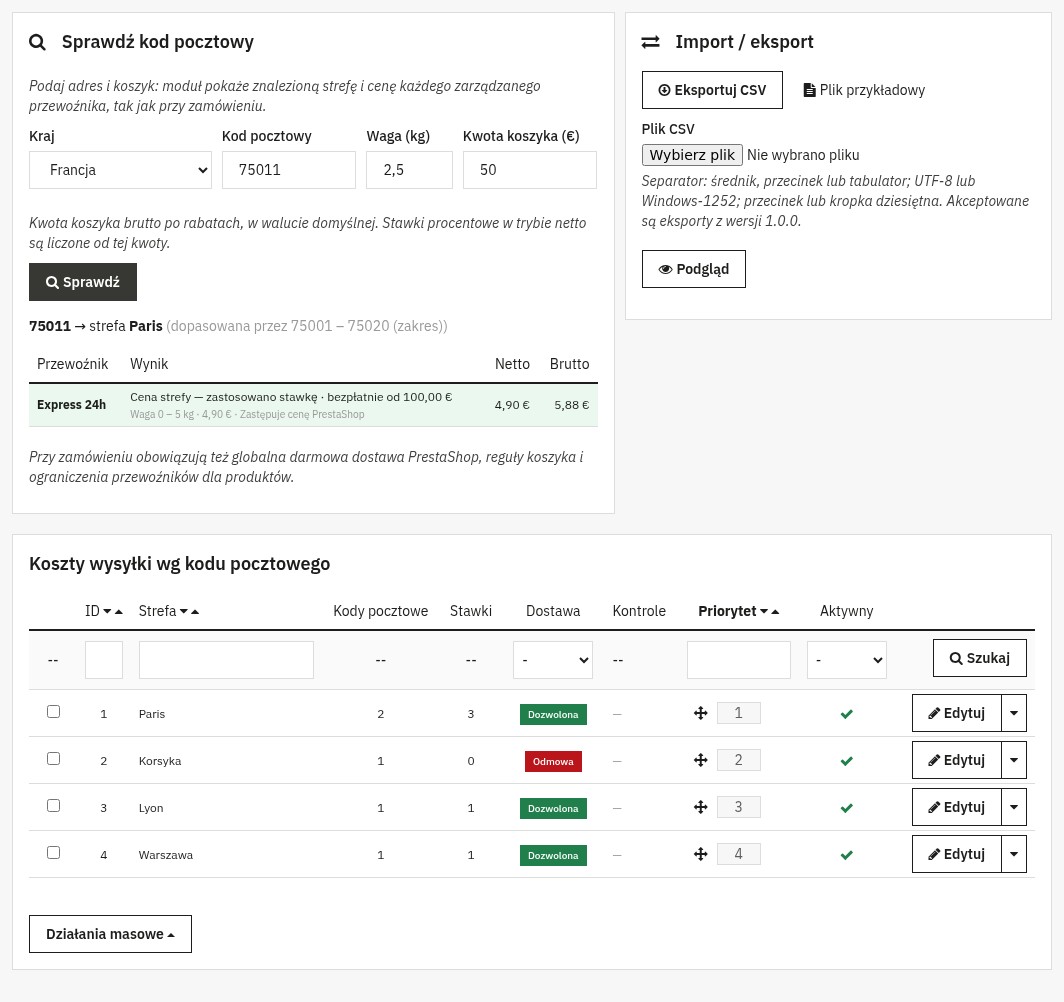 Test kodu pocztowego i lista stref
Import / eksport CSV
Format CSV
- Separator: średnik, przecinek lub tabulacja (wykrywany automatycznie)
- Kodowanie: UTF-8 lub Windows-1252
- Liczby z przecinkiem lub kropką dziesiętną
- Eksporty z wersji 1.0.0 są akceptowane
Każdy wiersz ma typ:
zone:zone,position,active,blockedpostcode:zone,country(kod ISO, np. PL),postcode(kod, zakres lub prefiks)rate:zone,carrier(referencja, dokładna nazwa lub*dla wszystkich zarządzanych przewoźników),basis(weightlubprice),from,to,price,mode(replacelubsurcharge),percent,free,free_fromcarrier:zone,carrier,blocked,min_amount
Plik przykładowy do pobrania z modułu zawiera przykład każdego typu wiersza.
Import
- Wysyłka > Wysyłka wg kodu pocztowego, blok Import / eksport
- Wybierz plik i kliknij Podgląd
- Sprawdź podsumowanie (nowe strefy, zaktualizowane strefy, kody, stawki) oraz wskazane wiersze z ich numerami
- Wybierz tryb:
- Scal: dodaj nowe kody i zaktualizuj stawki z tym samym przedziałem
- Zastąp strefy obecne w pliku
- Zastąp wszystkie strefy tego sklepu
- Kliknij Importuj (lub Importuj poprawne wiersze)
Przydatne zachowania:
- Istniejąca strefa o tej samej nazwie jest ponownie używana (bez duplikatu)
- Istniejące kody pocztowe nie są duplikowane
- Stawka z tym samym przedziałem jest aktualizowana
- W razie błędu podczas importu nic nie jest zmieniane
Eksport i kopie zapasowe
- Eksportuj CSV pobiera całą konfigurację sklepu w formacie importu
- Przed każdym importem zapisywana jest automatyczna kopia zapasowa konfiguracji, którą można pobrać w sekcji Automatyczne kopie zapasowe
System priorytetów
Każdy adres należy do jednej strefy. Kolejność rozstrzygania:
- Dokładny kod pocztowy
- Prefiks
- Zakres
- Spośród dwóch reguł tego samego typu — strefa umieszczona wyżej na liście (priorytet 1 jako pierwszy); kolejność ustawiasz metodą przeciągnij i upuść
Przykład: przy strefie „Polska” (zakres 00-001 - 99-999) umieszczonej za strefą „Warszawa” (zakres 00-001 - 04-999) kod 02-495 obsługuje strefa Warszawa.
Multistore
W trybie multistore wybierz sklep u góry panelu administracyjnego przed edycją stref: strefy, kody pocztowe, stawki i ustawienia są zapisywane dla wybranego sklepu. Aby wykorzystać konfigurację w innym sklepie, wyeksportuj ją i zaimportuj w tym sklepie.
Zachowanie po stronie klienta
Przy zamówieniu:
- Klient wpisuje adres dostawy
- Moduł znajduje strefę jego kodu pocztowego i oblicza cenę zarządzanych przewoźników
- PrestaShop wyświetla dostępnych przewoźników z ceną, podatkiem i w walucie klienta
Klient widzi:
- koszty dopasowane do swojego kodu pocztowego
- darmową dostawę, jeśli jest skonfigurowana
- mniej przewoźników, gdy strefa lub przewoźnik jest odrzucony, wraz z komunikatem strefy na etapie dostawy
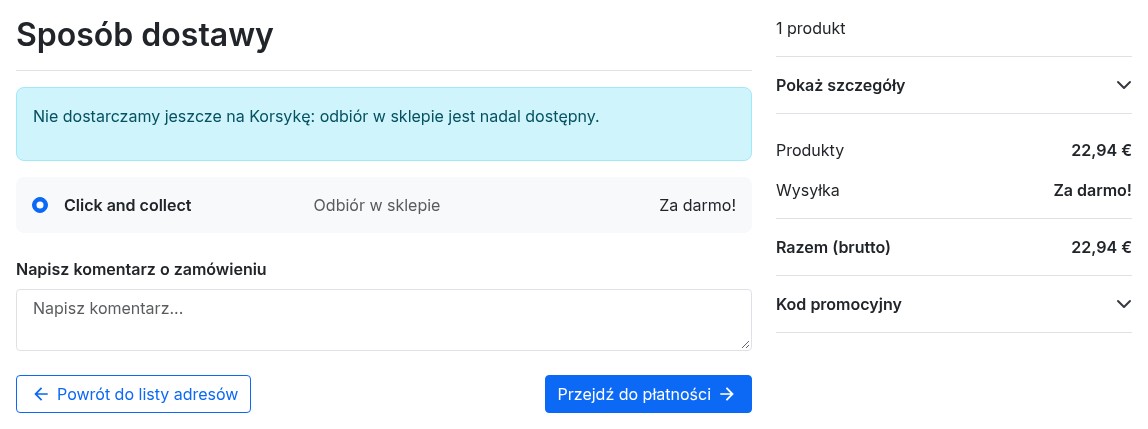 Komunikat, gdy strefa nie jest obsługiwana
Przed zamówieniem sprawdzanie dostawy na stronie produktu i szacunek w koszyku podają te same informacje dla wpisanego kodu pocztowego.
Typowe przypadki użycia
Wyspy / obszary odległe
Zdefiniuj osobną strefę z wyższymi stawkami niż na lądzie albo z dopłatą do ceny przewoźnika.
Darmowa dostawa lokalna
Utwórz strefę „lokalną” (kody w pobliżu) i włącz darmową dostawę, zachowując standardowe opłaty dla reszty.
Blokada dostawy w nieobsługiwanej strefie
Utwórz strefę „bez dostawy” i włącz Odmów dostawy, aby ukryć zarządzanych przewoźników; odbiór w sklepie pozostaje dostępny, a komunikat strefy wyjaśnia sytuację.
Opłaty procentowe
Przydatne przy wysokich koszykach: np. 3% kwoty, a potem darmowa dostawa powyżej progu.
Lokalny kurier z minimalnym zamówieniem
Utwórz strefę centrum miasta, zarządzaj swoim kurierem i ustaw dla niego minimalną kwotę zamówienia: jest proponowany dopiero od tej kwoty, a sprawdzanie dostawy pokazuje brakującą kwotę.
FAQ
Do czego służy moduł „Shipping Cost by Zip Code”?
Oblicza koszty dostawy na podstawie kodu pocztowego klienta, podczas gdy PrestaShop działa według krajów i stref geograficznych. Grupujesz kody pocztowe w strefy (centrum miasta, tereny górskie, wyspy…) i przypisujesz każdej strefie stawki poszczególnych przewoźników. Przy zamówieniu moduł znajduje strefę adresu dostawy, a PrestaShop wyświetla odpowiednią cenę z podatkiem. Klienci widzą koszty zgodne ze swoim adresem, a Ty obsługujesz wyjątki (wyspy, odległe obszary, dostawę lokalną) bez obejść.
Jak działają strefy pocztowe i priorytety między nimi?
Adres należy do jednej strefy. Dokładny kod pocztowy ma pierwszeństwo przed prefiksem, a prefiks przed zakresem. Spośród dwóch reguł tego samego typu wygrywa strefa umieszczona wyżej na liście; kolejność ustawiasz metodą przeciągnij i upuść. Możesz więc utworzyć ogólną strefę „Polska” i dokładniejszą strefę „Warszawa”. Kolumna Kontrole wskazuje kody obsługiwane przez strefę o wyższym priorytecie, a test kodu pocztowego pokazuje znalezioną strefę wraz z regułą, która ją wybrała.
Czy można konfigurować stawki według przewoźnika, z przedziałami wagowymi lub kwotowymi?
Tak. Dla każdej strefy dodajesz stawki dla konkretnego przewoźnika lub dla wszystkich zarządzanych przewoźników. Każda stawka obejmuje przedział wagi lub kwoty koszyka, od wartości dolnej (włącznie) do górnej (wyłącznie); ostatni przedział może pozostać bez limitu. Cena jest stała lub procentowa i zastępuje cenę PrestaShop albo jest do niej doliczana. Przedziały kwotowe korzystają z kwoty koszyka brutto po rabatach. W ten sposób odwzorujesz rzeczywisty cennik przewoźników lub własne koszty.
Czy można stosować opłaty procentowe i aktywować darmową dostawę?
Tak. Stawka procentowa jest liczona od kwoty koszyka albo, w trybie dopłaty, od ceny PrestaShop przewoźnika (np. +15% dla wyspy). Aby zaoferować darmową dostawę, zaznacz „Darmowa dostawa” w przedziale lub podaj próg „Bezpłatnie od”: sprawdzanie dostawy pokaże wtedy klientowi próg do osiągnięcia. Natywne reguły PrestaShop, takie jak globalna darmowa dostawa czy reguły koszyka, nadal obowiązują przy zamówieniu.
Jak zablokować dostawę do wybranych stref lub kodów pocztowych?
Zaznacz „Odmów dostawy” w strefie: zarządzani przewoźnicy nie są już proponowani jej klientom, a odbiór w sklepie i przewoźnicy niezarządzani pozostają dostępni. Możesz też odrzucić jednego przewoźnika w strefie lub wymagać minimalnej kwoty zamówienia. Przetłumaczony komunikat wyjaśnia sytuację klientowi na etapie dostawy i w sprawdzaniu dostawy, np. „Nie dostarczamy jeszcze na Korsykę: odbiór w sklepie jest nadal dostępny.”
Co się dzieje, gdy kod pocztowy nie pasuje do żadnej strefy?
Sam decydujesz: użyć ceny PrestaShop przewoźnika albo odmówić dostawy zarządzanymi przewoźnikami. Odmowa dotyczy tylko krajów, w których utworzono co najmniej jedną strefę; pozostałe kraje zachowują ceny PrestaShop. Osobne ustawienie obsługuje strefę znalezioną bez stawki dla przewoźnika, np. powyżej ostatniego przedziału wagowego: cena PrestaShop lub ukryty przewoźnik. Dobrą praktyką jest start z cenami PrestaShop i przejście do trybu ścisłego, gdy strefy są kompletne.
Czy moduł tworzy nowych przewoźników? Jak wygląda przy zamówieniu?
Nie, korzysta z Twoich istniejących przewoźników. W konfiguracji zaznacz tych, których cena zależy od kodu pocztowego: moduł oblicza ją za pomocą oficjalnego mechanizmu modułów przewoźników PrestaShop, bez override’ów, i przywraca ich oryginalne ustawienia, jeśli ich odznaczysz lub odinstalujesz moduł. Przewoźnicy darmowi i przewoźnicy innych modułów nie są zmieniani. Przy zamówieniu klient widzi dostępnych przewoźników z ceną oraz komunikat, gdy dostawa jest niemożliwa.
Jak importować/eksportować reguły przez CSV i unikać duplikatów?
Pobierz plik przykładowy lub wyeksportuj konfigurację, zmodyfikuj ją i kliknij Podgląd. Moduł akceptuje separator średnik, przecinek lub tabulację, kodowanie UTF-8 lub Windows-1252 oraz przecinek lub kropkę dziesiętną; eksporty z wersji 1.0.0 pozostają czytelne. Podgląd liczy strefy, kody i stawki oraz wskazuje każdy błędny wiersz z jego numerem. Następnie wybierz scalenie (strefy są rozpoznawane po nazwie, a istniejące kody nie są duplikowane) lub zastąpienie. Przed importem automatycznie zapisywana jest kopia zapasowa, którą można pobrać.
Zgodność techniczna: wersje, multistore, wydajność?
Moduł działa z PrestaShop 1.7.8, 8.2+ i 9.1+ oraz PHP 7.4 lub nowszym; PrestaShop 1.7.7, 8.0, 8.1 i 9.0 nie są obsługiwane. Nie zawiera override’ów i rozpoznaje przewoźników po ich referencji: stawki pozostają przypisane do przewoźnika, gdy PrestaShop tworzy jego nową wersję po edycji. Nazwy stref, komunikaty i interfejs są dostępne po polsku, angielsku, francusku, hiszpańsku i włosku. W trybie multistore strefy i stawki są zapisywane dla wybranego sklepu. Obliczenie wyszukuje jedną strefę na adres i używa jej ponownie podczas ładowania strony.
Jakie są ograniczenia i dobre praktyki przy wdrażaniu?
Zakresy przyjmują tylko cyfry: dla kodów z literami (Wielka Brytania, Kanada, Holandia) użyj prefiksu, np. SW1* lub 1011*. PrestaShop proponuje przewoźnika tylko wtedy, gdy jest on włączony dla strefy PrestaShop danego kraju i ma przedział cenowy dla tej strefy; test kodu pocztowego wskazuje brakujące warunki. Zacznij od kilku stref, zachowaj ceny PrestaShop dla adresów nieobjętych strefami, dopóki nie uzupełnisz pokrycia, i sprawdź typowe przypadki testem przed włączeniem sprawdzania dostawy dla klientów.
Rozwiązywanie problemów
Moduł nie pojawia się w menu Wysyłka
- Sprawdź, czy jest zainstalowany i włączony
- Wyczyść cache: Parametry zaawansowane > Wydajność > Wyczyść cache
- Sprawdź uprawnienia pracowników
Koszty nie zmieniają się przy zamówieniu
- Czy przewoźnik jest zaznaczony w Przewoźnicy zarządzani?
- Czy opcja Stosuj ceny według kodu pocztowego jest włączona?
- Czy strefa jest aktywna i zawiera kod pocztowy? Sprawdź testem
- Czy stawka obejmuje wagę lub kwotę koszyka?
- Czy ceny są wpisane netto lub brutto zgodnie z oczekiwaniami?
Przewoźnik znika przy zamówieniu
- Strefa ustawiona na Odmów dostawy lub przewoźnik odrzucony w strefie
- Nieosiągnięta minimalna kwota zamówienia
- Żadna strefa nie pasuje, a ustawienie poza strefami odmawia dostawy
- Brak stawki dla koszyka, a ustawienie ukrywa przewoźnika
- Przewoźnik niewłączony dla strefy PrestaShop kraju lub bez przedziału cenowego PrestaShop
Test podaje dokładną przyczynę dla danego kodu pocztowego.
Sprawdzanie dostawy nie pojawia się
- Włącz je w sekcji Sprawdzanie dostawy konfiguracji: po aktualizacji z wersji 1.0.0 jest wyłączone
- Co najmniej jeden przewoźnik musi być zarządzany, a aktywna strefa musi zawierać kody pocztowe
- Wyczyść cache sklepu
Changelog
Wersja 2.0.0
Nowości
- Wybierz przewoźników, których cena zależy od kodu pocztowego: moduł oblicza ją w PrestaShop 1.7.8, 8.2+ i 9.1+.
- Twoi klienci sprawdzają dostawę pod swój kod pocztowy na stronie produktu i w koszyku.
- Wyświetlaj klientowi przetłumaczony komunikat, gdy strefa nie jest obsługiwana.
- Odrzuć przewoźnika w strefie lub ustaw dla niego minimalną kwotę zamówienia.
- Dodaj dopłatę do ceny PrestaShop przewoźnika, kwotową lub procentową.
- Sprawdź kod pocztowy w panelu administracyjnym, aby zobaczyć znalezioną strefę i cenę każdego przewoźnika.
- Kopiuj stawki do innych stref lub innych przewoźników, ze zmianą ceny.
Ulepszenia
- Używaj kodów pocztowych z myślnikami, spacjami lub literami oraz prefiksów, np.
80*lubSW1*. - Wpisuj ceny netto lub brutto: PrestaShop dolicza podatek przewoźnika, przelicza walutę i zaokrągla.
- Odbiór w sklepie, przewoźnicy darmowi i przewoźnicy innych modułów zachowują własne ceny.
- Dodawaj wiele kodów pocztowych naraz i edytuj stawkę bez jej usuwania.
- Lista stref wskazuje kody obsługiwane przez inną strefę, niepokryte przedziały i strefy bez stawek.
- Import CSV pokazuje podgląd, pozwala scalić lub zastąpić dane i zapisuje kopię konfiguracji przed importem.
- Strefy i stawki są zachowywane przy odinstalowaniu, chyba że zażądasz ich usunięcia.
- Po wygaśnięciu licencji koszty wysyłki są nadal naliczane; zablokowana jest tylko zmiana konfiguracji.
- Archiwum modułu waży mniej niż 1 MB.
Poprawki
- Ceny i wagi wpisane z przecinkiem dziesiętnym są zapisywane poprawnie.
- Zamówienie wysyłane w kilku paczkach jest wyceniane paczka po paczce.
- Kolejność stref zmieniona metodą przeciągnij i upuść jest zapisywana dla właściwych stref.
Po aktualizacji: w PrestaShop 9.1+ przewoźnicy objęci Twoimi stawkami z wersji 1.0.0 są zarządzani automatycznie, a Twoje kwoty są traktowane jako brutto, dzięki czemu klienci płacą tę samą cenę. W PrestaShop 1.7.8 i 8.2+ wybierz zarządzanych przewoźników w konfiguracji modułu. Sprawdzanie dostawy pozostaje wyłączone, dopóki go nie włączysz.
Wersja 1.0.0
- Nielimitowane strefy pocztowe
- Pojedyncze kody + zakresy liczbowe
- Cenniki wg wagi lub wartości koszyka
- Procent od wartości koszyka
- Darmowa dostawa (per próg / próg kwoty)
- Blokada wysyłki per strefa
- Priorytety stref
- Import / eksport CSV
- Multistore + wielojęzyczność
Wsparcie
W razie potrzeby skontaktuj się z nami przez panel klienta WePresta lub e-mailem pod adresem mail@wepresta.shop, zgodnie z opcją wsparcia w Twojej ofercie.
Przed kontaktem przygotuj:
- wersję PrestaShop
- wersję PHP
- kod pocztowy, kraj i koszyk, których dotyczy problem
- wynik testu kodu pocztowego
- zrzuty ekranu
- logi PrestaShop (jeśli dostępne)
Licencja
Academic Free License (AFL 3.0).
Copyright © WePresta. Wszelkie prawa zastrzeżone.
