- Czy moduł jest kompatybilny z moim motywem?
- Inny moduł już wysyła GA4: co zrobić?
- Dlaczego zakup nie pojawia się w GA4?
- Jak uzyskać wsparcie?
Google Analytics 4 (GA4) i GTM dla PrestaShop
Ta instrukcja wyjaśnia, jak mierzyć sklep PrestaShop w Google Analytics 4, Google Tag Manager i Google Ads za pomocą modułu Google Tracking: co jest mierzone, jak skonfigurować moduł w kilka minut, jak uszanować zgody odwiedzających i jak sprawdzić wynik przed otwarciem raportów.
Zobacz moduł Google Analytics 4, GTM i Search Console
Co mierzy moduł
Moduł wysyła zdarzenia e-commerce zalecane przez Google dla GA4, z tymi samymi danymi produktów od początku do końca ścieżki:
- Przeglądanie: wyświetlone listy produktów (kategorie, wyszukiwanie, marki, nowości, bestsellery, promocje, także po użyciu filtra), kliknięcie produktu na liście, strona produktu z wybraną kombinacją, wyszukiwanie w sklepie.
- Koszyk: każda ilość dodana ze strony produktu, listy, szybkiego podglądu lub koszyka; usunięta pozycja lub zmniejszona ilość; wyświetlony koszyk.
- Zamówienie: rozpoczęcie zamówienia, potwierdzenie sposobu dostawy z nazwą przewoźnika, wybór metody płatności, zakup z walutą zamówienia, podatkiem, dostawą i kodem rabatowym.
- Konto i kontakt: logowanie, założenie konta (konta gości tworzone podczas zamówienia nie są liczone), zapytanie wysłane formularzem kontaktowym.
Wyświetlenia stron pochodzą z tagu Google w trybie GA4 bezpośrednio. Każde zdarzenie można wyłączyć na karcie Zdarzenia.
Wybór trybu integracji
- Google Analytics 4 bezpośrednio (zalecane): moduł wczytuje tag Google i wysyła każde zdarzenie do GA4 oraz do Google Ads, jeśli jest skonfigurowany. Najprostszy wybór.
- Google Tag Manager: moduł wczytuje Twój kontener i zasila DataLayer. Tagi GA4 i Google Ads konfiguruje się w Tag Managerze; karta Diagnostyka udostępnia kontener gotowy do importu.
- Tylko Google Ads: moduł wczytuje tag Google wyłącznie dla Google Ads: konwersje i remarketing, bez Google Analytics.
Instalacja i pierwsza konfiguracja
- Pobierz archiwum modułu ze swojego konta klienta.
- W panelu administracyjnym otwórz Moduły > Menedżer modułów, kliknij Załaduj moduł i wybierz archiwum.
- Otwórz konfigurację modułu i wybierz tryb integracji.
- Wklej identyfikator pomiaru GA4 (format G-XXXXXXXXXX, w Google Analytics > Administracja > Strumienie danych) lub identyfikator kontenera (GTM-XXXXXXX).
- W przypadku Search Console wklej tag HTML weryfikacji lub tylko jego wartość
content: kod zostanie wyodrębniony automatycznie. - Zapisz. Pasek stanu pokazuje Aktywne i wybrany tryb.
Nic nie jest dodawane do stron, dopóki identyfikator wybranego trybu jest pusty.
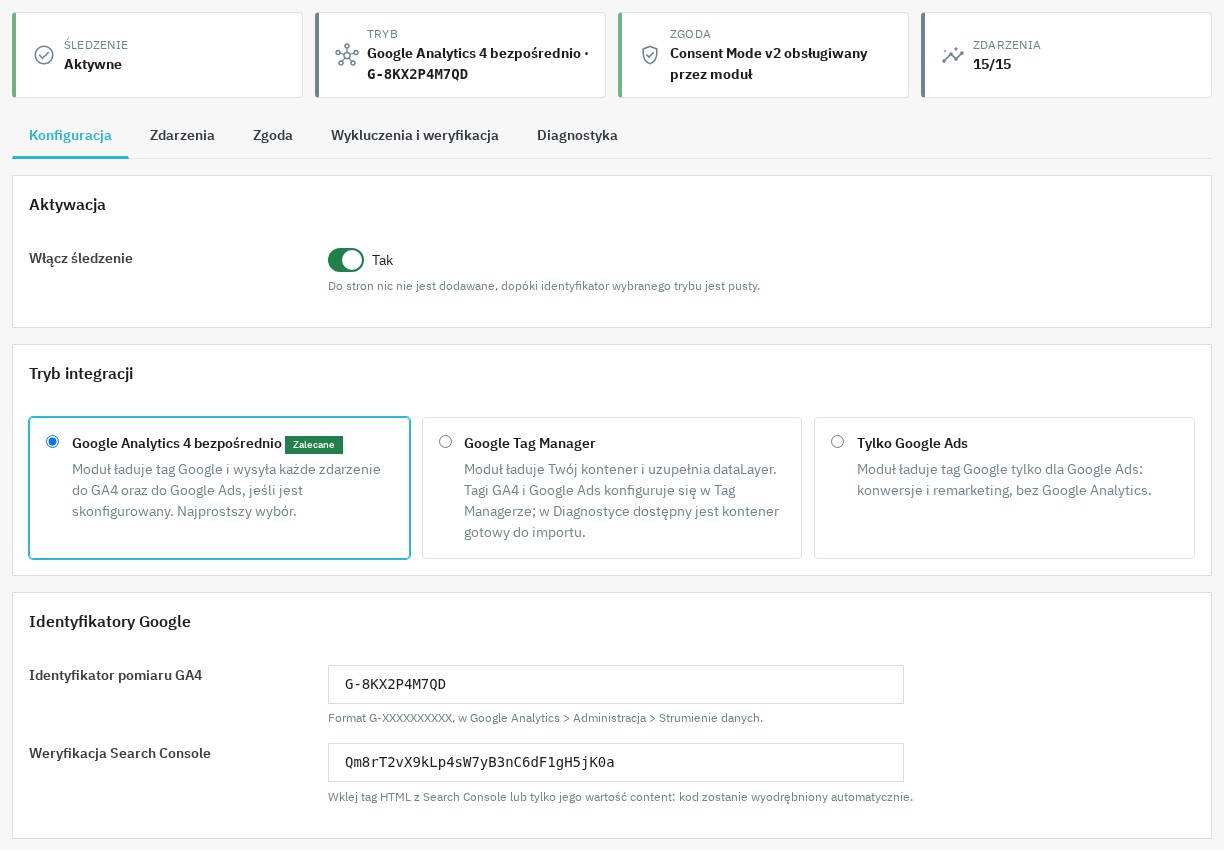 Wybór trybu integracji i identyfikatory Google w module
Zdarzenia i dane produktów
Na karcie Zdarzenia włącz lub wyłącz każde zdarzenie i ustaw dane produktów: wysyłany identyfikator (ID produktu, ID kombinacji lub kod referencyjny), ceny brutto lub netto, wartość zakupu (łącznie zapłacono, z podatkami i dostawą, lub produkty netto po rabatach, bez dostawy) oraz liczbę produktów wysyłanych na listę. Jeśli korzystasz z remarketingu dynamicznego, wybierz identyfikator używany w pliku danych Merchant Center.
Google Ads: konwersje, konwersje rozszerzone i remarketing
- Podaj identyfikator Google Ads (AW-…) i etykietę konwersji Zakup: jest ona wysyłana po potwierdzeniu zamówienia z kwotą, walutą i numerem zamówienia, tylko raz na zamówienie. Możesz też wkleić pełny tag „AW-…/etykieta”.
- Etykieta konwersji Kontakt i jej szacowana wartość mierzą zapytania kontaktowe.
- Konwersje rozszerzone dodają do konwersji zakupu e-mail i telefon klienta zahaszowane algorytmem SHA-256, tylko jeśli odwiedzający udzielił zgody
ad_user_data. Wspomnij o tym w polityce prywatności. - Remarketing dynamiczny dodaje do zdarzeń identyfikatory produktów oczekiwane przez Google Ads.
Consent Mode v2 i baner zgód
Na karcie Zgoda wybierz, kto zarządza Consent Mode. W przypadku tego modułu ustawiasz wartości domyślne analytics_storage, ad_storage, ad_user_data i ad_personalization, dla wszystkich odwiedzających lub tylko w EOG, Wielkiej Brytanii i Szwajcarii, a także czas oczekiwania na baner, usuwanie danych reklamowych i przekazywanie identyfikatorów kliknięć w adresach URL.
Automatyczne konektory aktualizują zgodę z Cookiebot, Axeptio, OneTrust (kategorie C0002 i C0004), CookieYes i tarteaucitron, także gdy odwiedzający wycofa zgodę.
W przypadku innego banera, na przykład modułu cookies PrestaShop, podaj nazwę pliku cookie, w którym zapisywane są wybory, oraz wyrażenia oznaczające zgodę na pomiar i reklamę.
Jeśli Twoje narzędzie już wysyła Consent Mode (Cookiebot, Didomi, OneTrust, Usercentrics, iubenda, Axeptio lub tarteaucitron skonfigurowane w tym celu), wybierz Moje narzędzie do zgód samo wysyła Google Consent Mode: moduł nie wysyła wtedy żadnych wartości domyślnych.
Własna integracja: wywołaj wpGtUpdateConsent({analytics_storage: 'granted'}) z banera lub wyślij zdarzenie wpgt:consent z tymi samymi wartościami.
Wykluczanie ruchu wewnętrznego i łączenie domen
- Przeglądarka, w której otwierasz panel administracyjny, jest automatycznie wykluczana ze śledzenia: testowe wizyty i zamówienia nie zniekształcają raportów. Link Wyklucz tę przeglądarkę wyklucza również inną przeglądarkę, na przykład w telefonie.
- Wyklucz adresy IP lub zakresy adresów (na przykład
203.0.113.0/24), w IPv4 lub IPv6; wyświetlany jest Twój bieżący adres. - Śledzenie między domenami zachowuje sesję odwiedzającego w kilku domenach w trybie GA4 bezpośrednio.
- Formularze kontaktowe wysyłane bez przeładowania strony są wykrywane za pomocą selektorów CSS, które możesz dostosować.
Sprawdzanie śledzenia bez konta testowego
Na karcie Wykluczenia i weryfikacja włącz tryb weryfikacji dla swojej przeglądarki. Przez 24 godziny w sklepie wyświetla się panel z listą każdego obliczonego zdarzenia i jego danych, bez wysyłania czegokolwiek do Google. Link Usuń oznaczenie tej przeglądarki go wyłącza.
Karta Diagnostyka sprawdza identyfikatory, zgody, obecność innego modułu śledzenia, który liczyłby podwójnie, oraz hooki motywu używane przez moduł, a także wyświetla ostatnio wysłane zamówienia.
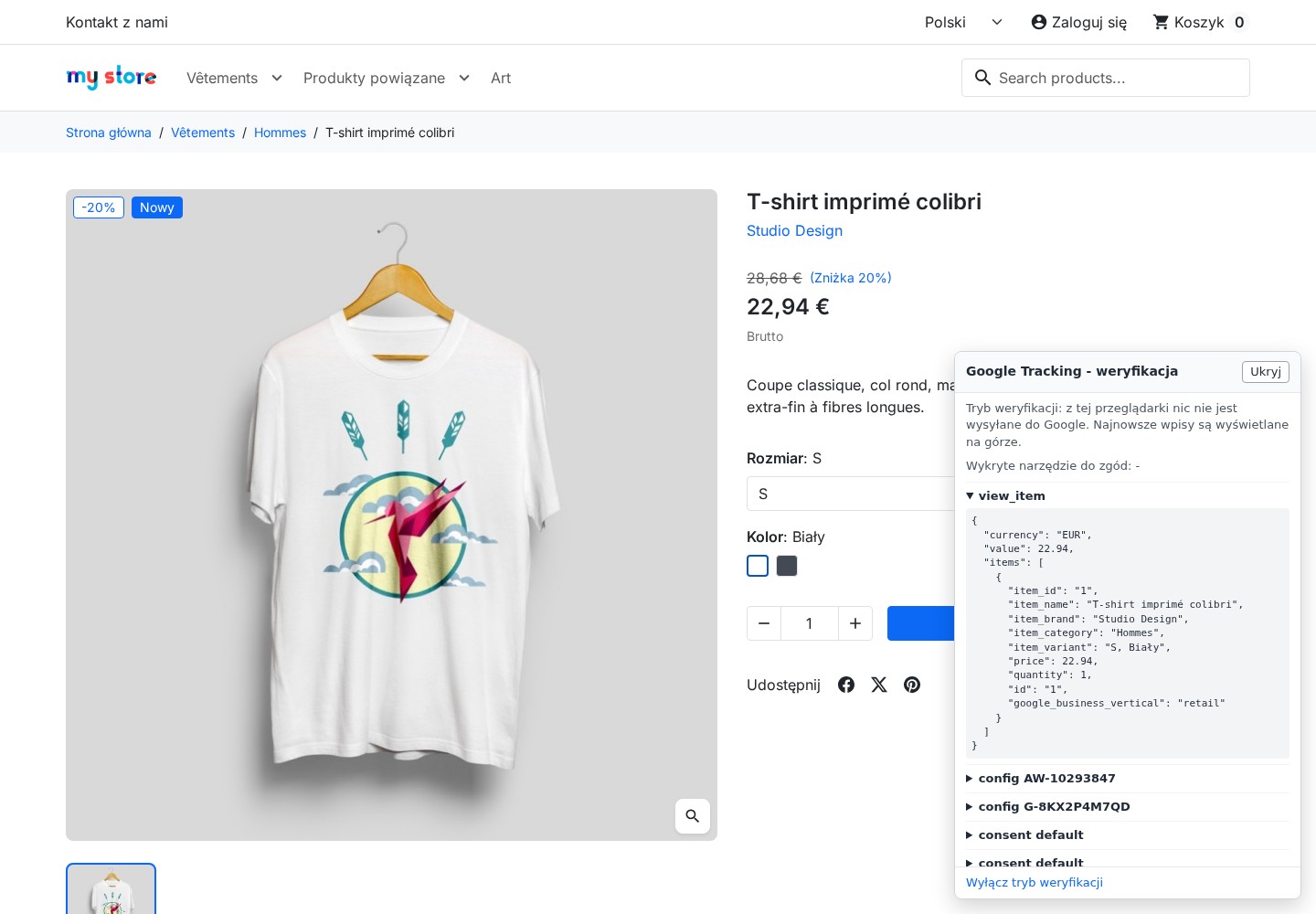 Tryb weryfikacji: obliczone zdarzenia są wyświetlane w sklepie bez wysyłania do Google
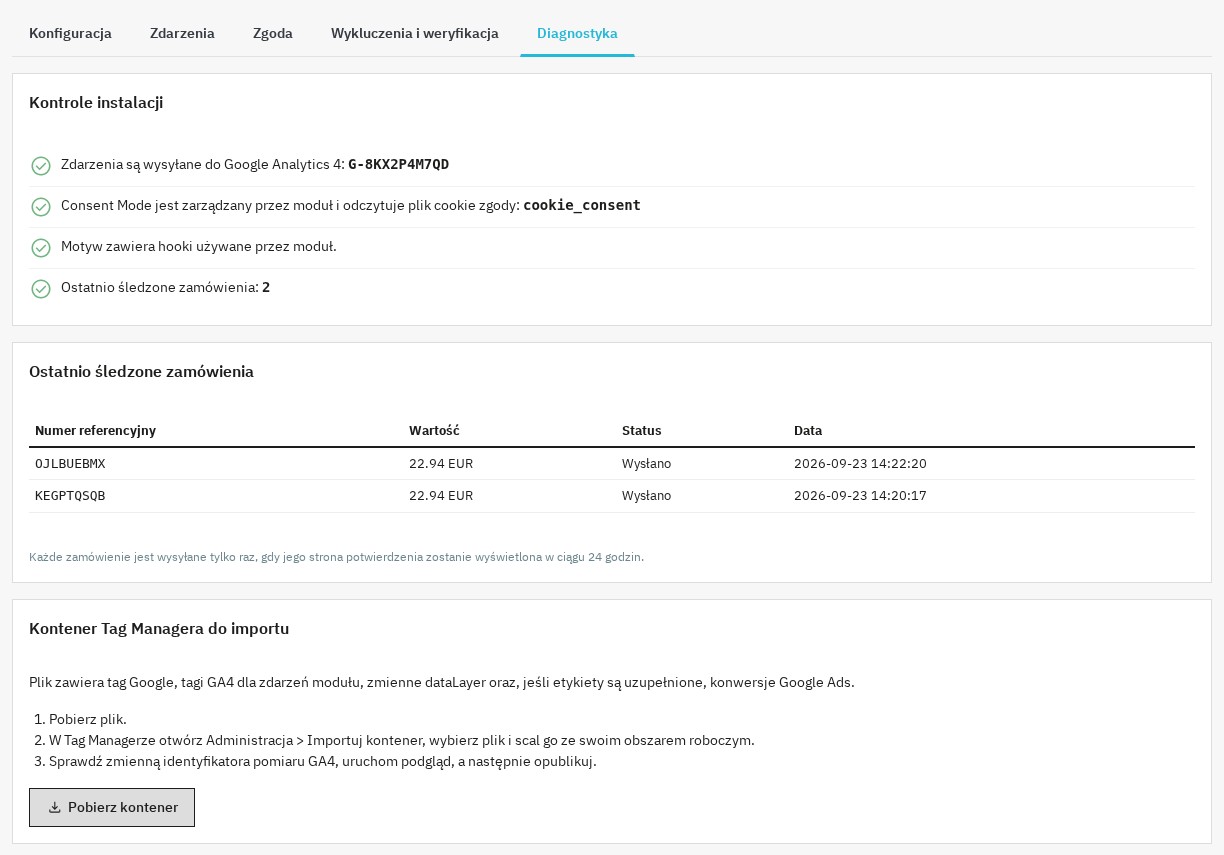 Diagnostyka: kontrola instalacji, ostatnio śledzone zamówienia i kontener Tag Managera
W trybie Tag Manager pobierz kontener do importu: zawiera tag Google, tagi GA4 zdarzeń, zmienne DataLayer oraz, jeśli etykiety są ustawione, konwersje Google Ads. W Tag Managerze otwórz Administracja > Importuj kontener, scal go ze swoim obszarem roboczym, sprawdź identyfikator pomiaru, użyj podglądu i opublikuj.
Następnie możesz potwierdzić odbiór danych w DebugView GA4 lub Tag Assistant.
Aktualizacja z wersji 1.x
- Twoje ustawienia są zachowywane. Jeśli podano kontener Google Tag Manager, tryb Tag Manager pozostaje aktywny: sprawdź, czy tagi GA4 używają zdarzeń modułu, lub zaimportuj kontener dostępny na karcie Diagnostyka.
- Zakupy używają tego samego identyfikatora produktu co pozostałe zdarzenia (domyślnie ID produktu). Jeśli raporty lub plik danych Merchant Center opierają się na kodzie referencyjnym, wybierz Kod referencyjny na karcie Zdarzenia, w sekcji Dane produktów.
Wymagania
- PrestaShop 1.7.8, 8.2 lub nowszy, 9.1 lub nowszy (PrestaShop 8.0, 8.1 i 9.0 nie są obsługiwane).
- PHP 7.4 lub nowszy.
- Motyw zachowujący standardowe hooki PrestaShop (diagnostyka je sprawdza).
- Konto Google Analytics 4, Google Tag Manager lub Google Ads, zależnie od wybranego trybu.
FAQ
Czy moduł jest kompatybilny z moim motywem?
Moduł korzysta ze standardowych hooków PrestaShop, bez nadpisań (override). Działa z motywami, które je zachowują, w tym z domyślnymi motywami PrestaShop. Karta Diagnostyka zgłasza brakujący hook w motywie.
Inny moduł już wysyła GA4: co zrobić?
Wyłącz inny moduł śledzenia lub jego tagi Google: w przeciwnym razie każda wizyta lub zakup może zostać policzony dwukrotnie. Diagnostyka zgłasza aktywne moduły śledzenia Google.
Dlaczego zakup nie pojawia się w GA4?
Zakup jest wysyłany po wyświetleniu strony potwierdzenia zamówienia, w ciągu 24 godzin od zamówienia, i tylko raz. Sprawdź też zgodę odwiedzającego i czas przetwarzania danych w Google Analytics.
Jak uzyskać wsparcie?
Skontaktuj się z nami ze swojego konta klienta. Podaj wersję PrestaShop i PHP, motyw, narzędzie do zgód oraz zrzut ekranu karty Diagnostyka.
Wsparcie
Skontaktuj się z nami ze swojego konta klienta WePresta.
Zobacz moduł Google Analytics 4, GTM i Search Console
Changelog
Wersja 2.0.1
Poprawki
- Aktywuj licencję na stronie konfiguracji modułu w PrestaShop 9: formularz nie wyświetla już komunikatu „Invalid form token”.
Wersja 2.0.0
Nowości
- Wybierz tryb integracji: Google Analytics 4 bezpośrednio, Google Tag Manager lub tylko Google Ads.
- Mierz sprzedaż w Google Ads dzięki konwersji zakupu wysyłanej tylko raz na zamówienie.
- Opcjonalnie włącz konwersje rozszerzone i remarketing dynamiczny Google Ads.
- Sprawdź instalację bez wysyłania danych dzięki trybowi weryfikacji, bezpośrednio w sklepie.
- Kontroluj konfigurację na karcie Diagnostyka: identyfikatory, zgody, zdublowane moduły, motyw i ostatnio śledzone zamówienia.
- Zaimportuj do Google Tag Managera gotowy kontener ze wszystkimi zdarzeniami modułu.
- Połącz Consent Mode z Cookiebot, Axeptio, OneTrust, CookieYes, tarteaucitron lub dowolnym banerem, który zapisuje wybory w pliku cookie.
- Wybierz wysyłany identyfikator produktu (ID produktu, ID kombinacji lub kod referencyjny), ceny brutto lub netto oraz wartość zakupu.
- Zainstaluj moduł w PrestaShop od 1.7.8 do 9.
Ulepszenia
- Zdarzenia e-commerce są wysyłane do Google Analytics 4 nawet bez Google Tag Managera.
- Listy produktów i kliknięcia produktów są mierzone na wszystkich stronach katalogu, także po użyciu filtra.
- Ilości dodane, zmienione lub usunięte z koszyka są mierzone z dokładną wartością.
- Każdy produkt zachowuje ten sam identyfikator, nazwę, markę, kategorię i rodzaj ceny co na stronie produktu aż do zakupu.
- Rozpoczęcie zamówienia jest liczone tylko raz, nawet gdy kroki przeładowują stronę.
- Potwierdzenie sposobu dostawy jest mierzone z nazwą przewoźnika.
- Wycofanie zgody przez odwiedzającego jest przekazywane do Google.
- Testowe wizyty i zamówienia z przeglądarki panelu administracyjnego nie są już liczone.
- Wykluczenia adresów IP akceptują zakresy adresów.
- Tylko pracownicy uprawnieni do edycji modułu mogą zmieniać identyfikatory śledzenia.
- Archiwum modułu jest znacznie lżejsze i nie zawiera już narzędzi programistycznych.
Poprawki
- Zakup nie jest już liczony dwukrotnie po odświeżeniu strony potwierdzenia.
- Zakupy są wysyłane w walucie zamówienia.
- Zapytania wysłane formularzem kontaktowym PrestaShop są wykrywane.
- Konta gości tworzone podczas zamówienia nie są już liczone jako rejestracje.
- Usunięcie produktu z koszyka nie jest już liczone jako dodanie.
- Tryb tylko Google Ads poprawnie dodaje tag Google do stron.
Po aktualizacji
- Twoje ustawienia są zachowywane. Jeśli podano kontener Google Tag Manager, tryb Tag Manager pozostaje aktywny: sprawdź, czy tagi GA4 używają zdarzeń modułu, lub zaimportuj kontener dostępny na karcie Diagnostyka.
- Zakupy używają teraz tego samego identyfikatora co pozostałe zdarzenia (domyślnie ID produktu). Jeśli raporty lub plik danych Merchant Center opierają się na kodzie referencyjnym, wybierz „Kod referencyjny” na karcie Zdarzenia, w sekcji Dane produktów.
Wersja 1.1.0
- Śledzenie zapytań: wysłania formularza kontaktowego są śledzone jako zdarzenia GA4
generate_lead. - Konwersje Google Ads: wysłania formularza kontaktowego mogą być śledzone jako konwersje w Google Ads, z trzema nowymi polami: identyfikator Google Ads, etykieta konwersji i wartość zapytania.
- Obsługiwane są formularze kontaktowe wysyłane bez przeładowania strony.
- 15 śledzonych zdarzeń GA4 (wcześniej 14).
- Zgodność z Consent Mode v2 (Axeptio, Cookiebot itp.).
Wersja 1.0.0
- Wersja początkowa
- 14 kompletnych zdarzeń e-commerce GA4
- Obsługa GTM i/lub GA4 standalone
- Integracja Google Consent Mode v2
- Automatyczne wykrywanie Axeptio i Cookiebot
- Weryfikacja Google Search Console
- Konfigurowalne śledzenie cross-domain
- Wykluczanie pracowników i adresów IP
- Obsługa multi-store
- Kompatybilność z PrestaShop 8.x i 9.x