Login sin contraseña en PrestaShop: código, enlace o Google
Una contraseña olvidada interrumpe un pedido. Magic Login la sustituye por un código de correo, un enlace de un clic o Google, con ajustes por tienda y una licencia que no corta la tienda.
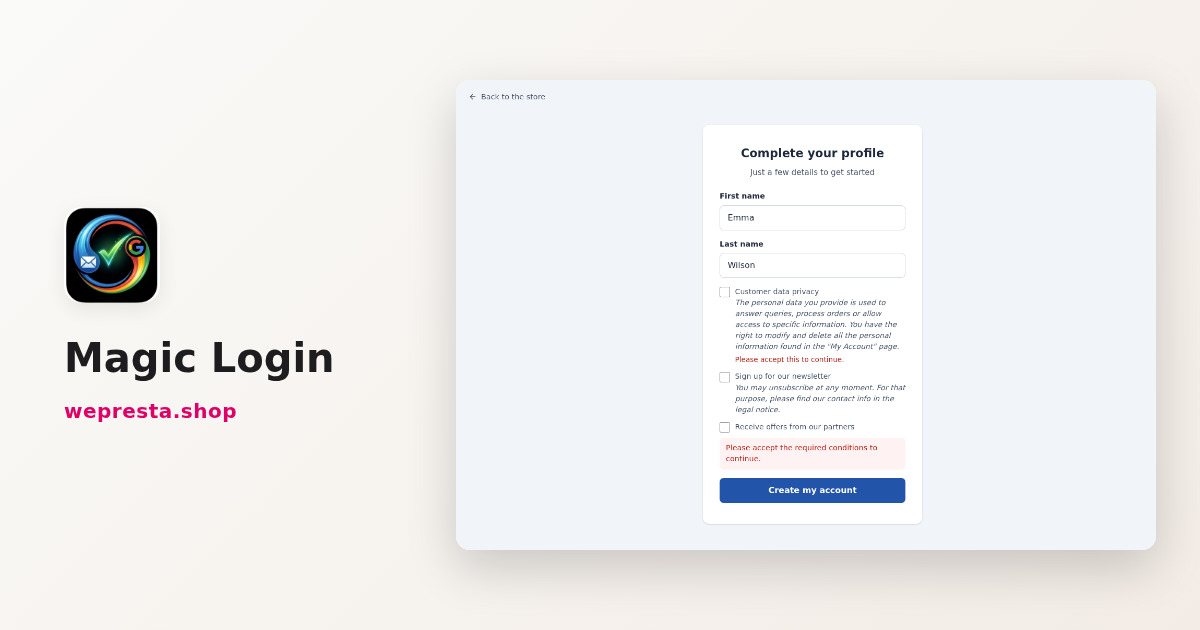
Un cliente que ha olvidado su contraseña abandona el pedido, pide un correo para restablecerla, espera y a veces no vuelve. Magic Login sustituye ese formulario por una página de acceso sin contraseña: el cliente escribe su dirección, recibe un código de 6 dígitos o un enlace y recupera su carrito. Esta guía explica a quién le sirve el módulo, cómo configurarlo en el back office y qué no hace.
¿Quién necesita un acceso sin contraseña y quién puede prescindir de él?
Una tienda en la que crear una cuenta frena el pedido sale ganando; una tienda sin cuentas de cliente, o que impone la contraseña por una política interna, no lo necesita.
El módulo se dirige primero a las tiendas con clientes que vuelven: la cuenta sirve para los pedidos, las direcciones, las devoluciones y los descuentos de grupo. También ayuda a una tienda que quiere exigir una cuenta sin añadir un formulario largo, porque el registro cabe en un campo y un código.
No es útil para un catálogo sin cuentas de cliente ni para una tienda cuyos clientes acceden mediante un servicio corporativo impuesto. PrestaShop 1.7.7 y las versiones anteriores no son compatibles: el módulo requiere PrestaShop 1.7.8, 8.0+ o 9.0+, y PHP 7.4 como mínimo.
Una tienda con pedido en una sola página también puede usarlo, siempre que desactive el envío de visitantes a Magic Login si ese pedido tiene su propia fase de acceso.
¿Cómo inicia sesión el cliente con un código por correo?
Escribe su dirección en un solo campo, pulsa Continuar, recibe un código de 6 dígitos y lo introduce; el mismo correo incluye un botón que lo conecta con un clic.
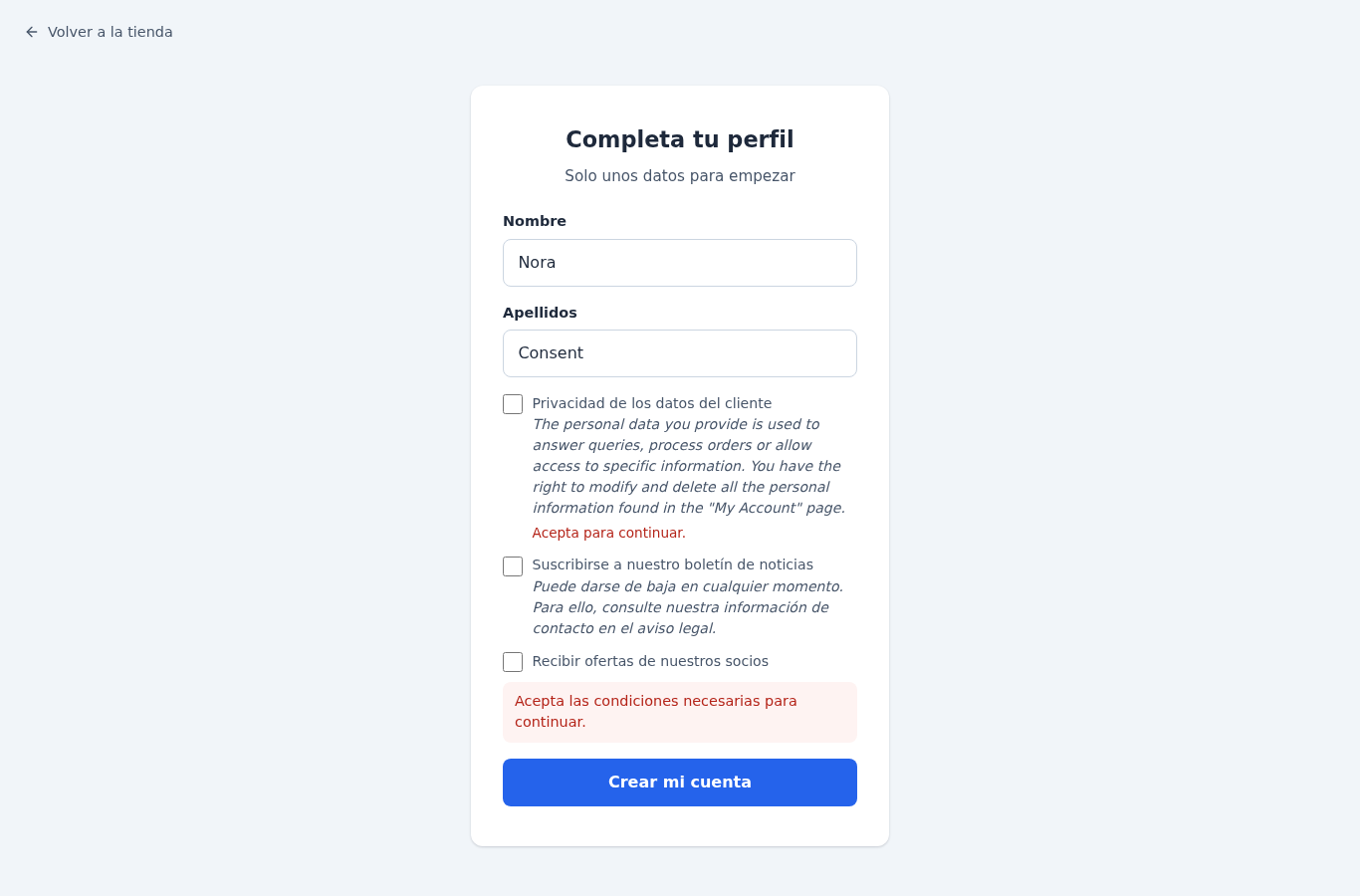
El módulo distingue por sí solo a un cliente que vuelve y a un cliente nuevo. Un cliente existente queda conectado en cuanto se valida el código. Un cliente nuevo indica su nombre y apellidos, acepta los consentimientos de la tienda, recibe el correo de bienvenida y obtiene una cuenta real de PrestaShop, con los hooks de sus otros módulos.
El código se usa una sola vez y caduca a los 10 minutos por defecto, un plazo ajustable de 1 a 60 minutos. Cinco intentos erróneos anulan el código por defecto, de 1 a 10. Un código nuevo anula el anterior, y una cuenta atrás de 60 segundos separa dos envíos. El enlace del correo abre una página de confirmación que muestra la dirección en parte oculta y un botón Iniciar sesión: los escáneres de correo que abren enlaces no lo consumen.
El acceso con Google es opcional. Con la opción Inicio de sesión con Google activada y un ID de cliente de Google en la pestaña Google, la página muestra Continuar con Google y verifica el token en su servidor.
¿Cómo se activa Magic Login en el back office?
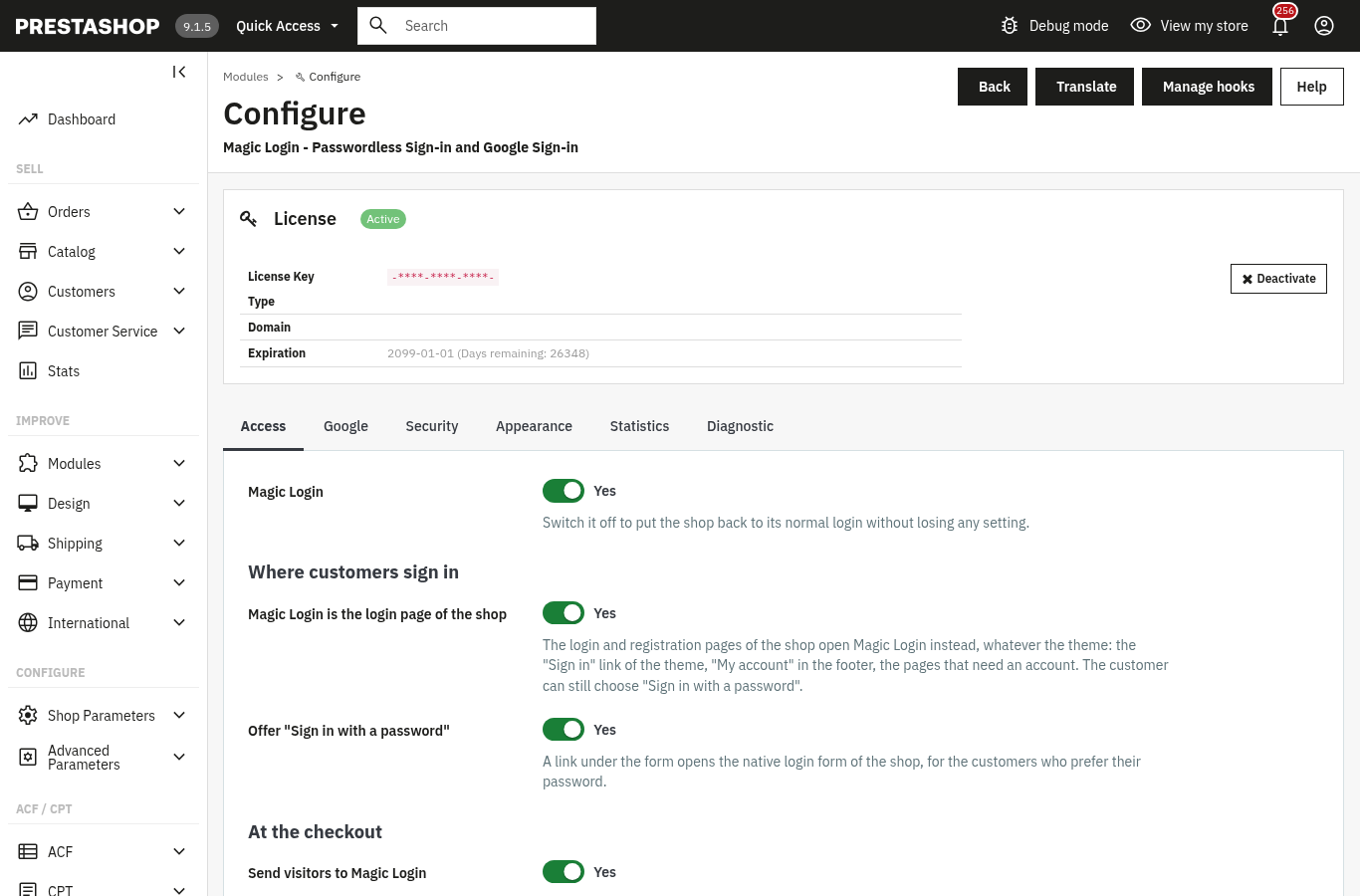
Instale el archivo desde Módulos > Gestor de módulos, abra Configurar, active la licencia y ajuste las seis pestañas: Acceso, Google, Seguridad, Apariencia, Estadísticas y Diagnóstico.
El recorrido completo son unos pocos pasos:
- En Módulos > Gestor de módulos, haga clic en Subir un módulo y elija el archivo ZIP. Al terminar, haga clic en Configurar.
- Introduzca la clave y el secreto de licencia de su área de cliente. Sin una licencia válida, el módulo se detiene y la tienda conserva sus páginas de acceso habituales.
- En la pestaña Acceso, deje el interruptor Magic Login en Sí y compruebe que están activas las opciones Magic Login es la página de acceso de la tienda, Ofrecer «Iniciar sesión con contraseña» y Enviar a los visitantes a Magic Login.
- Si quiere el acceso con Google, active Inicio de sesión con Google en la pestaña Google, pegue el ID de cliente de Google y use Comprobar que este servidor puede conectarse con Google.
- Conserve los valores de la pestaña Seguridad salvo que necesite otra cosa y elija el color de acento, un título y un subtítulo por idioma en Apariencia.
- En Diagnóstico, pulse Enviarme un código de prueba, abra la tienda en una ventana privada y cree una cuenta de prueba. La pestaña Estadísticas muestra después los códigos enviados y los accesos.
La página completa y los casos de solución de problemas se describen en la documentación del módulo. La ficha del módulo resume las funciones y la compatibilidad.
¿Cómo obligar a cada cliente a crear una cuenta sin bloquear el pedido?
Active «Desactivar el pedido como invitado» en la pestaña Acceso: el cliente crea su cuenta con un campo y un código, y vuelve a su pedido con el carrito.
El módulo memoriza el valor de cada tienda antes de cambiarlo. Lo devuelve cuando desactiva la opción, cuando el módulo se detiene (licencia caducada o revocada, o Desactivar en el gestor de módulos) y al desinstalarlo. Cuando el módulo vuelve a funcionar, la opción se aplica de nuevo si la había elegido.
Imagine una tienda de cosméticos que quiere seguir a sus clientes para un programa de fidelidad. Hoy permite el pedido como invitado, así que muchos clientes se van sin cuenta. El comerciante activa Desactivar el pedido como invitado. Un visitante que empieza su pedido llega a Magic Login con el mensaje Inicia sesión para completar tu pedido; escribe su dirección, valida el código, indica su nombre y los consentimientos, y el pedido continúa. La cuenta existe y el historial también.
Si la tienda prefiere dejar la elección, mantiene el pedido como invitado: la página muestra entonces Pedir sin cuenta. Con un pedido en una sola página que tenga su propia fase de acceso, desactive Enviar a los visitantes a Magic Login; las páginas de acceso de la tienda siguen abriendo Magic Login, pero la página de pedido no cambia. El módulo Express Checkout está pensado para ese recorrido en una página.
¿Qué ocurre cuando caduca la licencia o el módulo se detiene?
La tienda recupera sus páginas de acceso habituales, cada tienda recupera su ajuste de pedido como invitado, y sus ajustes y sus datos permanecen.
La versión 2.0.1 cambia tres cosas de la licencia. Una suscripción renovada se reconoce sola: el módulo consulta el servidor como máximo una vez por hora y al abrir su página de configuración. Esa página reactiva después el módulo en cada tienda donde la licencia lo había desactivado. Por último, una incidencia pasajera del servidor de licencias —inaccesible, un error o un límite de peticiones— ya no suspende una licencia válida; la tolerancia de siete días cuenta desde el primer fallo.
Si la licencia caduca de verdad o se revoca, el módulo se detiene. Vuelven las páginas nativas de acceso y registro, el carrito deja de redirigirse y cada tienda recupera su ajuste de pedido como invitado. Las cuentas de cliente, los ajustes y las tablas del módulo permanecen. Tras una renovación, abra la página de configuración: reactiva el módulo.
El pedido como invitado también se devuelve al pulsar Desactivar en el gestor de módulos y al desinstalar. Es la corrección principal de esta versión para una tienda que había elegido exigir una cuenta.
¿Cómo se gestionan varias tiendas y varios idiomas?
Cada tienda conserva sus propios ajustes: ID de cliente de Google, límites, textos, color y valor del pedido como invitado; la página, el correo y la administración existen en cinco idiomas.
En multitienda, los ajustes se guardan por tienda. El valor del pedido como invitado sigue la misma regla desde la 2.0.1: cada tienda memoriza el suyo y lo recupera cuando la opción se desactiva en esa tienda, cuando el módulo se detiene y al desinstalar. Una desinstalación desde Todas las tiendas devuelve su valor a cada tienda.
Para los idiomas, redacte el título y el subtítulo en cada idioma de la tienda. La página, el correo y su asunto, los mensajes y la administración existen en francés, inglés, español, italiano y polaco. El cliente ve la página en el idioma de la tienda.
Un comerciante con una tienda por país puede mantener el pedido como invitado en Alemania y exigir una cuenta en Francia sin instalar dos módulos. El módulo Social Login añade sus propios botones a la página cuando los necesita.
Lo que Magic Login no hace
El módulo no gestiona por sí mismo passkeys, códigos SMS ni el acceso con Apple o Facebook, y no sustituye su política de privacidad.
Cubre el acceso por código de correo, el enlace de un clic y Google. Las passkeys, Apple, Microsoft, Facebook y otros proveedores llegan mediante los botones de Social Login 2 en el hook displayWeprestaSocialLogin. Google One Tap y los códigos por SMS o WhatsApp no están incluidos. Para el acceso de administración, el módulo 2FA del back office es otro tema.
Las estadísticas muestran los códigos enviados, los accesos por método y las cuentas nuevas, sin direcciones de correo ni direcciones IP. No miden un embudo completo ni demuestran una mejora de conversión. El módulo no garantiza el cumplimiento del RGPD: los consentimientos mostrados son los que usted configura en la tienda, y su política de privacidad sigue siendo su responsabilidad.
No modifica las tablas de PrestaShop ni sobrescribe ninguna clase de la tienda. Tampoco sustituye a un módulo de pedido en una sola página: si su pedido tiene su propio acceso, desactive Enviar a los visitantes a Magic Login.
Para más detalle, la documentación describe cada pestaña, la seguridad y la solución de problemas; la ficha del módulo indica las versiones compatibles.
Preguntas frecuentes
¿Se puede mantener la contraseña además del código de correo?
¿Se puede comprar sin crear una cuenta?
¿Qué pasa con las cuentas de invitado al desactivar el pedido como invitado?
¿Qué ocurre cuando caduca la licencia?
¿Puede cada tienda tener ajustes de acceso distintos?
Productos de este artículo

Magic Login - Inicio de sesión sin contraseña y Google Sign-in
Acceso o creación de cuenta con solo una dirección de e-mail: código de 6 dígitos, enlace de un clic o Google...
Express Checkout : Compra en una sola página
El proceso de compra nativo de PrestaShop tiene cuatro pasos y muchos clics. Express Checkout pone todo el pedido...

Social Login: Facebook, Google, Apple, PayPal, Amazon, X, TikTok, Microsoft — Acceso en 1 clic
Acceso y registro en 1 clic: Google, Facebook, Apple, Microsoft, PayPal, Amazon, X, TikTok y cualquier proveedor...

2FA en back office: blinda accesos admin
Código de 6 dígitos de una app (Google Authenticator, Authy, Microsoft Authenticator…) tras la contraseña Un...
Lea también
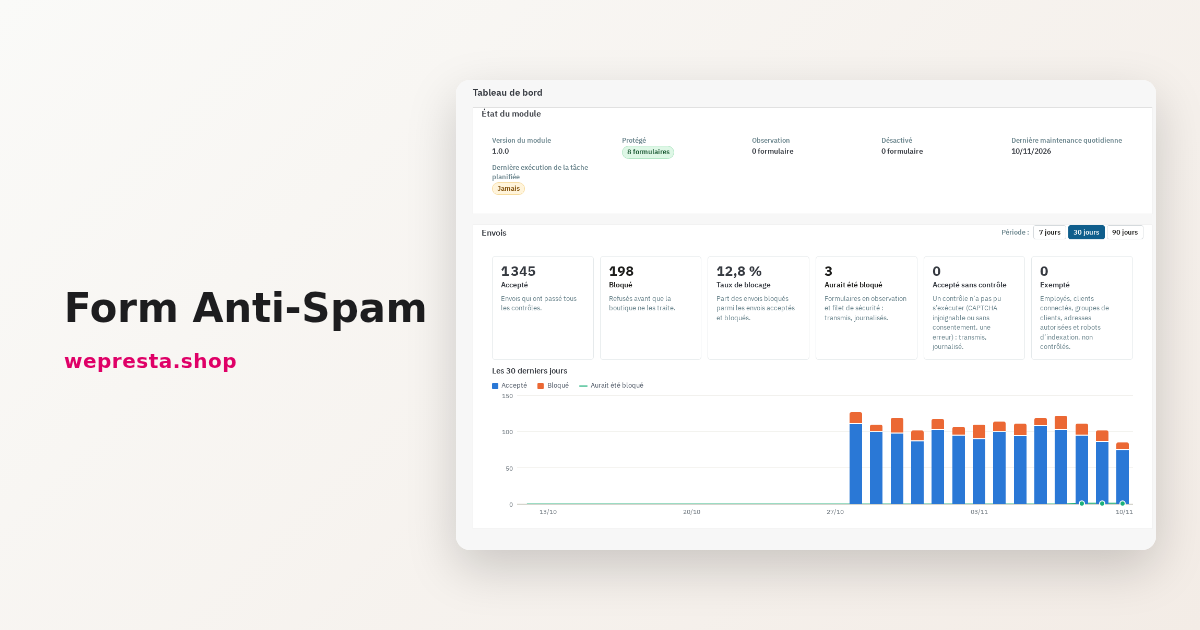
Cómo bloquear el spam de los formularios PrestaShop: CAPTCHA y bots
Un CAPTCHA activo no detiene a un bot que envía directamente al controlador. Proteja cada formulario en el servidor, ajuste los límites y lea los rechazos.
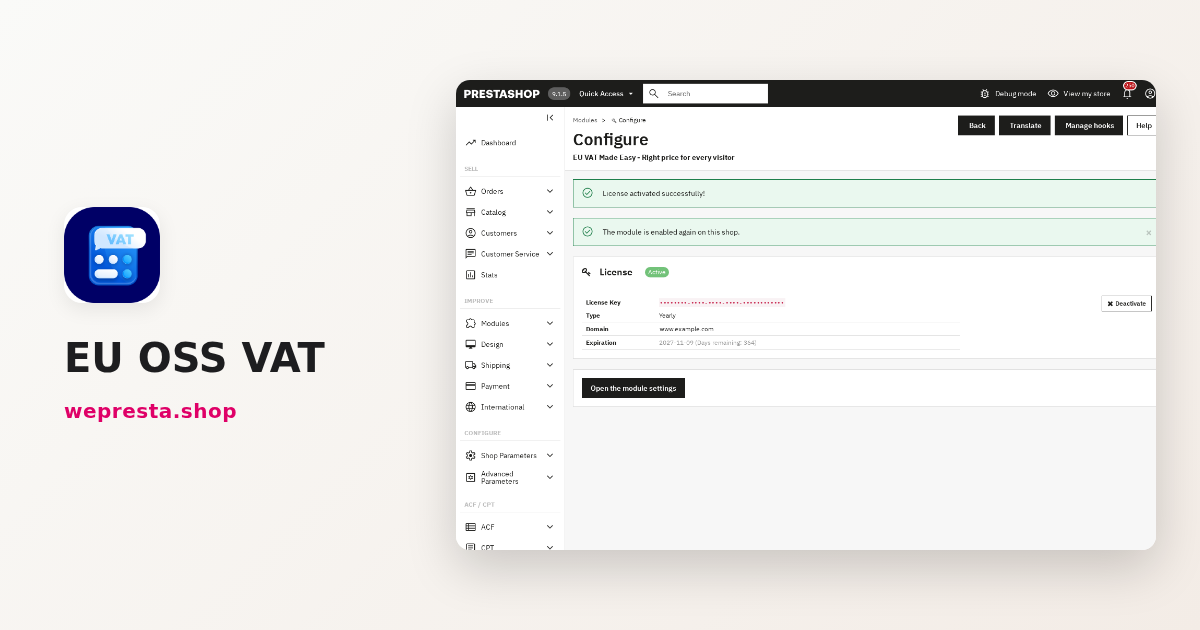
Cómo mostrar el precio con IVA del país del visitante en PrestaShop
Configure los tipos de IVA de la UE, muestre el precio con el IVA del país detectado por GeoIP o elegido en el selector y exporte las ventas por tipo: el recorrido…
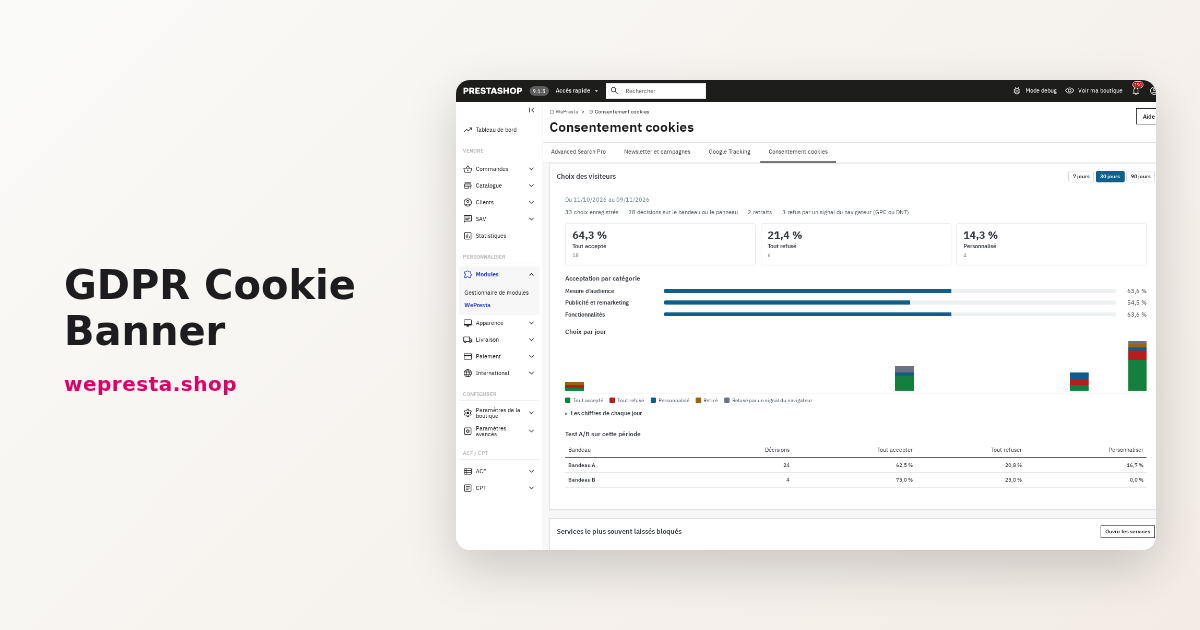
Consentimiento de cookies en PrestaShop: bloquear antes de elegir
Un banner que aparece no bloquea nada. Esta guía muestra cómo neutralizar los scripts de terceros antes de la elección en PrestaShop, registrar cada decisión y generar…