Comment configurer GA4, GTM et Search Console sur PrestaShop
Le module relie GA4, GTM, Google Ads et Search Console à votre boutique sans modifier le thème. Voici comment le configurer, compter les bons événements et vérifier le suivi.
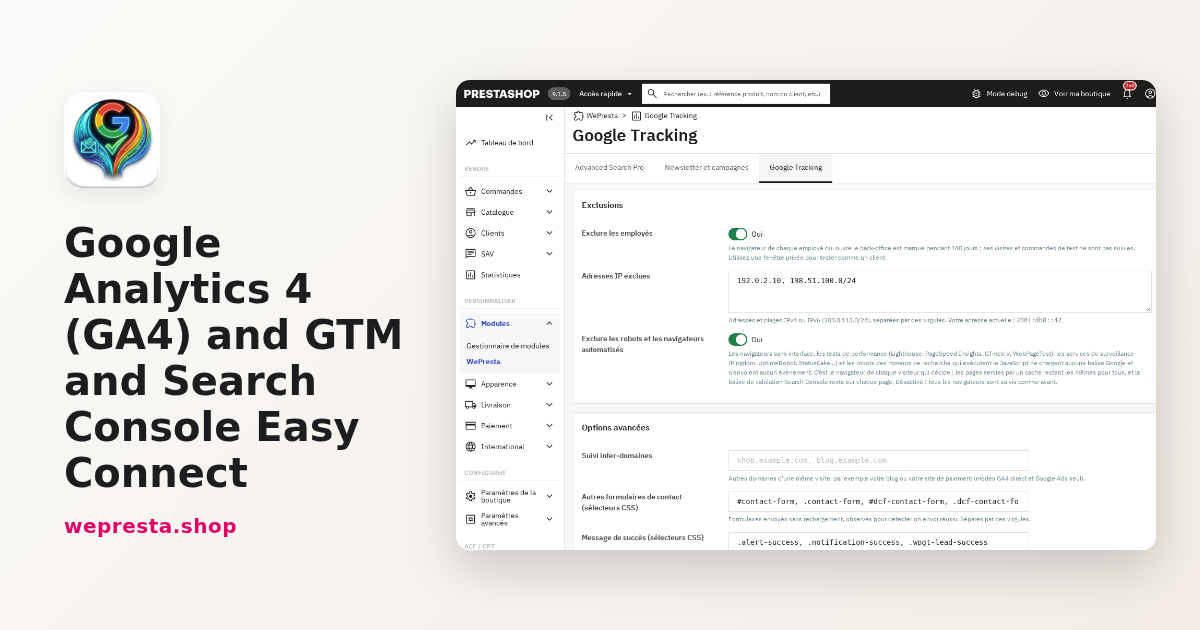
Votre boutique PrestaShop envoie peut-être des visites à Google Analytics 4, mais les achats, les demandes de contact ou les montants ne correspondent pas à ce que vous voyez dans vos commandes. Le module Google Tracking relie GA4, Google Tag Manager, Google Ads et la Search Console depuis le back-office, sans modifier le thème. Voici comment le configurer, quels événements e-commerce il envoie, comment vérifier le suivi et ce qui se passe quand la licence arrive à échéance.
À qui ce module sert-il, et quand faut-il davantage ?
Il s'adresse aux marchands qui veulent un suivi GA4, Tag Manager ou Google Ads fiable sans toucher au code du thème, avec les mêmes données produit de la fiche jusqu'à l'achat.
Le module convient à une boutique sur un thème standard, à un catalogue multiboutique qui a besoin d'identifiants différents par boutique, et à une équipe qui teste ses parcours sans polluer ses rapports. Il envoie 15 événements, garde le même produit, la même marque et la même catégorie d'un événement à l'autre et vous laisse envoyer l'identifiant produit utilisé par votre flux Merchant Center.
Il ne remplace ni votre bandeau de consentement, ni votre politique de confidentialité, ni les rapports de GA4. Il n'envoie pas de remboursement ni d'achat de secours par le serveur, ne fait pas de Tag Manager côté serveur et n'ajoute pas d'identifiant client GA4. Pour le consentement, il transmet les signaux du Consent Mode v2 enregistrés par votre bandeau ; il ne décide pas de votre base légale.
Comment configurer GA4, GTM et Search Console dans PrestaShop ?
La configuration se fait dans le back-office en collant un identifiant Google, sans modifier un fichier du thème.
- Ouvrez Modules > Gestionnaire de modules, cliquez sur Installer un module et choisissez l'archive.
- Ouvrez la configuration et activez la licence avec la clé de licence et le secret de licence de votre compte client. Sans licence valide, le module reste désactivé.
- Choisissez le mode d'intégration : Google Analytics 4 direct, Google Tag Manager ou Google Ads seul.
- Collez l'identifiant du mode choisi : un ID de mesure G-XXXXXXXXXX (GA4 > Administration > Flux de données) ou un conteneur GTM-XXXXXXX, ou votre ID Google Ads AW-XXXXXXXXX.
- Pour la Search Console, collez la balise HTML de vérification ou seulement sa valeur content ; le module extrait le code.
- Enregistrez. Le panneau de statut affiche Actif et le mode retenu.
Aucune balise Google ni aucun événement n'est ajouté tant que l'identifiant du mode choisi est vide ; la balise de validation Search Console est indépendante. En modes GA4 direct et Google Ads seul, le suivi inter-domaines garde la session entre vos domaines. En multiboutique, chaque boutique peut recevoir ses propres identifiants. La documentation du module détaille chaque onglet, et la fiche du module rappelle les modes pris en charge.
Pourquoi l'événement view_item ou un achat manque-t-il dans GA4 ?
Un événement manque le plus souvent parce qu'il est désactivé dans l'onglet Événements, parce que le consentement du visiteur l'exclut, ou parce qu'un autre module envoie déjà GA4.
Le module envoie view_item à l'ouverture d'une fiche produit, avec la déclinaison choisie. Vérifiez que l'événement est activé, que la page affiche bien la fiche et que le thème conserve les emplacements standard. L'onglet Diagnostic signale les hooks absents des gabarits du thème et les modules de suivi Google actifs. Deux modules qui envoient GA4 peuvent compter deux fois la même visite ou le même achat.
L'achat part à l'affichage de la page de confirmation, une seule fois par commande et seulement dans les 24 heures qui suivent la commande. Si le client recharge la page, le module ne renvoie pas l'achat. Un achat absent peut donc venir d'un consentement refusé, d'un événement désactivé ou du délai de traitement de Google. Le module ne peut pas forcer Google à afficher un événement que le visiteur a refusé.
Comment compter les demandes de contact comme conversions ?
Le module compte une demande quand le message de succès du formulaire est réellement visible, et il peut l'envoyer à Google Ads comme conversion.
Le formulaire de contact natif de PrestaShop est détecté côté serveur. Pour un formulaire envoyé sans rechargement, renseignez ses sélecteurs CSS dans Autres formulaires de contact (sélecteurs CSS) et ceux du message dans Message de succès (sélecteurs CSS), séparés par des virgules. Depuis la version 2.1.0, un message révélé par un changement de classe ou de style est compté ; un message présent mais masqué ne l'est pas. Une seule demande est comptée par page.
Pour Google Ads, renseignez l'ID AW-…, le libellé de conversion Contact et, si vous le souhaitez, une valeur estimée. La conversion part avec la demande, sans double comptage avec le formulaire natif.
Comment exclure les robots et vérifier le suivi sans envoyer de données ?
Activez le mode vérification pour voir chaque événement calculé dans votre boutique, puis l'option d'exclusion des robots si vos rapports mélangent visites réelles et passages d'outils.
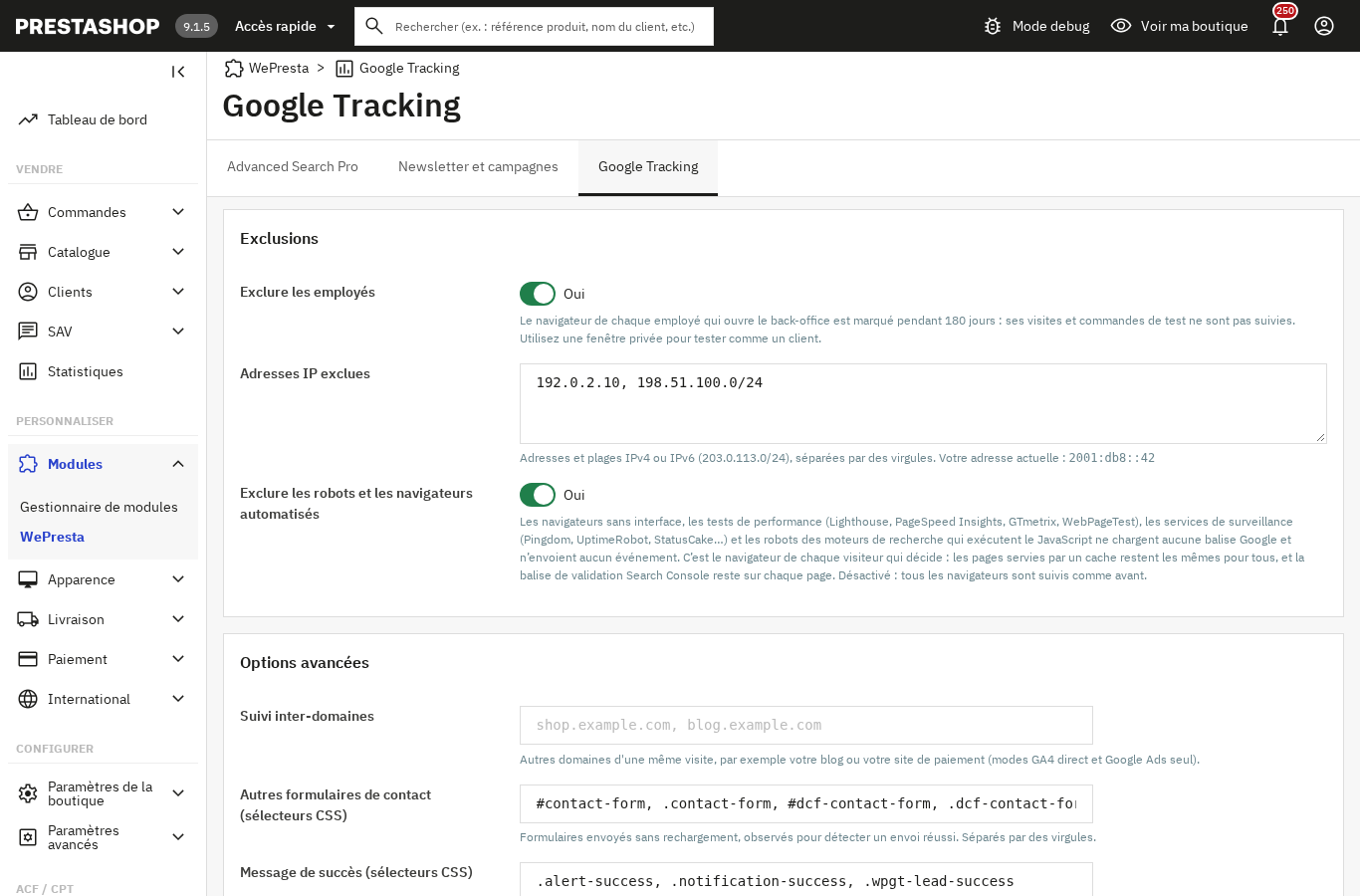
Dans l'onglet Exclusions et vérification, le mode vérification affiche un panneau dans la boutique, pour votre seul navigateur, avec chaque événement et ses données. Rien n'est envoyé à Google pendant 24 heures. Le lien Retirer le marquage de ce navigateur le désactive. Si vous testez avec un navigateur automatisé, le panneau indique que ce navigateur est traité comme un robot et continue d'afficher ce qui serait envoyé.
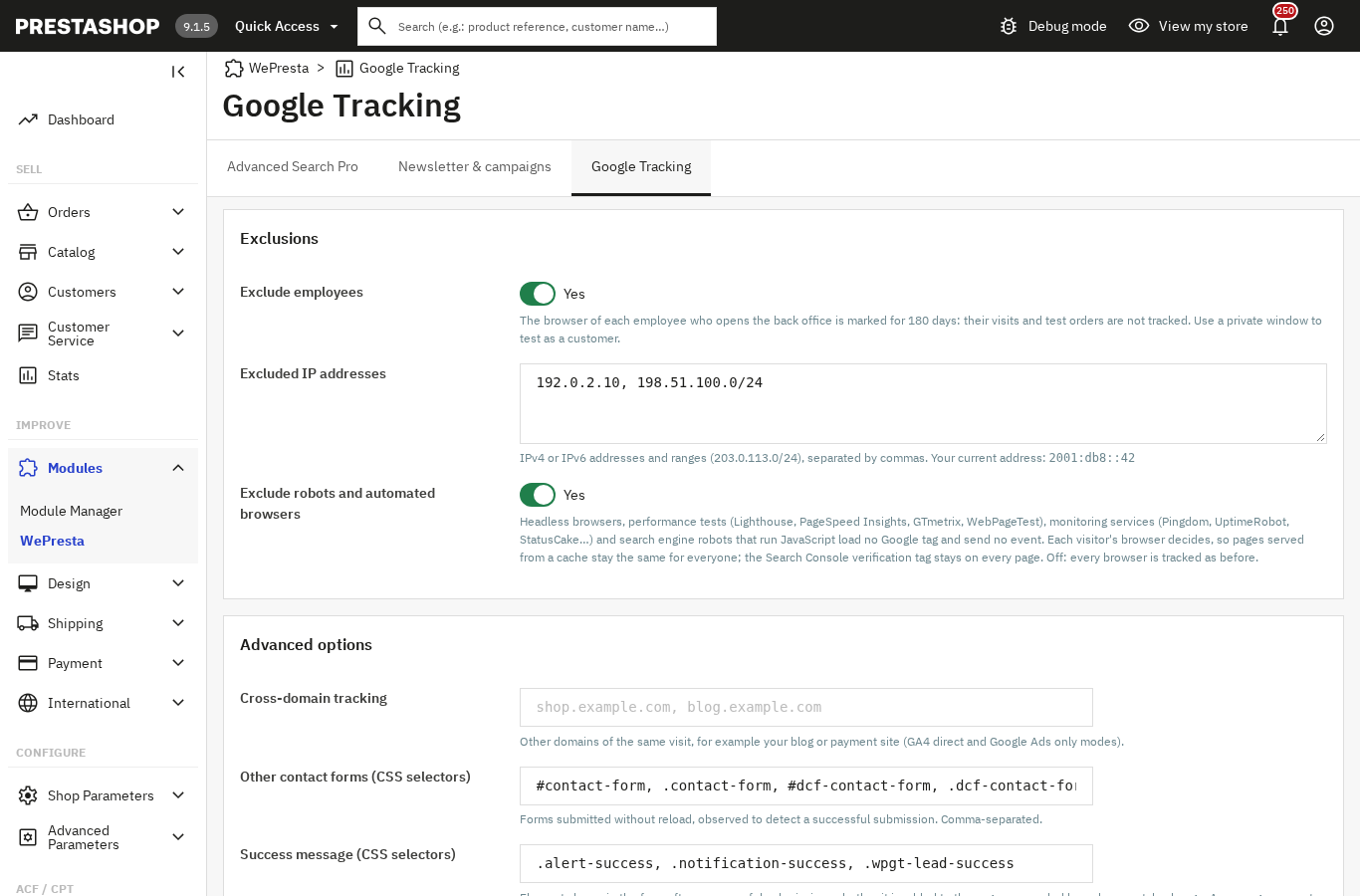
L'option Exclure les robots et les navigateurs automatisés est désactivée par défaut. Elle écarte les navigateurs sans interface, les tests de performance (Lighthouse, PageSpeed Insights, GTmetrix, WebPageTest), les services de surveillance (Pingdom, UptimeRobot, StatusCake…) et les robots des moteurs de recherche qui exécutent le JavaScript. La décision est prise dans le navigateur du visiteur : les pages servies par un cache restent identiques pour tous et la balise de validation Search Console reste sur chaque page. Un bloqueur de publicités ou une extension de confidentialité qui empêche le chargement du script de Google écarte la visite de GA4 ; le mode vérification liste les événements calculés par le module, pas ce que Google a reçu.
Le navigateur du back-office est déjà exclu, et vous pouvez ajouter des adresses IP ou des plages. L'onglet Diagnostic complète ces contrôles avec les identifiants, le consentement, les doublons et les dernières commandes envoyées. Le module de cache fonctionne avec cette option, puisque la page mise en cache ne dépend pas du visiteur.
Comment garder des montants justes avec un bon de livraison gratuite ?
Depuis la version 2.1.0, la valeur envoyée pour les produits n'est plus réduite par la livraison offerte, et les frais de livraison envoyés correspondent à ce que le client a réellement payé.
PrestaShop compte la livraison offerte dans le total des remises et garde le prix du transporteur dans la commande. L'ancienne version retirait ce prix de la valeur produit et annonçait une livraison que le client n'avait pas payée. Le montant faux partait dans GA4, le DataLayer et la conversion Google Ads. La 2.1.0 calcule la part réellement offerte, la déduit des frais de livraison et laisse la valeur produit intacte. Un bon qui combine une réduction et la livraison gratuite garde sa réduction.
Cas concret : un client ajoute un article, applique un bon qui combine une remise et la livraison offerte, puis commande. Le rapport GA4 montre la remise sur les produits et des frais de livraison nuls, et la conversion Google Ads reçoit le même montant. Un module de promotions qui crée ces bons n'a rien à changer.
Dans l'onglet Événements, choisissez l'identifiant produit (ID produit, ID produit et ID déclinaison ou référence), si les prix sont TTC, et la valeur de l'achat (total payé, ou produits HT après réductions). Prenez l'identifiant utilisé par votre flux Merchant Center si vous faites du remarketing dynamique.
Que se passe-t-il quand la licence expire ou que le serveur ne répond pas ?
Sans licence valide, le module se désactive sur la boutique et conserve vos réglages et vos commandes suivies ; la page de configuration le réactive.
Une licence expirée, suspendue, révoquée, non reconnue pour ce domaine ou absente coupe la balise Google et le conteneur Tag Manager, arrête les événements, les mises à jour de consentement et les conversions, et retire la balise Search Console. Vos réglages, la liste des commandes suivies et le secret des cookies restent en place. La page de configuration affiche le type de licence, le domaine, la date d'échéance et les jours restants, avec un bouton Désactiver qui libère le domaine après confirmation.
Après la date d'échéance enregistrée, un abonnement renouvelé est vérifié auprès du serveur de licences : le module laisse passer sept jours sans requête, puis interroge le serveur au plus une fois par heure. Une réponse valide enregistre la nouvelle date. Un refus explicite désactive le module. Une réponse passagère — erreur du serveur, limite de requêtes, horloge décalée, serveur injoignable — ne désactive jamais une licence payée : la tolérance de sept jours part du premier échec. Si votre module 2.0.1 s'est désactivé alors que votre abonnement était valide, ouvrez une fois sa page de configuration.
Les visites et commandes reçues pendant une désactivation ne sont pas rattrapées : le suivi reprend à la réactivation. Le Consent Mode transmet le choix du visiteur ; il ne remplace ni votre bandeau, ni votre politique de confidentialité, ni l'analyse de votre base légale. Pour aller plus loin, la documentation décrit la licence, et la fiche du module de données structurées montre comment enrichir les fiches produit lues par la Search Console.
Le module Google Analytics 4, GTM et Search Console s'installe sur PrestaShop 1.7.8, 8.0+ et 9.0+ avec PHP 7.4 ou supérieur. Testez un parcours avec le mode vérification avant de lire vos rapports.
Questions fréquentes
Faut-il une licence valide pour utiliser le module ?
Peut-on utiliser Google Analytics et Google Tag Manager sur PrestaShop sans licence payante ?
Quels événements e-commerce suivre dans GA4 pour une boutique PrestaShop ?
Comment configurer le suivi des conversions Google Ads en plus de GA4 dans PrestaShop ?
À quelle fréquence le module vérifie-t-il la licence, et que se passe-t-il si le serveur est injoignable ?
Produits de cet article

Google Analytics 4 (GA4) and GTM and Search Console Easy Connect
Suivi GA4 complet : 15 événements e-commerce, du clic au paiement, avec des données produit cohérentes Achats...

Cache Pro — Full Page Cache with Brotli, Warm-Up & AJAX
Cache de pages complètes : les pages enregistrées sont envoyées avant que PrestaShop les construise, sans aucune...

Promos intelligentes: 3x2, paliers & packs
Promotions avancées : 3x2, paliers, packs, cross-selling Application automatique au panier, sans code promo...

Schema Pro - Complete JSON-LD Structured Data & Rich Snippets
Product, ProductGroup, Organization, WebSite, BreadcrumbList, FAQPage, CollectionPage et ItemList générés depuis...
À lire aussi
Recherche produits PrestaShop : filtres à facettes et pages SEO
Les filtres d'une boutique PrestaShop se règlent moteur par moteur, avec des prix indexés par groupe de clients et des listes filtrées qui restent hors de l'index.…
Comment encaisser un acompte et des paiements partiels avec Stripe
Un client hésite devant une commande élevée : un acompte à la commande puis le solde, ou plusieurs versements égaux encaissés par Stripe, changent sa décision. Voici les…
Cache PrestaShop : quand un cache de pages complètes aide
Cache Pro enregistre vos pages PrestaShop et les sert avant que PrestaShop les reconstruise. Réglages, panier, purges, pré-chargement et ce que change la licence 2.0.1.