Comment encaisser un acompte et des paiements partiels avec Stripe
Un client hésite devant une commande élevée : un acompte à la commande puis le solde, ou plusieurs versements égaux encaissés par Stripe, changent sa décision. Voici les règles, les étapes et ce qui se passe quand un paiement échoue ou quand la licence expire.
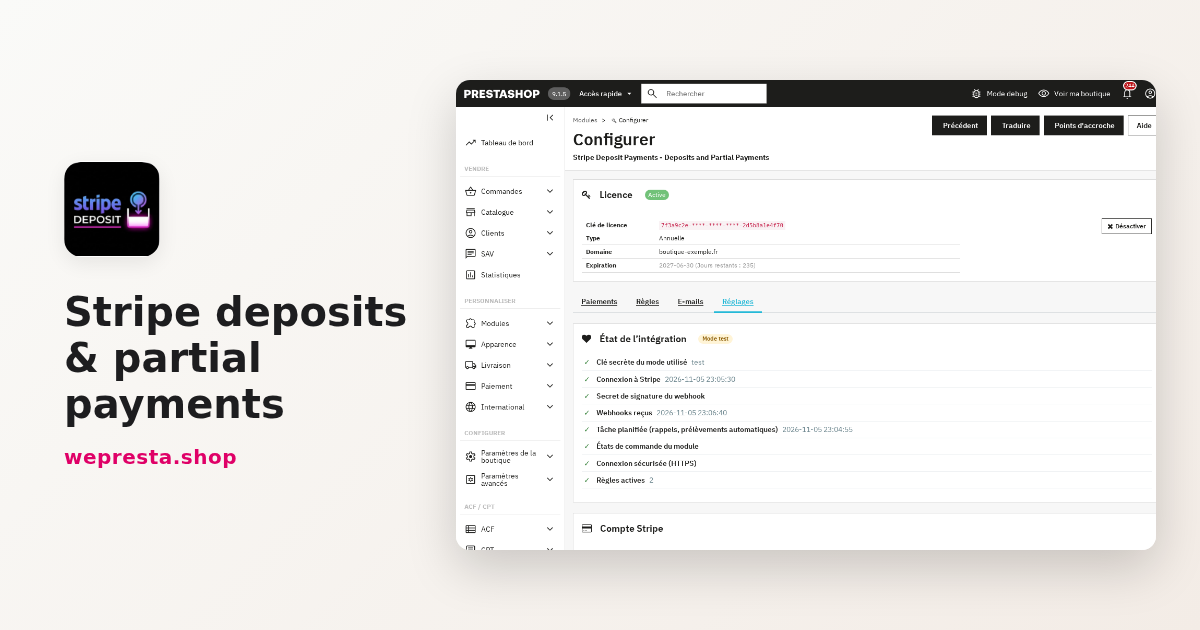
Un client regarde une table sur mesure, une précommande ou un voyage, puis referme la page : payer toute la somme aujourd’hui est trop lourd. Le module Acompte Stripe et paiements partiels lui fait régler une part à la commande, puis le solde ou plusieurs versements égaux, encaissés sur votre compte Stripe. Vous allez voir quand cette formule aide à vendre, comment la régler dans le back-office et ce qui se passe quand un prélèvement échoue ou quand la licence arrive à échéance.
Comment fonctionnent un acompte et un paiement en plusieurs versements ?
Un acompte est une part du prix payée à la commande, le reste étant dû plus tard ; un paiement en plusieurs versements découpe la même somme en échéances égales, sans intérêts ni frais.
Dans le module, chaque règle choisit l’une des deux formules. L’acompte se règle en pourcentage du prix, par exemple 30 %, ou en montant fixe par unité. Le solde devient exigible de trois façons.
- Quelques jours après la commande, par exemple 30 jours.
- À une date fixe, utile pour une précommande dont vous connaissez la date de livraison.
- Quand la commande atteint un état choisi, par exemple « Prêt à expédier ».
Une règle peut aussi proposer de 2 à 12 paiements égaux, espacés d’un nombre de jours ou de mois. Le premier est payé à la commande et reprend l’écart d’arrondi pour que le total soit exact. Le plan s’affiche sur la fiche produit, puis dans le panier avec les frais de port, aux formats de prix et de date de votre boutique. La fiche du module en montre le rendu.
Pourquoi proposer des paiements partiels sur une boutique PrestaShop ?
Parce qu’un panier d’un montant élevé se ferme plus facilement quand le client n’a pas à sortir toute la somme le même jour, et parce que l’argent reste sur votre compte Stripe, sans intermédiaire de crédit.
Le module vise les produits chers, le sur-mesure, les précommandes, les voyages et les prestations. Le client voit son plan avant de commander, reçoit un échéancier dans son compte et des e-mails à chaque étape. Vous suivez les montants à encaisser et les retards depuis une seule page.
Cas concret. Un atelier vend des tables sur mesure. Sa règle demande un acompte de 30 % à la commande, avec le solde exigible quand la commande passe à l’état « Prêt à expédier ». Le bois est commandé avec l’acompte, puis le solde est prélevé sur la carte enregistrée au moment où l’atelier change l’état, sans relance manuelle. Si la carte est refusée, le client reçoit un lien de paiement et le module retente le prélèvement après le délai choisi dans les réglages.
À qui le module convient-il, et à qui non ?
Il est fait pour un marchand qui vend déjà par Stripe, avec HTTPS et une tâche planifiée ; il ne convient pas à une boutique sans compte Stripe ou qui cherche un produit de crédit.
Le module ne fait intervenir aucun organisme de crédit : vous accordez vous-même l’échéancier, encaissé sur votre compte Stripe. Il ne rembourse jamais un paiement de lui-même : un remboursement se décide dans Stripe ou depuis la fiche de l’échéancier. Il ne remplace pas PayPal, ni un mandat de prélèvement géré par votre banque ; pour encaisser sur un compte SumUp, Paiements SumUp est un module séparé. Sans tâche planifiée, aucun rappel n’est envoyé et aucun prélèvement automatique n’a lieu. Pour un encours client avec plafond de crédit, regardez plutôt Paiement à terme B2B.
Point juridique. Un paiement différé peut relever des règles du crédit à la consommation selon sa durée et votre pays. Dans l’Union européenne, à partir du 20 novembre 2026, la directive (UE) 2023/2225 encadre ce paiement différé. Elle n’exempte le paiement sans intérêts ni frais accordé par le vendeur que s’il est réglé dans les 50 jours suivant la livraison, ou 14 jours si votre entreprise n’est pas une PME. Par défaut, le module refuse les échéanciers dont le dernier paiement tombe plus de 50 jours après la commande. Ne modifiez cette durée qu’après avoir vérifié le droit qui s’applique à votre boutique.
Comment installer le module et le relier à Stripe ?
Installez le ZIP depuis le Gestionnaire de modules, activez la licence, puis renseignez la clé Stripe de test, le webhook et la tâche planifiée avant de créer votre première règle.
- Dans le back-office, ouvrez Modules > Gestionnaire de modules, cliquez sur Installer un module et sélectionnez le fichier ZIP. PrestaShop installe le module et ses états de commande.
- Cliquez sur Configurer, saisissez la Clé de licence et le Secret de licence, puis cliquez sur Activer la licence.
- Dans Réglages > Compte Stripe, choisissez le mode Test, collez votre clé secrète de test et cliquez sur Tester la connexion.
- Dans Stripe, ouvrez Développeurs > Webhooks > Ajouter un endpoint, collez l’adresse copiée depuis les réglages, sélectionnez les neuf événements listés, puis collez le secret de signature dans les réglages.
- Copiez l’adresse de la Tâche planifiée et appelez-la toutes les heures, ou au moins une fois par jour, depuis le cron de votre serveur ou de votre hébergeur.
- Passez une commande avec la carte de test 4242 4242 4242 4242, puis ouvrez son échéancier dans Paiements. Ensuite seulement, passez en mode Réel avec votre clé réelle et un webhook du mode réel avec son propre secret.
Le panneau État de l’intégration, en haut des réglages, vérifie la clé du mode utilisé, la connexion à Stripe, le secret du webhook, les webhooks reçus, la dernière exécution de la tâche planifiée, les états de commande, HTTPS et les règles actives. Les pages du module s’ouvrent ensuite depuis le menu Acomptes et échéanciers, avec les onglets Paiements, Règles, E-mails et Réglages.
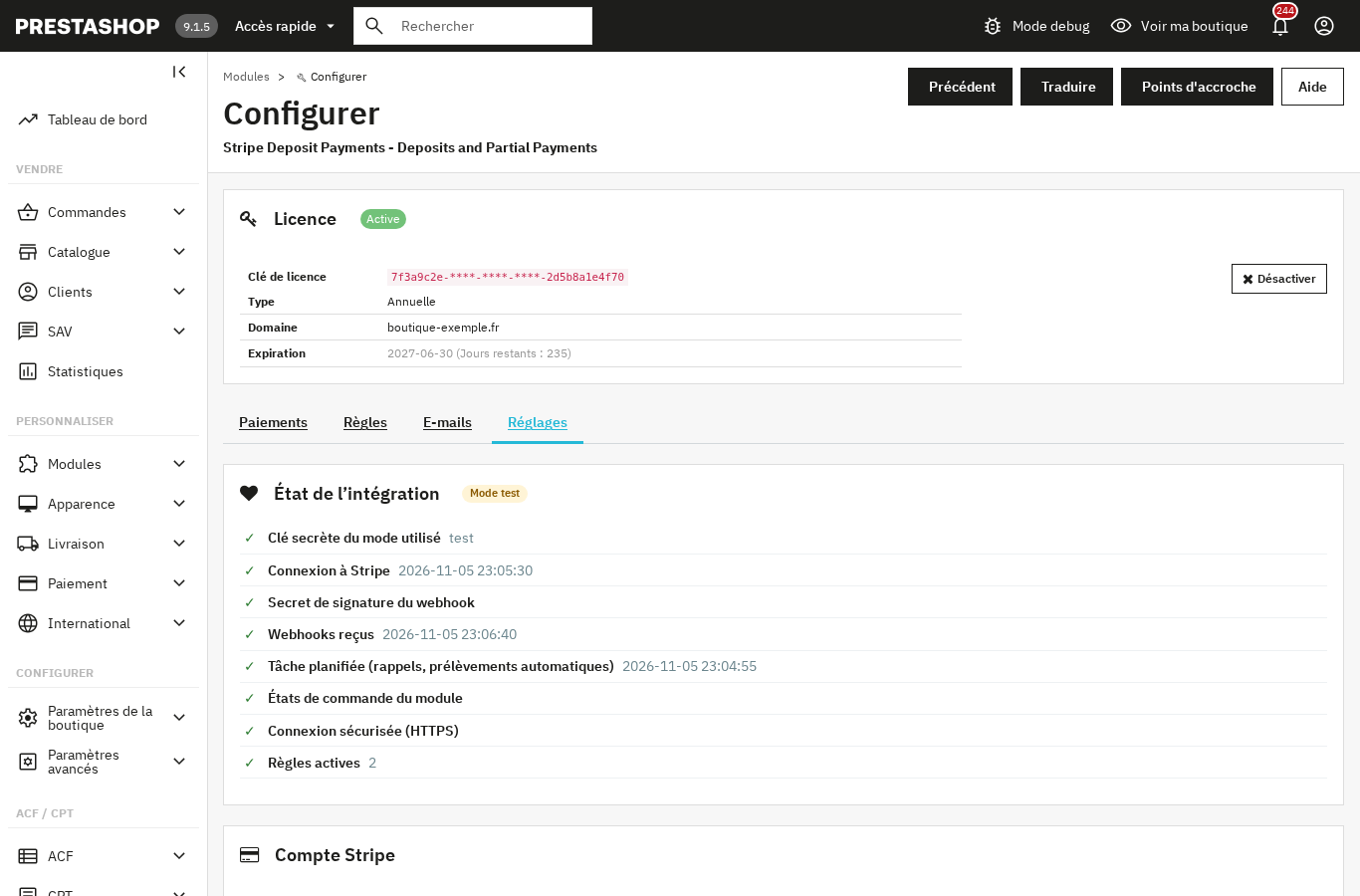
Comment régler une règle d’acompte ou d’échéancier ?
Une règle combine les produits visés, la formule, le mode d’encaissement, la proposition faite au client et les montants de commande acceptés.
- Produits : toute la boutique, certaines catégories ou certains produits, avec des exclusions.
- Formule : acompte puis solde, ou paiements égaux.
- Encaissement : prélèvement automatique de la carte ou du mandat SEPA enregistré, ou lien de paiement envoyé avant chaque échéance.
- Proposition : le client peut aussi payer toute la commande en une fois, ou le plan est la seule façon de payer avec ce module.
- Montant de commande minimum et maximum, et priorité quand plusieurs règles couvrent le même produit.
Le formulaire affiche un exemple de montants avant l’enregistrement. Commencez par une règle étroite, sur une catégorie ou quelques produits, et vérifiez le rendu sur la fiche produit et à l’étape du paiement. Les pages du module et leurs réglages sont décrits dans la documentation.
Comment suivre les paiements et rattraper un impayé ?
La page Paiements montre ce qui reste à encaisser, les montants en retard et les prélèvements automatiques des sept prochains jours ; un prélèvement refusé envoie un lien de paiement au client et programme une nouvelle tentative.
La liste se filtre par commande, client, formule, statut ou date, et s’exporte en CSV. La fiche d’un échéancier montre chaque paiement avec son échéance, son montant et son statut. Elle permet de prélever maintenant, d’envoyer le lien de paiement, de déplacer l’échéance, d’enregistrer un paiement reçu hors Stripe, de rembourser, d’envoyer l’échéancier au client ou de l’arrêter. L’historique garde les paiements, les e-mails et chaque action.
La tâche planifiée envoie un rappel avant chaque échéance, puis des avis de retard espacés et limités en nombre. Elle applique aussi les états de commande du module : « Paiement partiel reçu – échéances en cours », « Paiement complet (échéancier) », « Échéance en retard » et « Paiement en cours de confirmation (Stripe) ». Vous recevez une alerte pour les paiements à vérifier, les litiges et les prélèvements refusés, avec un résumé quotidien des retards.
Que se passe-t-il si la licence expire ou n’est plus valide ?
Le module se désactive entièrement : les acomptes et échéanciers ne sont plus proposés à la commande, les prélèvements, liens de paiement, rappels et pages du module s’arrêtent, et vos règles, échéanciers, historiques et réglages sont conservés.
Cette coupure complète est le comportement de la version 2.0.1 ; les versions précédentes laissaient les prélèvements automatiques et les liens de paiement continuer sans licence valide.
La page de configuration reste accessible avec le formulaire de licence. Dès que la licence est valide, elle réactive le module. Les notifications de Stripe ne sont plus reçues pendant la désactivation : Stripe les renvoie pendant trois jours, puis cesse et peut désactiver l’endpoint. Vérifiez donc le webhook dans votre tableau de bord Stripe après une réactivation.
Une licence payée n’est pas désactivée à cause d’une réponse passagère du serveur de licences. Une date d’échéance dépassée est revérifiée avant de conclure, et une erreur, une limite de requêtes, une horloge décalée ou un serveur injoignable laissent la licence valide pendant sept jours à compter du premier échec.
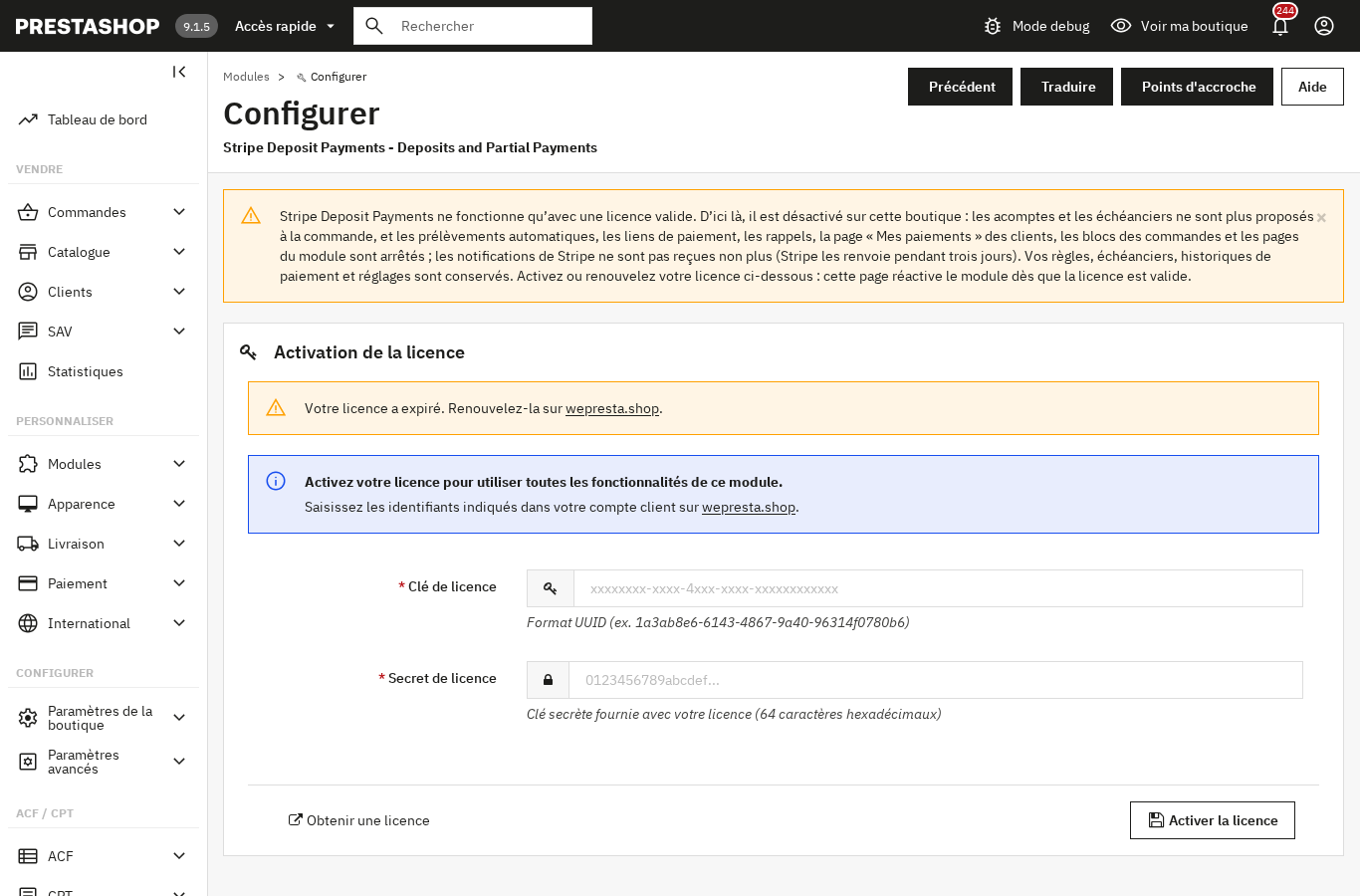
À la réactivation, les échéanciers sont réalignés sur les commandes modifiées entre-temps. Une commande annulée arrête ses prélèvements, une commande passée à un état payé est close, un montant modifié recalcule les paiements restants. Les paiements arrivés à échéance pendant l’arrêt sont prélevés ou demandés à la prochaine exécution de la tâche planifiée, une seule fois chacun. Les rappels reprennent à leur prochain créneau, sans rafale.
Questions fréquentes
Pourquoi mes options d’acompte ont-elles disparu de la page de paiement ?
Que deviennent les paiements en cours si ma licence expire ?
Comment mettre en place un acompte puis un solde à une date précise ?
Comment rattraper un prélèvement refusé ?
Quelle différence entre un acompte et un paiement en plusieurs fois ?
Produits de cet article

Acompte Stripe & paiements partiels
Acomptes et paiements partiels via Stripe, ou paiement en plusieurs fois sans frais Recouvrement automatique du...

Paiement à terme B2B : plafond de crédit, encours et relances
Conditions de paiement par client, par groupe ou par défaut : à réception, net 15/30/45/60/90, fin de mois...
Paiements SumUp : carte bancaire sur votre boutique ou la page SumUp
Paiement par carte encaissé sur votre propre compte SumUp, sans commission ajoutée Formulaire SumUp sur votre...
À lire aussi
Cache PrestaShop : quand un cache de pages complètes aide
Cache Pro enregistre vos pages PrestaShop et les sert avant que PrestaShop les reconstruise. Réglages, panier, purges, pré-chargement et ce que change la licence 2.0.1.
Comment auditer sa boutique PrestaShop pour la conformité WCAG 2.1 AA
Quelles pages posent problème, quoi corriger, ce qu'il faut vérifier à la main et ce que doit contenir votre déclaration d'accessibilité : la démarche EAA dans…
Comment afficher des messages conditionnels sur une fiche produit ?
Une règle écrite une fois affiche le bon message, badge ou bouton sur les fiches concernées, puis le retire quand la condition change. Étapes, cas concret et limites.