Come mostrare messaggi condizionali nella scheda prodotto
Una regola mostra il messaggio, il badge o il pulsante giusto sulle schede interessate e li toglie quando la condizione cambia. Passaggi, un caso concreto e limiti.
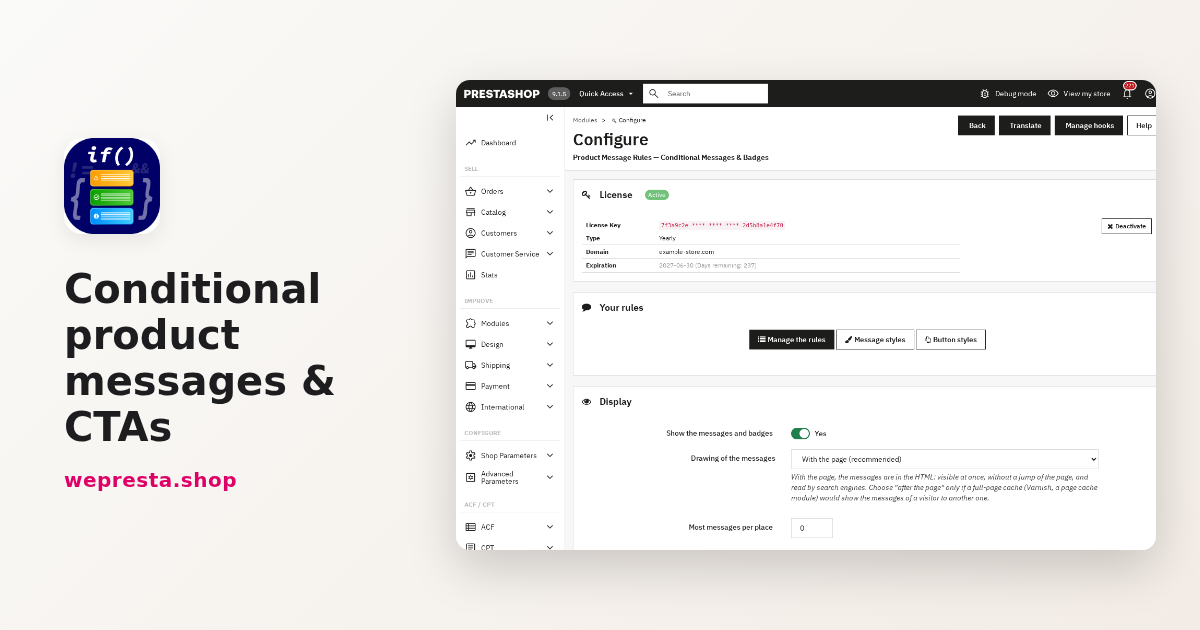
La scheda prodotto dice raramente ciò che conta nel momento in cui il cliente la legge: che restano tre pezzi, che lo sconto finisce domenica, che il pacco parte oggi se l'ordine arriva prima dell'orario limite di spedizione, o che l'articolo è in preordine. Riscrivere ogni descrizione a mano a ogni cambio di stock o di prezzo richiede tempo e finisce per mostrare informazioni false. Il modulo Messaggi condizionali e CTA prodotto applica una regola scritta una volta a tutte le schede interessate e toglie il messaggio quando la condizione non è più vera.
Come mostrare un avviso di scorte basse senza modificare ogni prodotto?
Crea una regola con le condizioni «Stock della combinazione è al massimo 5» e «è maggiore di 0»: il messaggio appare su ogni scheda interessata senza toccare le descrizioni.
La regola si scrive una volta e copre tutto il catalogo, una categoria con le sottocategorie o una selezione di prodotti, con esclusioni. Lo stock letto è quello della combinazione scelta dal cliente: una taglia esaurita e un'altra disponibile non mostrano lo stesso messaggio nello stesso momento.
Il testo accetta variabili. «Solo {stock} pezzi rimasti» usa la quantità reale, mentre la forma {stock|pezzo|pezzi} sceglie la variante giusta per il numero. L'impostazione Badge negli elenchi dei prodotti aggiunge un testo corto sull'immagine del prodotto, nelle categorie, nella ricerca e nella pagina iniziale, con i colori dello stile della regola.
Il messaggio può cambiare in base al prezzo, allo sconto o al paese del cliente?
Sì: una regola combina condizioni di prodotto e di visitatore in gruppi, dove tutte le condizioni di un gruppo devono essere vere e basta un gruppo vero per mostrare il messaggio.
Sul prodotto, le condizioni coprono lo stock della combinazione, il prezzo IVA esclusa o inclusa rispetto a una soglia, lo sconto in percentuale, il peso, il prodotto nuovo e il preordine. Coprono anche l'articolo esaurito ma ordinabile, la marca, il fornitore, una caratteristica o un attributo della combinazione.
Sul visitatore, coprono il gruppo di clienti, l'accesso effettuato, il paese, la zona, la valuta, la lingua e il dispositivo mobile. Si aggiunge una condizione di spedizione: «Prima dell'orario limite di spedizione».
Due gruppi tipici: un prezzo sopra una soglia e il paese Svizzera, oppure un gruppo di clienti professionali e un prezzo minimo. Il modulo unisce i gruppi con O e mostra il messaggio appena uno passa. Una regola di prezzo resta silenziosa quando il prezzo non è mostrato, per esempio in modalità catalogo o per un gruppo senza prezzi.
Come aggiungere un pulsante di call-to-action a un messaggio?
Il passaggio Pulsante aggiunge un pulsante al messaggio: si scelgono testo, destinazione, posizione e stile, senza codice.
Il pulsante apre una pagina del negozio, una categoria o un prodotto; l'indirizzo viene creato in ogni lingua. Puoi anche dare un link diverso per lingua, aprirlo in una nuova scheda e mettere il pulsante a destra, a sinistra, sotto il messaggio o dentro il suo riquadro. I link pericolosi vengono rifiutati.
Un caso concreto: una collezione in preordine. La regola «Preordine» usa la condizione di disponibilità futura e le date di inizio e fine della campagna. Il messaggio annuncia «Preordine: spedizione dal {available_date}» e il pulsante porta alla pagina che spiega il calendario di consegna. Alla data di fine la regola passa a Terminata e il messaggio scompare.
Gli stili dei pulsanti si gestiscono come quelli dei messaggi, con anteprima. Per una campagna di urgenza fuori dalla scheda prodotto, il modulo Creative Pop-up può occuparsene sul resto del sito.
Come impostare un messaggio condizionale, passo per passo?
Fai clic su «Parti da una regola pronta all'uso», scegli «Scorte basse» e controlla condizioni e date nei cinque passaggi prima di salvare.
- Carica l'archivio del modulo da Moduli > Gestione moduli, poi apri Configura e attiva la licenza.
- Nel menu Moduli apri la pagina Messaggi prodotto (sotto WePresta su PrestaShop 9), poi Gestisci le regole.
- Fai clic su Parti da una regola pronta all'uso e scegli Scorte basse, oppure Aggiungere una regola per partire da una pagina vuota.
- Passaggio Messaggio: inserisci il Nome della regola e il testo in ogni lingua, e scegli lo Stile, la Posizione nella scheda prodotto e il Badge negli elenchi dei prodotti.
- Passaggio Pulsante: aggiungi un pulsante o lascia Nessun pulsante.
- Passaggio Condizioni: fai clic su Aggiungere una condizione e, se più casi devono mostrare il messaggio, su Aggiungere un gruppo (O).
- Passaggio Prodotti e date: scegli Tutti i prodotti, categorie o prodotti precisi, poi le date Dal e Fino a.
- Passaggio Controllo: leggi il Riepilogo, fai clic su Testa su un prodotto e controlla ogni combinazione, ogni condizione e l'anteprima. Attiva l'interruttore Attivo, poi Salva.
Tre impostazioni decidono il risultato. Mostra i messaggi e i badge spegne tutta la visualizzazione senza toccare le regole. Visualizzazione dei messaggi offre Con la pagina (consigliato) o Dopo la pagina (per una cache della pagina intera); il secondo modo carica i messaggi dopo la pagina e mantiene corrette le regole per cliente dietro una cache. Massimo di messaggi per posizione limita il numero di messaggi nello stesso punto di una scheda. Se il negozio serve pagine in cache, Cache Pro si occupa della cache: mantieni il modo Dopo la pagina.
Quando il modulo aiuta a ottimizzare una scheda prodotto?
Aiuta un negozio che ripete le stesse informazioni su decine di schede, senza sostituire né un motore di promozioni né la scrittura della scheda.
È utile quando il catalogo si muove: stock ridotto, preordini, sconti stagionali, consegna su pallet, gruppi professionali, messaggi per paese. È meno utile in un negozio con poche referenze stabili, dove modificare due descrizioni resta più semplice che scrivere una regola.
Cosa non fa:
- Non scrive nella descrizione del prodotto; il messaggio resta un blocco separato, mostrato dove hai scelto.
- Non verifica che i testi siano veri. Un'urgenza mostrata deve corrispondere allo stock o alla data reali; resta una responsabilità del commerciante.
- Le posizioni Nell'area di acquisto e Nel blocco di rassicurazione richiedono un tema o un modulo che mostri quelle zone.
- Il messaggio segue la combinazione in modo affidabile nella posizione Sotto il pulsante «Aggiungi al carrello»; le altre dipendono dal tema.
- Un messaggio con {countdown} o {ship_date} non appare finché il Calendario delle spedizioni è vuoto.
- Non crea il contenuto della pagina a cui porta il pulsante: per una menzione regolamentare, fai controllare la formulazione.
Su un tema standard, la posizione Sotto il pulsante «Aggiungi al carrello» funziona senza modifiche. Per un'altra posizione che il tema non mostra, scegli Nel mio tema (shortcode) e inserisci la riga indicata nel template della scheda, oppure In un hook del mio tema con il nome dell'hook.
Il modulo è testato su PrestaShop 1.7.8, 8.0+ e 9.0+; le versioni precedenti non sono supportate.
Cosa succede quando la licenza non è più valida?
Dalla versione 2.0.1 il modulo si disattiva da solo: non appare nessun messaggio, pulsante o badge e le sue pagine di amministrazione reindirizzano alla pagina Configura, ma regole, stili e impostazioni restano salvati.
La pagina Configura resta accessibile: mostra lo stato della licenza e il formulario di attivazione. Inserisci qui la Chiave di licenza e il Segreto di licenza, poi attiva o rinnova la licenza: il modulo si riattiva appena è valida, con le regole esistenti. La pagina indica anche il Tipo, il Dominio, la Scadenza e i giorni rimanenti.
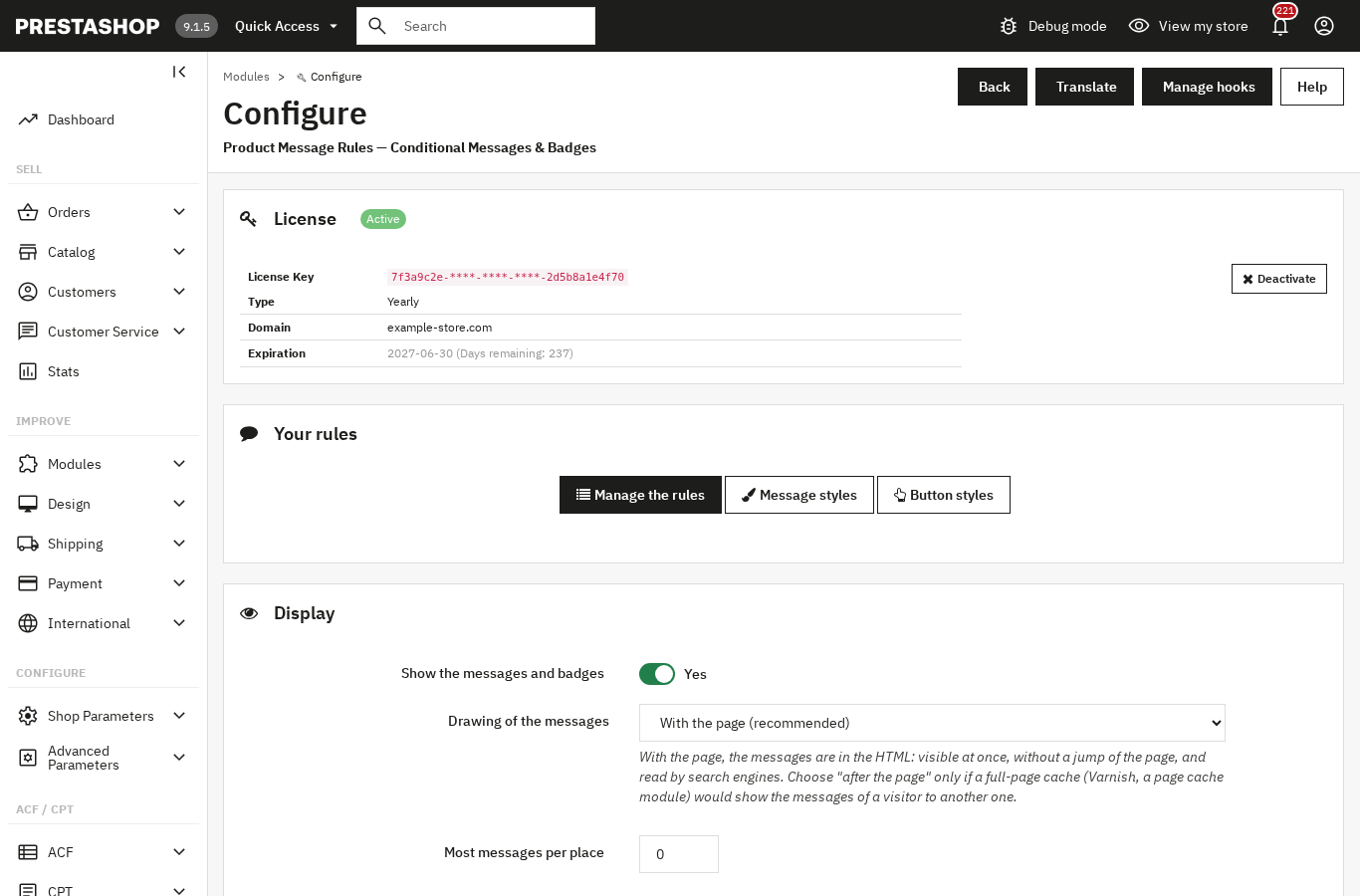
Una licenza pagata non viene interrotta per una data passata senza controllo. Per i sette giorni successivi alla scadenza salvata resta valida senza chiamare il server. Dopo, il modulo interroga il server delle licenze al massimo una volta all'ora finché la licenza è valida; nella pagina Configura, il controllo torna ogni cinque minuti finché non lo è. Un errore interno, un limite di richieste, uno sfasamento dell'orologio o un server irraggiungibile non vengono mai trattati come scadenza: il modulo concede sette giorni di tolleranza dal primo errore.
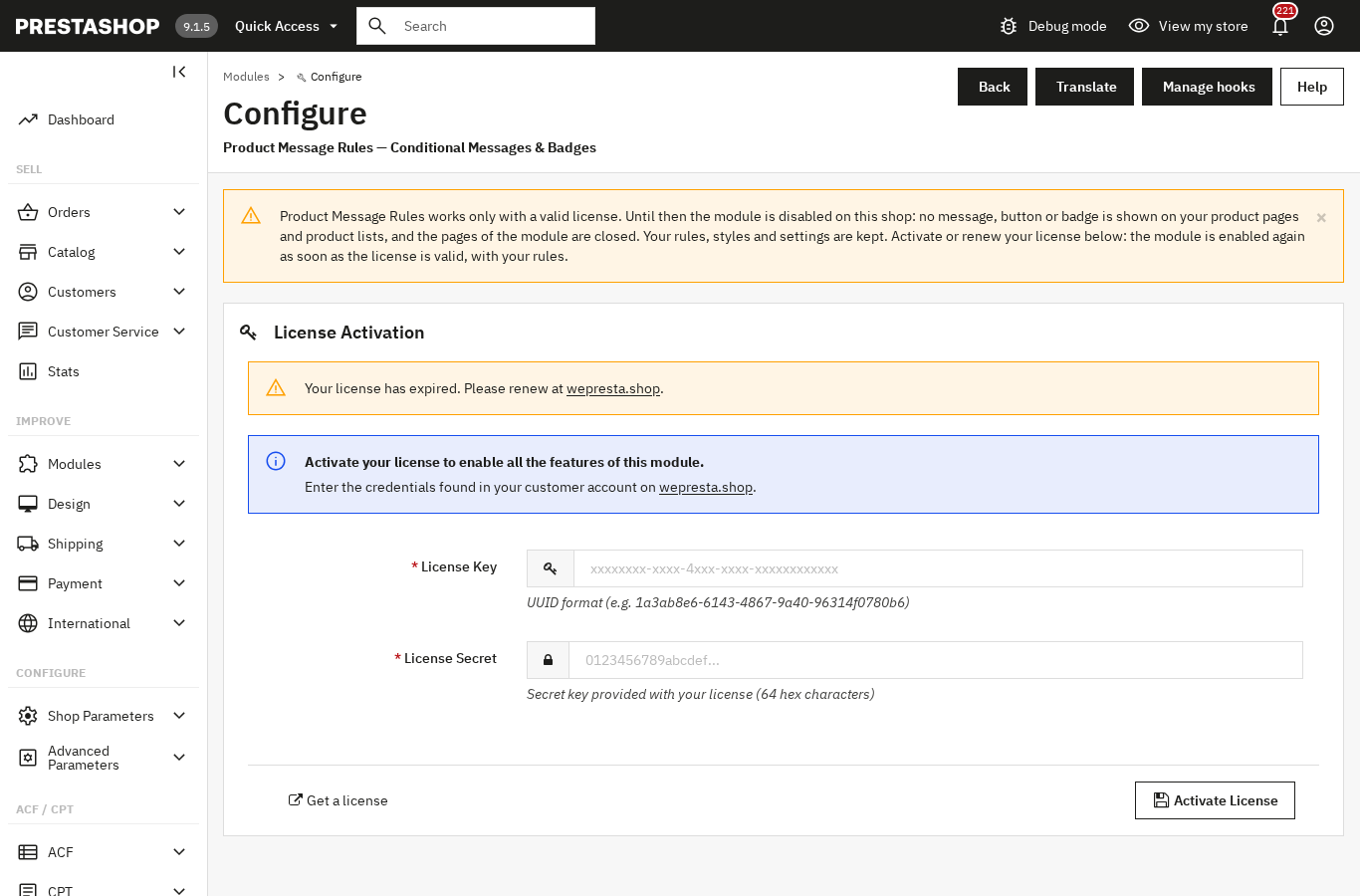
Dopo la riattivazione, il modulo toglie dalle regole i prodotti, le categorie e i negozi che non esistono più. In multinegozio la licenza è globale: riapri Configura dal contesto Tutti i negozi per riattivare l'insieme.
La documentazione del modulo descrive ogni condizione e ogni posizione, e la scheda di Messaggi condizionali e CTA prodotto elenca tutte le funzioni. Le regole di promozione si impostano in Promo smart; i messaggi restano il passo finale, sulla scheda prodotto.
Domande frequenti
Come mostrare un avviso di scorte basse senza modificare ogni prodotto?
Posso combinare più condizioni, per esempio prezzo, sconto e paese?
Come aggiungere un pulsante di azione a un messaggio prodotto?
Come creare urgenza senza essere manipolatorio?
Cosa succede se la mia licenza non è più valida?
Prodotti di questo articolo

Messaggi condizionali e CTA prodotto
Messaggi personalizzati sulle schede prodotto in base a condizioni: stock, prezzo, saldi, marca, cliente o paese...

Cache Pro — Full Page Cache with Brotli, Warm-Up & AJAX
Cache di pagine complete: le pagine salvate vengono inviate prima che PrestaShop le costruisca, senza alcuna query...

Promo smart: 3x2, pacchetti e scaglioni
Crea promozioni avanzate per il tuo negozio PrestaShop : 3x2, prendi X ricevi Y gratis, sconti a scaglioni,...

Creative Pop-up drag & drop con targeting intelligente
Crea popup d'impatto in drag & drop con l'editor visivo integrato e 22 modelli tradotti . 8 trigger...
Leggi anche
Dichiarazioni ambientali su PrestaShop: trovarle e documentarle
Dal 27 settembre 2026 la direttiva EmpCo disciplina le dichiarazioni ambientali. Ecco come analizzare i testi di un negozio PrestaShop, decidere su ogni rilevazione e…
SumUp su PrestaShop: impostazioni, pagamento con carta e rimborsi
Come collegare il tuo negozio PrestaShop al tuo account SumUp, scegliere tra il modulo e la pagina SumUp, evitare ordini in attesa e rimborsare dall’ordine.
Modulo di contatto PrestaShop: instradare ogni richiesta per oggetto
Un modulo di contatto per oggetto in PrestaShop: campi condizionali, instradamento al team giusto, allegati protetti, limiti antispam, consenso GDPR e licenza 2.0.1.