Come inviare una newsletter PrestaShop e misurare le vendite
Il modulo tiene iscritti, prove del consenso, segmenti e statistiche dentro PrestaShop, invia dalla coda del back office e collega gli ordini alle email spedite.
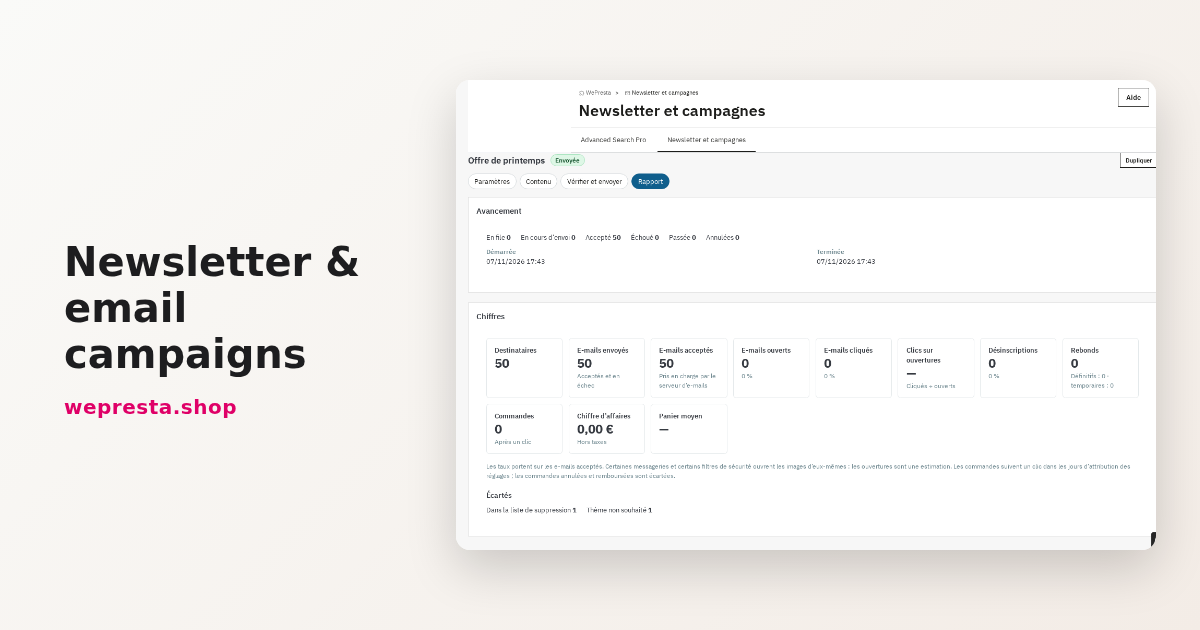
La lista degli iscritti vive in PrestaShop, ma le campagne partono da una piattaforma esterna: bisogna esportare i contatti, sorvegliare una sincronizzazione e, se qualcuno chiede prove, ritrovare il testo esatto del consenso. Il modulo Newsletter e campagne email riporta questo lavoro nel back office. Conserva gli iscritti e le loro prove, costruisce segmenti dagli ordini, compone e invia le campagne dalla coda di PrestaShop, esegue automazioni e collega gli ordini alle email inviate.
Le risposte che seguono riprendono domande poste dai commercianti nei forum PrestaShop e nei blog specializzati. Ogni sezione descrive ciò che il modulo fa davvero, con le etichette delle schermate, e ciò che resta a tuo carico.
Si può inviare la newsletter da PrestaShop senza una piattaforma esterna?
Sì: il modulo invia con il trasporto già configurato in PrestaShop, senza account di terzi, senza chiave API e senza sincronizzazione esterna dei contatti.
È pensato per le boutique che vogliono tenere contatti, consensi e statistiche nel proprio database, per liste da 200 a 50 000 contatti per boutique. Non sostituisce un'infrastruttura di email marketing per liste molto grandi e non gestisce SMS, notifiche push né audience pubblicitarie. Il recupero del carrello abbandonato resta in Promemoria carrello abbandonato, e i pop-up in Creative Pop-up.
La configurazione parte dall'installazione: in Moduli > Gestore moduli, installa l'archivio, apri la configurazione e inserisci la chiave di licenza. Compila poi le cinque sezioni delle impostazioni: «Mittente e marchio» (nome e indirizzo del mittente, indirizzo postale nel piè di pagina), «Iscrizione» (modalità di opt-in, testo del consenso, giorni per confermare) e «Invio» (email all'ora al massimo, attività pianificata). Completa con «Tracciamento» (finestra di attribuzione) e «Dati» (tempi di conservazione). Crea l'attività pianificata ogni cinque minuti con l'URL con token o il comando cron.php mostrato dal modulo. Chiudi con una prova completa su un indirizzo interno: iscrizione, conferma, pagina delle preferenze, campagna di prova, report.
La documentazione ripercorre ogni schermata, e la scheda del modulo riassume le funzioni.
Perché le email della newsletter finiscono nella cartella spam?
Quasi sempre perché il dominio mittente non è autenticato, o perché la boutique invia con la funzione mail() di PHP, che i filtri trattano male.
La pagina Recapitabilità prova prima il server: quando la boutique invia via SMTP, apre la connessione configurata, esegue i comandi e mostra la risposta esatta del server, con la password nascosta. Poi legge i record SPF, DKIM, DMARC e MX di ogni dominio mittente usato dalle impostazioni, dalle campagne e dalle automazioni, con una cache di 24 ore. Un SPF assente, più record SPF o un +all vengono segnalati come errore; un DKIM assente resta un avviso, con il valore da chiedere al tuo fornitore di posta.
Prima di ogni campagna, la lista di verifica blocca ciò che impedirebbe un invio corretto: email disattivate in PrestaShop, mittente non valido, lingua senza oggetto, link errato, audience vuota, buono sconto scaduto. Avvisa anche quando non è stata inviata alcuna email di prova, quando l'attività pianificata non viene eseguita o quando un'immagine non ha testo alternativo. Il modulo non garantisce l'arrivo in casella: la reputazione del dominio e del server resta decisiva.
Come segmentare i clienti in base al comportamento d'acquisto?
Con un segmento: fino a 20 condizioni e 10 esclusioni su ordini, prodotti acquistati, interazione o punteggio RFM, e un conteggio che si aggiorna mentre lo costruisci.
Un segmento si applica sempre ai contatti iscritti della boutique. Le condizioni coprono il gruppo clienti, la lingua, il paese, l'origine, la data di iscrizione e gli argomenti. Riguardano anche il numero di ordini, l'importo speso, la data dell'ultimo ordine, un prodotto o una categoria acquistati, un carrello aperto e un buono sconto usato. Aperture, clic, punteggio RFM, mese di compleanno e appartenenza a un altro segmento completano la lista. Il conteggio separa i contatti corrispondenti da quelli che possono ricevere un'email adesso, e l'anteprima mostra i primi 20 con ordini e spesa.
Esempio: per riattivare i clienti che hanno comprato in una categoria ma non ordinano da 90 giorni, combina la condizione sulla categoria acquistata con quella sull'ultimo ordine e collega il segmento all'automazione di riconquista. Leggi il conteggio prima di programmare: i destinatari si fissano all'avvio dell'invio, e una modifica delle regole vale solo per l'invio successivo.
Come inviare un'email di benvenuto automatica dopo l'iscrizione?
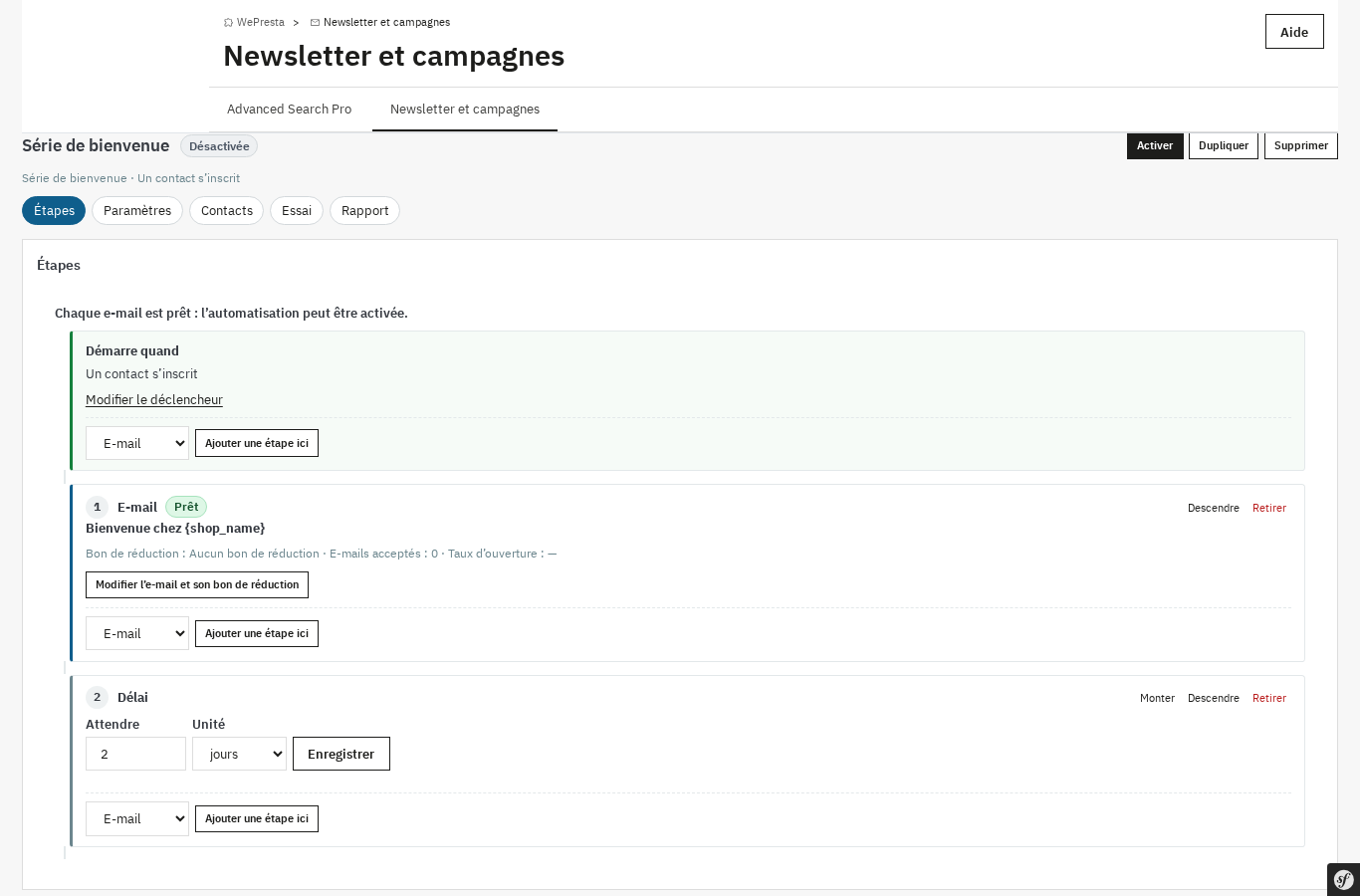
In Automazioni, scegli l'automazione predefinita «Benvenuto», controlla le email e l'attesa, avvia la simulazione e attiva: la serie parte a ogni nuova iscrizione.
L'automazione contiene una prima email inviata subito, un'attesa di due giorni e una seconda email con i più venduti. Puoi aggiungere, spostare o eliminare passaggi, fino a 20 in totale e 5 email per una serie di benvenuto. La simulazione mostra i contatti che entrerebbero adesso e il prossimo passaggio delle iscrizioni in corso, senza scrivere nulla. L'attivazione richiede che ogni email superi la sua lista di verifica.
Il limite di frequenza prevede per impostazione predefinita tre email marketing a settimana per contatto, con una priorità per automazione: benvenuto 1, post-acquisto 2, compleanno 3, navigazione 4, riconquista 5. Un contatto che raggiunge il limite vede l'email dell'automazione rinviata e, dopo sette giorni di attesa, il passaggio saltato. L'automazione si ferma alla disiscrizione e, se l'opzione è attiva, all'ordine.
Come capire quali vendite generano le campagne?
Ogni clic passa da un link firmato, e un ordine fatto con lo stesso indirizzo nei sette giorni successivi viene attribuito all'ultimo clic, senza cookie pubblicitari.
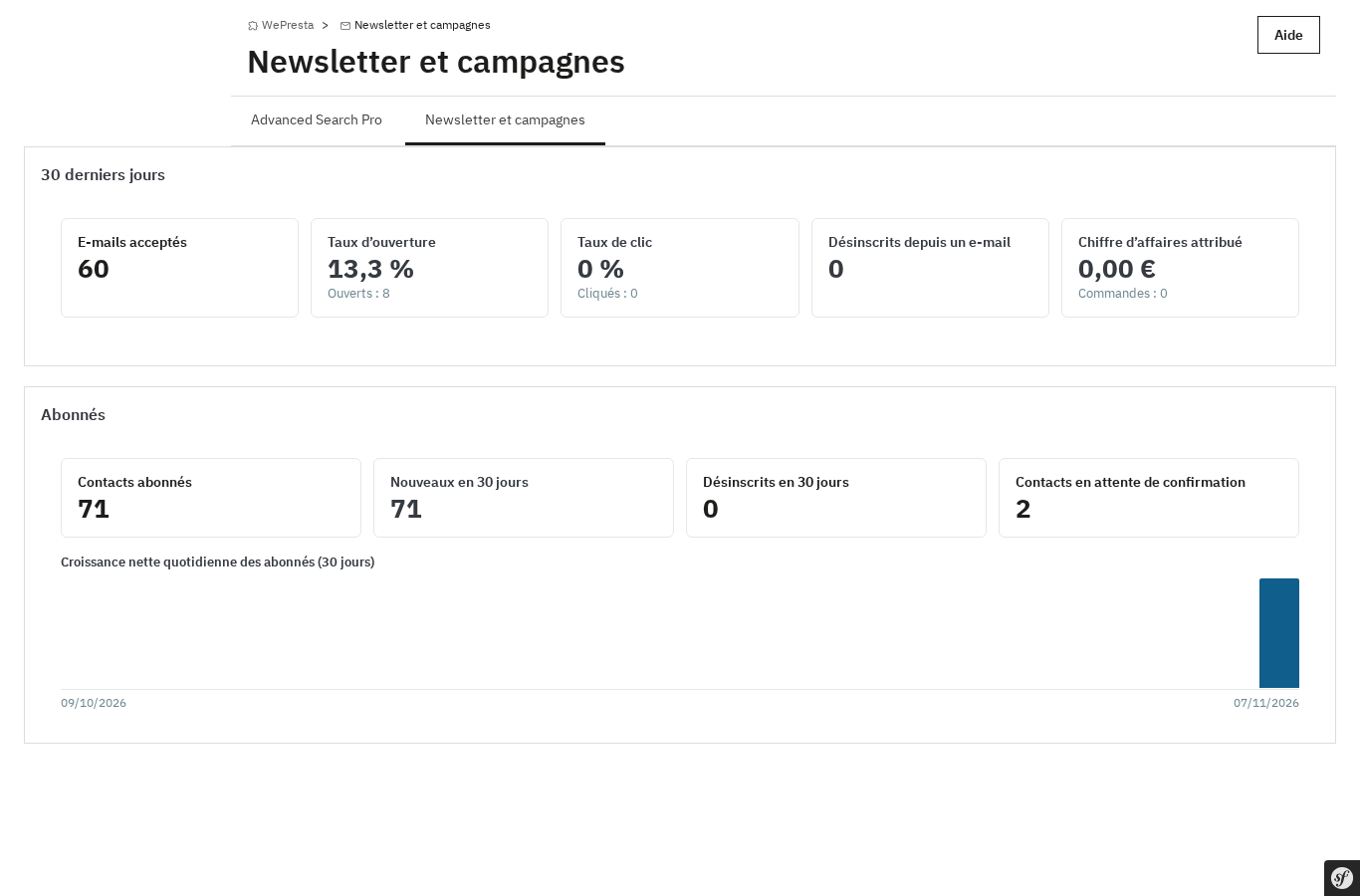
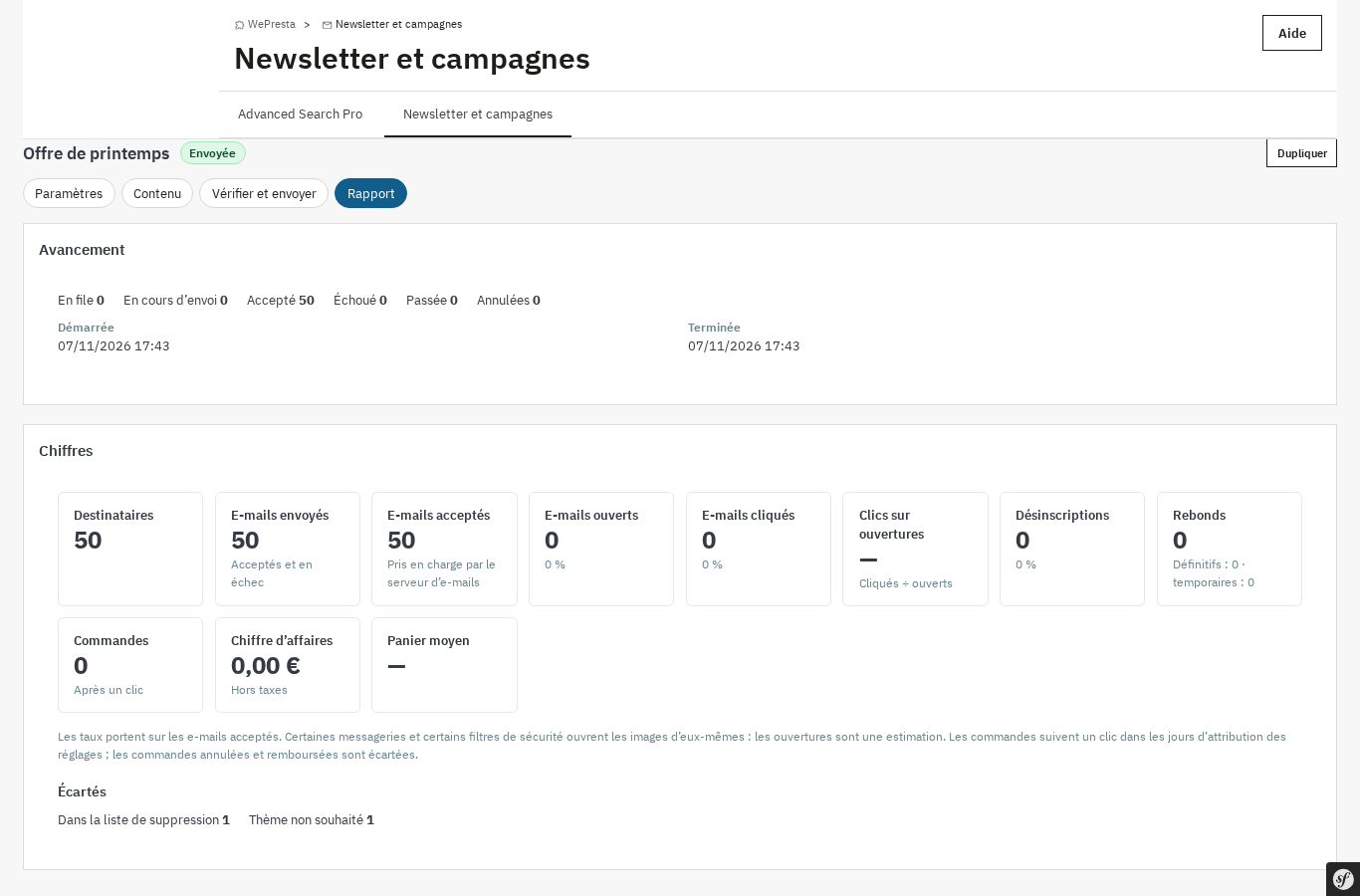
Il report di una campagna riunisce destinatari, email accettate, aperture, clic, disiscrizioni, rimbalzi, ordini, fatturato e carrello medio. Le aperture sono una stima: alcuni provider di posta caricano le immagini da soli, altri le bloccano. I clic sono più affidabili, e la tabella dei link dà per ciascuno clic, clic unici, ordini e fatturato. Il dettaglio per destinatario resta consultabile e si esporta in CSV.
La finestra di attribuzione va da 1 a 90 giorni, 7 per impostazione predefinita. Gli ordini annullati, rimborsati o in errore vengono esclusi; le note di credito parziali non sono detratte. Senza tracciamento dei clic nessuna vendita può essere attribuita. Per confrontare questi numeri con gli altri canali, il modulo Google Analytics 4 e GTM invia i propri eventi e-commerce.
Serve il doppio opt-in e come si dimostra il consenso?
Il modulo applica il doppio opt-in per impostazione predefinita: un indirizzo diventa iscritto solo dopo un clic su un link firmato e datato, e il testo mostrato viene conservato con la sua versione.
Il registro dei consensi annota, per ogni iscrizione, data, indirizzo IP, pagina di origine, testo esatto e versione, argomenti scelti e origine. Riprende anche le prove importate da PrestaShop. Una disiscrizione, un cambio di preferenze o una cancellazione lasciano traccia, e il filtro dei ritiri isola le uscite. Per impostazione predefinita, la prova si conserva cinque anni dopo una disiscrizione; il periodo si imposta tra 1 e 10 anni.
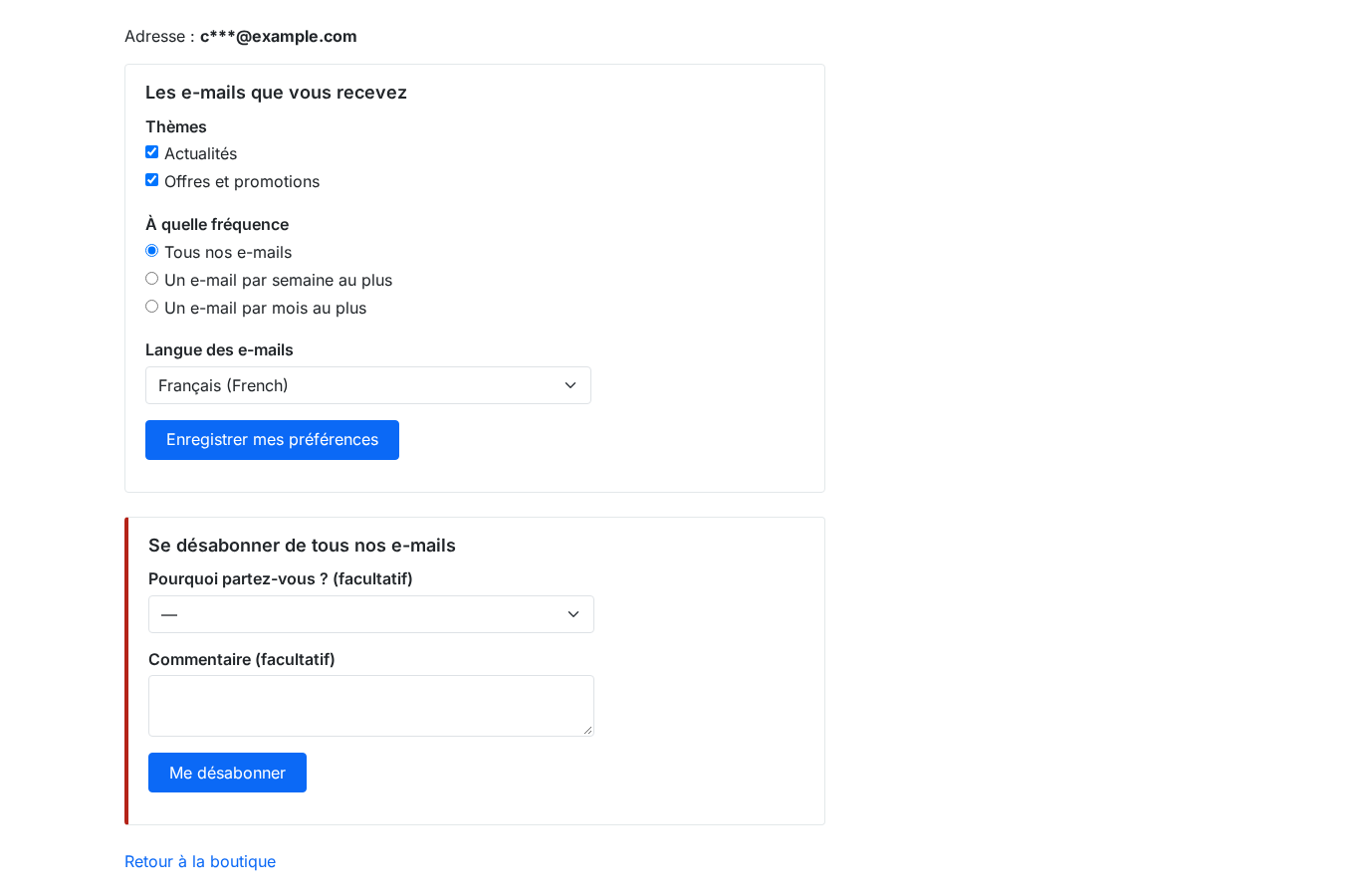
Ogni email di marketing contiene un link alle preferenze accessibile senza effettuare l'accesso e una disiscrizione in un clic, compatibile con l'intestazione RFC 8058 usata dai provider di posta. Aprire la pagina non disiscrive mai: l'azione chiede conferma. L'opt-in semplice resta possibile se descrivi la base giuridica, copiata in ogni prova.
Il modulo aiuta a documentare il consenso. Non fornisce consulenza legale e non rende una boutique conforme da solo.
Come importare la lista esistente e ripulire i vecchi iscritti?
Riprendi la lista già presente in PrestaShop o importa un file CSV con simulazione, poi metti da parte gli indirizzi falliti e i contatti inattivi prima della campagna successiva.
In Contatti > Importazione / esportazione, «Da PrestaShop» conta prima gli iscritti del blocco Newsletter e i clienti che hanno spuntato la casella nel loro account, poi importa a lotti. Le iscrizioni native non confermate restano fuori, e un contatto già disiscritto non viene reiscritto da questa importazione. Per un file, la schermata di corrispondenza associa ogni colonna, unisce i duplicati e chiede una dichiarazione di consenso: da dove viene la lista e che non è stata comprata, affittata o raccolta senza consenso. La simulazione conta creazioni, aggiornamenti, reiscrizioni e righe non valide, poi il pulsante «Applica l'importazione» produce un file di risultato riga per riga.
La lista di esclusione esclude gli indirizzi con rimbalzo permanente, quelli importati dal provider SMTP e quelli aggiunti a mano. La sezione Contatti inattivi individua gli iscritti che hanno ricevuto almeno cinque email in sei mesi senza aprire né cliccare, e propone di disiscriverli in blocco. La pulizia quotidiana elimina poi eventi ed email vecchie senza toccare i contatori dei report.
Domande frequenti
Posso importare la lista di iscritti già presente in PrestaShop?
Quante email può inviare il modulo all'ora?
Come viene collegato un ordine a una campagna?
Si possono provare due oggetti per migliorare il tasso di apertura?
Il doppio opt-in è obbligatorio?
Come si ripuliscono i vecchi iscritti?
Prodotti di questo articolo

Newsletter e campagne email: segmenti, automazioni e statistiche
Crea segmenti precisi e percorsi automatici senza uscire dal pannello di amministrazione. Documenta ogni...

Recupera i carrelli abbandonati
Invita i clienti a tornare al carrello con fino a tre email personalizzate. Abandoned Cart Reminder unisce...
Creative Pop-up drag & drop con targeting intelligente
Crea popup d'impatto in drag & drop con l'editor visivo integrato e 22 modelli tradotti . 8 trigger...

Google Analytics 4 (GA4) and GTM and Search Console Easy Connect
Monitoraggio GA4 completo: 15 eventi e-commerce dal clic al pagamento, con dati prodotto coerenti Acquisti...
Leggi anche
Prezzo IVA inclusa del paese del visitante su PrestaShop
Configura le aliquote IVA UE, mostra il prezzo con l’IVA del paese rilevato da GeoIP o scelto nel selettore e poi esporta le vendite per aliquota: il percorso completo…
Consenso ai cookie su PrestaShop: bloccare prima della scelta
Un banner che appare non blocca nulla. Questa guida mostra come neutralizzare gli script di terze parti prima della scelta in PrestaShop, registrare ogni decisione e…
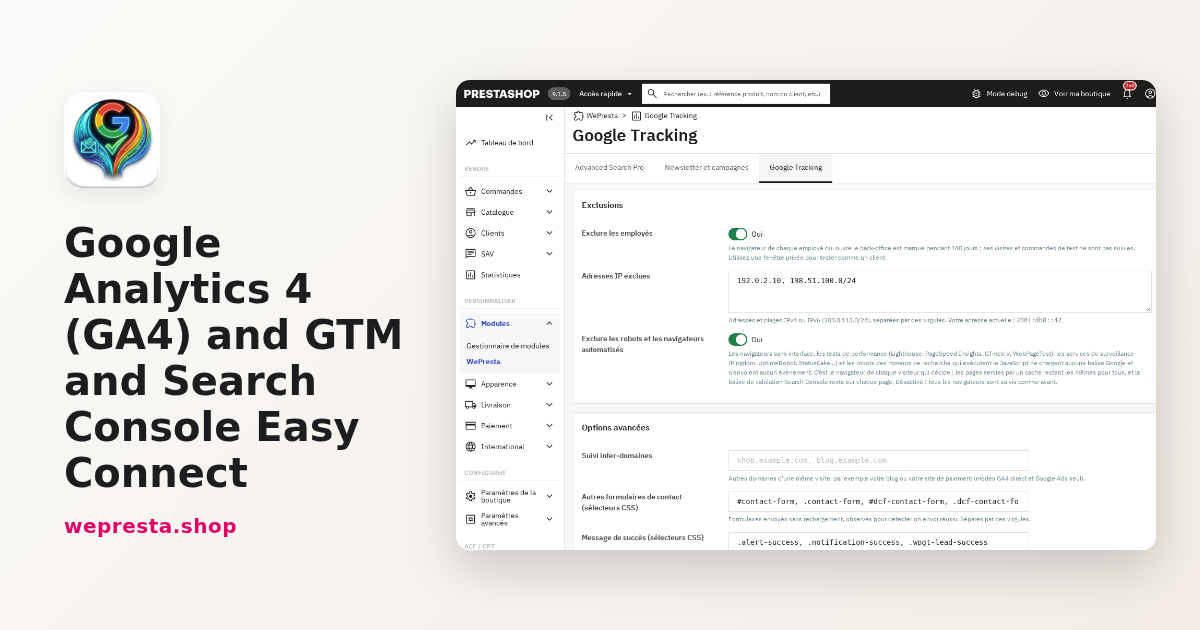
Come configurare GA4, GTM e Search Console su PrestaShop
Il modulo collega GA4, GTM, Google Ads e Search Console al tuo negozio senza modificare il tema. Ecco come configurarlo, contare gli eventi giusti e verificare il…