Passaporto digitale del prodotto su PrestaShop: QR e pagina pubblica
Una pagina pubblica e un codice QR per prodotto, con documenti, operatori e importazione CSV per tutto il catalogo: cosa fa il modulo DPP, come configurarlo e cosa non fa.
Un cliente scansiona un codice su un’etichetta e vuole sapere che cosa compra: composizione, origine, cura, riparazione, documenti. Il passaporto digitale del prodotto (DPP) raccoglie queste informazioni, e il regolamento europeo sull’ecodesign lo rende poco alla volta un obbligo per i prodotti che copre. Questa guida spiega come il modulo Passaporto digitale del prodotto (DPP) crea una pagina pubblica e un codice QR per ogni prodotto in PrestaShop, come riempire un catalogo e che cosa non fa.
Che cos’è un passaporto digitale del prodotto e a cosa serve?
È una scheda di informazioni su un prodotto, che si apre scansionando un codice, e che spiega composizione, origine, durata, riparazione, cura e fine vita.
Il passaporto digitale del prodotto dà a ogni prodotto un identificatore e una pagina pubblica. Il regolamento (UE) 2024/1781 sull’ecodesign dei prodotti sostenibili (ESPR), in vigore dal 18 luglio 2024, ne fa lo strumento informativo dei prodotti che copre. La pagina deve restare accessibile molto dopo la vendita, anche per un prodotto ritirato.
In PrestaShop il modulo crea una pagina all’indirizzo /it/dpp/
Il passaporto digitale è obbligatorio per i miei prodotti?
Non ancora per la maggior parte dei prodotti: l’ESPR fissa le informazioni richieste per ogni gruppo di prodotti, e ogni atto delegato si applica dopo un periodo di transizione.
La Commissione europea adotta questi atti in modo progressivo. Il suo piano di lavoro cita tra i primi gruppi tessili, mobili, pneumatici, materassi, ferro, acciaio e alluminio. Finché l’atto che riguarda i tuoi prodotti non è pubblicato, il passaporto resta un modo per informare i clienti e raccogliere i dati per il giorno in cui si applicherà.
Chi ne ha bisogno adesso? Un commerciante che vende prodotti che potrebbero essere coperti, che vuole mostrare queste informazioni senza creare pagine a mano, o che risponde già alle domande dei clienti. Chi può aspettare? Una boutique i cui prodotti restano fuori dall’ambito dell’ESPR, o il cui gruppo di prodotti non ha ancora un atto adottato. Verifica il testo applicabile al tuo settore: il modulo pubblica le tue informazioni, non decide questa questione al posto tuo.
Il GPSR (regolamento (UE) 2023/988), applicabile dal 13 dicembre 2024, chiede inoltre ai venditori online di indicare il fabbricante e, se necessario, la persona responsabile nell’UE, con i loro contatti, oltre agli avvertimenti e alle istruzioni di sicurezza. La pagina del passaporto mostra questi operatori e le istruzioni inserite.
Come creo i passaporti dei miei prodotti in PrestaShop?
Seleziona le categorie con passaporto, crea i passaporti mancanti in blocco, poi completa ogni prodotto nella scheda Passaporto del prodotto.
- Installa il modulo e apri Moduli > Passaporti di prodotto (DPP) (WePresta > Passaporti di prodotto (DPP) in PrestaShop 9).
- In Categorie e valori predefiniti, seleziona le categorie i cui prodotti ricevono un passaporto. Una categoria copre le sue sottocategorie.
- In Valori predefiniti, inserisci una sola volta ciò che i prodotti condividono: paese di fabbricazione, garanzia, durata, istruzioni di cura, raccolta differenziata, ritiro, filiera di riciclo. La categoria più vicina prevale sulle categorie superiori e sulla boutique.
- In Operatori economici, aggiungi fabbricante, importatore e persona responsabile nell’UE (nome, indirizzo, paese, e-mail, telefono, sito web, identificatore), poi scegli gli operatori predefiniti della boutique e il fabbricante di ogni marca.
- Apri Passaporti: i prodotti delle categorie scelte senza passaporto sono conteggiati. Clicca su Crea i loro passaporti per crearli in blocco.
- Apri un prodotto, completa la scheda Passaporto del prodotto, poi clicca su Apri la pagina del passaporto per vedere il risultato.
Un prodotto che entra in seguito in una categoria con passaporto riceve il suo al salvataggio. Il passaporto di un prodotto che esce viene nascosto, non eliminato. La documentazione del modulo descrive ogni schermata e ogni campo.
Come mostro il codice QR nelle pagine prodotto senza rompere il tema?
Il modulo aggiunge un pulsante Passaporto digitale del prodotto e una scheda Passaporto del prodotto alla scheda prodotto, attivi per impostazione predefinita e disattivabili nelle Impostazioni.
I suoi stili si caricano solo nelle schede prodotto e nelle pagine dei passaporti.
Ogni passaporto ha il suo indirizzo, e il codice QR lo apre. Il modulo crea il codice da sé, senza servizi esterni. Lo scarichi dalla scheda del prodotto in SVG (vettoriale, per le stampanti) o in PNG da 512 a 4096 pixel. Per più prodotti, li selezioni nell’elenco Passaporti e scarichi un file ZIP nominato con il riferimento o l’EAN, con un file di indice. Un file ZIP contiene al massimo 2 000 passaporti.
Nelle Impostazioni scegli il livello di Correzione degli errori (più alto per le etichette soggette a sfregamento) e la Lingua della pagina aperta dal codice QR. Rigenera i codici QR svuota la cache dopo una modifica. L’indirizzo di un passaporto non cambia mai: un codice stampato oggi continua ad aprire lo stesso passaporto.
Ogni visualizzazione della scheda prodotto legge il passaporto dal database, senza scritture. Se preferisci non mostrare nulla nella scheda prodotto, disattiva pulsante e scheda; le pagine dei passaporti e i codici QR continuano a funzionare.
Che cosa contiene un passaporto e come completo tutto un catalogo?
Il passaporto riunisce composizione, durabilità, riparazione, cura, sicurezza, fine vita, indicatori ambientali, caratteristiche, etichette, certificazioni, documenti e operatori economici.
Allega i documenti utili: istruzioni d’uso, dichiarazione di conformità, certificato, scheda tecnica, scheda di dati di sicurezza o altro documento (PDF, JPEG, PNG o WebP, 10 MB al massimo). Ogni documento ha un tipo, un titolo in ogni lingua e una posizione; i file sono salvati fuori dalla cartella del modulo e serviti dalla pagina del passaporto. Aggiungi le tue caratteristiche, come «Grammatura: 180 g/m²», e le etichette o certificazioni del prodotto con numero, data di validità, link di verifica e documento.
Per tutto un catalogo, Importazione ed esportazione offre un file CSV con una riga per prodotto e una colonna per campo e per lingua. Si apre in Excel, LibreOffice o Google Sheets e serve come backup. Ogni riga viene trovata per id_product, altrimenti per reference, altrimenti per ean13. L’importazione viene prima simulata: righe lette, passaporti da creare o aggiornare, righe in errore con il motivo. Nulla viene salvato prima di cliccare su Applica l’importazione.
- Una colonna assente dal file non cambia nulla; una cella vuota svuota il campo.
- I testi hanno una colonna per lingua, terminata dal suo codice: fr, en, es, it, pl.
- Caratteristiche e certificazioni: una voce per riga nella cella, parti separate da |.
- Un file contiene al massimo 20 000 righe.
Un caso concreto: una boutique di abbigliamento seleziona la categoria Abbigliamento, inserisce paese di fabbricazione, garanzia e istruzioni di cura nei valori predefiniti, poi completa composizione e certificazioni nel CSV. I codici QR finiscono sulle etichette, e ogni cliente ritrova la stessa pagina nella sua lingua.
Che cosa succede se la licenza scade o se elimino un prodotto?
Senza licenza valida il modulo si disattiva: le pagine dei passaporti, anche aperte da un codice QR già stampato, rispondono «pagina non trovata», ma i dati restano e il modulo si riattiva dalla pagina di configurazione.
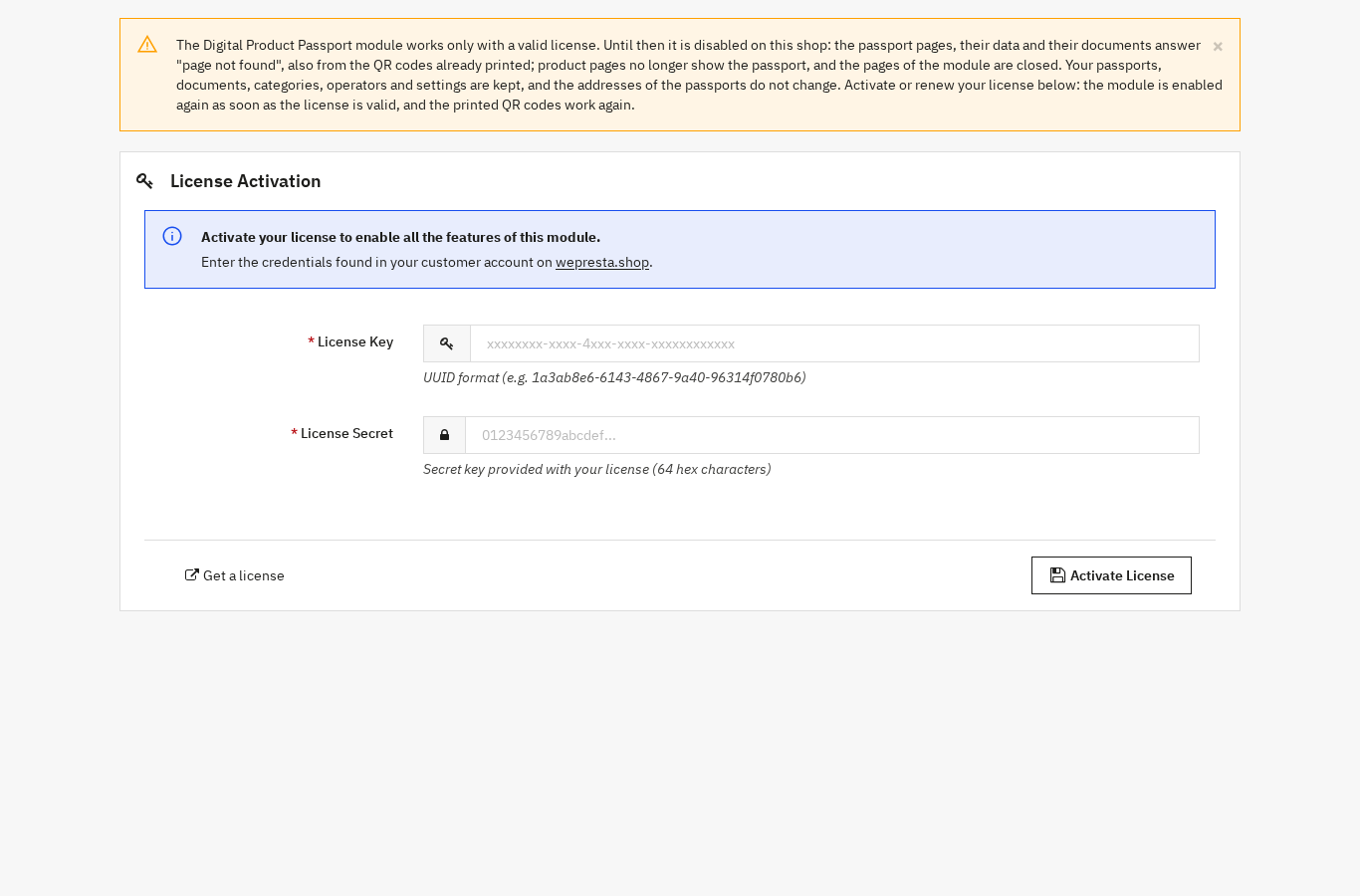
La versione 2.0.1 applica questa regola a tutte le funzioni del modulo. Le pagine dei passaporti, i loro dati e i loro documenti rispondono «pagina non trovata». Le schede prodotto non mostrano più il pulsante né la scheda; le pagine del modulo si chiudono, tranne il formulario Attivazione della licenza, nella pagina di configurazione. I tuoi passaporti, documenti, categorie, operatori, caratteristiche, certificazioni e impostazioni vengono conservati, e gli indirizzi non cambiano.
Appena la licenza è valida, apri la pagina di configurazione: il modulo si riattiva e i codici QR stampati funzionano di nuovo. I prodotti eliminati mentre il modulo era disattivato vengono archiviati in quel momento; i prodotti aggiunti nel frattempo alle categorie con passaporto ricevono il loro dall’elenco dei passaporti.
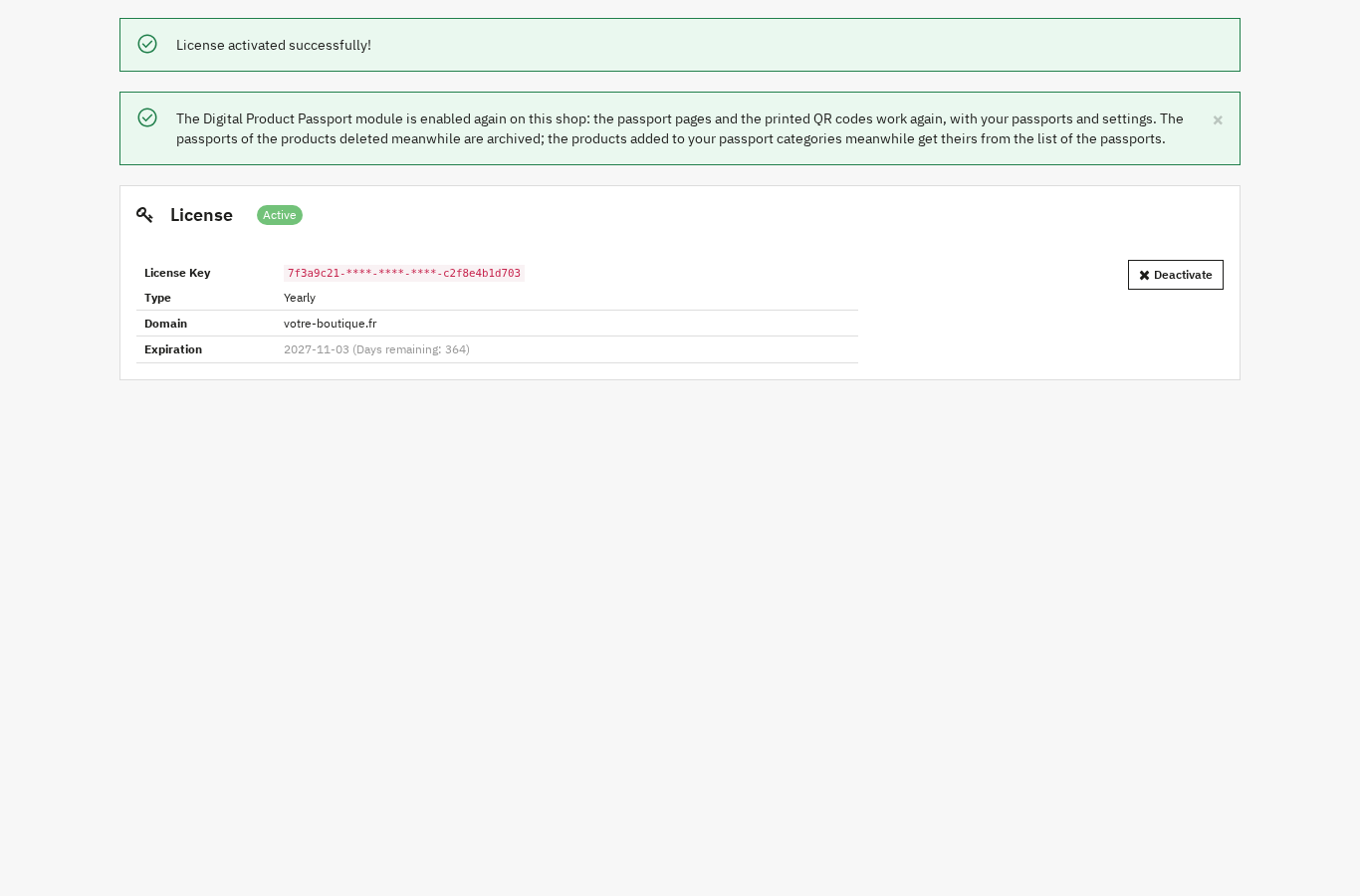
Una licenza pagata non viene interrotta da una risposta passeggera del server. Nei sette giorni successivi alla data di scadenza registrata, il modulo resta attivo senza contattare il server. Oltre, verifica al massimo una volta all’ora se l’abbonamento è stato rinnovato. Una risposta passeggera del server (errore, limite di richieste, orologio sfasato, server irraggiungibile) non fa scadere una licenza valida: la tolleranza dura sette giorni dal primo guasto. Una risposta conclusiva (licenza scaduta, sospesa o revocata, licenza sconosciuta, dominio o firma non validi) si applica subito. Una visita può attendere fino a tre secondi mentre il modulo verifica il rinnovo. In multiboutique, attiva la licenza dalla vista «Tutte le boutique».
Un prodotto eliminato lascia un passaporto archiviato con ciò che resta (nome, riferimento, EAN, fabbricante, foto); la pagina indica che il prodotto non è più in vendita. Puoi eliminarlo definitivamente dall’elenco. Alla disinstallazione, passaporti, documenti e impostazioni vengono conservati, salvo se selezioni l’opzione che li elimina.
Che cosa non fa il modulo
Non decide al posto tuo se il prodotto richiede un passaporto e non sostituisce una consulenza legale.
Il contenuto richiesto è fissato dagli atti delegati del tuo gruppo di prodotti. Il modulo offre campi liberi e una pagina pubblica; non convalida la conformità normativa di ciò che inserisci e non invia dichiarazioni a un’amministrazione. Un codice QR non è un certificato di autenticità: apre una pagina, non dimostra da solo che il prodotto sia originale.
Altri testi richiedono le proprie procedure. Per la deforestazione, la dovuta diligenza EUDR si prepara a parte. Per le dichiarazioni ambientali, il modulo Anti-greenwashing EmpCo individua le formule da verificare nei tuoi testi. Il passaporto non li sostituisce.
Infine, le pagine dei passaporti non sono indicizzate per impostazione predefinita, perché riprendono la scheda prodotto, che è la pagina da posizionare. Puoi consentirne l’indicizzazione nelle Impostazioni. Il modulo funziona con PrestaShop 1.7.8, 8.0+ e 9.0+, con PHP 7.4 o successivo. La pagina del modulo presenta i piani e il supporto.
Domande frequenti
Serve un passaporto digitale per vendere online in Europa?
Come genero un codice QR per ogni prodotto in PrestaShop?
Che cosa succede se la licenza del modulo scade o non è valida?
Un codice QR basta a verificare che un prodotto sia autentico?
Quali informazioni deve contenere un passaporto digitale?
Prodotti di questo articolo
Passaporto Digitale del Prodotto (DPP): QR e pagina pubblica
Una pagina pubblica del passaporto e un QR code stampabile per ogni prodotto Composizione, durabilità,...

Deforestazione UE (EUDR): individua i prodotti a rischio e traccia le DDS dei fornitori
Individua nel catalogo i prodotti delle sette materie del regolamento: legno, caffè, cacao, soia, olio di palma,...

Anti-greenwashing EmpCo: individua le dichiarazioni green a rischio
Individua le formulazioni da verificare in tutti i testi del negozio, in ogni lingua attiva Dizionario integrato...

Schema Pro - Complete JSON-LD Structured Data & Rich Snippets
Product, ProductGroup, Organization, WebSite, BreadcrumbList, FAQPage, CollectionPage e ItemList generati dai dati...
Leggi anche
Modulo di contatto PrestaShop: instradare ogni richiesta per oggetto
Un modulo di contatto per oggetto in PrestaShop: campi condizionali, instradamento al team giusto, allegati protetti, limiti antispam, consenso GDPR e licenza 2.0.1.
Preventivi B2B su PrestaShop: richieste, prezzi e ordini
Il percorso completo di un preventivo B2B in PrestaShop: impostazioni, proposta con prezzi negoziati, accettazione, carrello e limiti del modulo.
Come proteggere il back office PrestaShop con la 2FA
Guida per commercianti: attivare la 2FA del back office PrestaShop, scegliere i profili obbligatori, gestire i dispositivi attendibili e recuperare un account bloccato.