Preventivi B2B su PrestaShop: richieste, prezzi e ordini
Il percorso completo di un preventivo B2B in PrestaShop: impostazioni, proposta con prezzi negoziati, accettazione, carrello e limiti del modulo.
Un cliente professionale chiede un prezzo per 200 pezzi, poi aspetta la risposta via e-mail. Il prezzo concordato si perde nella casella di posta, l'ordine viene reinserito a mano nel back office e il cliente finisce a volte per pagare il prezzo di catalogo. Il modulo Preventivi B2B registra la richiesta, la proposta e l'accettazione dentro il negozio, poi mette i prodotti nel carrello ai prezzi negoziati. Qui sotto trovi come installarlo, impostare le opzioni utili e seguire un preventivo fino all'ordine.
A cosa serve un modulo di preventivi B2B in PrestaShop?
Trasforma una richiesta di prezzo in una proposta con data e poi in un carrello ai prezzi negoziati, senza reinserire nulla nel back office.
In un negozio B2B la trattativa fa parte della vendita. Un grossista, un produttore, un artigiano o un distributore che compra per rivendere o per un cantiere vuole un prezzo per una quantità precisa e una risposta chiara: quanto, per quante unità, fino a quando. Senza uno strumento dedicato, quella conversazione vive fuori dal negozio e non lascia tracce utilizzabili.
Il modulo è pensato per negozi che vendono alle aziende e trattano già, anche solo ogni tanto. Non serve a un negozio che vende solo a prezzo di catalogo, senza quantità negoziate né account aziendali: lì basta un modulo di contatto. Non sostituisce i metodi di pagamento né i corrieri del negozio, che valgono ancora al momento dell'ordine.
Funziona su PrestaShop 1.7.8, 8.0+ e 9.0+, con PHP 7.4 o superiore, sui temi Classic e Hummingbird. Non serve alcun servizio esterno per preventivi, e-mail o PDF; solo la licenza viene verificata sul server delle licenze. La scheda del modulo Preventivi B2B riassume le funzioni e la documentazione descrive ogni schermata.
Come attivare le richieste di preventivo, passo dopo passo?
Installa l'archivio, attiva la licenza nella pagina di configurazione, poi imposta i gruppi autorizzati e le posizioni del pulsante.
Nel back office apri Moduli > Gestore moduli, fai clic su Carica un modulo e seleziona il file ZIP. Poi fai clic su Configura e inserisci la chiave e il segreto della licenza. Il modulo compare nel menu WePresta > Preventivi B2B su PrestaShop 9, oppure in Moduli > Preventivi B2B su PrestaShop 1.7.8 e 8.
Apri Impostazioni e attiva le richieste. Scegli i gruppi di clienti autorizzati, poi mostra o nascondi il pulsante nella scheda prodotto e nella pagina del carrello. Imposta la validità predefinita di una proposta, i destinatari delle notifiche e, se serve, uno sconto predefinito per ogni gruppo di clienti.
Decidi chi può chiedere un preventivo. I clienti connessi di un gruppo autorizzato vedono il pulsante. Per aprire il modulo ai visitatori senza account, attiva i preventivi senza account, lascia autorizzato il gruppo «Ospite» e imposta la durata dei link firmati inviati via e-mail.
Imposta poi cosa possono inviare e ricevere i clienti: allegati e tipi di file, messaggi dei clienti, PDF allegato alla proposta, approvazione oltre un importo e modalità catalogo. Nella sezione Attività pianificata, copia l'indirizzo o il comando nel tuo gestore cron e controlla l'ultima esecuzione. La Diagnostica mostra versioni, tema, metodo e-mail, archiviazione e stato dell'attività.
Come rispondere a una richiesta e inviare una proposta?
Apri il preventivo in Preventivi B2B > Preventivi, inserisci un prezzo unitario negoziato al netto delle imposte o uno sconto per riga, poi fai clic su Invia la proposta.
L'elenco mostra riferimento, cliente, azienda, stato, responsabile, totale al netto delle imposte e messaggi non letti. Filtra sullo stato Nuovo e apri la richiesta. Nella scheda ogni riga conserva il prezzo di catalogo al netto delle imposte del momento della richiesta. Inserisci il prezzo negoziato o una percentuale di sconto: uno aggiorna l'altro. Aggiungi una data di validità, un messaggio al cliente e, se concordato, l'opzione Spedizione gratuita.
Fai clic su Ricalcola per controllare i totali al netto, le imposte e il totale al lordo. Seguono le regole fiscali e di arrotondamento del negozio, e una nota ricorda che l'importo al lordo dipende dall'indirizzo del cliente. Ogni invio crea una versione conservata con il suo PDF, allegato all'e-mail nella lingua del cliente quando l'opzione è attiva.
Il cliente può rispondere con un messaggio e un prezzo obiettivo per riga, e allegare file quando messaggistica e allegati sono attivi. La controproposta resta nella conversazione e l'ultimo prezzo obiettivo di ogni riga appare accanto al prezzo negoziato. Un rivenditore di ferramenta chiede un prezzo per un pallet completo: rispondi con un prezzo negoziato e una data di validità, il cliente accetta e ordina lo stesso giorno. Per una richiesta ricevuta al telefono, Nuovo preventivo crea una bozza per un account esistente o un nuovo contatto; la bozza resta invisibile al cliente fino all'invio.
Cosa succede quando il cliente accetta il preventivo?
I prodotti e le quantità del preventivo entrano nel suo carrello ai prezzi negoziati, impostati come prezzi specifici nativi legati a quel carrello e a quel cliente.
Prima di accettare, il modulo controlla che ogni prodotto esista, sia attivo e ordinabile, che la combinazione appartenga al prodotto e che le scorte bastino, salvo ordini in arretrato consentiti. Se un prodotto non passa, non viene aggiunto nulla, il preventivo torna a Proposta inviata e il cliente legge il nome del prodotto interessato.
L'accettazione non svuota il carrello. I prodotti già presenti restano, e una riga dello stesso prodotto sale alla quantità del preventivo quando la quantità nel carrello è inferiore, mai scende. La spedizione gratuita, quando concessa, è applicata da una regola del carrello nativa con il nome del preventivo. Il cliente passa all'ordine e paga con i metodi di pagamento del negozio.
I prezzi negoziati valgono fino alla fine della data di validità, o 24 ore dopo l'accettazione quando quella data è più lontana. Valgono solo per quel carrello: un ordine successivo, anche dallo storico, riparte dai prezzi di catalogo, e una quantità inferiore a quella del preventivo torna al prezzo di catalogo.
Si possono nascondere i prezzi e vendere solo su preventivo?
Sì. La modalità catalogo del modulo nasconde i prezzi e sostituisce «Aggiungi al carrello» con «Richiedi un preventivo» per i gruppi, le categorie o i prodotti scelti.
Due interruttori funzionano separatamente: Nascondi i prezzi e Sostituisci «Aggiungi al carrello» con «Richiedi un preventivo». Un prodotto è interessato quando il visitatore appartiene a un gruppo scelto e il prodotto figura tra le categorie o i prodotti selezionati; se non si seleziona nulla, vale per tutto il catalogo di quel gruppo.
Il carrello e l'ordine non vengono mai modificati. Un cliente con un carrello negoziato può ordinare normalmente, e i carrelli del back office e l'accettazione di un preventivo non vengono mai bloccati. Negli elenchi prodotti Hummingbird la card mostra il link «Vedi i dettagli» del tema al posto di «Aggiungi al carrello»; il pulsante del preventivo è nella scheda prodotto. La modalità catalogo nativa di PrestaShop deve restare disattivata perché un ordine vada a termine: quella del modulo è distinta.
Cosa succede se la licenza non è più valida?
Dalla versione 1.1.1 una licenza non valida disattiva completamente il modulo, che conserva preventivi, messaggi, file e impostazioni.
Senza licenza valida — scaduta, sospesa, revocata, non riconosciuta per questo dominio o assente — i pulsanti «Richiedi un preventivo» e il modulo non si aprono più. La pagina «I miei preventivi» e i link dei preventivi inviati via e-mail non funzionano più. La modalità catalogo non nasconde più i prezzi e «Aggiungi al carrello» ricompare; e-mail e attività pianificata non partono più, e le pagine dei preventivi nel back office sono chiuse.
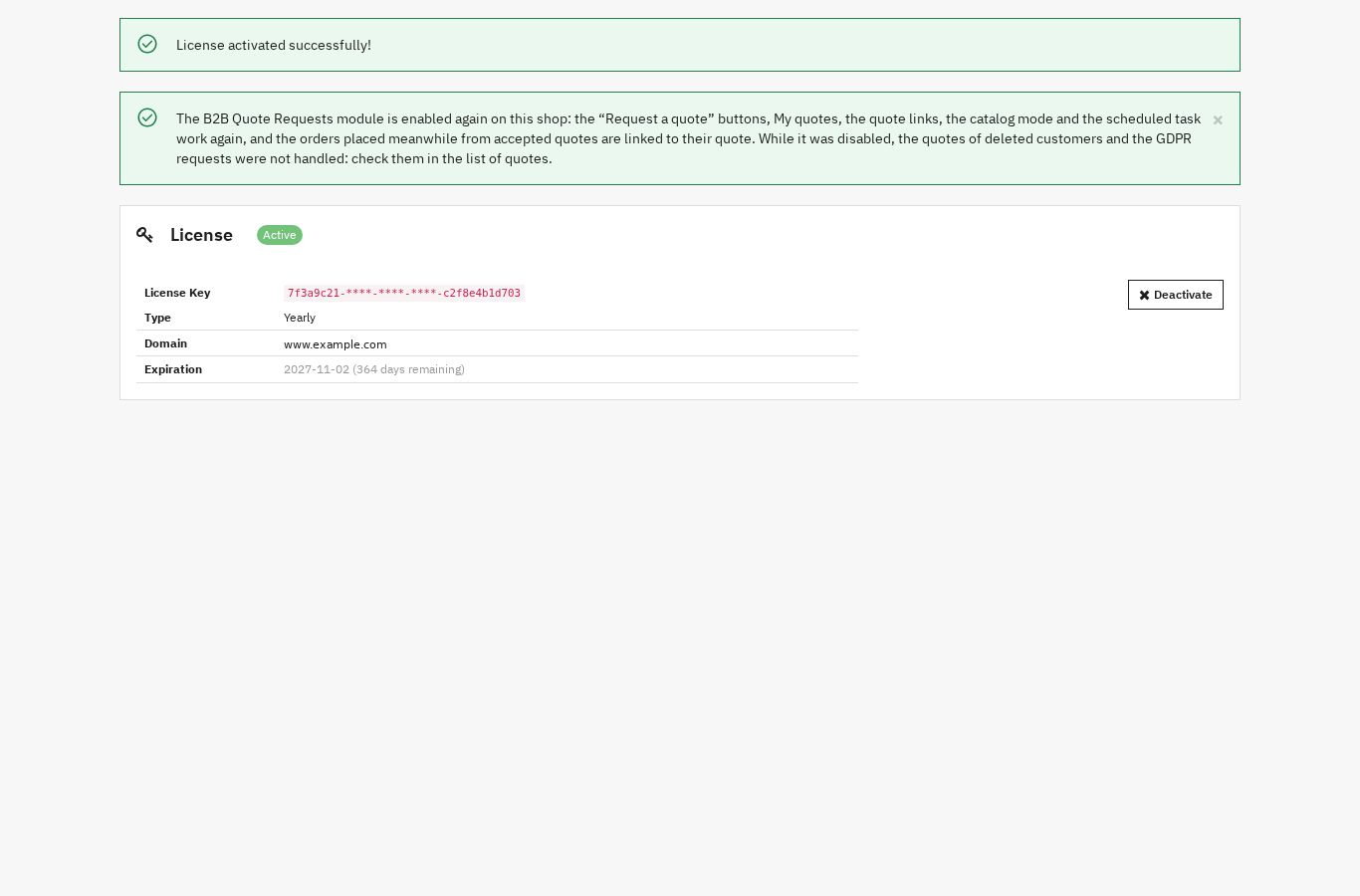
I prezzi negoziati già presenti nei carrelli dei clienti restano validi. La pagina di configurazione spiega cosa è fermo e mostra il modulo di attivazione; appena la licenza è valida, il modulo riprende e gli ordini fatti nel frattempo da preventivi accettati vengono collegati al loro preventivo. Il Gestore moduli rifiuta di attivare il modulo senza licenza valida e rimanda a quella pagina.
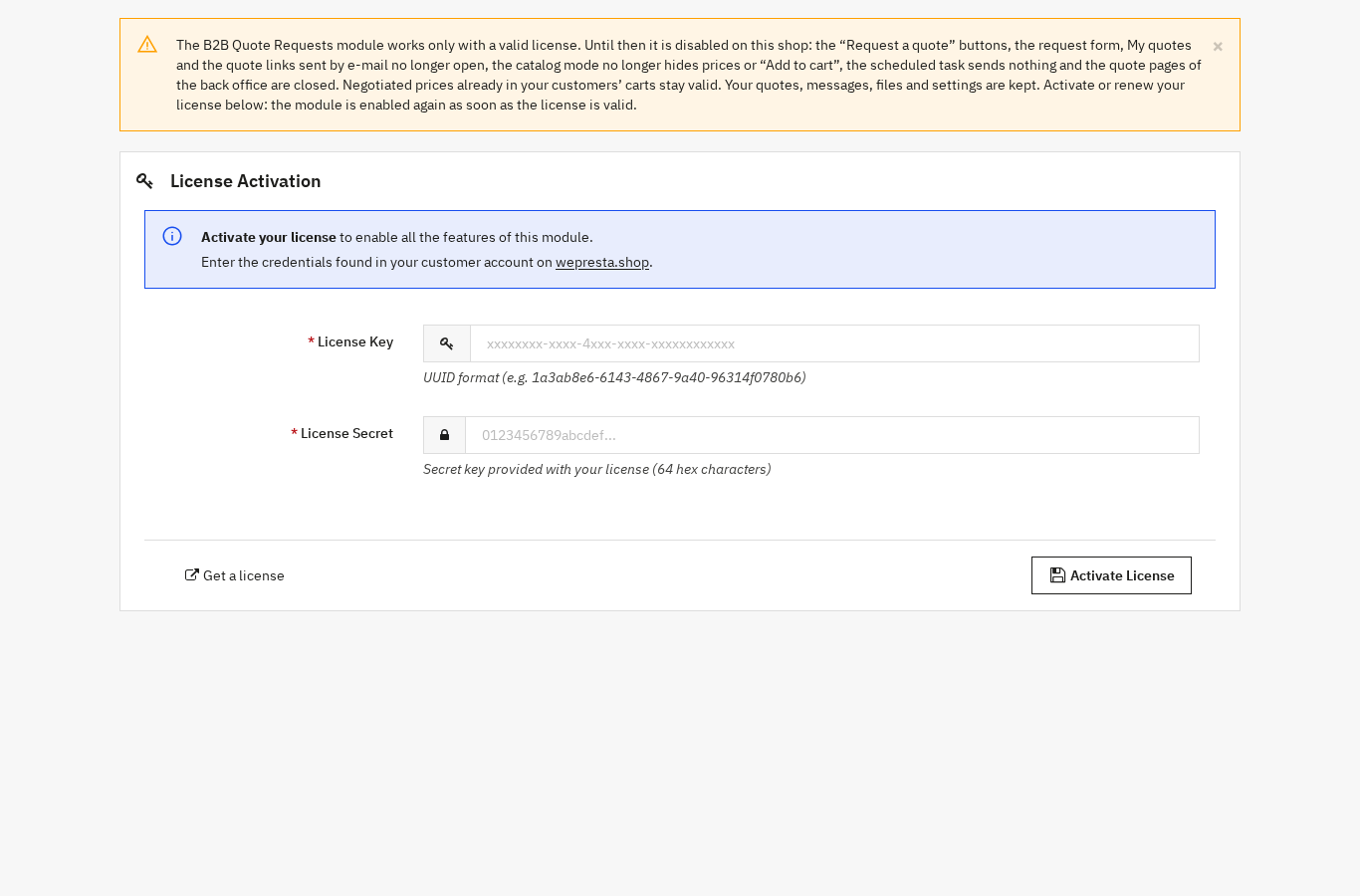
Una data di scadenza superata viene ricontrollata con il server delle licenze prima di concludere, per non interrompere un abbonamento rinnovato. Una risposta passeggera — errore, limite di richieste, orologio sfasato o server irraggiungibile — non fa scadere una licenza valida: si contano sette giorni di tolleranza dal primo errore. Una revoca, una sospensione o una scadenza reale si applicano sempre.
Quali sono i limiti del modulo?
Gestisce richiesta, proposta e accettazione, ma non il prezzo della spedizione, i termini di pagamento né un circuito di approvazione a più livelli.
- Solo spedizione gratuita. Una proposta può concedere la spedizione gratuita, applicata da una regola del carrello nativa. Il modulo non fissa un importo di trasporto: gli altri ordini seguono corrieri e tariffe del negozio, e il messaggio della proposta può precisare le condizioni concordate.
- Pagamento del negozio. I termini di pagamento non fanno parte del modulo. Per fatturare a scadenza con un limite di credito e solleciti, il modulo Pagamento a termine B2B completa il percorso dopo l'accettazione.
- Una sola approvazione. Una proposta sopra l'importo impostato deve essere approvata da uno dei profili scelti; non c'è un circuito a più livelli.
- Attività pianificata facoltativa. Senza l'attività pianificata non partono solleciti né avvisi; la scadenza è controllata all'apertura di un preventivo o quando viene accettato.
- Prezzi legati al carrello. Un ordine successivo riparte dai prezzi di catalogo, anche dallo storico degli ordini.
- IVA e prezzi mostrati. Per adattare i prezzi al lordo al paese del visitatore nell'Unione europea, il modulo OSS IVA UE si occupa della visualizzazione; i totali del preventivo seguono le regole fiscali del negozio.
Domande frequenti
Serve un account cliente per richiedere un preventivo?
Come nascondere i prezzi ad alcuni clienti?
Il modulo genera un PDF e accetta allegati?
Un preventivo accettato diventa un ordine?
Si possono offrire termini di pagamento con questo modulo?
Come attivare le richieste di preventivo in PrestaShop?
Prodotti di questo articolo

Preventivi B2B: negozia i prezzi e trasformali in ordini
Un pulsante «Richiedi un preventivo» nella scheda prodotto e nel carrello, con o senza account cliente Un prezzo...

Pagamento a termine B2B: fido, esposizione e solleciti
Condizioni di pagamento per cliente, per gruppo o predefinite: a vista, netto 15/30/45/60/90, fine mese Fido ed...

OSS IVA UE – Prezzi IVA inclusa (GeoIP MaxMind)
Semplifica l’IVA europea: i prezzi si adattano automaticamente al paese del visitatore (GeoIP o selezione manuale)....
Leggi anche
Come proteggere il back office PrestaShop con la 2FA
Guida per commercianti: attivare la 2FA del back office PrestaShop, scegliere i profili obbligatori, gestire i dispositivi attendibili e recuperare un account bloccato.
Dati strutturati su PrestaShop: come aggiungere il JSON-LD prodotto
Una guida per pubblicare dati strutturati JSON-LD corretti su PrestaShop: quali tipi attivare, come descrivere le varianti, come verificare il risultato e cosa cambia…
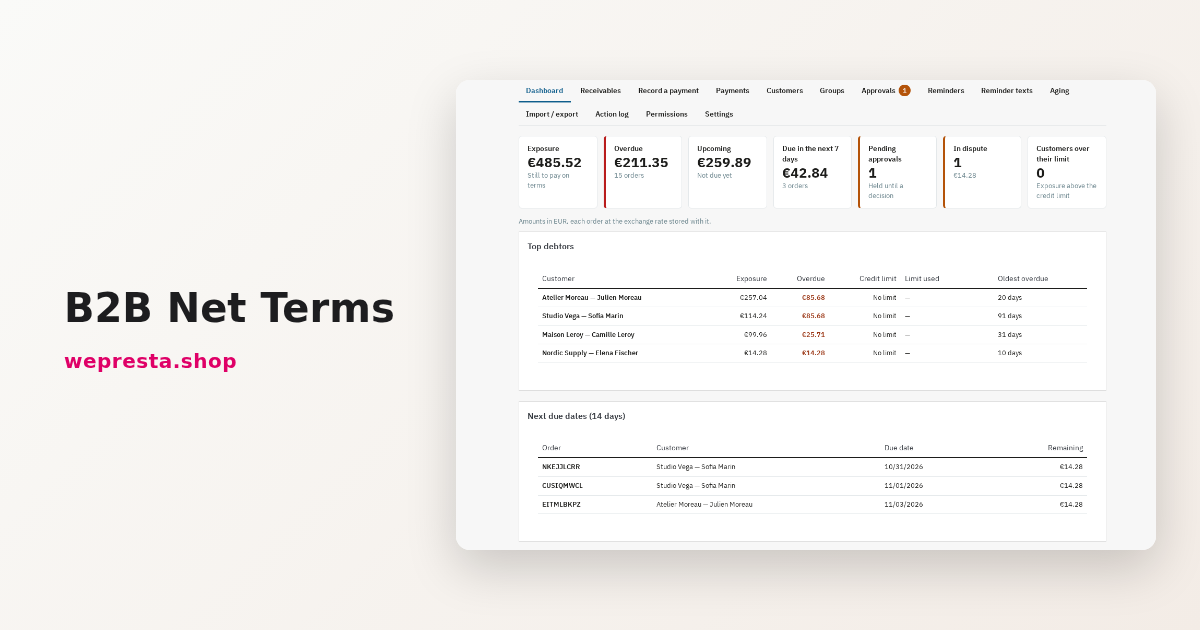
Come impostare il pagamento a termine B2B (net 30) su PrestaShop
Come applicare condizioni di pagamento per cliente, controllare l’esposizione prima di ogni ordine, registrare gli incassi e sollecitare le fatture scadute in PrestaShop.