Come verificare l'accessibilità WCAG 2.1 AA del tuo ecommerce
Quali pagine non funzionano, che cosa correggere, che cosa verificare a mano e che cosa deve contenere la dichiarazione: il percorso EAA su PrestaShop, con i suoi limiti.
Dal 28 giugno 2025 la European Accessibility Act (EAA) richiede ai negozi online che vendono ai consumatori dell'Unione europea di essere utilizzabili dalle persone con disabilità. Un commerciante PrestaShop deve quindi sapere quali pagine non funzionano, che cosa correggere e che cosa pubblicare per puntare alla conformità WCAG 2.1 AA. Il modulo EAA Accessibility Checker organizza questo audit di accessibilità nel back office, dall'analisi alla dichiarazione, e mostra anche dove uno strumento deve fermarsi.
Il mio ecommerce deve essere accessibile?
Sì, se vende a consumatori dell'Unione europea: la EAA si applica ai servizi di commercio online dal 28 giugno 2025.
La direttiva (UE) 2019/882 fissa l'obiettivo e la norma EN 301 549 riprende i criteri WCAG 2.1 livello AA come riferimento tecnico. La legge nazionale indica l'autorità di controllo e i ricorsi. Il modulo precompila la legge nazionale e l'autorità di controllo per Francia, Belgio, Spagna, Italia, Polonia e Germania; gli altri paesi partono dal modello europeo.
Le microimprese che forniscono servizi sono esentate dal testo europeo. L'esenzione non cancella gli altri obblighi, in particolare quelli del proprio paese o dei clienti pubblici. Il modulo aiuta a misurare e a documentare; non sostituisce un parere legale.
PrestaShop è conforme a WCAG 2.1 AA senza modulo?
No. Il nucleo di PrestaShop non garantisce il livello AA: tema, moduli e contenuti decidono gran parte del risultato.
Un tema può produrre contrasti deboli, pulsanti senza nome leggibile o un focus che scompare. Le schede prodotto possono contenere immagini senza testo alternativo. Il percorso d'acquisto aggiunge campi e messaggi di errore propri. Nessuno di questi punti si risolve con una casella nelle impostazioni del negozio.
Il modulo serve ai commercianti che vendono in Europa e vogliono una traccia del lavoro svolto. Serve anche alle agenzie che documentano più negozi. È meno utile a una microimpresa di servizi davvero esentata, o a chi si aspetta che uno strumento renda il negozio conforme senza toccare tema e contenuti: un controllo automatico non lo fa.
Come fare un audit di accessibilità WCAG 2.1 AA, passo per passo?
Installa il modulo, attiva la licenza e lancia un'analisi nel browser dalla schermata «1. Analizza».
Ecco il percorso nel back office:
- Apri Moduli > Gestione moduli, fai clic su Carica un modulo e invia l'archivio ZIP.
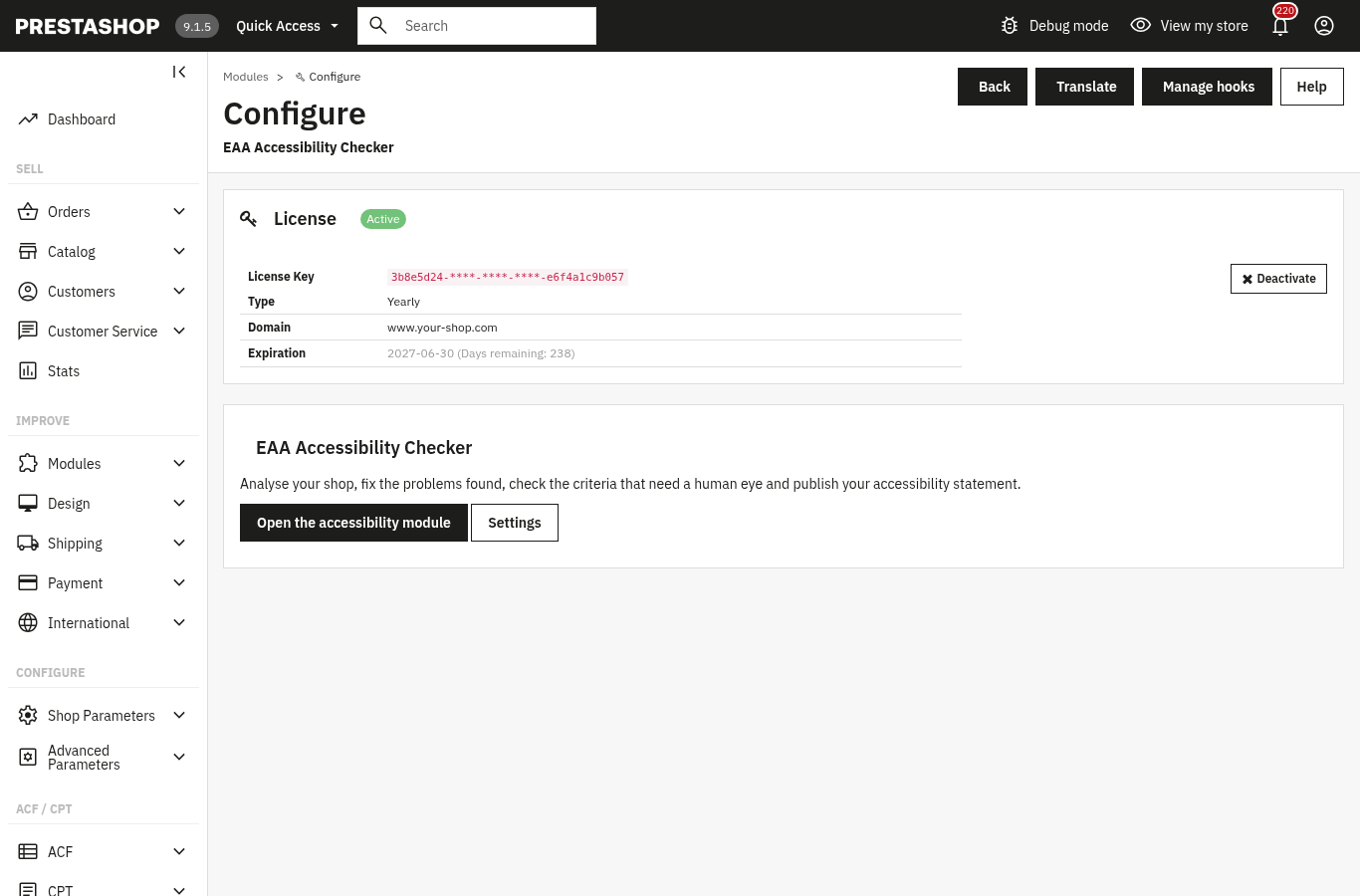
- Fai clic su Configura, inserisci la Chiave di licenza e il Segreto di licenza dell'account cliente, quindi fai clic su Attiva la licenza.
- Apri il modulo con il pulsante Apri il modulo di accessibilità o dal menu WePresta > Accessibilità (EAA).
- In 1. Analizza, mantieni selezionato Nel tuo browser (consigliato) e lascia spuntate le pagine proposte, quindi fai clic su Avvia l'analisi. Tieni la pagina aperta: una quindicina di pagine richiede circa un minuto.
- In 2. Correggi, filtra per gravità e inizia dai problemi gravi presenti su molte pagine.
- In Impostazioni, attiva le correzioni utili e lancia una nuova analisi per misurarne l'effetto.
- Prosegui in 3. Verifica, poi prepara la dichiarazione in 4. Pubblica.
L'analisi nel browser apre ogni pagina in modo invisibile e la controlla con axe-core, come la vedono i visitatori. Misura contrasti, attributi ARIA, contenuti aggiunti dagli script e l'effetto delle correzioni. L'analisi sul server legge l'HTML e serve alle analisi programmate; non misura i contrasti.
Basta un controllo automatico per essere conformi?
No. Un controllo automatico trova difetti tecnici, ma non giudica la pertinenza di un testo alternativo né la chiarezza di un messaggio di errore.
L'analisi automatica rileva immagini senza attributo, campi senza etichetta, titoli in ordine errato o contrasti insufficienti. Non può decidere se un testo alternativo descrive davvero l'immagine, se un video ha i sottotitoli, se l'ordine di lettura ha senso o se un messaggio di errore aiuta il cliente a correggere il dato. Questi criteri richiedono un controllo umano.
La checklist del modulo copre i 50 criteri WCAG 2.1 A e AA e, in opzione, i 6 criteri WCAG 2.2. Per ciascuno si legge che cosa richiede, che cosa controlla l'analisi, poi si registra il verdetto: rispettato, non rispettato o non applicabile. Una nota conserva ciò che è stato verificato, con autore e data. Un criterio è considerato rispettato solo dopo la verifica e senza problemi aperti.
La frequenza conta quanto la prima analisi. In Impostazioni attiva l'opzione Analizza il negozio automaticamente, scegli frequenza, giorno e ora, poi i destinatari del rapporto. L'attività cron dell'hosting o l'indirizzo con segreto avvia l'analisi; il rapporto indica i problemi aperti, nuovi e risolti dall'analisi precedente. La schermata Report offre una versione stampabile ed esportazioni CSV.
Come correggere senza rompere il tema e verificare la navigazione da tastiera?
Attiva le correzioni una alla volta, poi prova la navigazione da tastiera nella home, in una scheda prodotto, nel carrello e nel pagamento.
In Impostazioni ci sono sei correzioni. Il link di salto «Vai al contenuto principale» viene aggiunto solo se il tema non ne ha uno. Pulsanti e link ridotti a un'icona ricevono un nome leggibile. Le icone decorative sono nascoste ai lettori di schermo quando il controllo ha già un nome. I campi con solo un testo di esempio ricevono un'etichetta. La compilazione automatica è dichiarata sui moduli di account e indirizzo. Il focus visibile aggiunge un anello netto intorno all'elemento raggiunto da tastiera.
Ogni correzione aggiunge un'informazione mancante e non toglie mai ciò che il tema dichiara. Il pulsante Attiva le correzioni consigliate attiva le prime cinque; il focus visibile si attiva a parte perché cambia l'aspetto del focus. L'analisi successiva nel browser ne misura l'effetto.
Per le immagini, apri Didascalie delle immagini. La schermata mostra la percentuale di immagini con didascalia per lingua, poi le immagini pagina per pagina, con filtri per lingua, stato e prodotto. Il pulsante Usa il nome del prodotto per le didascalie vuote di questa pagina propone una prima didascalia; ogni testo viene salvato mentre si scrive. Riscrivi poi le didascalie importanti per descrivere ciò che l'immagine mostra, invece di ripetere il nome del prodotto.
La tastiera resta il test più rapido del percorso d'acquisto. Nella pagina dell'ordine, verifica che ogni campo abbia un'etichetta, che i messaggi di errore siano annunciati e che il focus resti visibile. Questi punti compaiono nella checklist e nei problemi rilevati dall'analisi.
Che cosa deve contenere una dichiarazione di accessibilità?
Deve indicare lo stato di conformità, i contenuti non accessibili e le loro alternative, e come contattarvi.
La schermata 4. Pubblica prepara il documento sul modello europeo. Scegli il paese di riferimento, lo stato di conformità (pienamente, parzialmente o non conforme), il contatto e il tempo di risposta. Il pulsante Inserisci i criteri non rispettati riprende la checklist per compilare i contenuti non accessibili. I testi si scrivono in ogni lingua del negozio.
Attiva l'opzione Pubblica la dichiarazione nel negozio per mettere la pagina online a un indirizzo leggibile in ogni lingua. Il link nel piè di pagina si attiva separatamente. Finché la dichiarazione non è pubblicata, il suo indirizzo risponde «pagina non trovata» e puoi visualizzarla in anteprima nel back office.
Una licenza valida condiziona tutto questo. Dalla versione 2.0.1, senza licenza valida il modulo si disattiva completamente: la dichiarazione risponde «pagina non trovata», il link nel piè di pagina scompare, le correzioni automatiche si fermano e le analisi programmate non partono più. Analisi, decisioni, checklist, testi della dichiarazione, didascalie, impostazioni e segreti sono conservati. La pagina di configurazione resta disponibile con il form di licenza; dopo il rinnovo, aprila: il modulo si riattiva e una dichiarazione pubblicata torna allo stesso indirizzo.
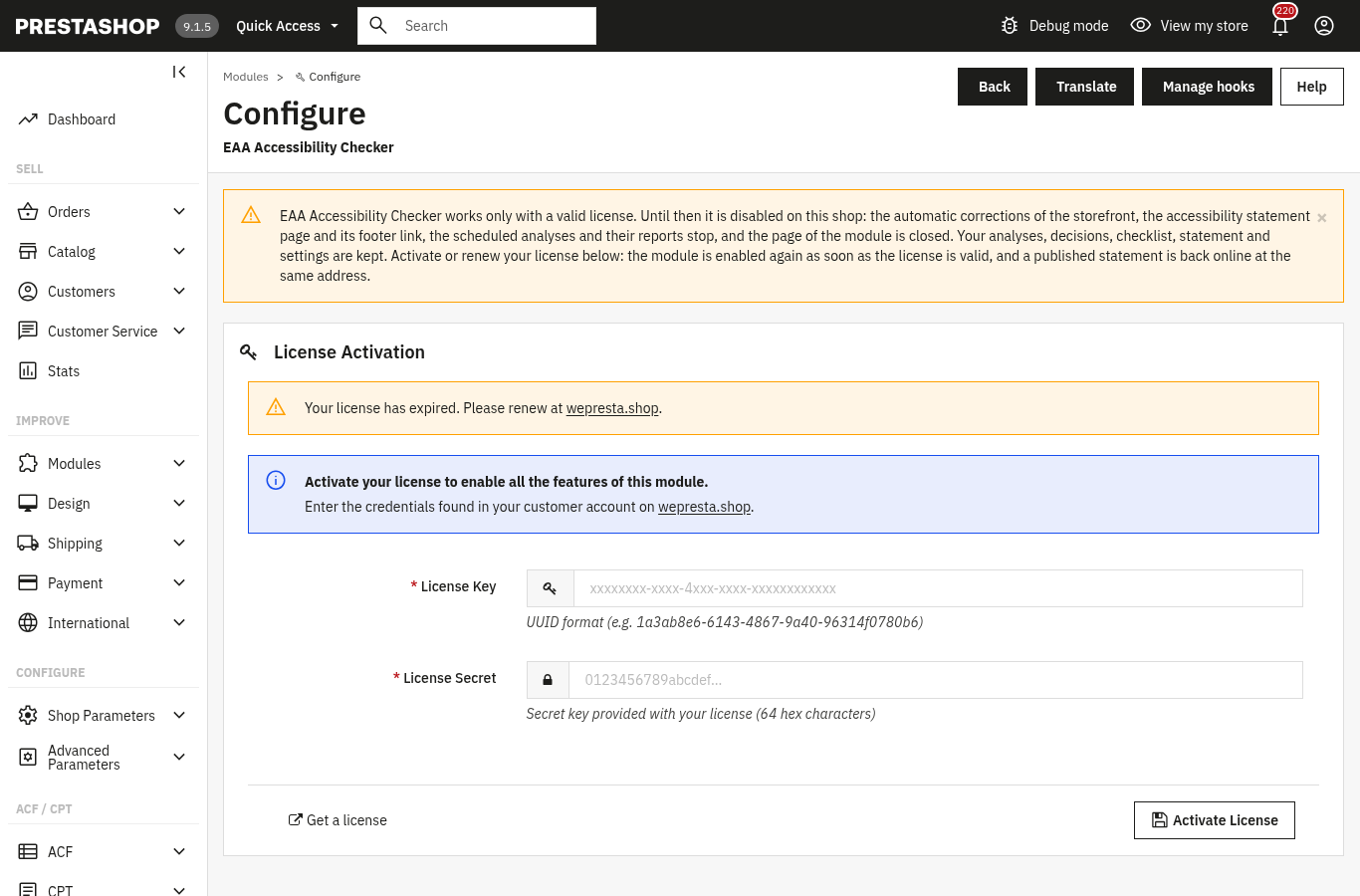
Un incidente passeggero del server di licenza non interrompe una licenza pagata: il modulo concede 7 giorni di tolleranza dal primo errore e un abbonamento rinnovato viene riconosciuto al controllo successivo. La data di scadenza viene ricontrollata al massimo una volta all'ora, solo quando ha più di 7 giorni. Il gestore dei moduli rifiuta di attivare il modulo senza licenza valida.
Per i dettagli, la documentazione del modulo descrive ogni schermata e ogni impostazione, e la scheda del modulo riassume funzioni e requisiti. Se il negozio vende anche prodotti soggetti ad altri obblighi europei, guarda Anti-greenwashing EmpCo, il passaporto digitale del prodotto e l'audit di sicurezza: documentano altre parti dello stesso obbligo di trasparenza.
Domande frequenti
PrestaShop è conforme a WCAG 2.1 AA senza modulo?
Uno strumento automatico può correggere tutti i problemi di accessibilità?
Che cosa deve contenere una dichiarazione di accessibilità?
Si può acquistare solo con la tastiera in un negozio accessibile?
Il mio ecommerce deve essere accessibile?
Prodotti di questo articolo

Audit EAA e WCAG 2.1 AA
Analisi di accessibilità WCAG 2.1 AA delle pagine reali, contrasti compresi Correzioni automatiche sicure,...
Anti-greenwashing EmpCo: individua le dichiarazioni green a rischio
Individua le formulazioni da verificare in tutti i testi del negozio, in ogni lingua attiva Dizionario integrato...

Passaporto Digitale del Prodotto (DPP): QR e pagina pubblica
Una pagina pubblica del passaporto e un QR code stampabile per ogni prodotto Composizione, durabilità,...

Security Audit Pro – Proteggi il tuo negozio dagli attacchi basati sull'IA
Security Audit Pro aiuta commercianti e agenzie a esaminare la sicurezza del negozio in otto categorie. Avvia un...
Leggi anche
Acconto e pagamenti rateali con Stripe su PrestaShop
Un cliente esita davanti a un ordine alto: un acconto all’acquisto e il saldo dopo, oppure più rate uguali incassate con Stripe, cambiano la decisione. Ecco le regole, i…
Cache pagine complete PrestaShop: quando serve e come attivarlo
Cache Pro salva le pagine del vostro negozio PrestaShop e le serve prima che PrestaShop le ricostruisca. Impostazioni, carrello, svuotamenti, precaricamento e licenza…
Come mostrare messaggi condizionali nella scheda prodotto
Una regola mostra il messaggio, il badge o il pulsante giusto sulle schede interessate e li toglie quando la condizione cambia. Passaggi, un caso concreto e limiti.