Etykiety wysyłkowe i śledzenie paczek w PrestaShop
Zamówienie wychodzi w trzech kartonach, etykiety lądują w folderze pobranych, a numery śledzenia w arkuszu. Moduł zbiera paczki, etykiety, cło i zwroty na stronie zamówienia PrestaShop, bez API przewoźnika.
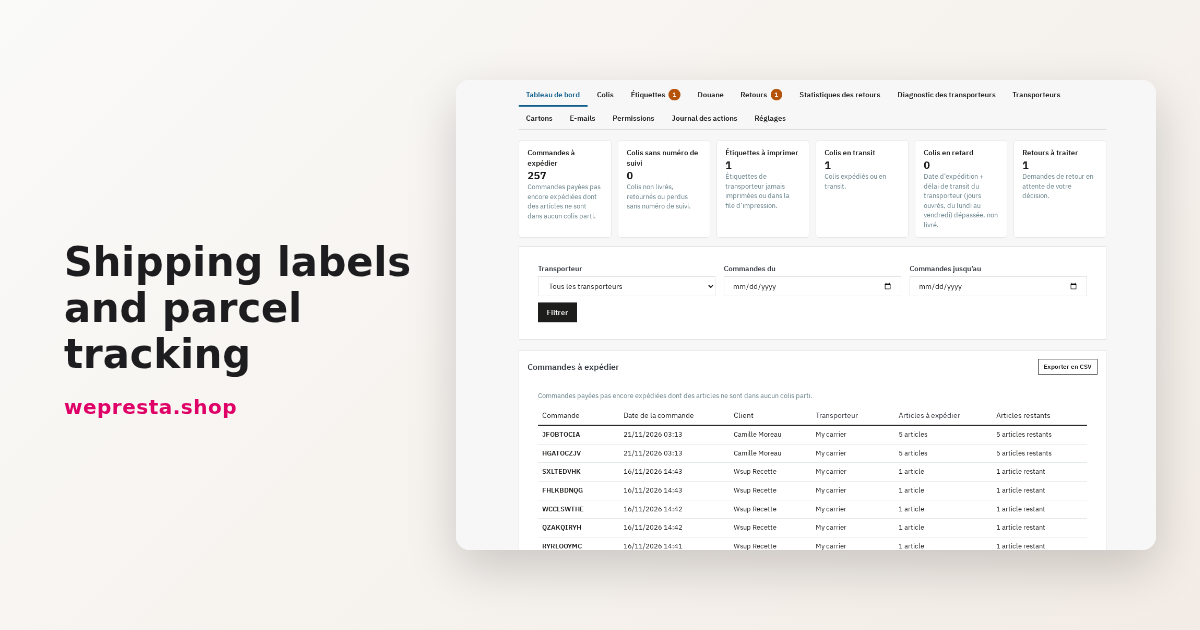
Zamówienie zastawy stołowej wychodzi w trzech kartonach. Dwa artykuły są dostępne, trzeci dojedzie później. Etykiety kupione u przewoźnika gromadzą się w folderze pobranych plików, numery śledzenia trafiają do arkusza, CN22 wypełnia się ręcznie, a klient pisze, która paczka utknęła. W PrestaShop zamówienie zna jednego przewoźnika i jeden numer śledzenia. Moduł Etykiety wysyłkowe i śledzenie paczek dodaje do każdego zamówienia kartę wysyłki: kilka paczek, posiadane etykiety, dokumenty celne i zwroty, bez konta i klucza API przewoźnika.
Jak drukować etykiety wysyłkowe z PrestaShop?
Wgrywasz do każdej paczki etykiety PDF, PNG, JPG lub ZPL otrzymane od przewoźników, a następnie pobierasz je w pliku ZIP albo wrzucasz do kolejki wydruku.
Konfigurację wykonuje się raz, przed pierwszą wysyłką.
- Na stronie Moduły w panelu administracyjnym zainstaluj archiwum ZIP modułu: powstanie strona Etykiety i paczki oraz jej pozycja w menu.
- Kliknij Konfiguruj: sprawdź adres, telefon i e-mail w sekcji Nadawca, następnie wybierz Domyślny przewoźnik nowych paczek, Domyślny karton i Domyślny format etykiety w sekcji Wysyłka.
- Otwórz Przewoźnicy: ustaw dla każdego przewoźnika Godzinę graniczną, Czas tranzytu (dni), Format etykiety, Domyślny karton i zasady numeru: długość minimalna i maksymalna, Znaki, Wzorzec (opcjonalnie).
- Dodaj opakowania w sekcji Kartony, a następnie wpisz Numer EORI, Numer VAT, Incoterm i Podpisujący formularze celne w sekcji Cło na ekranie Konfiguruj.
Moduł nie kupuje żadnej etykiety: porządkuje te, które już masz. Panel zamówienia przyjmuje jeden lub kilka plików na paczkę, sprawdza zgodność rozszerzenia z zawartością, odrzuca duplikat i przechowuje dokument w chronionym folderze, poza dostępem publicznym. Podgląd otwiera się przed wydrukiem; zamiana lub usunięcie pliku trafia do dziennika.
Ekran Etykiety pokazuje każdy dokument z zamówieniem, przewoźnikiem, formatem, datą dodania i statusem wydruku. Filtrujesz etykiety do wydruku, zaznaczasz wybór i pobierasz ZIP albo zapełniasz kolejkę wydruku. Każde pobranie liczy się jako wydruk, więc ponowny wydruk pozostaje widoczny. Zaimportowane pliki PDF nigdy nie są łączone: ZIP tylko je grupuje.
Moduł tworzy też własną etykietę paczki w PDF, w formacie A4 z jedną, dwiema lub czterema etykietami na stronie albo 10 × 15 cm, z kodem kreskowym Code 128 numeru śledzenia. Etykieta identyfikuje paczkę i jej zawartość; dokument przewoźnika nadal jest potrzebny do dostawy.
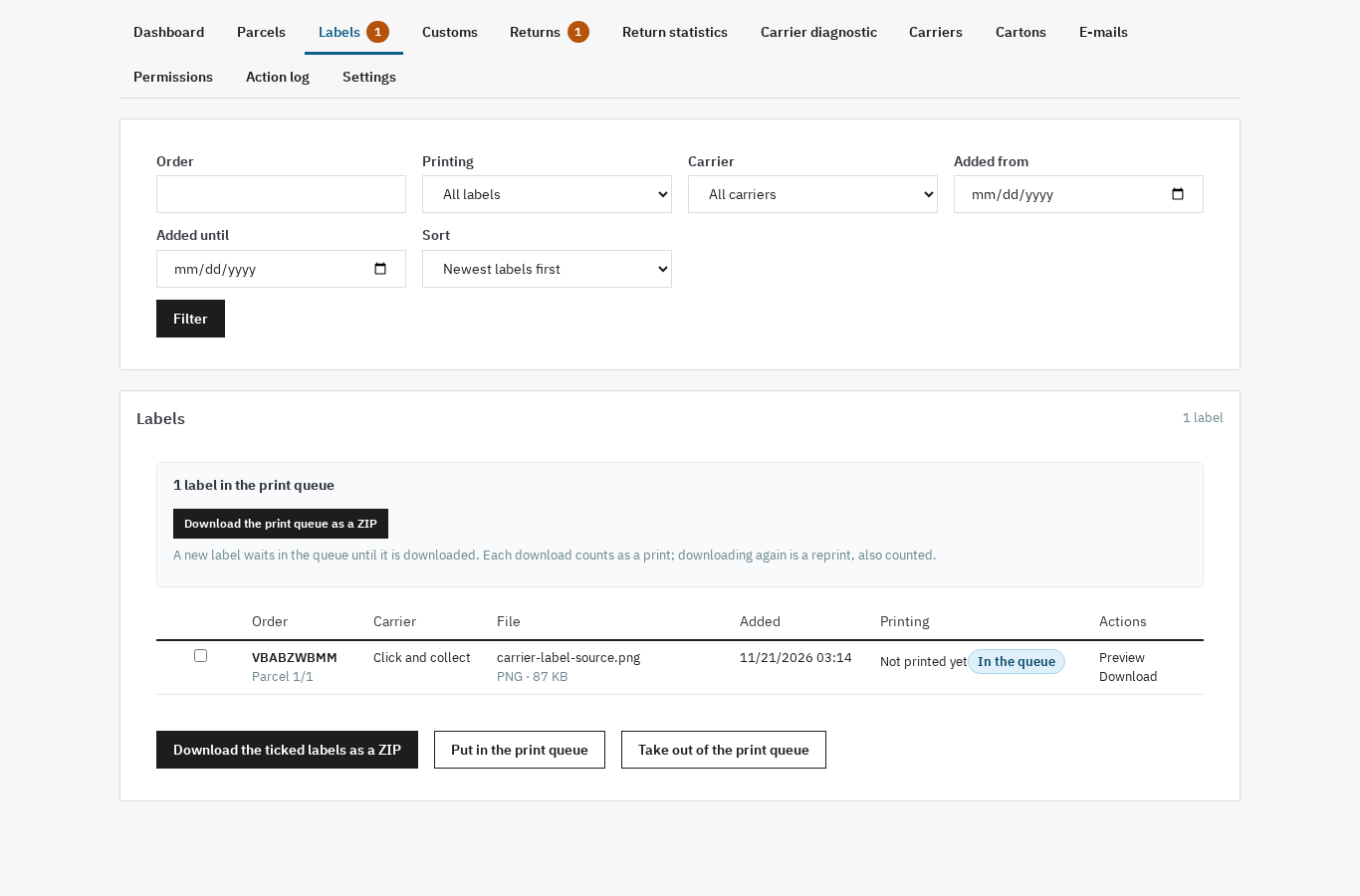
Karta produktu zawiera listę akceptowanych formatów.
Jak obsłużyć wiele paczek i śledzenie zamówienia?
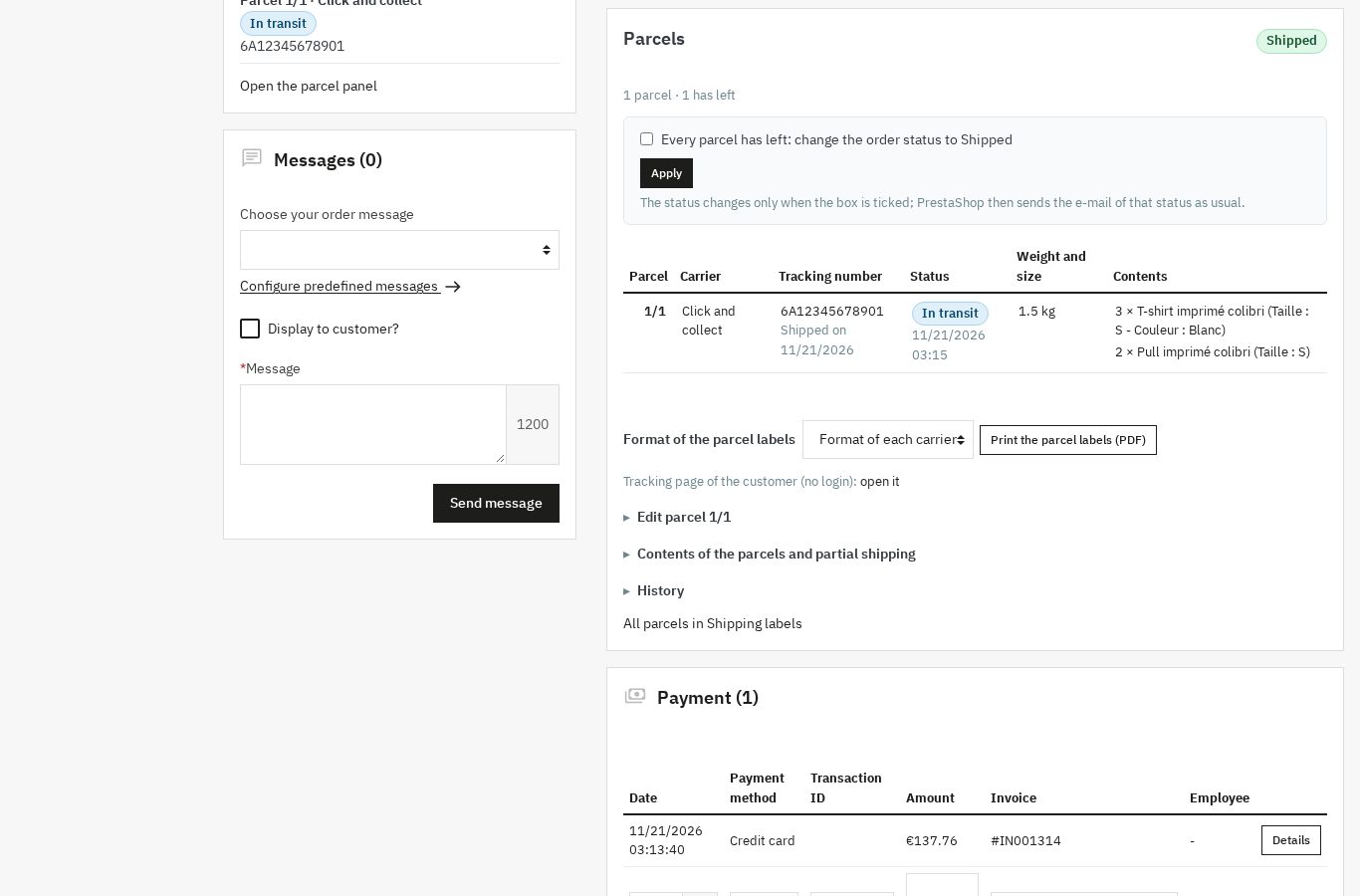
Każde zamówienie dostaje kartę wysyłki i tyle paczek, ile trzeba, z ilościami rozdzielonymi na pozycje i osobnym numerem śledzenia dla każdej paczki.
Panel paczek otwiera się na zamówieniu: numer (1/3, 2/3), przewoźnik, waga, wymiary, data wysyłki, numer śledzenia, status i notatka wewnętrzna. Zawartość wpisuje się pozycja po pozycji; moduł liczy, ile zostało do wysłania, odejmując od zamówionej ilości artykuły już zwrócone lub te, za które zwrócono pieniądze, oraz to, co już jest w paczce. Ilość większa od dostępnej jest odrzucana.
Zamówienie może więc być wysyłane w kilku partiach. Dopóki zostają nieprzypisane artykuły, panel pokazuje „Wysłano częściowo”. Przejście do statusu wysłanego nigdy nie jest automatyczne: moduł proponuje pole wyboru, sprzedawca je zaznacza, a PrestaShop wysyła wtedy swój zwykły e-mail o statusie.
Z listy zamówień akcja zbiorcza Utwórz przesyłki przygotowuje jedną paczkę na każde zamówienie, po stronie potwierdzenia, która pokazuje przewoźnika, karton, kontrolę adresu i pominięte zamówienia. Partia jest ograniczona do 200 zamówień. W PrestaShop 9.1, gdy natywny podział wysyłek jest włączony, moduł czyta wysyłki PrestaShop i się do nich podłącza; w przeciwnym razie prowadzi własny rejestr.
Domyślnie pierwszy numer śledzenia jest kopiowany do natywnego zapisu przewoźnika w zamówieniu.
Czy PrestaShop śledzi paczki i powiadamia klienta?
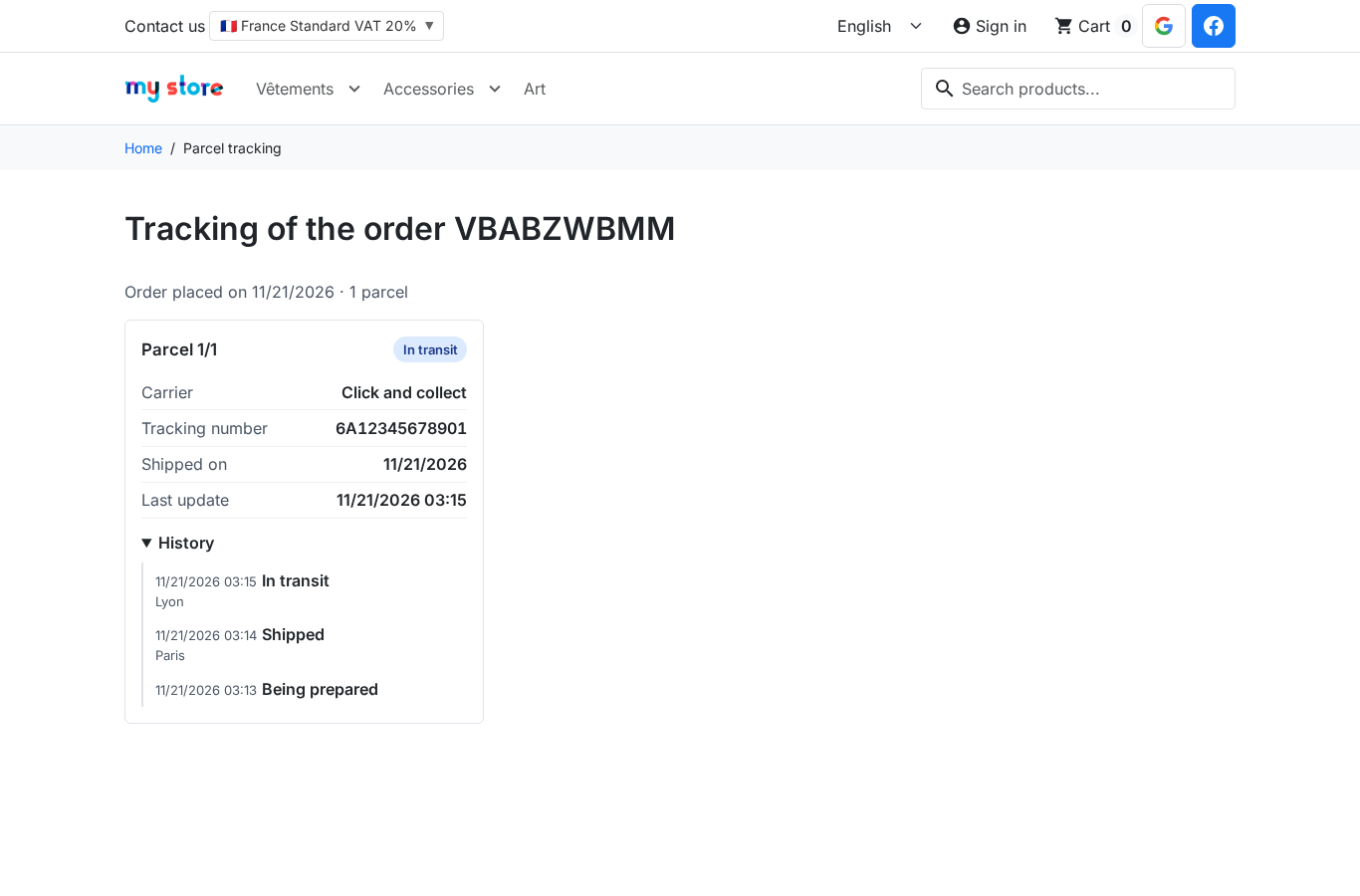
PrestaShop przechowuje jeden numer śledzenia na zamówienie. Moduł przechowuje jeden na paczkę, wysyła e-mail o wysyłce dla każdej paczki i otwiera klientowi stronę śledzenia z podpisanym linkiem.
Moduł nie śledzi paczek w czasie rzeczywistym i nie wywołuje żadnego API przewoźnika. Statusy — Przygotowana, Wysłana, W drodze, Dostarczona, Zwrócona, Zgubiona — wpisuje się ręcznie, zmienia zbiorczo lub importuje z pliku CSV. Import dopasowuje kolumny, symuluje każdy wiersz i odrzuca te, które nie pasują do żadnej paczki, nic nie zapisując przed potwierdzeniem.
Link śledzenia korzysta z adresu URL natywnego przewoźnika, gdzie znak @ zastępuje numer. Zasady numeru ustawia się dla każdego przewoźnika: długość, dozwolone znaki, opcjonalny wzorzec. Wątpliwy format lub numer już użyty w innej paczce wywołuje ostrzeżenie przed zapisem.
Klient otrzymuje link do podpisanej strony śledzenia, dostępnej bez konta: każdą paczkę wraz z numerem i linkiem śledzenia, jej status i datowaną historię, nigdy adresu, cen ani notatek wewnętrznych. Ten sam blok pojawia się w szczegółach zamówienia na koncie i w śledzeniu dla gości. E-mail o wysyłce można zmieniać dla każdego języka i wysłać ponownie ręcznie.
Jakie dane są potrzebne do zgłoszenia celnego?
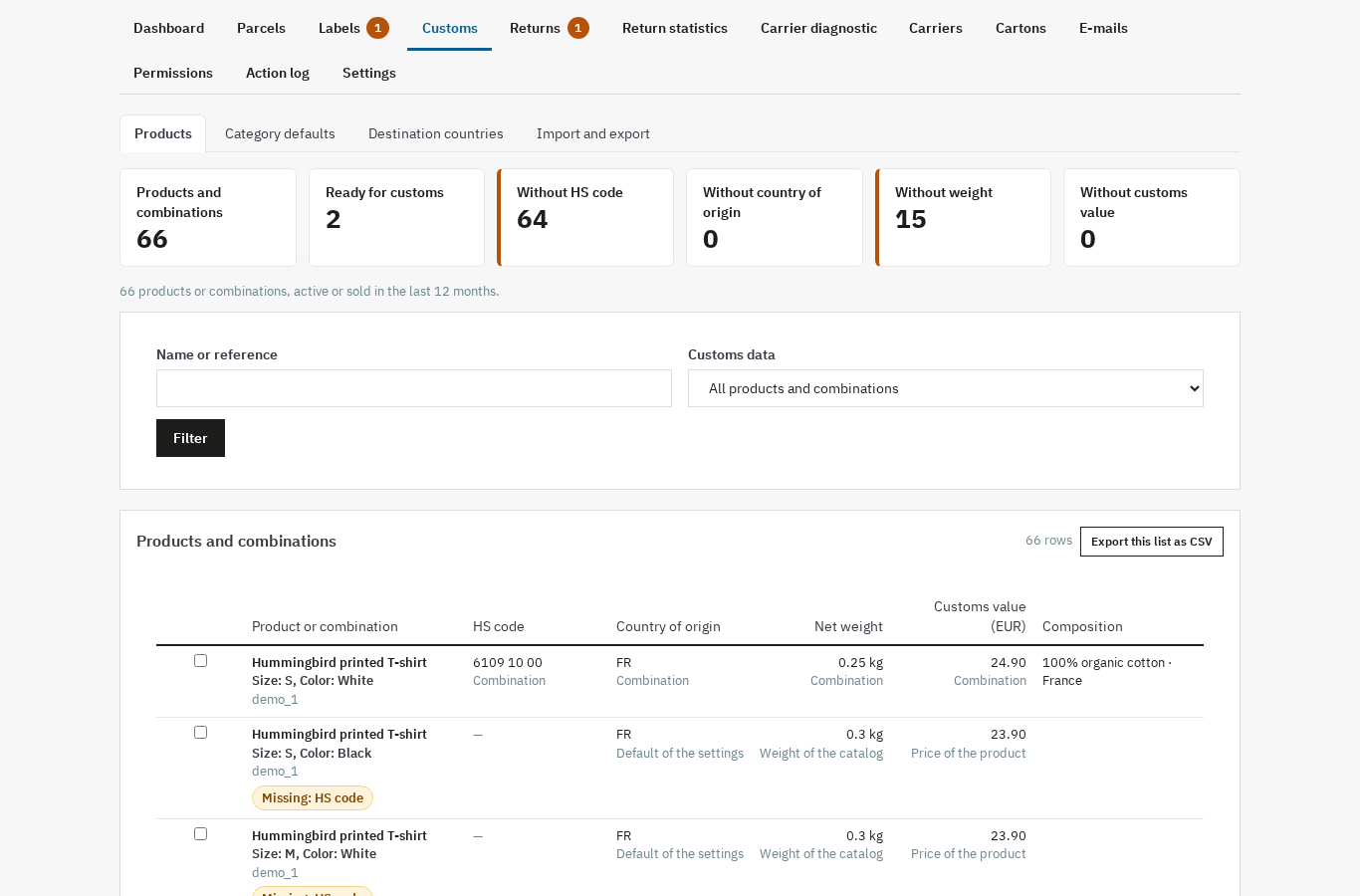
CN22 lub CN23 wymaga kodu HS, kraju pochodzenia, wagi netto i brutto, wartości oraz opisu dla każdego artykułu. Moduł bierze te dane z produktu i wskazuje braki przed wydrukiem.
Dane wpisuje się na karcie produktu lub wariantu: kod HS, pochodzenie, waga netto, waga brutto, wartość celna, skład i oznaczenie „Made in”. Mogą być dziedziczone z kategorii, importowane z CSV lub uzupełniane zbiorczo. Ekran Cło liczy produkty gotowe oraz te bez kodu HS, pochodzenia, wagi lub wartości, a potem ustawia jedno pole dla zaznaczonych wierszy.
Wybór dokumentu zależy od kraju nadania i kraju przeznaczenia: ta sama unia celna oznacza brak formularza; inaczej CN22 poniżej progu ustawionego dla kraju, CN23 powyżej, z fakturą handlową lub proformą. Każdy kraj można wymusić na „zawsze” lub „nigdy”, co obejmuje terytoria o szczególnym statusie. Próg jest wartością sklepu, którą warto sprawdzić u operatora pocztowego.
Dokumenty powstają z danych katalogu, z nadawcą, numerem EORI, numerem VAT i Incoterm ustawionymi w module. Są przygotowane, nie poświadczone: każdy formularz przeglądasz, uzupełniasz i podpisujesz, i pozostajesz odpowiedzialny za zgłoszenie. Szczegóły pól opisuje dokumentacja.
Jak obsłużyć zwroty i wydrukować etykietę zwrotną?
Moduł opiera swoje zwroty na natywnym zwrocie PrestaShop: klient zgłasza sprawę w podpisanym portalu, ty akceptujesz lub odrzucasz z podaniem powodu, a potem dodajesz etykietę zwrotną.
Portal pokazuje artykuły nadal możliwe do zwrotu, maksymalną ilość, listę powodów sklepu i komentarz. Domyślnie klient dołącza do pięciu zdjęć lub plików PDF w ustalonym rozmiarze. Zgłoszenie tworzy natywny zwrot PrestaShop i jego pozycje, z natywnymi kontrolami PrestaShop: zamówienie opłacone i wysłane, termin zwrotu, ilości jeszcze nieodesłane. Zwrot wpisany w natywnym formularzu moduł przejmuje.
W sekcji Zwroty akceptujesz, odrzucasz z obowiązkowym powodem, oznaczasz jako otrzymany z faktycznie przyjętymi ilościami, a potem zamykasz. Etykietę zwrotną wgrywa się jak etykietę przewoźnika; klient pobiera ją z portalu przez podpisany link, który wygasa. Przewoźnik zwrotu i numer śledzenia podlegają tym samym zasadom formatu co wysyłka.
Z zaakceptowanego zwrotu tworzysz zamówienie wymiany o wartości zero, z kontrolą stanu i ilości, albo natywny bon na zakupy jednorazowy. Zwroty pieniędzy i korekty pozostają na ścieżce PrestaShop.
Komu moduł jest potrzebny, a kto może się bez niego obejść?
Jest skierowany do sklepów, które wysyłają zamówienia w kilku paczkach, dostarczają poza Unię Europejską lub obsługują zwroty. Sklep wysyłający każde zamówienie w jednej paczce w kraju, z jedną etykietą, prawie nic nie zyska.
Moduł pomaga, gdy zamówienie przekracza jeden karton, produkt dzieli się między dwie wysyłki albo stan magazynu wymusza częściową wysyłkę. Służy też sklepom z wieloma przewoźnikami, które ustawiają format etykiety, czas tranzytu i zasady numeru dla każdego przewoźnika, oraz zespołom pakującym w kilka osób: uprawnienia według profilu rozdzielają podgląd, wysyłkę, cło, zwroty i konfigurację.
Staje się zbędny, jeśli kupujesz etykiety w narzędziu, które już je drukuje, wysyłasz tylko w kraju w jednej paczce albo oczekujesz, że moduł porówna taryfy i będzie śledził paczki na żywo: to nie jego zadanie.
Czego moduł nie robi
Moduł nie rozmawia z żadnym przewoźnikiem: bez konta, bez klucza API, bez kupowania etykiet, bez porównywania taryf.
Nie obsługuje punktów odbioru, marketplace’ów, list kompletacji ani kosztów dostawy według kodu pocztowego. Nie łączy zaimportowanych plików PDF i nie tworzy zwrotów pieniędzy ani korekt. Nie produkuje dokumentów zgodności DPP, EUDR, GPSR ani PPWR.
Cło pozostaje twoją odpowiedzialnością: moduł przygotowuje CN22, CN23 i faktury z twoich danych, nie poświadcza ich i nie zastępuje doradztwa celnego ani podatkowego.
Dwa inne moduły uzupełniają wysyłkę: koszty dostawy według kodu pocztowego do wyceny według strefy oraz listy kompletacji do organizacji stołu pakowania. Dla sprzedaży na odległość w Unii VAT rozlicza się z OSS VAT UE.
Najczęściej zadawane pytania
Jak wydrukować etykiety dla kilku przesyłek z jednego zamówienia?
Czy śledzenie paczek aktualizuje się automatycznie?
Czy można wysłać zamówienie w kilku paczkach?
Jak wydrukować etykietę zwrotną dla klienta?
Jakie dane są potrzebne do wysyłki poza Unię Europejską?
Czy można wydrukować kilka etykiet naraz?
Produkty w tym artykule
Etykiety wysyłkowe i śledzenie paczek: wiele paczek, cło i zwroty
Podziel zamówienie na kilka paczek i śledź stan każdej z nich, przewoźnika i numer śledzenia. Importuj etykiety...

Koszty wysyłki wg kodu pocztowego — Opłaty za wysyłkę na podstawie kodu pocztowego
Koszty dostawy według kodu pocztowego: nieograniczone strefy, dokładne kody, zakresy i prefiksy Stawki dla...

Picking List Pro: panel logistyki + PDF
Pulpit „Do realizacji teraz”: zamówienia do przygotowania, pilność, przewoźnik i sortowanie Od najnowszych / Od...

OSS VAT UE – Ceny brutto (GeoIP MaxMind)
Prawidłowe ceny brutto według kraju odwiedzającego, z GeoIP MaxMind lub wyborem ręcznym 27 stawek VAT UE...
Przeczytaj także
Audyt SEO PrestaShop: błędy 404, martwe linki i plan naprawy
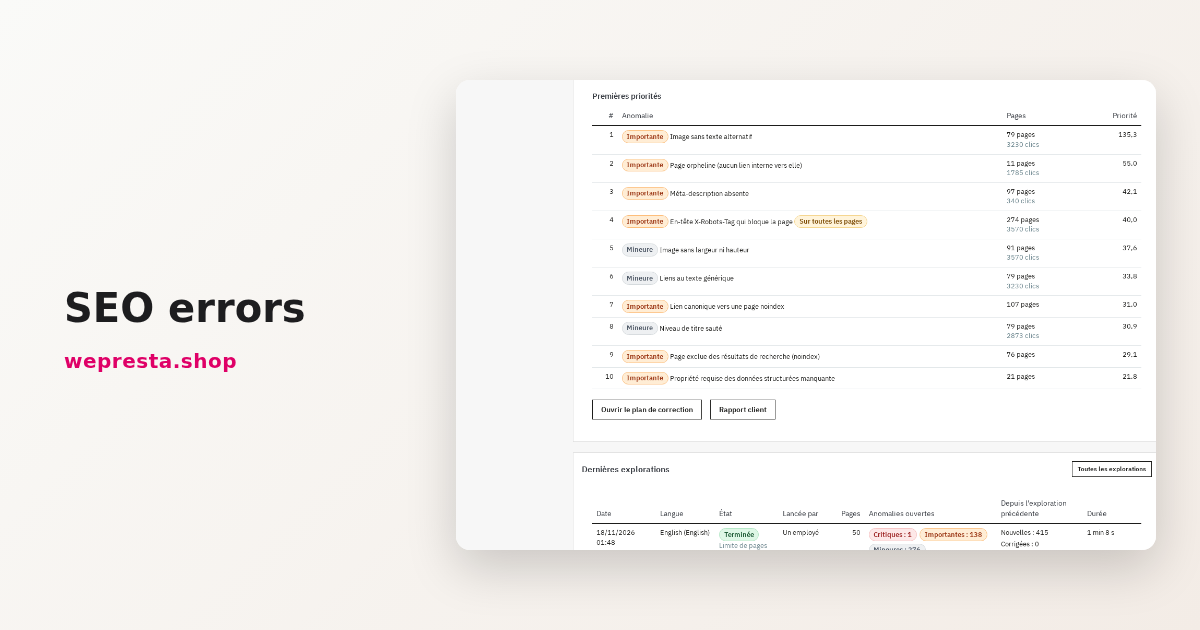
Moduł Błędy SEO skanuje sklep w serwowanym HTML, porządkuje problemy według wagi i ruchu, a potem naprawia 404, przekierowania, adresy i robots.txt.
Jak zbierać i publikować opinie klientów w PrestaShop
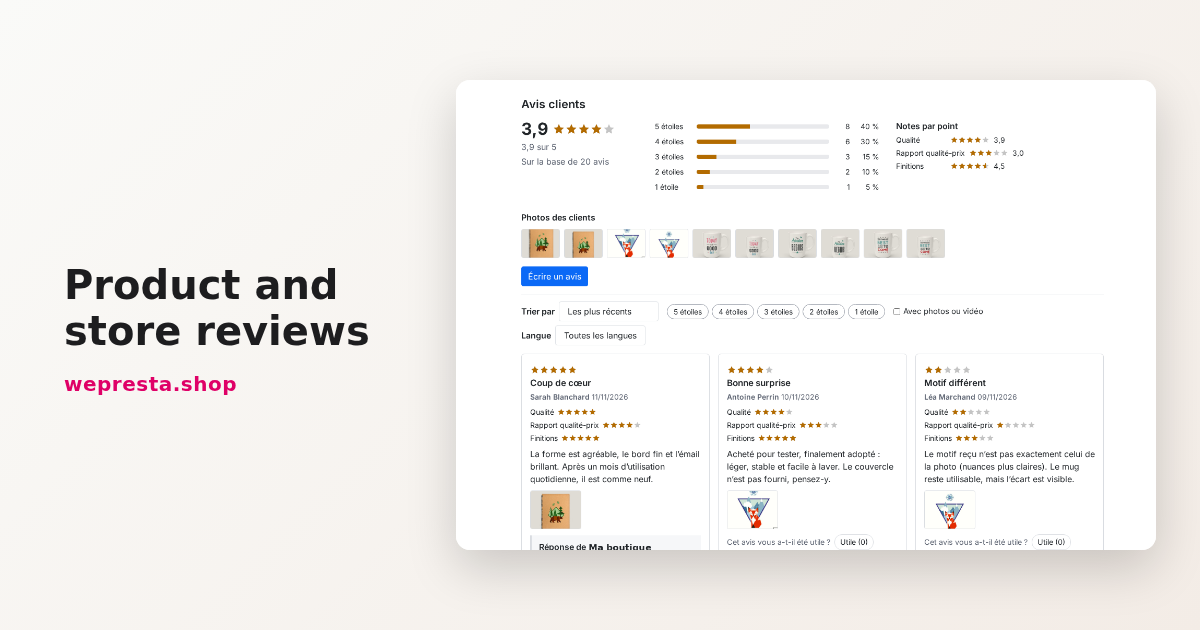
Od formularza opinii po prośby wysyłane po dostawie, przez moderację, publiczne odpowiedzi i znaczniki JSON-LD: jak moduł Opinie o produktach i sklepie organizuje…
Logowanie społecznościowe w PrestaShop: Google i Facebook
Zakładanie konta spowalnia zamówienie. Social Login dodaje przyciski Google, Facebook i Apple do logowania i zamówienia, z jednym adresem zwrotnym, testem dostawcy i…