Jak utworzyć promocję 3 za 2 i rabaty progowe w PrestaShop
Utwórz promocję 3 za 2, rabaty progowe lub pakiet w PrestaShop, sprawdź, dlaczego rabat automatyczny się nie stosuje, i czytaj wyniki każdej promocji: praktyczny przewodnik z etykietami back-office.
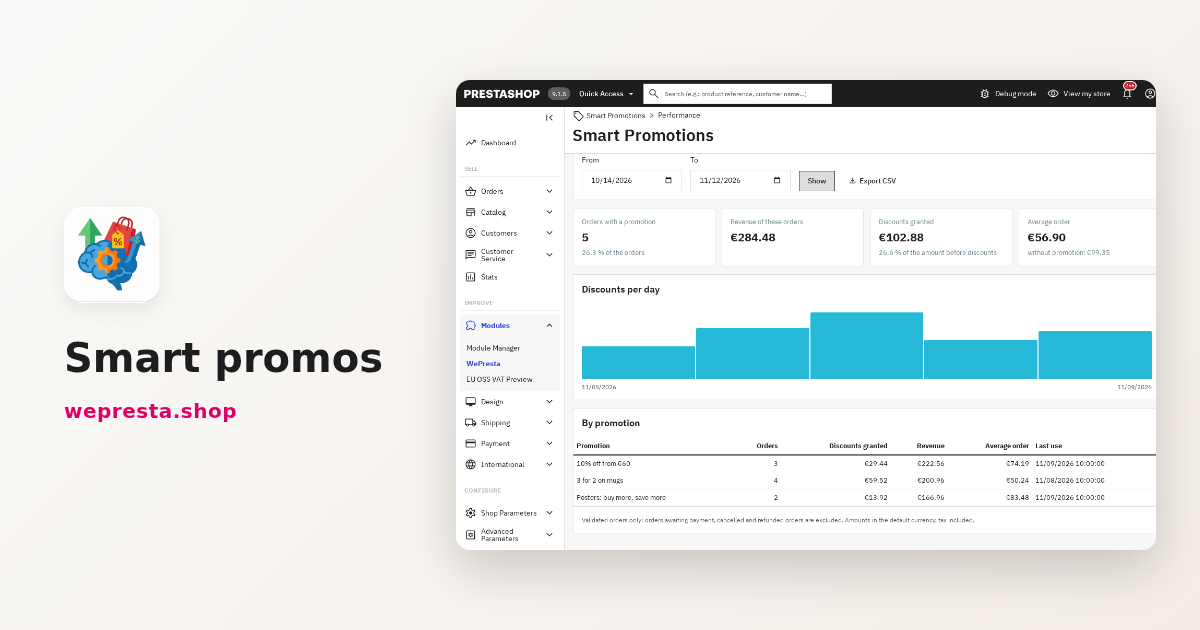
Dwa pytania wracają przy konfiguracji promocji w PrestaShop: „mój rabat automatyczny się nie stosuje” i „jak utworzyć promocję 3 za 2”. Obie sytuacje mają to samo źródło: oferta składa się z mechaniki, wyboru produktów i warunków, a brak jednego elementu zostawia koszyk w pełnej cenie. Inteligentne promocje stosują ofertę w koszyku bez kodu rabatowego i pokazują na stronie Testuj koszyk, dlaczego promocja działa albo nie. Oto jak zbudować promocję 3 za 2, rabaty progowe i pakiet, a następnie jak czytać wyniki.
Dla kogo jest ten moduł promocji, a dla kogo nie?
Jest dla sklepów, które sprzedają kilka podobnych pozycji i chcą automatycznej oferty, bez kodu do rozdania.
To katalog kubków, kosmetyków, książek lub kapsułek: klient dodaje trzy produkty z tej samej rodziny i rabat stosuje się bez szukania kuponu. Moduł opiera się na natywnych regułach koszyka PrestaShop. Podatki, waluta i moduły płatności działają więc jak przy zwykłym rabacie, a zarówno kwota do zapłaty, jak i faktura uwzględniają rabat.
Sklep z jedną pozycją albo taki, który potrzebuje tylko jednorazowego kuponu na jedną akcję, niewiele na tym zyska: wystarczy natywna reguła koszyka. Jeśli chcesz jedynie przekreślić cenę na karcie produktu, moduł jest też cięższy, niż potrzeba.
Jak utworzyć promocję 3 za 2 w kilka minut?
Otwórz Inteligentne promocje > Promocje, kliknij Nowa promocja z szablonu, wybierz 3 w cenie 2, wskaż produkty w zakładce Oferta i kliknij Zapisz i włącz.
Promocja otwiera się wstępnie wypełniona. Najważniejsze ustawienie to wybór produktów z rabatem: najtańszych w koszyku, najdroższych albo najtańszego w każdej grupie. Szablon domyślnie wybiera najtańsze produkty z wyboru; przy opcji „Najdroższe produkty” promocja 3 za 2 oddaje najdroższy produkt w koszyku.
Pełna kolejność, z etykietami back-office:
- Otwórz Inteligentne promocje > Promocje i kliknij Nowa promocja z szablonu.
- Wybierz szablon 3 w cenie 2.
- W zakładce Oferta wskaż produkty lub kategorie przez wyszukiwanie.
- Ustaw produkty objęte rabatem i, jeśli trzeba, wykluczenia, na przykład wykluczyć markę.
- W zakładce Wyświetlanie dostosuj etykietę i komunikat widoczny dla klienta.
- Sprawdź podsumowanie, a następnie kliknij Zapisz i włącz.
Konkretny przykład: sklep z kubkami uruchamia „3 za 2 na kubki” na wyborze dwudziestu pozycji. Klient dodaje trzy kubki, najtańszy z trzech jest gratis, a koszyk pokazuje blok „Oszczędzasz” z uzyskaną kwotą. Strona Wyniki pokaże potem, ile zatwierdzonych zamówień skorzystało z tej promocji. Dokumentacja modułu opisuje tę samą kolejność, ekran po ekranie.
Jak działają rabaty progowe i rabaty za ilość?
Próg to rabat, który rośnie wraz z ilością lub kwotą koszyka, a moduł stosuje najlepszy osiągnięty próg, nie każąc klientowi wybierać.
Wpisujesz każdy próg i odpowiadającą mu stawkę: dwa produkty, trzy produkty, pięć produktów. Trzy mechaniki pokrywają sąsiednie przypadki:
- Wszystkie produkty po X: pierwsze w normalnej cenie, kolejne z rabatem.
- Każda grupa X produktów: koszyk jest dzielony na grupy po X produktów i każda grupa otrzymuje cenę lub rabat.
- Co N-ty produkt taniej: po Y produktach w normalnej cenie co N-ty produkt otrzymuje rabat.
Zestaw: X produktów w jednej cenie to wersja w stałej cenie: ustalasz cenę za zestaw produktów, na przykład trzy pozycje za jedną kwotę, mieszając pozycje z wyboru. Warunki łączą się potem z ilością, kwotą, wagą lub obecnością kategorii w koszyku.
Dlaczego rabat automatyczny nie jest stosowany w koszyku?
Najczęściej nie jest spełniony warunek, osiągnięto limit użyć albo promocja wyłączna ma pierwszeństwo przed twoją.
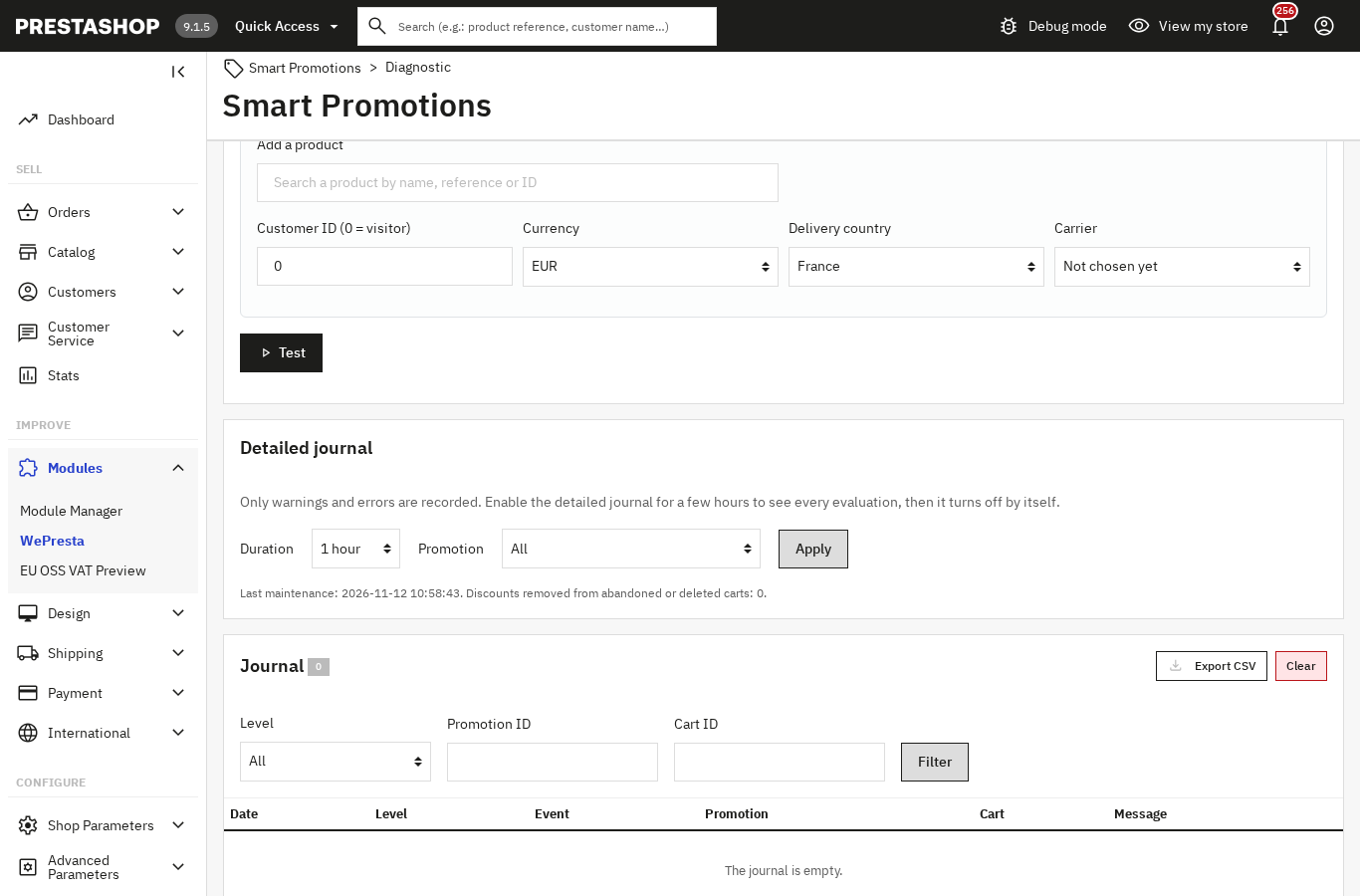
Strona Testuj koszyk odpowiada bez zmiany koszyka. Pokazuje każdą promocję z wynikiem i powodem: niespełniony warunek, osiągnięty limit, promocja wyłączna o wyższym priorytecie. Możesz przetestować istniejący koszyk albo koszyk złożony na potrzeby testu, dla wybranego klienta, waluty, kraju i przewoźnika, także promocję w wersji szkicu.
Przyczyny do sprawdzenia po kolei:
- Promocja jest szkicem i nie została włączona.
- Daty rozpoczęcia i zakończenia nie obejmują momentu testu.
- Wybór nie zawiera produktu z koszyka albo wykluczenie go odrzuca.
- Tryb łączenia to „wyłączna” albo inna promocja z tej samej grupy wykluczeń ma wyższy priorytet.
- Osiągnięto limit zamówień lub użyć na klienta.
- Nie jest spełniony warunek klienta: grupa, pierwsze zamówienie, newsletter, zwrot grzecznościowy lub urodziny.
Od wersji 2.0.4 zapis do newslettera lub zmiana zwrotu grzecznościowego albo daty urodzenia jest uwzględniana przy następnym wyświetleniu koszyka, bez czekania na zmianę produktów. Jeśli PrestaShop sam odrzuci regułę, na przykład w swoim eksperymentalnym systemie rabatów, dziennik diagnostyki zapisze podany powód.
Co się dzieje, gdy promocja się kończy?
Wygenerowany rabat wygasa najpóźniej w dniu zakończenia promocji; zamówienie opłacone po tej dacie nie zachowuje rabatu, także w PrestaShop 1.7.8 i 8.x.
Każdy rabat uzyskany przez klienta to reguła koszyka utworzona dla jego koszyka, z datą końca dopasowaną do daty promocji. Moduł ocenia koszyk ponownie przy każdym wyświetleniu: po tej dacie promocja przestaje obowiązywać, a rabat znika. We wszystkich wersjach koszyk jest oceniany ponownie na stronie modułu płatności, zanim kwota zostanie przekazana; w 9.0 i 9.1 PrestaShop sprawdza dodatkowo regułę przed zatwierdzeniem zamówienia.
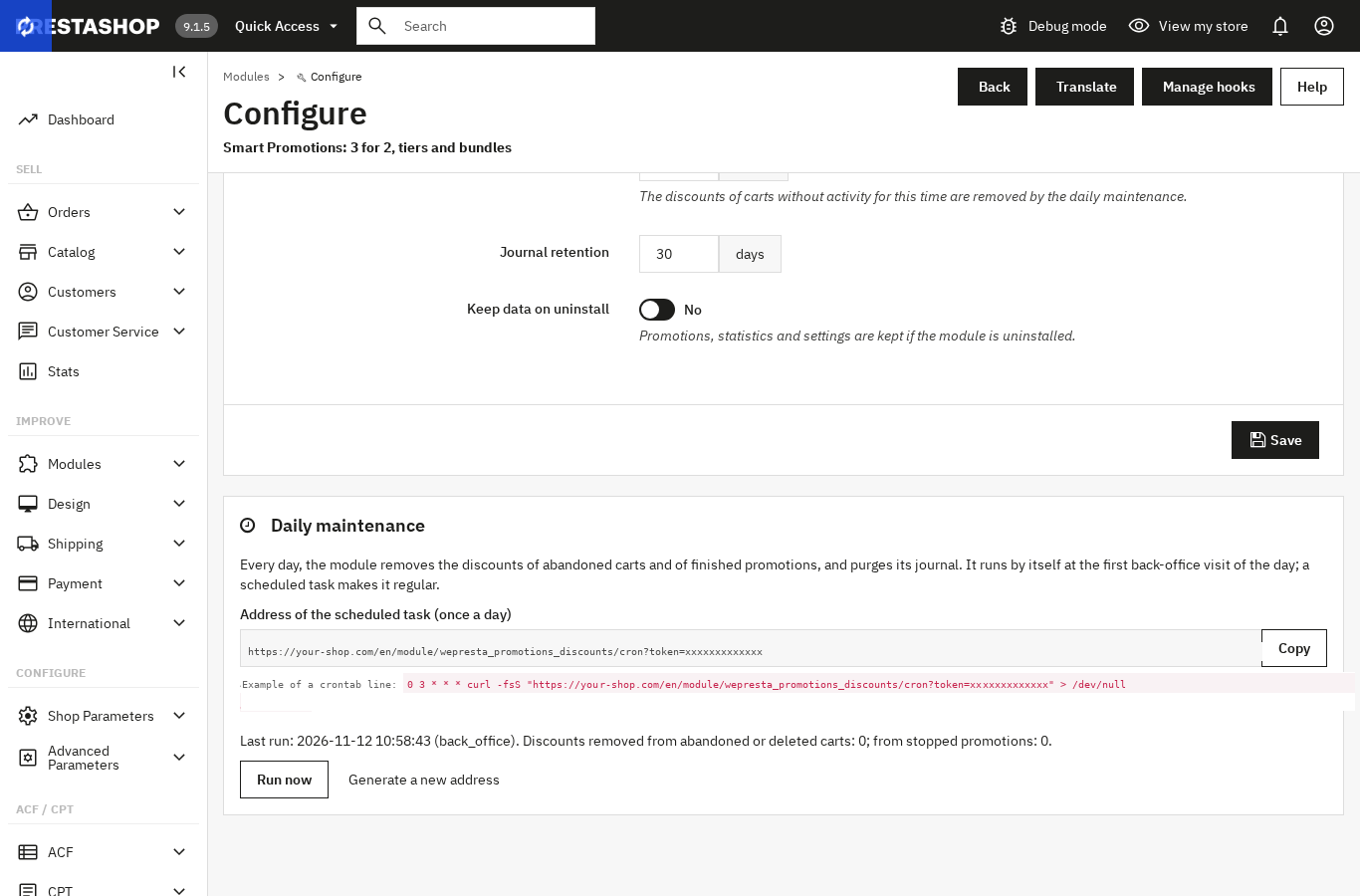
Codzienna konserwacja usuwa następnie rabaty porzuconych koszyków, usuniętych koszyków i zakończonych promocji. Rabat użyty w zamówieniu nigdy nie jest usuwany. Uruchamia się przy pierwszej wizycie w back-office danego dnia, a blok Codzienna konserwacja pozwala uruchomić ją przyciskiem Uruchom teraz.
Jak sprawdzić, ile przynoszą promocje?
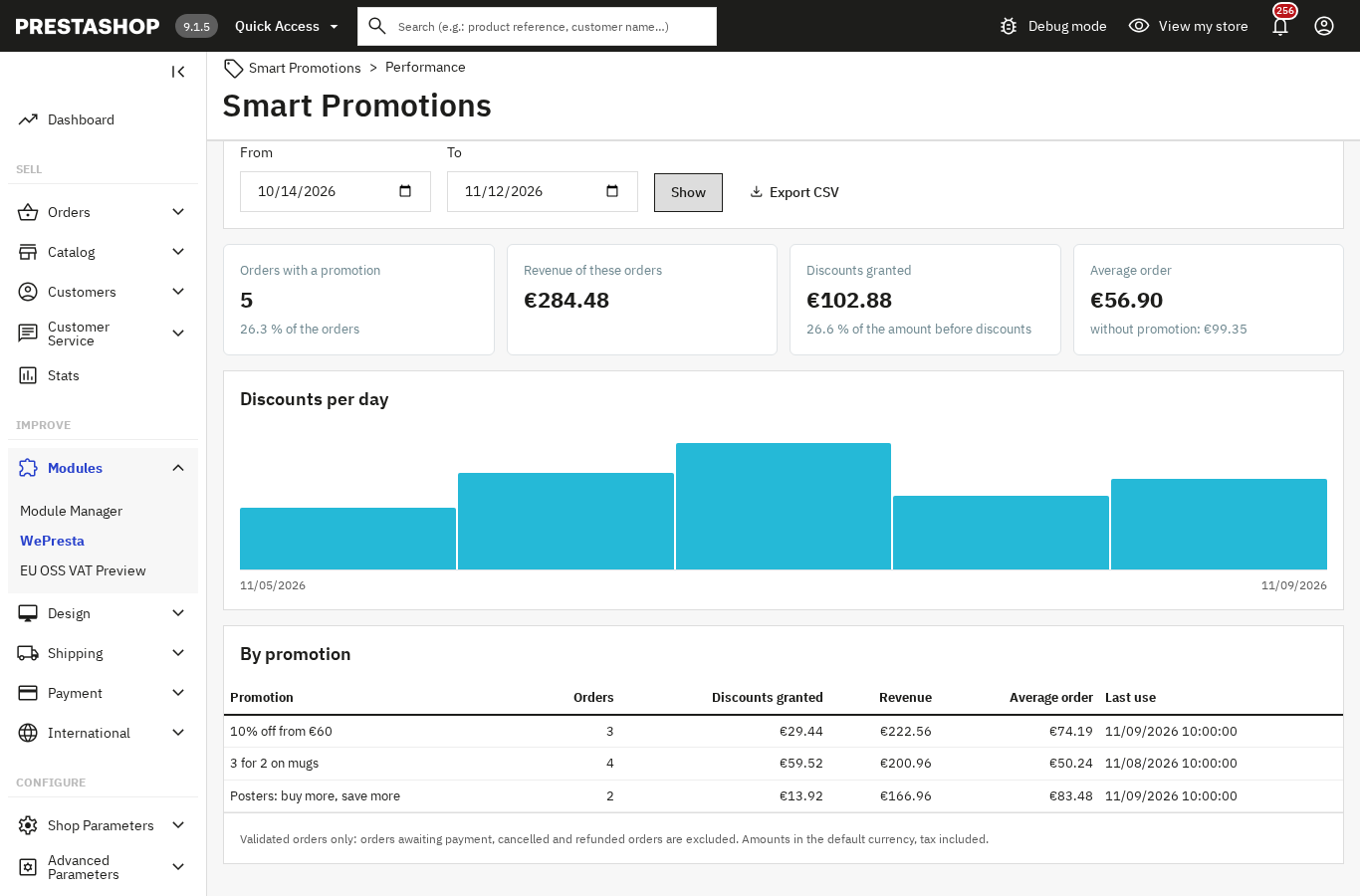
Strona Wyniki liczy zatwierdzone zamówienia z okresu, udział zamówień z promocją, udzielone rabaty i średnią wartość zamówienia z promocją i bez niej.
Zamówienia oczekujące na płatność, anulowane i zwrócone są wykluczone. Dzięki temu liczby są czytelne: przed wersją 2.0.4 zamówienie oczekujące na przelew mogło zawyżyć udział zamówień z promocją powyżej liczby wszystkich zamówień. Teraz obie strony porównania opierają się na tej samej populacji.
Tabela Według promocji podaje dla każdej oferty liczbę zamówień, udzielone rabaty, przychód, średnią wartość zamówienia i ostatnie użycie. Można ją wyeksportować do CSV. Lista promocji pokazuje rzeczywisty status każdej z nich: szkic, zaplanowana, trwa, zakończona lub limit osiągnięty.
Aby powiązać akcję z jej ruchem, kampanię śledzi się następnie w narzędziu pomiarowym sklepu; Google Analytics 4 i GTM rejestrują zakupy i zdarzenia ścieżki zakupowej. Aby odzyskać porzucony koszyk, Przypomnienie o porzuconym koszyku wykorzystuje istniejące rabaty w swoich e-mailach.
Czego moduł nie robi?
Nie zastępuje kodu kuponu do rozdania ani platformy reklamowej i nie wybiera za ciebie stawki ani kwoty rabatu.
Trzy ograniczenia warto znać przed zakupem:
- Promocje nie są izolowane per pracownik. PrestaShop nie robi tego także dla swoich reguł koszyka; dostęp regulują uprawnienia w back-office.
- Moduł nie integruje się z nowym eksperymentalnym systemem rabatów PrestaShop 9.1 i nowszych. Jeśli PrestaShop odrzuci rabat, dziennik poda powód, ale komunikat widoczny dla klienta może nadal zapowiadać oszczędność.
- Rabat nie jest dzielony między kilka paczek jednego zamówienia: nie ma podziału na paczki.
Potrzebna jest też ważna licencja Wepresta. Bez niej moduł się wyłącza, a promocje przestają działać. Promocje, statystyki i ustawienia są zachowane, a moduł włącza się ponownie ze strony Konfiguruj, gdy tylko zostanie zapisana ważna licencja. Odnowiona licencja jest sprawdzana z serwerem, zanim zostanie uznana za wygasłą, a chwilowa awaria serwera licencji nie przerywa promocji.
Najczęściej zadawane pytania
Jak utworzyć ofertę 3 za 2?
Czy można tworzyć rabaty progowe za ilość?
Dlaczego rabat automatyczny nie jest stosowany w koszyku?
Co dzieje się z rabatem, gdy promocja się kończy?
Czy rabat można ograniczyć do niektórych produktów w koszyku?
Produkty w tym artykule

Inteligentne promo: 3x2, pakiety i progi
Zaawansowane promocje: 3x2, progi, pakiety i cross-selling Automatyczne naliczanie w koszyku, bez kodów...

Google Analytics 4 (GA4) and GTM and Search Console Easy Connect
Pełne śledzenie GA4: 15 zdarzeń e-commerce od kliknięcia do płatności, ze spójnymi danymi produktów Zakupy...
Odzyskuj porzucone koszyki
Zachęć klientów do powrotu do koszyka za pomocą maksymalnie trzech spersonalizowanych e-maili. Abandoned Cart...

Newsletter i kampanie e-mail: segmenty, automatyzacje i statystyki
Twórz precyzyjne segmenty i scenariusze automatyczne bez wychodzenia z panelu administracyjnego. Dokumentuj...
Przeczytaj także
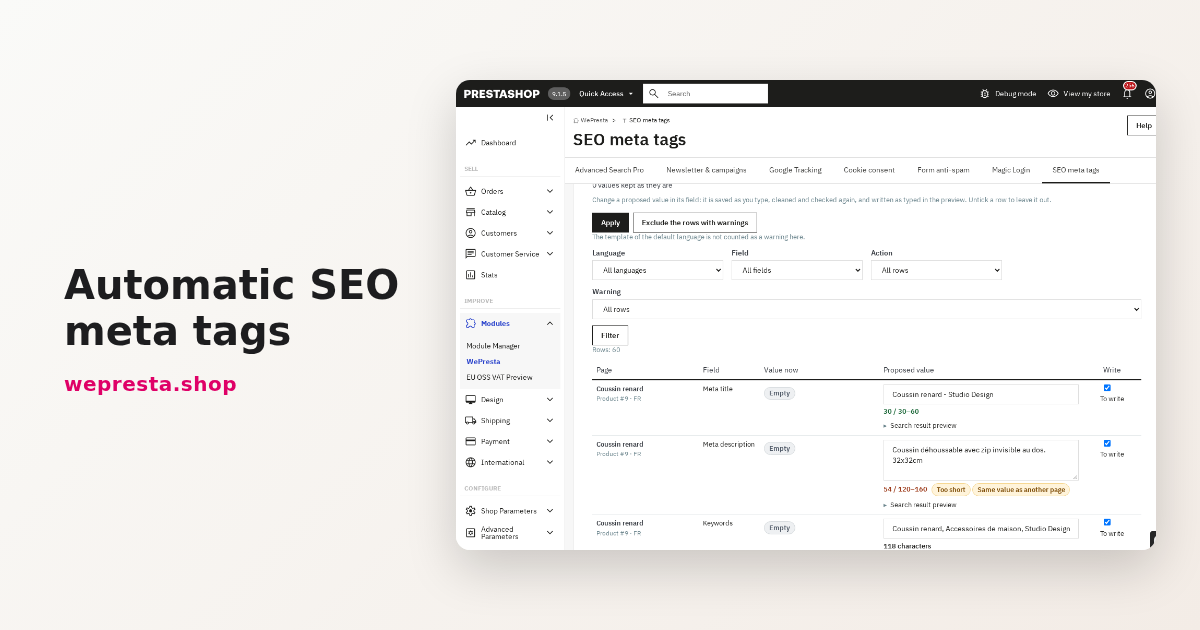
Tytuły i opisy meta: uzupełnić cały katalog PrestaShop
Katalog PrestaShop uzupełnia się szablonami, a nie karta po karcie: podgląd przed zapisem, trzy tryby zastępowania, audyt duplikatów i cofanie. Oto jak skonfigurować…
Logowanie bez hasła w PrestaShop: kod, link lub Google
Zapomniane hasło przerywa zamówienie. Magic Login zastępuje je kodem e-mail, linkiem jednego kliknięcia lub Google, z ustawieniami dla każdego sklepu i licencją, która…
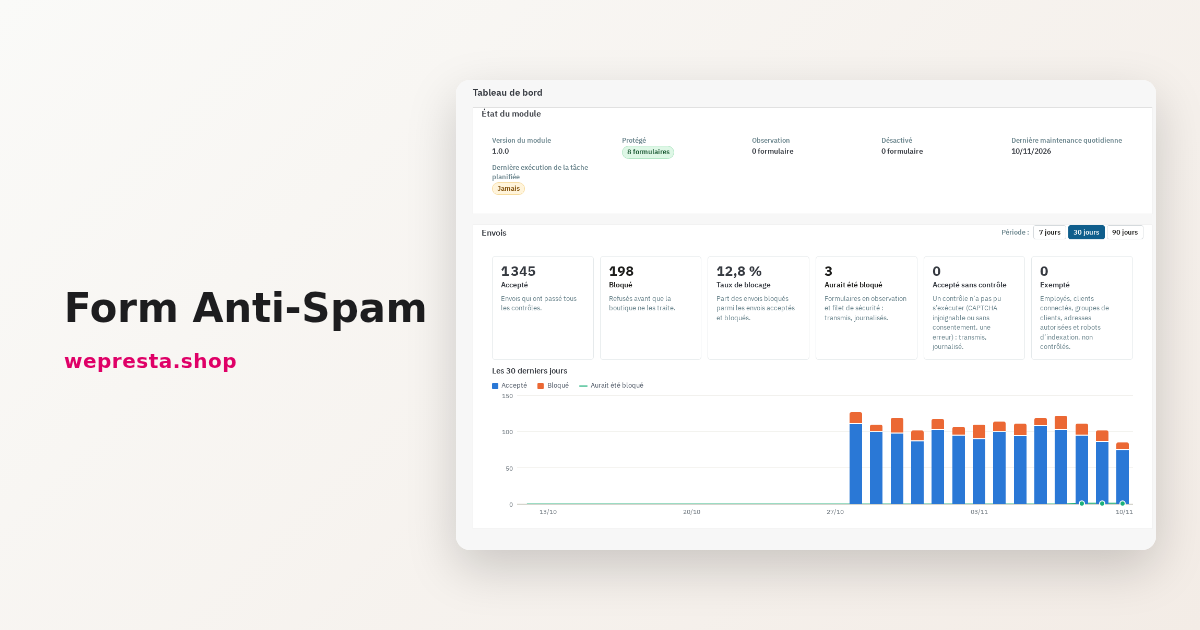
Jak zablokować spam formularzy PrestaShop: CAPTCHA i boty
Aktywna CAPTCHA nie zatrzyma bota, który wysyła zgłoszenie prosto do kontrolera. Chroń każdy formularz na serwerze, ustaw limity i czytaj odmowy.