Jak wyświetlać komunikaty warunkowe na karcie produktu
Jedna reguła pokazuje właściwy komunikat, etykietę lub przycisk na objętych kartach i usuwa je, gdy warunek się zmienia. Kroki, konkretny przykład i ograniczenia.
Karta produktu rzadko mówi to, co liczy się w chwili, gdy klient ją czyta: że zostały trzy sztuki, że rabat kończy się w niedzielę, że paczka wyjdzie dziś, jeśli zamówienie dotrze przed godziną graniczną wysyłki, albo że produkt jest w przedsprzedaży. Ręczne przepisywanie każdego opisu przy każdej zmianie stanu lub ceny zajmuje czas i w końcu pokazuje nieaktualne dane. Moduł Warunkowe komunikaty produktu stosuje regułę napisaną raz do wszystkich objętych kart i usuwa komunikat, gdy warunek przestaje być spełniony.
Jak pokazać ostrzeżenie o niskim stanie bez edytowania każdego produktu?
Utwórz regułę z warunkami „Stan kombinacji wynosi najwyżej 5” i „jest większy niż 0”: komunikat pojawi się na każdej objętej karcie bez zmiany opisów.
Regułę pisze się raz, a obejmuje cały katalog, kategorię z podkategoriami albo wybrane produkty, z wyjątkami. Odczytany stan to stan kombinacji wybranej przez klienta: rozmiar wyprzedany i inny dostępny nie pokazują tego samego komunikatu w tej samej chwili.
Tekst przyjmuje zmienne. „Zostały tylko {stock} sztuki” używa rzeczywistej liczby, a zapis {stock|sztuka|sztuki|sztuk} wybiera właściwą formę. Ustawienie Etykieta na listach produktów dodaje krótki tekst na obrazie produktu, w kategoriach, w wyszukiwaniu i na stronie głównej, w kolorach stylu reguły.
Czy komunikat może się zmieniać według ceny, rabatu lub kraju klienta?
Tak: reguła łączy warunki produktu i odwiedzającego w grupy, w których wszystkie warunki muszą być spełnione, a wystarczy jedna spełniona grupa, aby pokazać komunikat.
Po stronie produktu warunki obejmują stan kombinacji, cenę netto lub brutto względem progu, rabat w procentach, wagę, nowy produkt, przedsprzedaż, produkt do zamówienia mimo braku w magazynie, markę, dostawcę, cechę lub atrybut kombinacji.
Po stronie odwiedzającego obejmują grupę klientów, zalogowanie, kraj, strefę, walutę, język i urządzenie mobilne. Dochodzi warunek wysyłki: „Przed godziną graniczną wysyłki”.
Dwie typowe grupy: cena powyżej progu i kraj Szwajcaria albo grupa klientów biznesowych i cena minimalna. Moduł łączy grupy operatorem LUB i pokazuje komunikat, gdy przejdzie jedna z nich. Reguła ceny milczy, gdy cena nie jest wyświetlana, na przykład w trybie katalogu lub dla grupy bez cen.
Jak dodać przycisk wezwania do działania do komunikatu?
Krok Przycisk dodaje przycisk do komunikatu: wybierasz tekst, cel, położenie i styl, bez kodu.
Przycisk otwiera stronę sklepu, kategorię lub produkt; adres jest tworzony w każdym języku. Możesz też podać inny link dla każdego języka, otworzyć w nowej karcie i umieścić przycisk po prawej, po lewej, pod komunikatem lub w jego ramce. Niebezpieczne linki są odrzucane.
Konkretny przykład: kolekcja w przedsprzedaży. Reguła „Przedsprzedaż” używa warunku przyszłej dostępności oraz dat początku i końca kampanii. Komunikat zapowiada „Przedsprzedaż: wysyłka od {available_date}”, a przycisk prowadzi do strony z kalendarzem dostaw. W dniu zakończenia reguła przechodzi w stan Zakończona, a komunikat znika.
Stylami przycisków zarządza się jak stylami komunikatów, z podglądem. Poza kartą produktu, na przykład w kampanii nastawionej na pilność, resztą sklepu może zająć się moduł Creative Popupy.
Jak skonfigurować komunikat warunkowy, krok po kroku?
Kliknij „Zacznij od gotowej reguły”, wybierz „Niski stan” i sprawdź warunki oraz daty w pięciu krokach przed zapisaniem.
- Wgraj archiwum modułu w Moduły > Menedżer modułów, następnie otwórz Konfiguruj i aktywuj licencję.
- W menu Moduły otwórz stronę Komunikaty produktów (pod WePresta w PrestaShop 9), a potem Zarządzaj regułami.
- Kliknij Zacznij od gotowej reguły i wybierz Niski stan albo Dodaj regułę, aby zacząć od pustej strony.
- Krok Wiadomość: wpisz Nazwę reguły i tekst w każdym języku, wybierz Styl, Miejsce na karcie produktu i Etykietę na listach produktów.
- Krok Przycisk: dodaj przycisk albo zostaw Bez przycisku.
- Krok Warunki: kliknij Dodaj warunek, a jeśli kilka przypadków ma pokazywać komunikat, Dodaj grupę (LUB).
- Krok Produkty i daty: wybierz Wszystkie produkty, kategorie lub konkretne produkty, a potem daty Od i Do.
- Krok Sprawdzanie: przeczytaj Podsumowanie, kliknij Testuj na produkcie i sprawdź każdą kombinację, każdy warunek i podgląd komunikatu. Włącz przełącznik Aktywny, a potem kliknij Zapisz.
Trzy ustawienia decydują o wyniku. Wyświetlaj komunikaty i etykiety wyłącza całe wyświetlanie bez ruszania reguł. Wyświetlanie komunikatów oferuje Razem ze stroną (zalecane) albo Po stronie (dla pamięci podręcznej całych stron); drugi tryb ładuje komunikaty po stronie, co zachowuje poprawność reguł dla klienta za pamięcią podręczną. Maksymalna liczba komunikatów na miejsce ogranicza liczbę komunikatów w tym samym miejscu karty. Jeśli sklep serwuje strony z pamięci podręcznej, Cache Pro zajmuje się pamięcią podręczną: zostaw tryb Po stronie.
Kiedy moduł pomaga zoptymalizować kartę produktu?
Pomaga sklepowi, który powtarza te same informacje na dziesiątkach kart, nie zastępując ani silnika promocji, ani napisania samej karty.
Pomaga, gdy katalog się zmienia: napięty stan, przedsprzedaże, rabaty sezonowe, dostawa na palecie, grupy biznesowe, komunikaty według kraju. Mniej pomaga w sklepie z kilkoma stałymi pozycjami, gdzie edycja dwóch opisów jest prostsza niż pisanie reguły.
Czego nie robi:
- Nie wpisuje treści do opisu produktu; komunikat pozostaje osobnym blokiem, pokazywanym w wybranym miejscu.
- Nie sprawdza, czy teksty są prawdziwe. Pokazana pilność musi odpowiadać rzeczywistemu stanowi lub dacie; to nadal odpowiedzialność sprzedawcy.
- Miejsca W obszarze zakupu i W bloku gwarancji wymagają motywu lub modułu, który wyświetla te strefy.
- Komunikat poprawnie podąża za kombinacją w miejscu Pod przyciskiem „Dodaj do koszyka”; pozostałe zależą od motywu.
- Komunikat z {countdown} lub {ship_date} nie pojawi się, dopóki Kalendarz wysyłek jest pusty.
- Nie tworzy treści strony, do której prowadzi przycisk: przy wzmiance regulacyjnej zleć sprawdzenie sformułowania.
W standardowym motywie miejsce Pod przyciskiem „Dodaj do koszyka” działa bez zmian. Dla innego miejsca, którego motyw nie wyświetla, wybierz W moim motywie (shortcode) i wstaw wskazaną linię do szablonu karty albo wybierz hook motywu i podaj jego nazwę.
Moduł jest testowany na PrestaShop 1.7.8, 8.0+ i 9.0+; starsze wersje nie są obsługiwane.
Co się dzieje, gdy licencja przestaje być ważna?
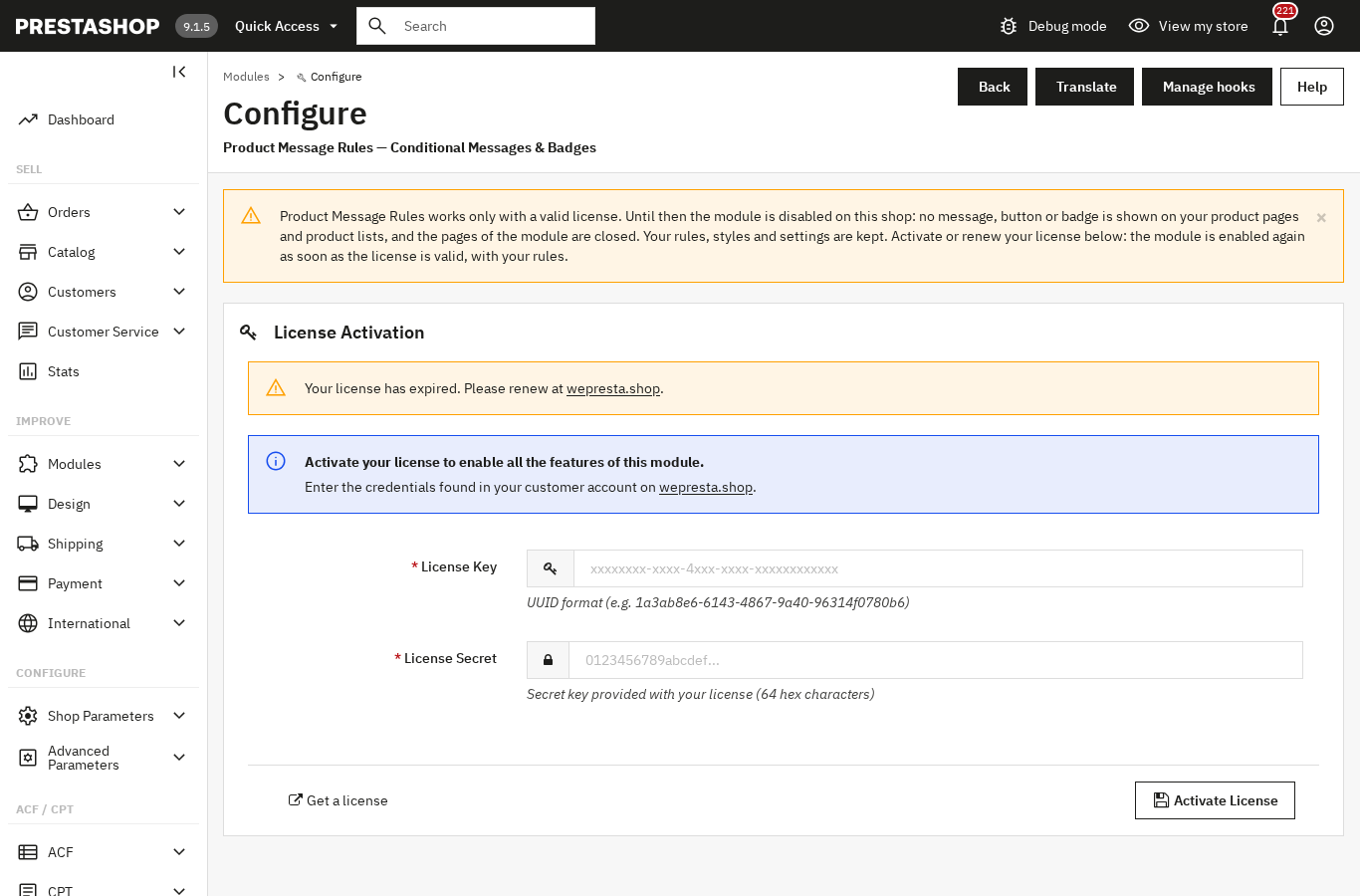
Od wersji 2.0.1 moduł wyłącza się sam: nie pojawia się żaden komunikat, przycisk ani etykieta, a jego strony administracyjne przekierowują do strony Konfiguruj, ale reguły, style i ustawienia pozostają zapisane.
Strona Konfiguruj pozostaje dostępna: pokazuje stan licencji i formularz aktywacji. Wpisz tam Klucz licencji i Sekret licencji, a następnie aktywuj lub odnów licencję: moduł włącza się ponownie, gdy tylko jest ważna, z istniejącymi regułami. Strona pokazuje też Typ, Domenę, Wygaśnięcie i liczbę pozostałych dni.
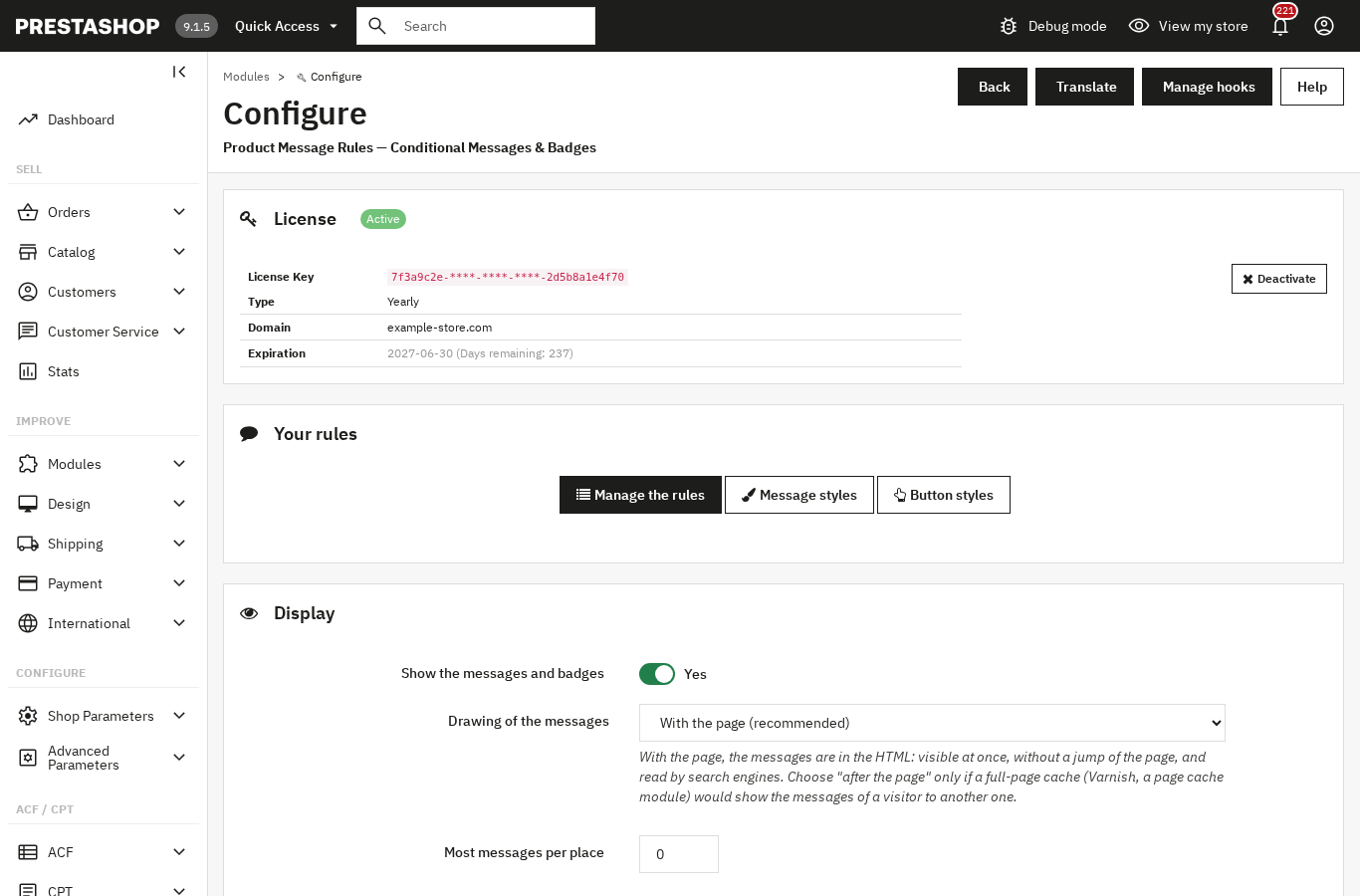
Opłacona licencja nie zostaje odcięta z powodu minionej daty bez sprawdzenia. Przez siedem dni po zapisanym terminie pozostaje ważna bez odpytywania serwera. Potem moduł pyta serwer licencji najwyżej raz na godzinę, dopóki licencja jest ważna; na stronie Konfiguruj sprawdzenie wraca co pięć minut, dopóki nie jest ważna. Błąd wewnętrzny, limit zapytań, przesunięcie zegara lub niedostępny serwer nigdy nie są traktowane jako wygaśnięcie: moduł daje siedem dni tolerancji od pierwszego błędu.
Po ponownym włączeniu moduł usuwa z reguł produkty, kategorie i sklepy, które już nie istnieją. W multisklepie licencja jest globalna: otwórz Konfiguruj w kontekście Wszystkie sklepy, aby włączyć całość.
Dokumentacja modułu opisuje każdy warunek i każde miejsce, a karta Warunkowe komunikaty produktu podaje pełną listę funkcji. Reguły promocji ustawia się w module Inteligentne promo; komunikaty pozostają ostatnim krokiem, na karcie produktu.
Najczęściej zadawane pytania
Jak pokazać ostrzeżenie o niskim stanie bez edytowania każdego produktu?
Czy mogę łączyć kilka warunków, na przykład cenę, rabat i kraj?
Jak dodać przycisk działania do komunikatu produktu?
Jak budować pilność bez manipulacji?
Co się stanie, jeśli moja licencja przestanie być ważna?
Produkty w tym artykule

Warunkowe komunikaty produktu
Spersonalizowane komunikaty na kartach produktów zależnie od warunków: stanu, ceny, promocji, marki, klienta lub...
Cache Pro — Full Page Cache with Brotli, Warm-Up & AJAX
Pamięć podręczna pełnych stron: zapisane strony są wysyłane, zanim PrestaShop je zbuduje, bez żadnego zapytania...

Inteligentne promo: 3x2, pakiety i progi
Twórz zaawansowane promocje w swoim sklepie PrestaShop : 3x2, kup X otrzymaj Y gratis, rabaty progowe, pakiety,...

Creative Popupy drag & drop: targeting smart
Twórz skuteczne popupy w trybie drag & drop dzięki wbudowanemu edytorowi wizualnemu i 22 przetłumaczonym...
Przeczytaj także
Deklaracje środowiskowe w PrestaShop: znajdź i udokumentuj
Od 27 września 2026 r. dyrektywa EmpCo reguluje deklaracje środowiskowe. Oto jak przeanalizować teksty sklepu PrestaShop, zdecydować o każdym wyniku i zachować dowody.
SumUp w PrestaShop: ustawienia, płatność kartą i zwroty
Jak połączyć sklep PrestaShop z kontem SumUp, wybrać między formularzem a stroną SumUp, uniknąć zamówień oczekujących na płatność i zwracać pieniądze z poziomu…
Formularz kontaktowy PrestaShop: kierowanie zgłoszeń według tematu
Jeden formularz kontaktowy na temat w PrestaShop: pola warunkowe, kierowanie do właściwego zespołu, chronione załączniki, limity antyspamowe, zgoda RODO i licencja 2.0.1.