SumUp w PrestaShop: ustawienia, płatność kartą i zwroty
Jak połączyć sklep PrestaShop z kontem SumUp, wybrać między formularzem a stroną SumUp, uniknąć zamówień oczekujących na płatność i zwracać pieniądze z poziomu zamówienia.
Przyjmujesz już płatności terminalem SumUp w sklepie lub na targach, a klienci pytają o zamówienia online. Najprościej, gdy te płatności trafiają na to samo konto SumUp, z tym samym zestawieniem. Moduł Płatności SumUp dodaje SumUp do procesu zamówienia w PrestaShop i tworzy zamówienie, gdy SumUp potwierdzi płatność.
Ten przewodnik odpowiada na pytania sprzedawców, którzy łączą SumUp ze sklepem internetowym. Co przygotować w SumUp, który tryb płatności wybrać, jak uniknąć zamówienia oczekującego na płatność, gdy klient już zapłacił, i jak zwrócić pieniądze?
Czy można przyjmować płatności SumUp w sklepie PrestaShop?
Tak. Moduł łączy sklep z Twoim kontem SumUp za pomocą klucza API, a Płatności SumUp działają od PrestaShop 1.7.8 do 9.
To pytanie często pojawia się na forach, zwłaszcza od PrestaShop 8, bo nie wszystkie integracje nadążają za nowymi wersjami. Moduł korzysta bezpośrednio z API SumUp, bez biblioteki wymagającej najnowszego PHP: potrzebuje PHP 7.4 lub nowszego z cURL i działa z motywami Classic i Hummingbird.
Klient wybiera „Zapłać kartą przez SumUp” na etapie płatności. Pieniądze trafiają na Twoje konto SumUp, tak jak płatności w sklepie stacjonarnym. Moduł nie dodaje żadnej prowizji: obowiązują tylko opłaty z Twojej umowy z SumUp.
Dla kogo jest ten moduł, a dla kogo nie?
Jest przeznaczony dla sprzedawców, którzy mają już konto SumUp lub chcą je założyć i sprzedają online z płatnością kartą.
To sklepy, które mają też punkt sprzedaży, rzemieślnicy, producenci, małe marki oraz sklepy szwajcarskie przyjmujące płatności we frankach szwajcarskich. W trybie wielu sklepów każdy sklep może korzystać z własnego konta SumUp.
Nie służy do sprzedaży subskrypcji, płatności cyklicznych ani płatności ratalnych. Nie zastępuje też programu księgowego: zwrot w SumUp nie tworzy korekty w PrestaShop, tworzysz ją z poziomu zamówienia, jeśli potrzebuje jej księgowość.
Co przygotować w SumUp przed instalacją modułu?
Potrzebne są zweryfikowane konto SumUp z włączonymi płatnościami online oraz tajny klucz API utworzony w panelu.
Sprzedawca pytał na forum, co zrobić z błędem „Failed to get Checkout ID” podczas płatności. Odpowiedź SumUp była prosta: najpierw trzeba włączyć płatności online na koncie. To najczęstsza przyczyna płatności, która się nie rozpoczyna.
Klucz tworzy się na me.sumup.com, w ustawieniach profilu, w sekcji For Developers, a następnie Toolkit i API Keys. Kod sprzedawcy jest widoczny w profilu. Jeśli SumUp kiedyś odmówi utworzenia płatności, strona konfiguracji modułu pokaże to z datą i podpowie, co sprawdzić.
Formularz w sklepie czy strona SumUp: co wybrać?
Formularz zatrzymuje klienta w Twoim sklepie; strona SumUp przenosi go do SumUp, a potem z powrotem do sklepu.
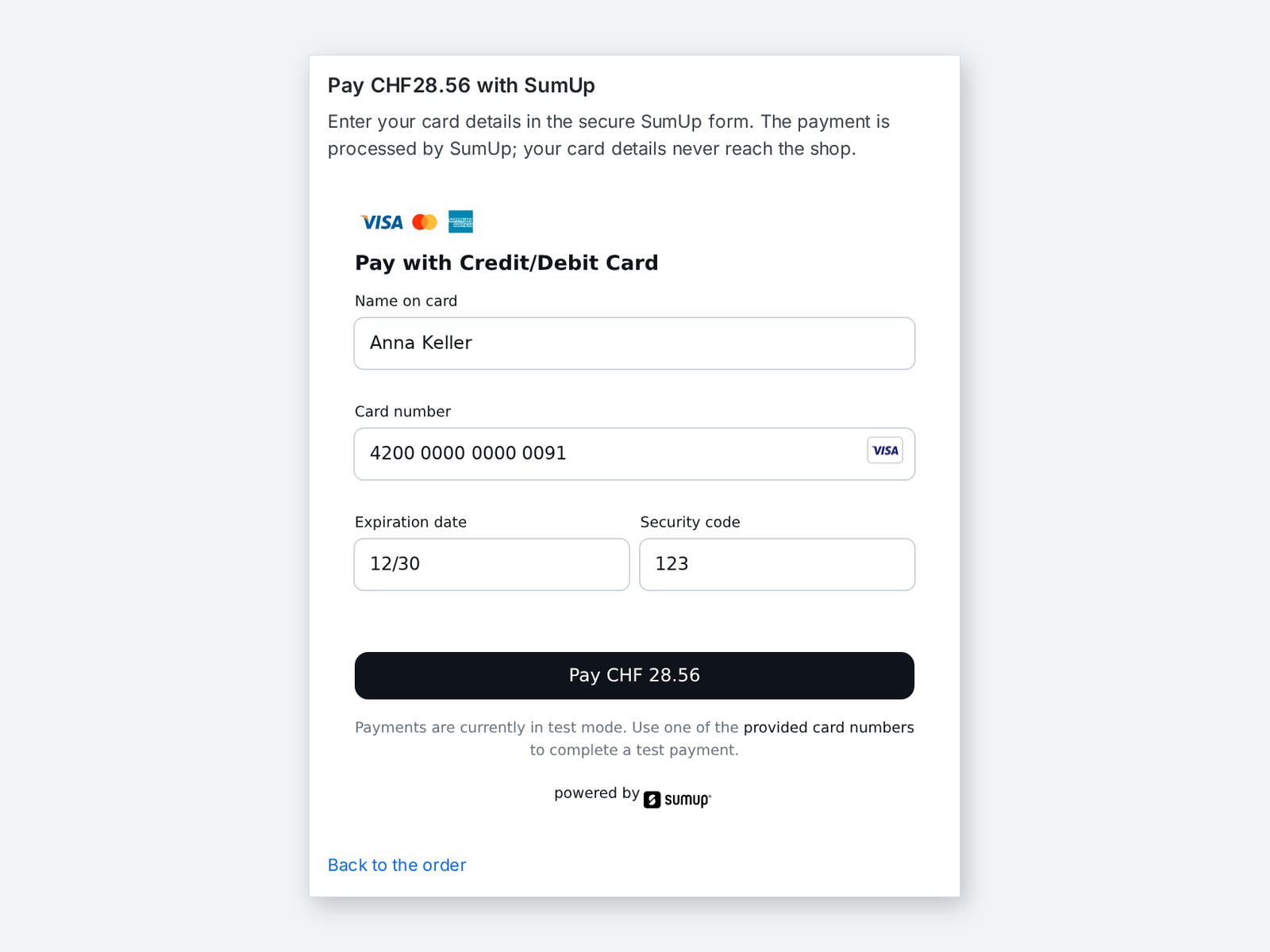
Przy formularzu klient widzi kwotę i wpisuje dane karty w bezpiecznym formularzu SumUp, w swoim języku. Numery kart nigdy nie przechodzą przez Twój sklep. Google Pay można dodać po wpisaniu identyfikatora sprzedawcy Google Pay.
Przy stronie SumUp klient płaci kartą lub przez Google Pay na stronie obsługiwanej przez SumUp. Po płatności SumUp wyświetla potwierdzenie z przyciskiem powrotu do sklepu. Ten tryb sprawdza się, gdy motyw lub polityka bezpieczeństwa blokuje zewnętrzne skrypty, co czasem tłumaczy niewidoczny formularz karty. Tryb zmienia się jednym kliknięciem w ustawieniach.
Jak uniknąć zamówienia oczekującego na płatność, gdy klient już zapłacił?
Moduł tworzy zamówienie, gdy tylko SumUp potwierdzi płatność, niezależnie od tego, czy informacja przyjdzie z powrotem klienta, czy z powiadomienia SumUp.
Wielu sprzedawców opisuje na forach ten sam problem z innymi integracjami: pieniądze zostały pobrane, ale zamówienie nadal czeka na płatność. Moduł rozwiązuje ten przypadek na trzy sposoby.
- Każdy powrót jest sprawdzany w API SumUp: status opłacony, udana transakcja, dokładna kwota i waluta, konto sprzedawcy i numer zamówienia.
- Jeśli klient zamknie przeglądarkę po zapłacie, powiadomienie SumUp tworzy zamówienie, a blokada zapobiega podwójnemu zamówieniu.
- Jeśli powiadomienie nie dotrze do sklepu, przycisk „Sprawdź oczekujące płatności w SumUp” ponownie odczytuje oczekujące płatności.
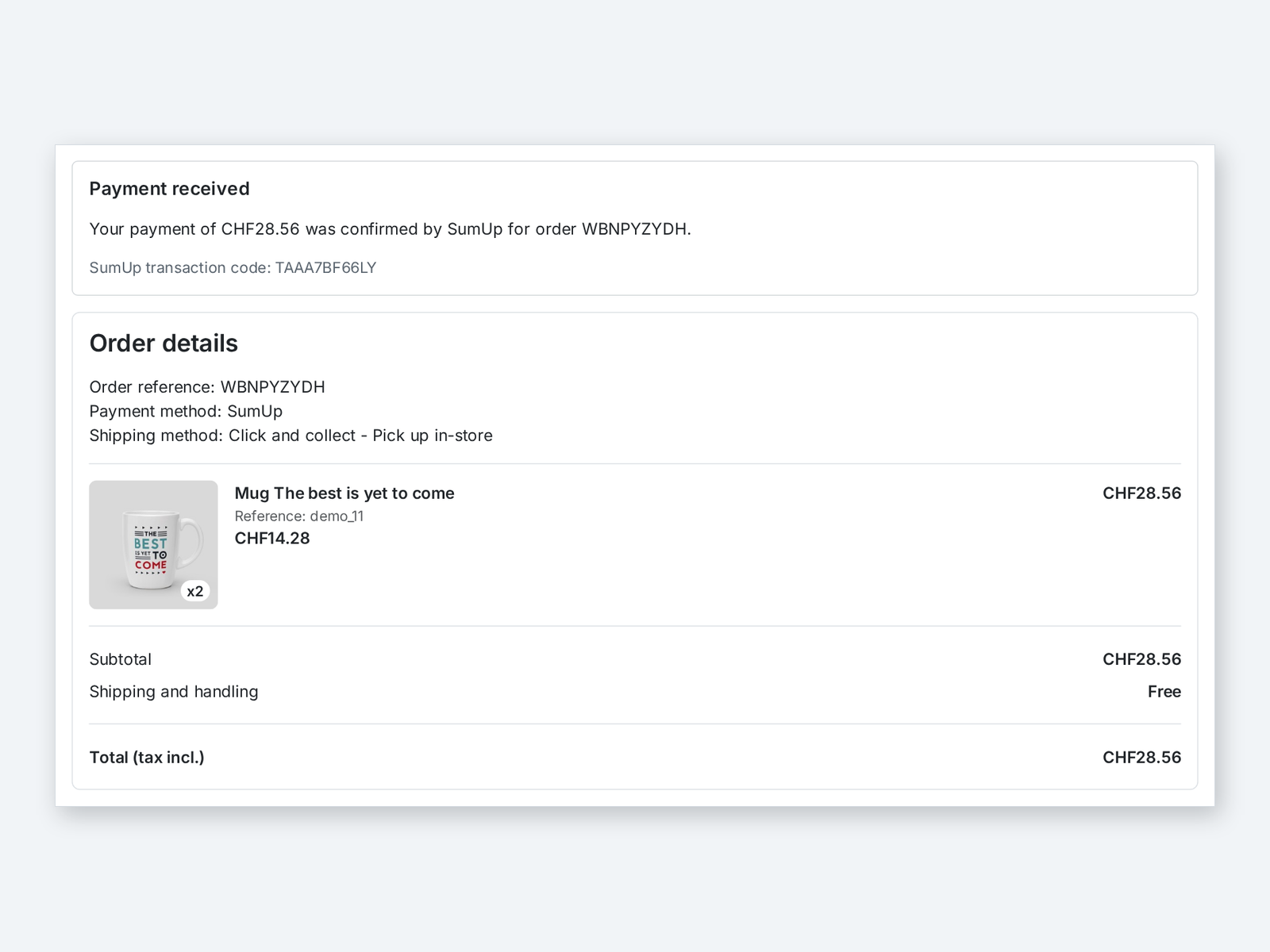
Kod transakcji SumUp jest zapisywany przy płatności zamówienia. Jeśli zapłacona kwota nie zgadza się z koszykiem, zamówienie nie powstaje: klient jest proszony o kontakt, a dziennik modułu wyjaśnia przyczynę.
Jak zwrócić pieniądze klientowi, który zapłacił przez SumUp?
Zwrot wykonujesz ze strony zamówienia, w całości lub w części, bez otwierania panelu SumUp.
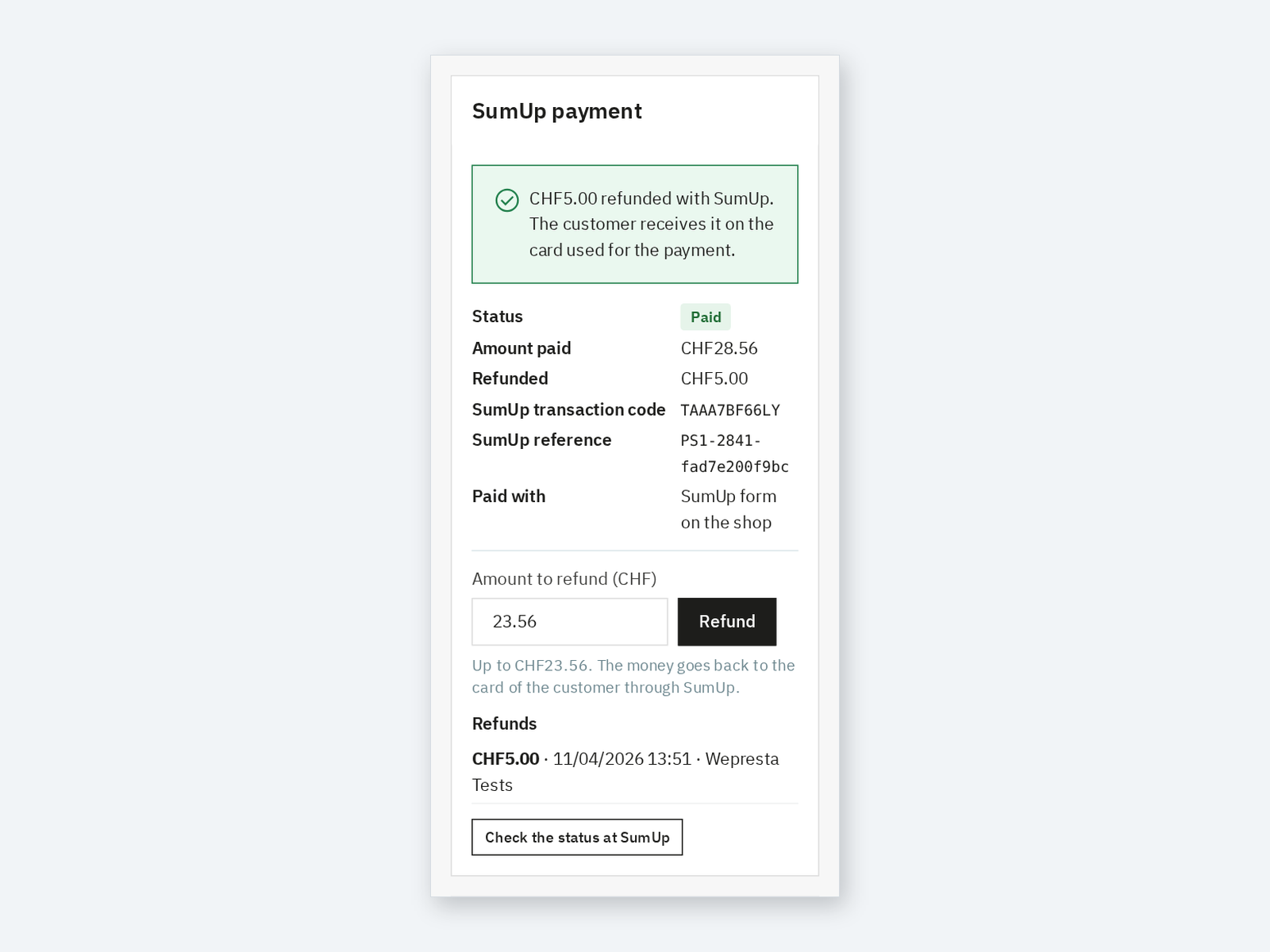
Blok Płatność SumUp pokazuje status, zapłaconą kwotę, dotychczasowe zwroty i kod transakcji. Wpisujesz kwotę zwrotu, a moduł przekazuje ją do SumUp. Klient otrzymuje zwrot na użytą kartę. Kwota wyższa niż pozostała do zwrotu jest odrzucana.
Po pełnym zwrocie zamówienie otrzymuje status zwrotu. Przycisk „Sprawdź status w SumUp” pokazuje też, co zwrócił SumUp, w tym zwrot wykonany w panelu SumUp.
Konfiguracja krok po kroku
Instalacja zajmuje kilka minut, gdy klucz API jest już utworzony w SumUp.
- Zainstaluj moduł w menedżerze modułów i aktywuj licencję.
- Wklej tajny klucz i kod sprzedawcy, a następnie kliknij „Zapisz i sprawdź połączenie”: pojawią się nazwa konta SumUp i jego waluta.
- Wybierz formularz w sklepie lub stronę SumUp.
- W menu Płatność, a następnie Preferencje, zaznacz dla SumUp walutę swojego konta, na przykład złotego dla konta polskiego.
- Złóż zamówienie testowe z kontem sandbox SumUp: pojawi się na stronie Płatności SumUp i na liście zamówień.
Moduł sam przekazuje SumUp adres powiadomień przy każdej płatności: w SumUp nie trzeba niczego konfigurować dla powiadomień.
Czego moduł nie robi
Przyjmuje i zwraca płatności kartą przez SumUp i nic poza tym.
SumUp jest oferowany dla koszyków w walucie Twojego konta SumUp. Moduł nie obsługuje subskrypcji ani rat i nie zastępuje księgowości. Bez ważnej licencji wyłącza się: SumUp nie jest już oferowany przy zamówieniu, ale ustawienia, historia płatności i pieniądze już przyjęte na konto SumUp zostają zachowane.
Pełna dokumentacja opisuje każde ustawienie. Aby pójść dalej w procesie zamówienia, zobacz też zamówienie na jednej stronie lub płatność zaliczki przez Stripe, jeśli sprzedajesz duże zamówienia.
Najczęściej zadawane pytania
Czy SumUp działa z PrestaShop 8 i 9?
Dlaczego zamówienie czeka na płatność, choć SumUp pobrał pieniądze?
Co oznacza błąd Failed to get Checkout ID?
Formularz karty się nie wyświetla: co zrobić?
Jak zwrócić płatność SumUp?
Produkty w tym artykule
Płatności SumUp: płatność kartą w Twoim sklepie lub na stronie SumUp
Płatności kartą wpływają na Twoje konto SumUp, bez dodatkowej prowizji Formularz SumUp w Twoim sklepie lub...
Express Checkout : Zamówienie na jednej stronie
Natywny proces zamówienia PrestaShop ma cztery kroki i wiele kliknięć. Express Checkout umieszcza całe zamówienie...

Zaliczka Stripe i płatności częściowe
Zaliczki i płatności częściowe przez Stripe lub płatność w kilku częściach bez dodatkowych opłat Automatyczne...

Płatności odroczone B2B: limity kredytowe, należności i przypomnienia
Warunki płatności dla klienta, grupy lub domyślne: płatne po otrzymaniu faktury, netto 15/30/45/60/90, koniec...
Przeczytaj także
Jak wyświetlać komunikaty warunkowe na karcie produktu
Jedna reguła pokazuje właściwy komunikat, etykietę lub przycisk na objętych kartach i usuwa je, gdy warunek się zmienia. Kroki, konkretny przykład i ograniczenia.
Deklaracje środowiskowe w PrestaShop: znajdź i udokumentuj
Od 27 września 2026 r. dyrektywa EmpCo reguluje deklaracje środowiskowe. Oto jak przeanalizować teksty sklepu PrestaShop, zdecydować o każdym wyniku i zachować dowody.
Formularz kontaktowy PrestaShop: kierowanie zgłoszeń według tematu
Jeden formularz kontaktowy na temat w PrestaShop: pola warunkowe, kierowanie do właściwego zespołu, chronione załączniki, limity antyspamowe, zgoda RODO i licencja 2.0.1.