Uzupełnianie zapasów w PrestaShop: progi i zamówienia do dostawców
Przewodnik po progach uzupełniania zapasów, przygotowaniu zamówień do dostawców i przyjmowaniu dostaw bez gubienia pozostałych ilości.
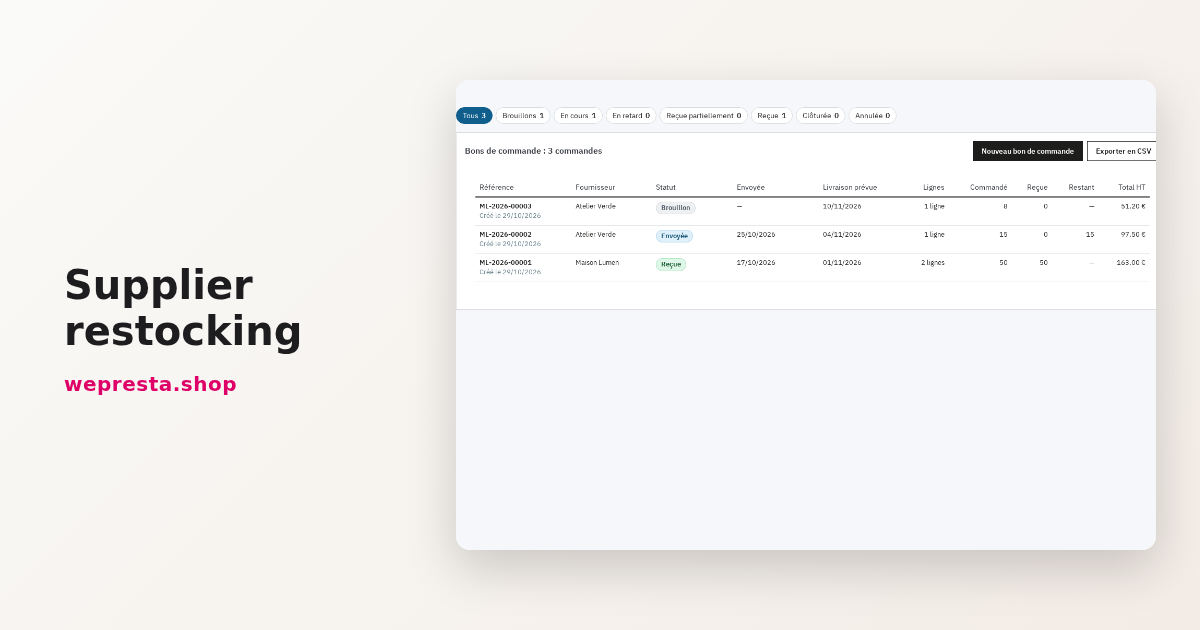
Brak towaru wychodzi w najgorszym momencie: produkt jest sprzedany, paczka się pakuje, a półka świeci pustką. Sygnały były widoczne od dni. Zapas spadł poniżej punktu ponownego zamówienia, zamówienie do dostawcy poszło w zeszłym tygodniu, dostawa miała przyjść w czwartek. Gdy te dane żyją w arkuszu i w skrzynce e-mail, nikt nie widzi ich razem. Moduł Uzupełnianie zapasów zbiera je w back office i oblicza, co jeszcze trzeba zamówić.
Dla kogo jest ten moduł do uzupełniania zapasów?
Jest dla sklepów, które trzymają zapasy i same wysyłają zamówienia do dostawców.
Przyda się, gdy progi różnią się między produktami, gdy jeden artykuł pochodzi od dwóch dostawców albo gdy dostawy wciąż trafiają do arkusza. Moduł korzysta z dostawców, którzy są już w katalogu PrestaShop: uzupełniasz ich e-mail zamówienia, język, walutę i czas dostawy.
Nie potrzebujesz go, jeśli nie trzymasz zapasów. Dropshipping, marketplace i wysyłka bezpośrednio od dostawcy są poza jego zakresem. Zestawy i produkty wirtualne uzupełnia się przez ich produkty. Produkty, których zapasem zarządzają magazyny Advanced Stock Management, pozostają widoczne, ale nie można ich tu przyjąć.
Wgraj archiwum w menedżerze modułów PrestaShop, otwórz stronę konfiguracji i aktywuj licencję. Menu Uzupełnianie zapasów otwiera potem strony Uzupełnianie zapasów, Zamówienia do dostawców, Otwarte pozycje, Dostawcy, Produkty, Raporty, Import / eksport, Dziennik działań i Ustawienia.
Jak obliczyć punkt ponownego zamówienia dla produktu?
Ustawiasz punkt ponownego zamówienia na podstawie sprzedaży i czasu dostawy dostawcy; moduł porównuje go potem z dostępnym zapasem i z ilościami w drodze.
Na karcie produktu strona Zapasy i progi zawiera pola punktu ponownego zamówienia, zapasu docelowego i zapasu bezpieczeństwa. Strona przypomina „Pozostaw trzy pola puste, aby przestać śledzić ten produkt”; pole Uzupełnianie zapasów wyłączone usuwa produkt z podpowiedzi bez kasowania progów. Zapas bezpieczeństwa zostaje równy punktowi zamówienia lub niższy, a zapas docelowy, gdy jest podany, pozostaje równy lub wyższy.
Punktem odniesienia jest zapas docelowy, a gdy go nie ma, punkt ponownego zamówienia; nigdy nie schodzi on poniżej zapasu bezpieczeństwa. Sugerowana ilość to różnica między tym punktem a pozycją zapasu — dostępny zapas plus ilości w drodze z otwartych zamówień, razem z wersjami roboczymi — zaokrąglona do minimalnej ilości zamówienia i opakowania.
Produkt pojawia się w podpowiedziach tylko wtedy, gdy jego pozycja zapasu jest na punkcie zamówienia lub poniżej i czegoś jeszcze brakuje. Pulpit pokazuje wtedy stan: Brak na stanie, Poniżej zapasu bezpieczeństwa, Do zamówienia, Pokryte przez dostawy w drodze albo Wystarczający zapas.
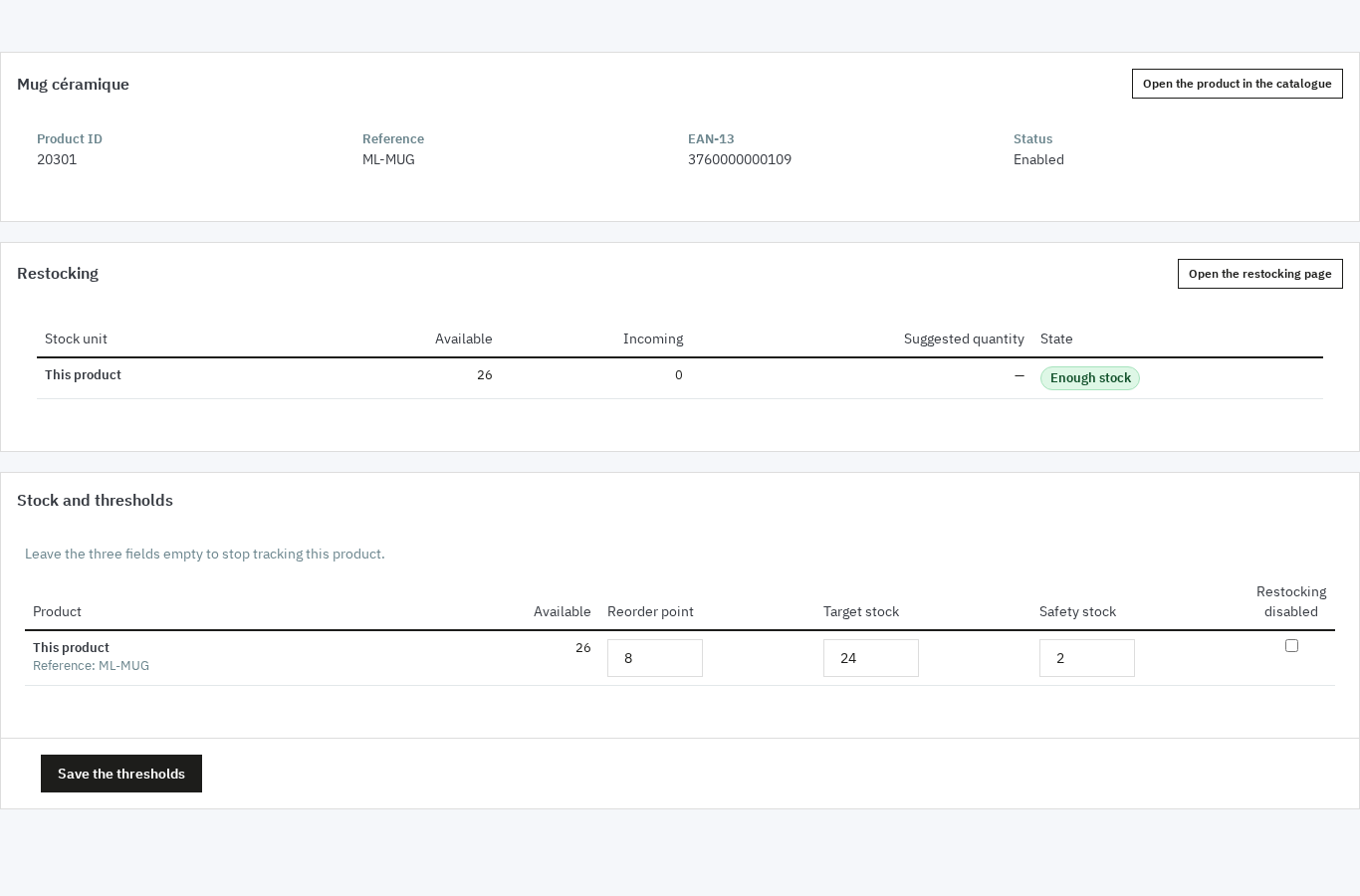
Weź kubek z 26 sztukami na stanie, punktem zamówienia 8, zapasem docelowym 24 i zapasem bezpieczeństwa 2. Jego stan to Wystarczający zapas i żadna pozycja nie jest proponowana. W dniu, w którym zapas spada do 6, sugerowana ilość wynosi 18, dopasowana do wielkości opakowania dostawcy, jeśli trzeba.
Czy można zautomatyzować zamówienia do dostawców?
Tak przy przygotowaniu, nie przy wysyłce: moduł może tworzyć wersje robocze u każdego dostawcy i wysyłać codzienny alert, ale żadne zamówienie nie wychodzi bez Twojej akceptacji.
Dwa ustawienia pracują razem w Ustawieniach. Codziennie o wybranej godzinie alert wysyła e-mail do wybranych odbiorców, gdy tylko produkt trzeba zamówić. Automatyczne wersje robocze zamówień do dostawców, domyślnie wyłączone, zbierają produkty do zamówienia w jednej wersji roboczej na dostawcę.
Generowanie przechodzi najwyżej raz dziennie i raz na dostawcę. Produkt, który już jest w wersji roboczej, nie jest dodawany ponownie, bo wersje robocze liczą się jako ilości w drodze. Każda automatyczna wersja robocza ma notę „Utworzono automatycznie %date%: sprawdź ją przed wysłaniem”.
Wygeneruj teraz wersje robocze uruchamia to samo generowanie na żądanie, a Wyślij alert teraz wysyła e-mail bez czekania na ustaloną godzinę. Zadanie cykliczne uruchamia się adresem z tokenem pokazanym w Ustawieniach albo skryptem z linii poleceń.
Jak obsłużyć kilku dostawców jednego produktu?
Każdy produkt lub kombinacja może mieć kilku dostawców, a każdy ma swoją referencję, koszt, minimalną ilość, wielkość opakowania i czas dostawy; wskazujesz tego proponowanego domyślnie.
Na karcie produktu opcja Powiąż dostawcę dodaje wiersz dla dostawcy. Pole wyboru Preferowany wskazuje tego, który pokazuje się pierwszy na pulpicie. Dostawcy modułu to dostawcy z katalogu PrestaShop, a Importuj z katalogu kopiuje powiązania wpisane już w PrestaShop bez zmiany danych natywnych.
Czas dostawy ustawia się na dostawcy i można go doprecyzować na każdym powiązaniu. Minimalna ilość i wielkość opakowania wchodzą do zaokrąglenia sugerowanej ilości. Raport Czas realizacji dostaw porównuje potem obiecany czas z rzeczywistym, w wybranym okresie.
Artykuł, którego brakuje u jednego dostawcy, nadal można zamówić u innego. Pulpit proponuje preferowanego dostawcę, a Ty zmieniasz dostawcę wiersz po wierszu przed utworzeniem wersji roboczej.
Jak przygotować i wysłać zamówienie do dostawcy?
Zaznaczasz pozycje do zamówienia na pulpicie, moduł grupuje je w wersje robocze u każdego dostawcy, a potem sprawdzasz, pobierasz PDF i wysyłasz e-mail.
W Uzupełnianiu zapasów filtruj po Do zamówienia. Każda pozycja pokazuje dostępny zapas, ilości w drodze, sugerowaną ilość i dostawcę. Zaznacz pozycje i kliknij Utwórz wersje robocze zamówień do dostawcy. Pole Dodaj do otwartej wersji roboczej dostawcy, jeśli istnieje, pozwala uniknąć drugiej wersji roboczej u tego samego dostawcy.
Wersja robocza ma automatyczną referencję, na przykład PO-2026-00042, pozycje z kosztem jednostkowym netto, rabatem, stawką podatku, kosztem wysyłki i jego podatkiem. Sumy przelicza serwer. Komunikaty ostrzegają, nie blokując, o sumie poniżej minimum dostawcy, kwocie brakującej do darmowej dostawy, ilości poniżej minimum lub niebędącej wielokrotnością opakowania albo o nieaktywnym produkcie.
PDF można pobrać w każdej chwili, w języku dostawcy. E-mail jest wysyłany ze sklepu z PDF-em w załączniku; temat i treść są wypełnione i można je zmienić. Przy pierwszej wysyłce status zmienia się na Wysłane, a kurs zostaje zamrożony. Oznacz jako wysłane robi to samo bez e-maila. Wysłane zamówienie zachowuje pozycje; edytować można tylko oczekiwaną datę dostawy i notatki wewnętrzne.
Co zrobić, gdy dostawa jest niepełna lub uszkodzona?
Wpisujesz faktycznie przyjętą ilość pozycja po pozycji, z powodem każdej różnicy; zapas aktualizuje się raz, a pozostała ilość jest dalej śledzona.
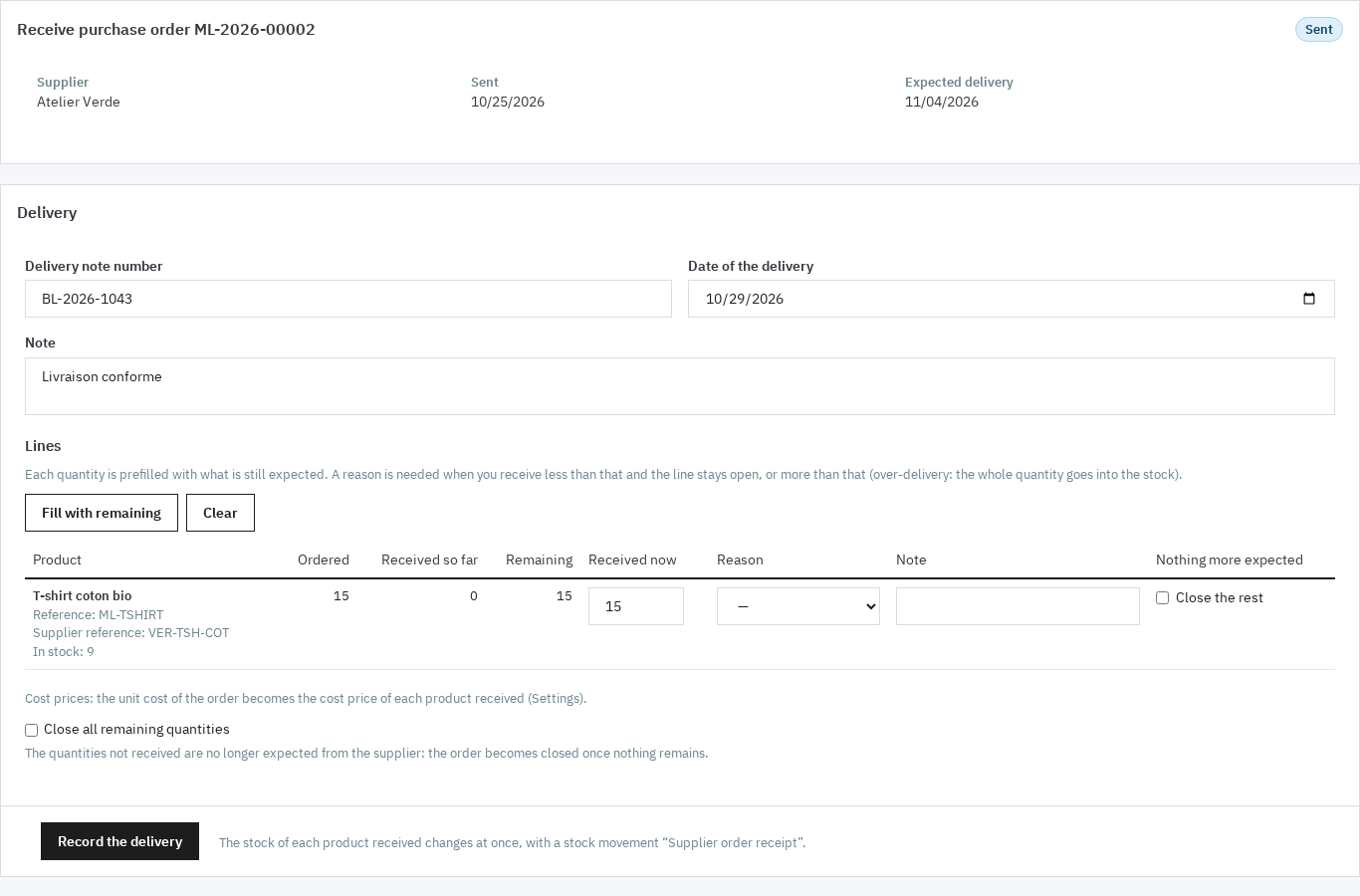
Z zamówienia Wysłane lub Częściowo przyjęte Przyjmij otwiera formularz dostawy. Wypełnij Numer dowodu dostawy i Datę dostawy, a potem ilość Przyjęte teraz w każdej pozycji. Ilość jest już wypełniona pozostałą wartością; Pole Wypełnij pozostałą ilością przywraca ją, Wyczyść czyści wpis.
Gdy przyjęta ilość różni się od pozostałej, a pozycja zostaje otwarta, wymagany jest Powód: Niekompletna dostawa, Uszkodzony towar, Niewłaściwy towar, Nadwyżka w dostawie lub Inny. Nadwyżka jest akceptowana i w całości wchodzi na stan. Pole Zamknij resztę zamyka pozycję, a Zamknij wszystkie pozostałe ilości robi to samo dla całego zamówienia. Zapisz dostawę aktualizuje zapas ruchem Przyjęcie zamówienia od dostawcy.
Formularz działa tylko raz: podwójne wysłanie jest odrzucane, podobnie jak równoczesne przyjęcie przez innego pracownika. Status zmienia się na Częściowo przyjęte, Przyjęte lub Zamknięte zależnie od tego, co zostało.
Przy uszkodzonym artykule strona Zwroty do dostawców pozwala wpisać ilość do zwrotu i powód: Uszkodzony towar, Niewłaściwy towar, Nadmiarowa ilość, Problem z jakością lub Inny. Opcja Odejmij ilości od dostępnego zapasu tworzy ruch Zwrot do dostawcy. Dokument zwrotu pobiera się z historii. Aby dostać zamiennik, Zduplikuj do nowej wersji roboczej kopiuje te same pozycje.
Lista kompletacji z Picking List Pro pomaga przygotować półki: powstaje z zamówień klientów.
Jak śledzić opóźnione zamówienia i zakupy?
Lista zamówień oznacza opóźnienia liczbą dni, widok Otwarte pozycje pokazuje każdą pozostałą ilość, a raporty porównują zamówione, przyjęte i zwrócone u każdego dostawcy.
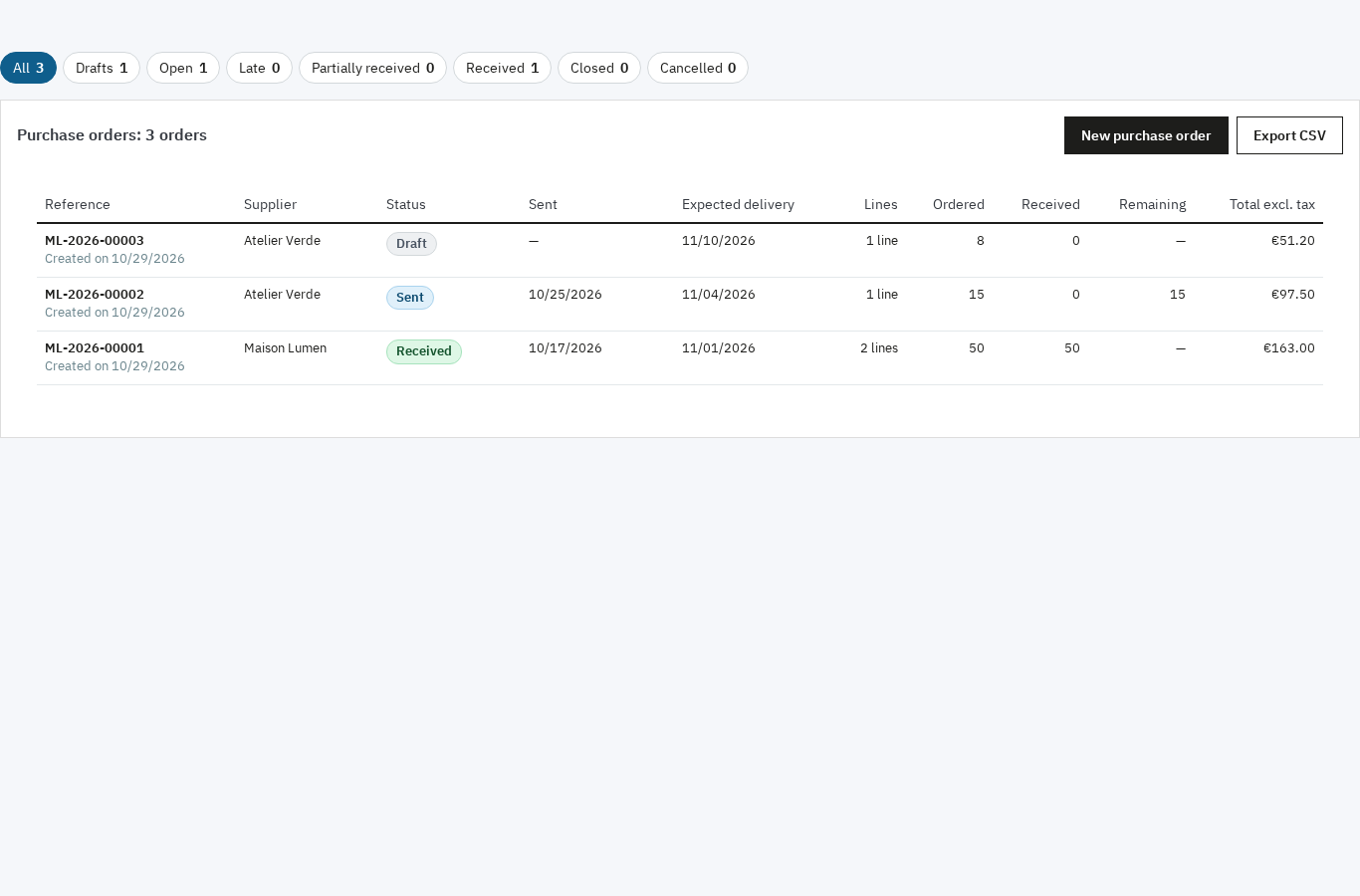
W Zamówieniach do dostawców zakładki dzielą Wersje robocze, Otwarte, Opóźnione, Częściowo przyjęte, Przyjęte, Zamknięte i Anulowane. Kolumna Oczekiwana dostawa pokazuje datę i oznaczenie z liczbą dni opóźnienia. Otwarte pozycje zbiera wszystko, co ma jeszcze pozostałą ilość, z oczekiwaną datą, i eksportuje się do CSV, żeby ponaglać dostawców.
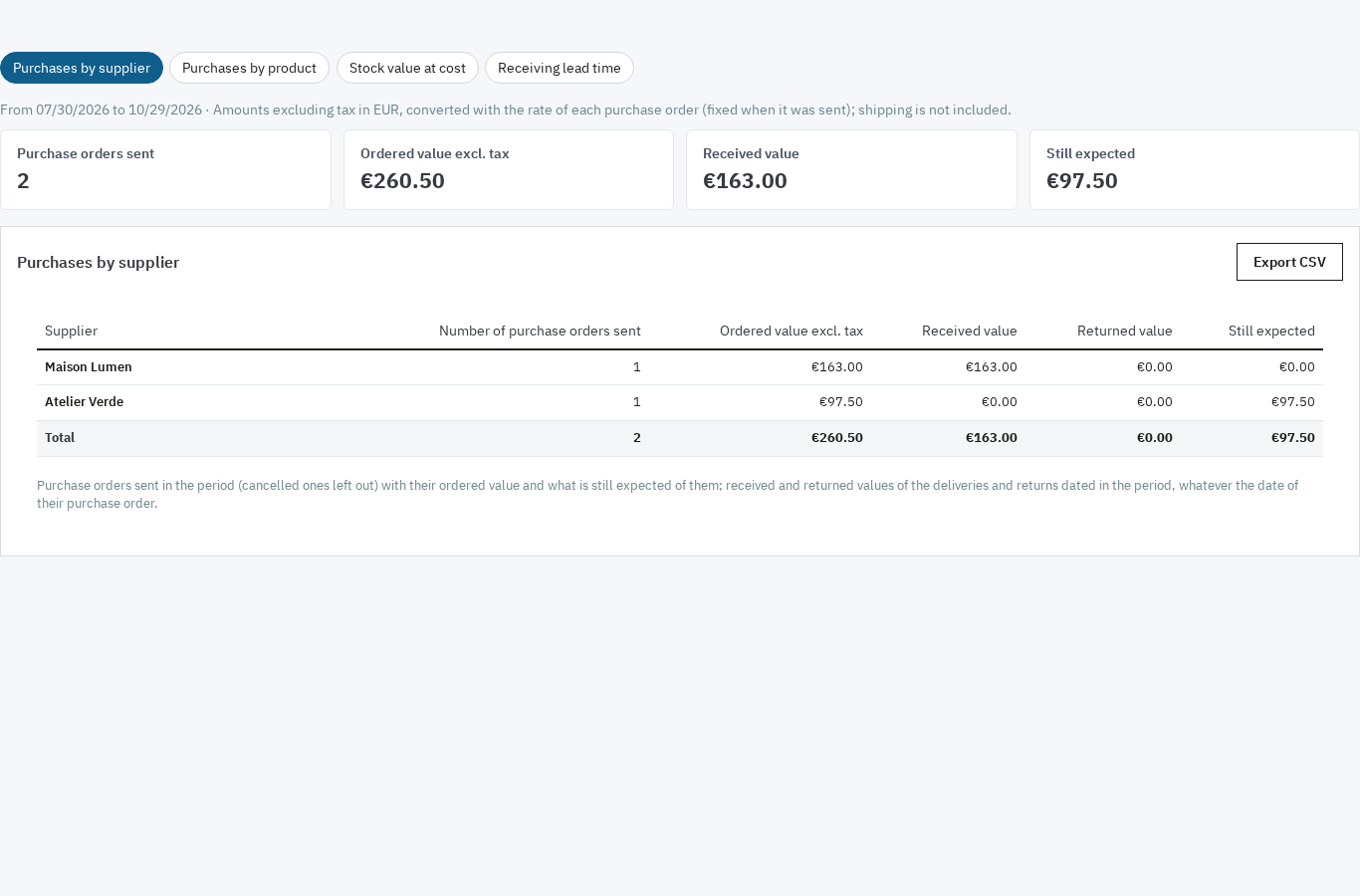
Raporty obejmują wybrany okres, ze skrótami od bieżącego miesiąca do ostatnich dwunastu miesięcy. Cztery zakładki: Zakupy według dostawcy, Zakupy według produktu, Wartość zapasu w cenie zakupu i Czas realizacji dostaw. Każdy raport eksportuje wszystkie wiersze do CSV.
Progi zmienia się produkt po produkcie albo importem CSV dla całego katalogu. Dokumentacja modułu opisuje kolumny pliku. Aby ostrzec klienta przed brakiem, komunikat warunkowy na karcie produktu może pokazać pozostały zapas; Warunkowe komunikaty produktu ustawia go bez zmiany szablonu.
Czego moduł nie robi
Moduł liczy i przygotowuje; decyduje człowiek. Nigdy sam nie składa, nie wysyła i nie przyjmuje zamówienia. Nie wysyła zamówień przez EDI ani API do dostawcy, nie obsługuje faktury dostawcy ani księgowości, nie prognozuje popytu i nie daje portalu dostawcy. Nie zmienia też sklepu: żadnej strony, żadnego skryptu, żadnego ustawienia szablonu. Bez aktywnej licencji strony pozostają czytelne, PDF-y i eksporty CSV do pobrania, a dostawy zamówień już wysłanych nadal można przyjmować.
Najczęściej zadawane pytania
Jak obsłużyć kilka sklepów lub lokalizacji z różnymi dostawcami?
Czy moduł może sam wysyłać zamówienia?
Jak obsłużyć kilku dostawców z różnymi czasami dostawy?
Co zrobić, gdy artykuł przyjdzie uszkodzony?
Jak rozpoznać opóźnione zamówienie?
Produkty w tym artykule
Uzupełnianie zapasów: progi, zamówienia do dostawców i przyjęcia
Wskazuje produkty poniżej progu zamawiania i oblicza ilość do zamówienia, z zapasami w drodze i zapasem...

Picking List Pro: panel logistyki + PDF
Przekształć swój back-office w centrum kontroli logistycznej. Listy pickingowe, śledzenie w czasie rzeczywistym,...

Warunkowe komunikaty produktu
Spersonalizowane komunikaty na kartach produktów zależnie od warunków: stanu, ceny, promocji, marki, klienta lub...
Przeczytaj także
Jak ustawić koszty wysyłki według kodu pocztowego w PrestaShop
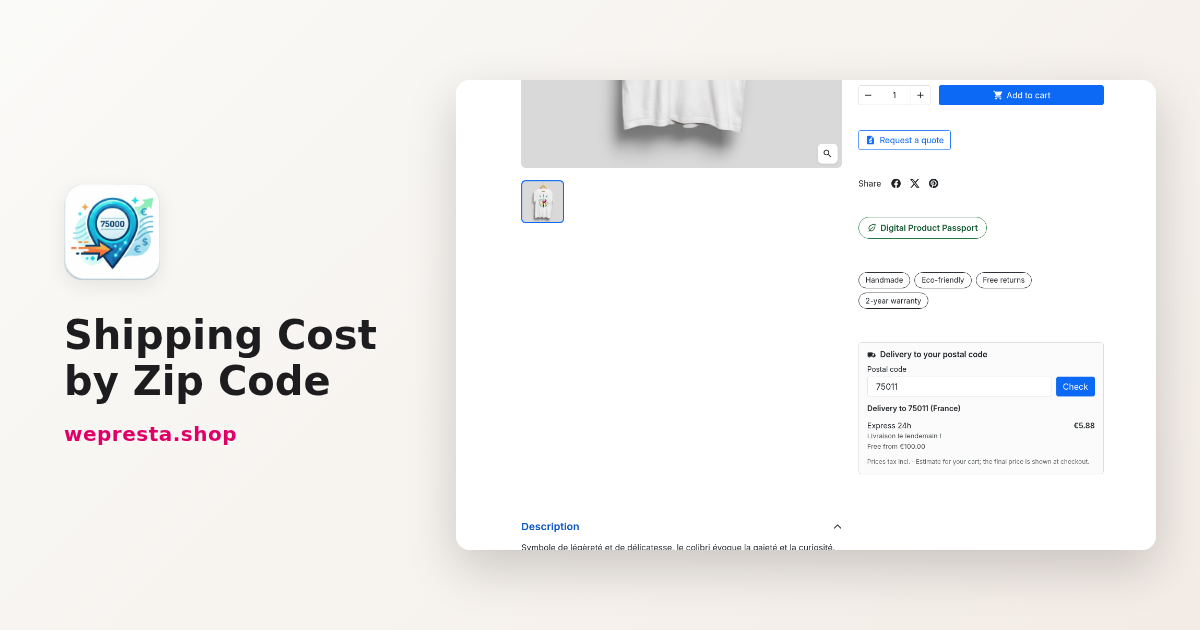
Tworzenie stref według kodu pocztowego, zakresów i prefiksów, odmowa dostawy, odbiór w sklepie i kopia konfiguracji: cała ścieżka w panelu administracyjnym.
Wylesianie UE (EUDR) w PrestaShop: produkty, dostawcy i DDS
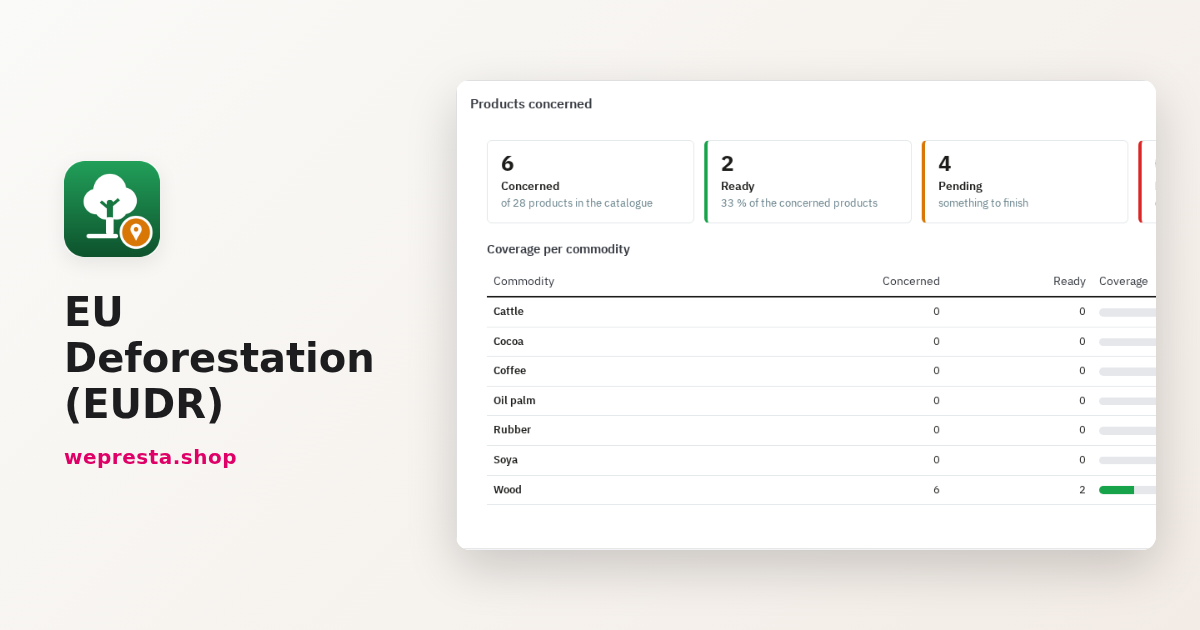
Jak znaleźć w PrestaShop produkty objęte EUDR, zebrać DDS i lokalizacje działek od dostawców oraz przygotować dokumentację każdego zamówienia bez blokowania wysyłki.