Jak ustawić koszty wysyłki według kodu pocztowego w PrestaShop
Tworzenie stref według kodu pocztowego, zakresów i prefiksów, odmowa dostawy, odbiór w sklepie i kopia konfiguracji: cała ścieżka w panelu administracyjnym.
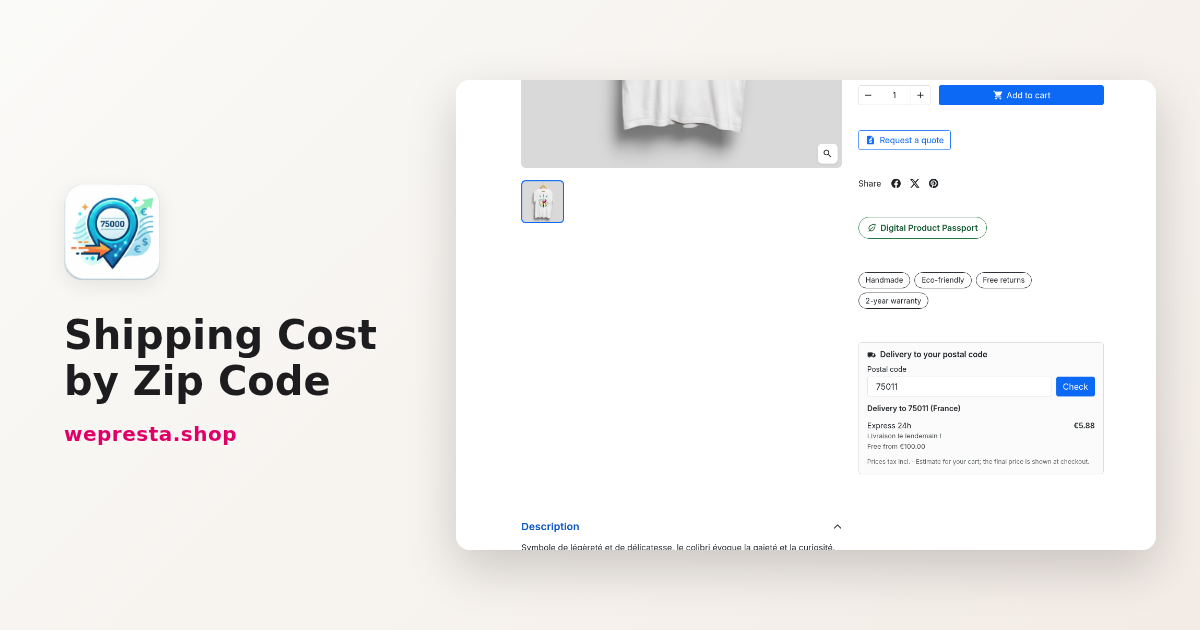
PrestaShop zna tylko strefy i kraje. Klient z Warszawy, klient z Gdańska i klient z odległej wsi mogą zapłacić tyle samo albo zobaczyć przewoźnika, którego nie chcecie im sprzedać. Moduł Koszty wysyłki według kodu pocztowego dodaje reguły ponad przewoźnikami: każdy kod, zakres lub prefiks otrzymuje własną stawkę, odmowę lub minimalną kwotę. Oto jak go ustawić, co zmienia przy zamówieniu i czego nie robi.
Kto potrzebuje kosztów wysyłki według kodu pocztowego, a kto może się bez nich obejść?
Moduł pomaga, gdy cena transportu zależy od konkretnego miejsca w obrębie jednego kraju, a nic nie wnosi, gdy wystarczy jedna stawka krajowa.
Trzy sytuacje go uzasadniają.
- Wysyłacie na wyspy lub do odległych stref, a przewoźnik dolicza dopłatę.
- Chcecie lokalnego kuriera od określonej kwoty koszyka albo darmowej dostawy wokół magazynu.
- Pobieracie procent wartości koszyka za duże zamówienia zamiast stałej stawki.
Sklep, który stosuje jedną cenę dla całego kraju albo pobiera stawki z API przewoźnika, niewiele zyska. Moduł nie tworzy przewoźników: wycenia tych, których zaznaczycie. Darmowi przewoźnicy, odbiór w sklepie i przewoźnicy innych modułów zachowują swoje ceny.
Działa na PrestaShop 1.7.8, 8.0+ i 9.0+, z PHP 7.4 lub nowszym. PrestaShop 1.7.7 nie jest obsługiwany.
Jak ustawić różne koszty wysyłki według kodu pocztowego?
Zaznaczcie zarządzanych przewoźników, utwórzcie strefę dla kodu, zakresu lub prefiksu, a następnie wpiszcie stawkę dla przewoźnika i przedziału.
Pięć kroków w panelu administracyjnym:
- Zainstalujcie moduł i aktywujcie licencję. Menu Wysyłka > Wysyłka wg kodu pocztowego otwiera listę stref; przycisk Ustawienia prowadzi do konfiguracji.
- W Zarządzani przewoźnicy zaznaczcie przewoźników, których cena zależy od kodu pocztowego. Moduł zapisuje ich pierwotne ustawienia i przywraca je po odznaczeniu. Wskażcie, czy ceny są wprowadzane netto czy brutto.
- Kliknijcie Dodaj strefę. Wypełnijcie Nazwę, wielojęzyczną i używaną też do rozpoznawania strefy w plikach CSV, potem Aktywna, Odmów dostawy i opcjonalny Komunikat dla klienta.
- W Kody pocztowe wybierzcie kraj i wpiszcie kody oddzielone przecinkami lub znakami nowej linii: kod (00-950), zakres (00-001 - 04-999) lub prefiks (80*, SW1*). Kliknijcie Sprawdź, aby zobaczyć, co zostanie dodane, potem Dodaj.
- W Przewoźnicy i stawki otwórzcie blok Wszyscy zarządzani przewoźnicy lub blok jednego przewoźnika. Dodaj stawkę pyta o podstawę (Waga lub Kwota koszyka) i przedział: Od włącznie, Do (wyłącznie), puste bez limitu. Cena może być stała lub procentowa. Obliczenie wybiera Zastępuje cenę PrestaShop albo Dodawana do ceny PrestaShop.
Adres otrzymuje tylko jedną strefę. Dokładny kod wygrywa z prefiksem, prefiks z zakresem, a przy dwóch regułach tego samego typu wygrywa strefa wyżej na liście. Kolejność ustawia się przeciąganiem; kolumna Kontrole wskazuje strefy bez kodów lub stawek, niepokryte przedziały i kody obsługiwane przez strefę priorytetową.
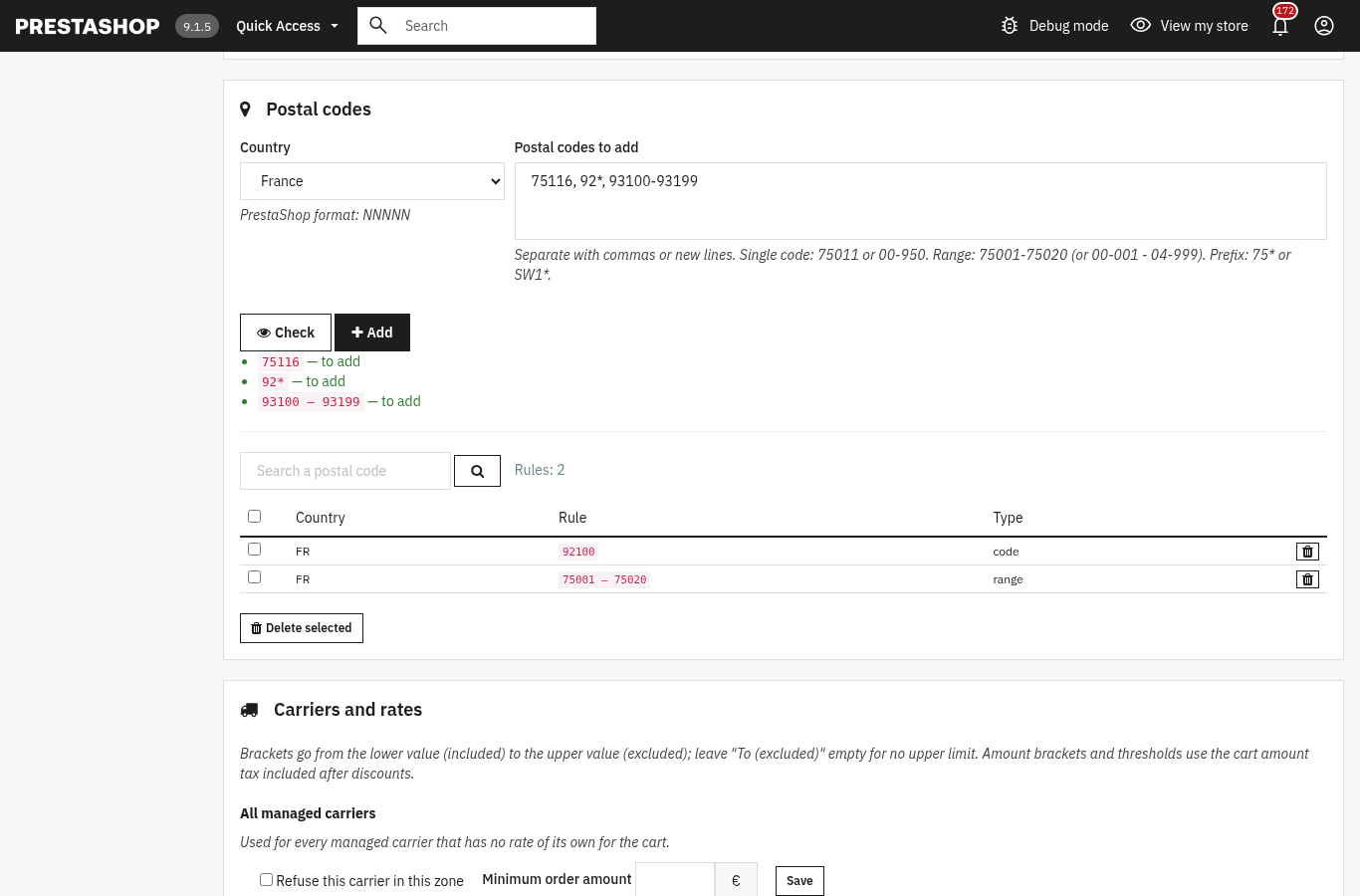
Konkretny przykład: sklep z Warszawy tworzy strefę Warszawa z zakresem 00-001 - 04-999 dla kuriera miejskiego, strefę Bieszczady z zakresem 38-500 - 38-799, a potem strefę Polska z zakresem 00-001 - 99-999 dla Express 24h. Kurier miejski obsługuje centrum, Express resztę, a Bieszczady zostaną odrzucone w następnym kroku.
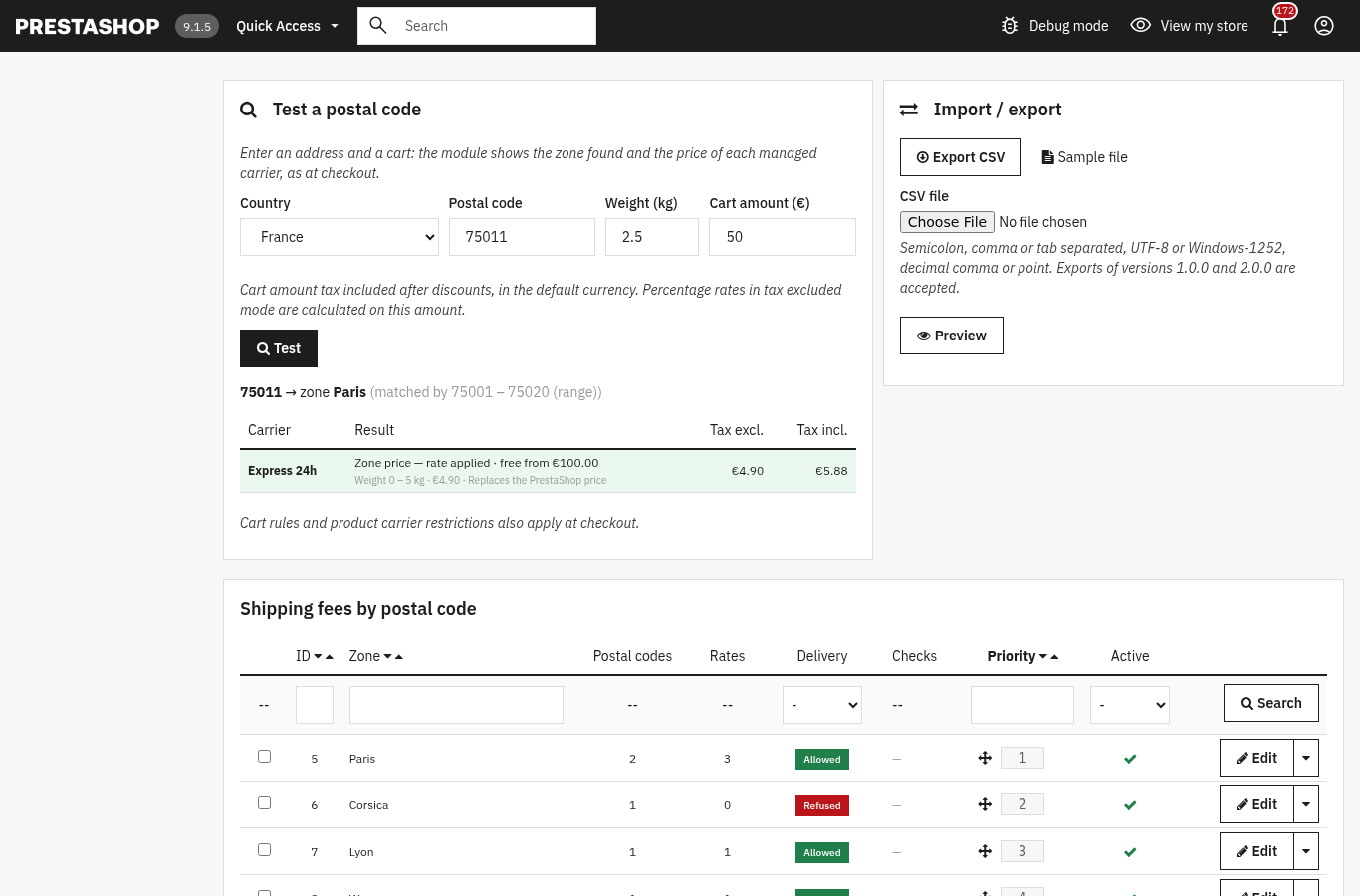
Blok Sprawdź kod pocztowy odtwarza zamówienie z krajem, kodem pocztowym, wagą i kwotą koszyka brutto po rabatach, i wyjaśnia brak przewoźnika.
Jak odmówić dostawy w wybranych strefach?
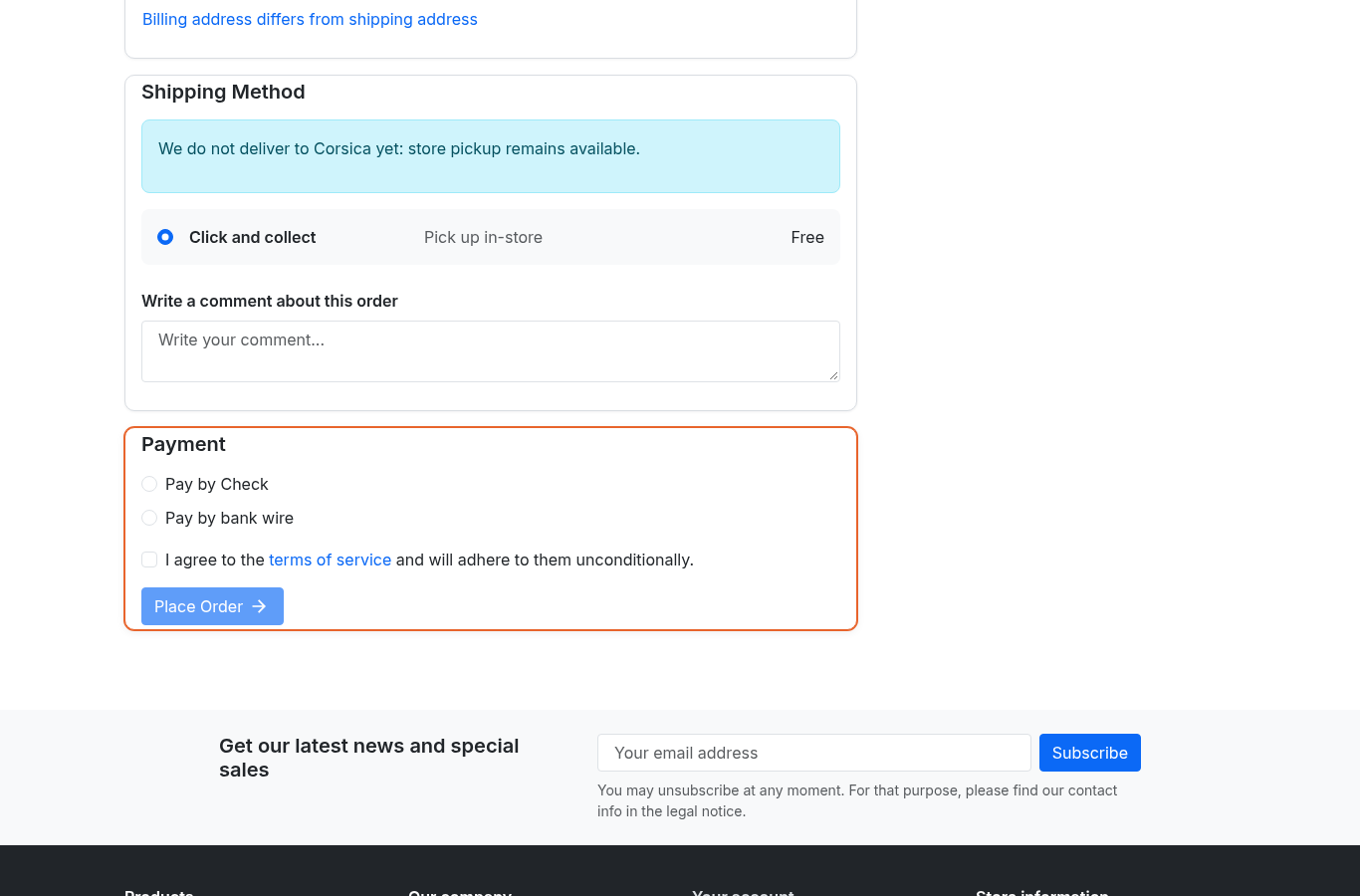
Włączcie Odmów dostawy w strefie: zarządzani przewoźnicy znikają z zamówienia dla tych kodów, a odbiór w sklepie pozostaje dostępny.
Odmowa dotyczy tylko zarządzanych przewoźników. Przewoźnik z innego modułu lub przewoźnik darmowy nadal się pojawia. Komunikat strefy, a w razie braku komunikat ogólny z konfiguracji, wyświetla się na etapie dostawy i w sprawdzaniu dostawy; jest tłumaczony na każdy język sklepu.
Możecie odmówić też precyzyjniej, nie blokując całej strefy. W bloku przewoźnika zaznaczcie Odmów tego przewoźnika w tej strefie lub ustawcie Minimalną kwotę zamówienia, na przykład dla kuriera dostępnego od wybranego koszyka.
Ustawienie Kod pocztowy poza wszystkimi strefami decyduje o kodach, które nie trafiają do żadnej strefy: cena PrestaShop albo odmowa. Odmowa obowiązuje tylko w krajach, w których istnieje co najmniej jedna strefa.
Co się dzieje, gdy zadziała darmowa dostawa PrestaShop?
Zaakceptowani zarządzani przewoźnicy kosztują zero, sprawdzanie dostawy pokazuje „Bezpłatnie”, a test „Bezpłatnie”; odrzucona strefa lub przewoźnik pozostają odrzucone.
Próg ustawia się w PrestaShop, w Wysyłka > Preferencje, według kwoty lub wagi. Moduł odczytuje ten próg dla właściwej waluty i sklepu. Reguły koszyka nadal obowiązują.
Wersja 2.0.1 poprawia błąd z 2.0.0: strefa z odmową dostawy znów stawała się dostępna i darmowa, gdy tylko zadziałała darmowa dostawa PrestaShop. Teraz odmowa jest sprawdzana przed darmową dostawą i zarządzany przewoźnik nie jest już proponowany. Odbiór w sklepie nigdy nie jest ruszany.
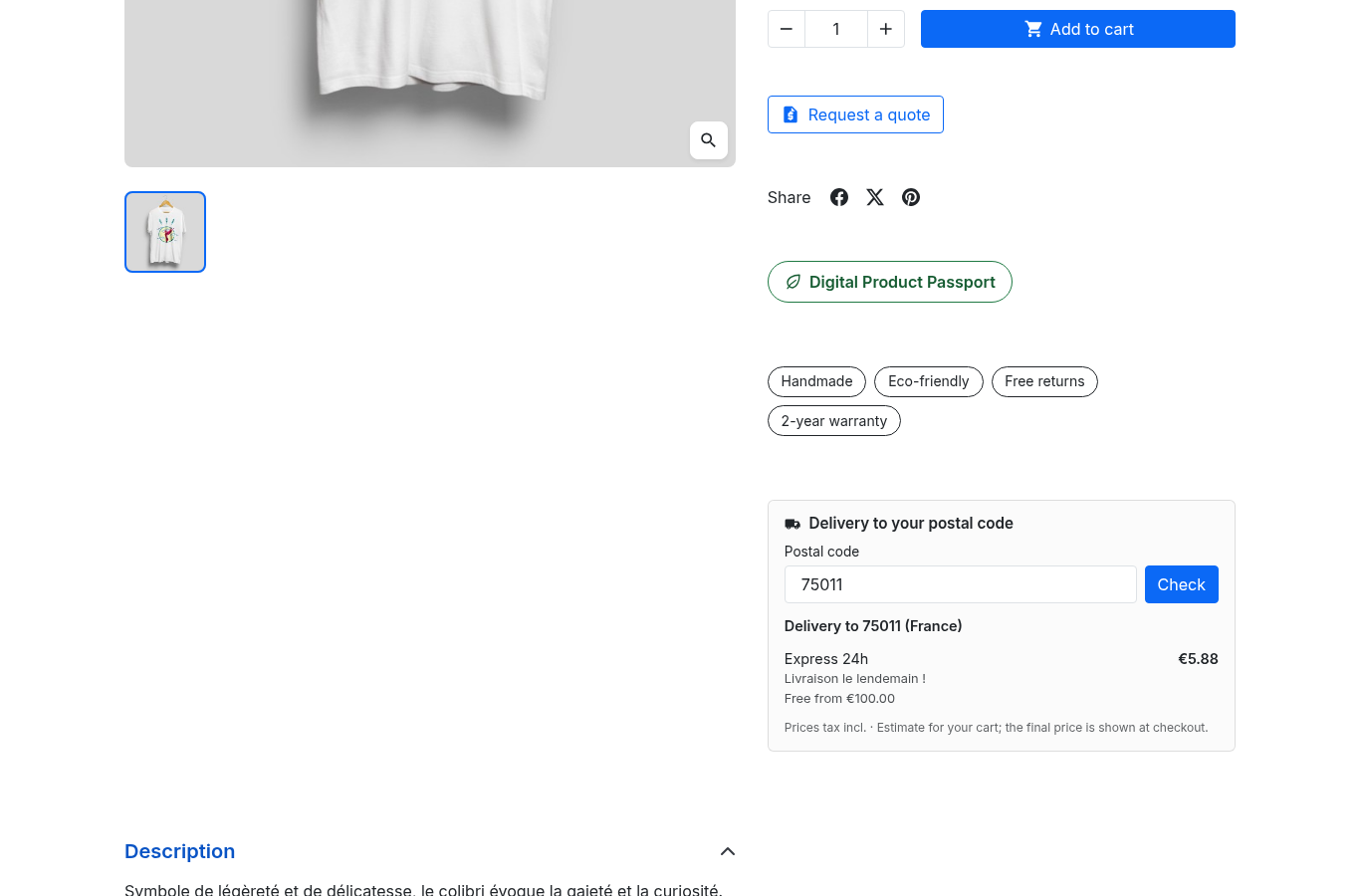
Sprawdzanie dostawy na stronie produktu i szacunek w koszyku liczą tak samo. Włącza się je osobno w konfiguracji, opcjami Pokaż sprawdzanie dostawy na stronach produktów i Pokaż szacunek w koszyku. Szacunek pokazuje cenę brutto i przypomina, że ostateczna cena jest podawana przy zamówieniu.
Jeśli darmowa dostawa pochodzi z promocji, a nie z progu PrestaShop, moduł promocji i reguł koszyka przenosi ją do zamówienia, a moduł wysyłki nadal stosuje swoje odmowy.
Jak zapisać i przenieść konfigurację wysyłki?
Wyeksportujcie sklep do CSV przed każdą zmianą, a potem zaimportujcie plik z opcją Zastąp wszystkie strefy tego sklepu, aby odzyskać tę samą konfigurację.
Blok Import / eksport oferuje Eksportuj CSV, plik przykładowy i podgląd przed importem. Separator może być średnikiem, przecinkiem lub tabulatorem; kodowanie UTF-8 lub Windows-1252; liczby przyjmują przecinek lub kropkę. Pliki z wersji 1.0.0 i 2.0.0 pozostają czytelne.
Każdy wiersz ma typ: zone, postcode, rate lub carrier. Podgląd liczy strefy i stawki oraz wskazuje każdy błędny wiersz z jego numerem. Potem są trzy tryby: Scal, Zastąp strefy obecne w pliku i Zastąp wszystkie strefy tego sklepu. Przed każdym importem zapisywana jest automatyczna kopia, dostępna w Automatyczne kopie zapasowe.
Wersja 2.0.1 uzupełnia eksport: każda strefa wychodzi ze swoim identyfikatorem, nazwą i komunikatem w każdym języku. Zastąp wszystkie strefy odtwarza więc strefy w niezmienionej postaci. Dwie strefy o tej samej nazwie nie są już scalane, kopia strefy otrzymuje unikalną nazwę, np. „Warszawa (kopia 2)”, a podgląd zgłasza niejednoznaczną nazwę. Eksport ze stawkami usuniętego przewoźnika importuje się z ostrzeżeniem, bez utraty wierszy.
W PrestaShop 1.7.8 i 8 eksport, plik przykładowy i kopie mogą pobierać tylko pracownicy uprawnieni do wyświetlania strony stref.
To najbezpieczniejszy sposób, aby zapisać konfigurację wysyłki, wrócić po częściowym imporcie lub zachować odniesienie przed zmianą wszystkich stawek.
Czego moduł nie robi
Moduł nie tworzy przewoźników, nie modyfikuje plików rdzenia i nie zastępuje stawek API cen w czasie rzeczywistym.
- Nie tworzy przewoźników: zaznaczony musi już istnieć, być włączony dla strefy PrestaShop kraju dostawy i mieć co najmniej jeden przedział cenowy. Test wskazuje, czego brakuje.
- Nie obsługuje przewoźników darmowych, odbioru w sklepie ani przewoźników innych modułów.
- Nie przyjmuje wyrażeń regularnych: prefiksy z literami obejmują na przykład brytyjskie kody, takie jak SW1* w Londynie.
- Nie liczy wagi objętościowej ani warunków według grupy klientów, kategorii lub ilości, nie daje panelu analitycznego.
- Nie zastępuje VAT ani reguł podatkowych; do unijnego VAT nadal potrzebny jest osobny moduł.
Kilka słów o licencji. Bez aktywnej licencji koszty wysyłki nadal są naliczane przy zamówieniu, a zablokowana jest tylko zmiana konfiguracji. Jeśli serwer licencji jest nieosiągalny, licencja pozostaje aktywna przez siedem dni od pierwszego błędu; rzeczywiste cofnięcie, zawieszenie lub wygaśnięcie zawsze obowiązują.
Moduł nie obiecuje żadnego wyniku handlowego: stosuje reguły, które wpiszecie, a PrestaShop zachowuje podatek, walutę i zaokrąglenie. Karta modułu i jego dokumentacja opisują każdy ekran. Przy zamówieniu checkout na jednej stronie pokazuje wszystkie kroki na jednym ekranie.
Najczęściej zadawane pytania
Jak ustawić różne koszty wysyłki według kodu pocztowego?
Czy można wykluczyć niektóre kody pocztowe z wysyłki?
Co się dzieje, gdy darmowa dostawa spotyka odrzuconą strefę?
Jak zapisać i przywrócić konfigurację wysyłki?
Jak zablokować wysyłkę do odległych stref?
Produkty w tym artykule

Koszty wysyłki wg kodu pocztowego — Opłaty za wysyłkę na podstawie kodu pocztowego
Koszty dostawy według kodu pocztowego: nieograniczone strefy, dokładne kody, zakresy i prefiksy Stawki dla...

Inteligentne promo: 3x2, pakiety i progi
Twórz zaawansowane promocje w swoim sklepie PrestaShop : 3x2, kup X otrzymaj Y gratis, rabaty progowe, pakiety,...

Warunkowe komunikaty produktu
Spersonalizowane komunikaty na kartach produktów zależnie od warunków: stanu, ceny, promocji, marki, klienta lub...
Express Checkout : Zamówienie na jednej stronie
Natywny proces zamówienia PrestaShop ma cztery kroki i wiele kliknięć. Express Checkout umieszcza całe zamówienie...
Przeczytaj także
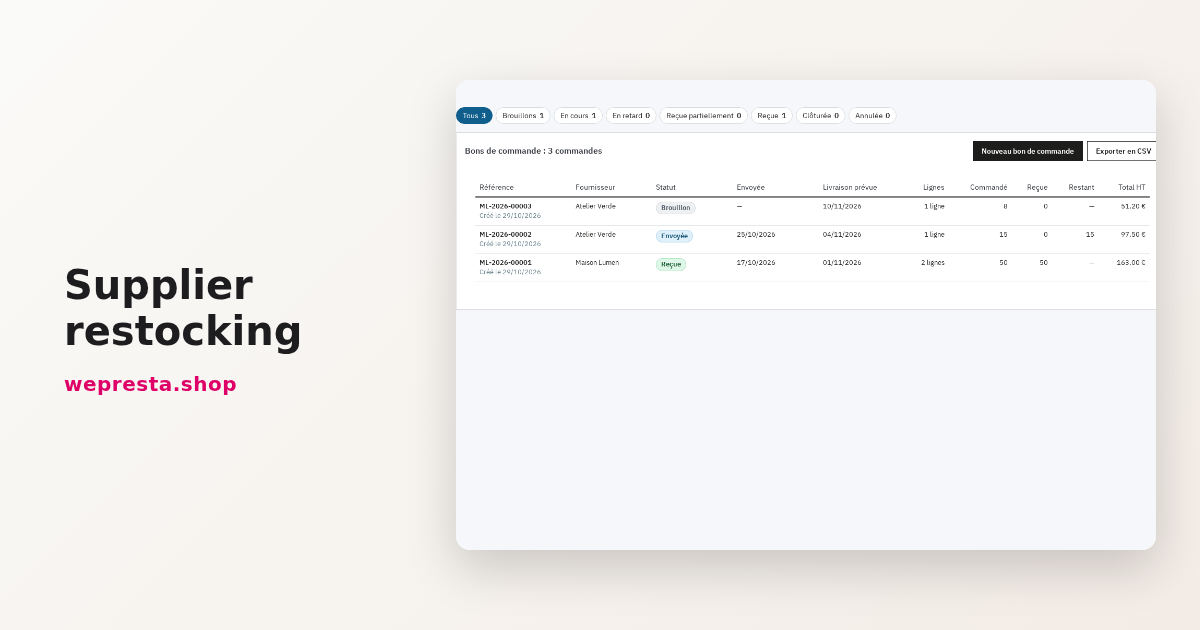
Uzupełnianie zapasów w PrestaShop: progi i zamówienia do dostawców
Przewodnik po progach uzupełniania zapasów, przygotowaniu zamówień do dostawców i przyjmowaniu dostaw bez gubienia pozostałych ilości.
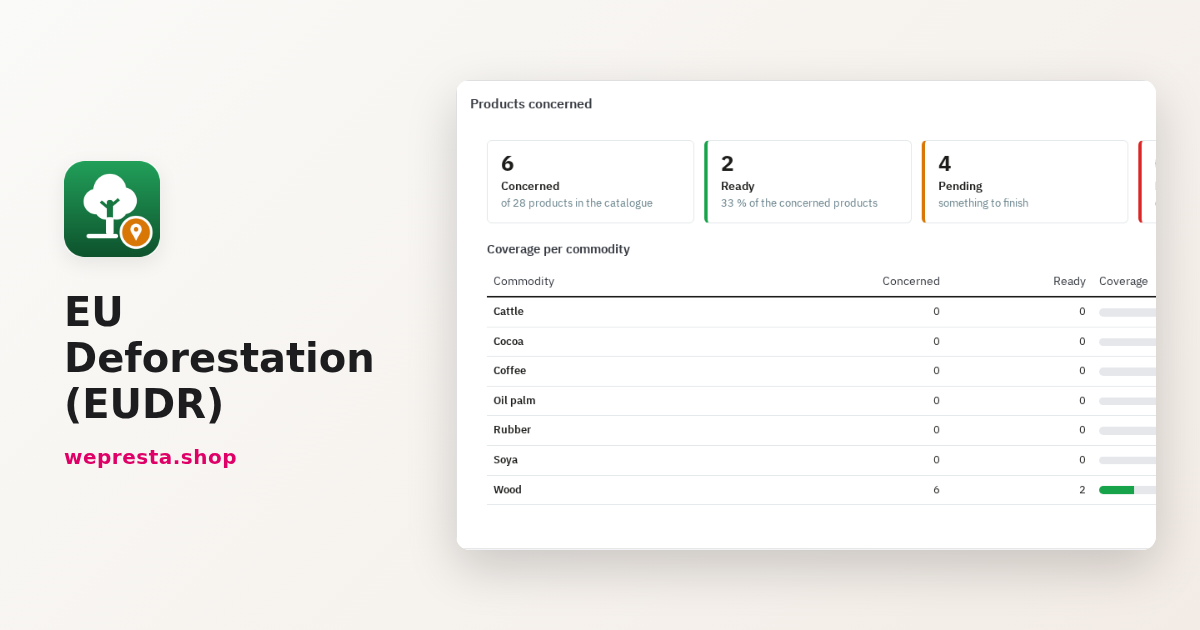
Wylesianie UE (EUDR) w PrestaShop: produkty, dostawcy i DDS
Jak znaleźć w PrestaShop produkty objęte EUDR, zebrać DDS i lokalizacje działek od dostawców oraz przygotować dokumentację każdego zamówienia bez blokowania wysyłki.