- Przycisk na karcie produktu i w koszyku
- Formularz zapytania
- Lista i karta oferty
- Propozycja i sumy
- Obszar klienta „Moje oferty”
- Po akceptacji, w koszyku
- E-maile
- Ustawienia, bezpieczeństwo i dane
- Czy do złożenia zapytania ofertowego potrzebne jest konto klienta?
- Jak wysłać propozycję do klienta?
- Co się dzieje, gdy klient akceptuje?
- Jak długo ważna jest propozycja?
- Co się stanie, jeśli klient zmieni koszyk po akceptacji?
- Czy wynegocjowane ceny obowiązują przy kolejnych zamówieniach?
- Czy mogę wysłać PDF, utworzyć ofertę w panelu lub odpowiedzieć na kontrofertę?
- Czy można negocjować koszty dostawy?
- Dlaczego w koszyku obok wynegocjowanej ceny pojawia się rabat katalogowy?
- Jakie wersje PrestaShop, motywy i multisklep są obsługiwane?
Oferty B2B w PrestaShop: od zapytania do koszyka w wynegocjowanej cenie
Klient biznesowy nie zawsze zamawia po cenie widocznej na karcie produktu. Prosi o ofertę na kilka sztuk, potem na znacznie większą ilość, i oczekuje ceny dopasowanej do wolumenu. Gdy zapytanie przychodzi e-mailem lub telefonicznie, wynegocjowana cena ginie w skrzynce, zamówienie trzeba wpisać ręcznie w panelu, a klient czasem zamawia po cenie katalogowej.
Oferty B2B wprowadzają ten proces do sklepu PrestaShop: klient prosi o ofertę z karty produktu lub z koszyka, Ty odpowiadasz wynegocjowaną ceną dla każdej pozycji i datą ważności, a akceptacja dodaje produkty do koszyka w wynegocjowanych cenach, gotowe do zamówienia. Ten przewodnik wyjaśnia, jak moduł zainstalować, wysłać pierwszą propozycję i prowadzić każdą ofertę aż do zamówienia.
Najważniejsze:
- Przycisk „Poproś o ofertę” na karcie produktu (produkt, wariant, ilość) oraz na stronie koszyka (wszystkie pozycje), dla wybranych grup klientów
- Uporządkowana propozycja: wynegocjowana cena jednostkowa netto dla każdej pozycji, data ważności, wiadomość oraz sumy netto i brutto liczone według reguł podatkowych sklepu
- Akceptacja, która kończy się zamówieniem: produkty trafiają do koszyka klienta w wynegocjowanych cenach, dzięki natywnym cenom specjalnym PrestaShop
- Pełna kontrola: pięć statusów, historia, filtrowana lista, obszar „Moje oferty” i e-maile w języku klienta
- Samodzielny moduł: bez zewnętrznych usług, zgodny z PrestaShop 1.7.8, 8.0+ i 9.0+, motywy Classic i Hummingbird
Prezentacja
W sklepie B2B negocjacje są częścią sprzedaży. Hurtownik, rzemieślnik, producent lub dystrybutor, który kupuje do dalszej sprzedaży albo na budowę, chce ceny dla konkretnej ilości i oczekuje jasnej odpowiedzi: ile, na jaką ilość i do kiedy.
Bez dedykowanego narzędzia ta rozmowa toczy się poza sklepem. Handlowiec odpowiada e-mailem, cena nie jest nigdzie zapisana, zamówienie powstaje w panelu z ręcznie zmienioną ceną, a klient nie odnajduje propozycji, którą zaakceptował. Moduł zastępuje te prowizoryczne rozwiązania procesem w trzech krokach — zapytanie, propozycja, akceptacja — z zapisem na każdym etapie.
Jest przeznaczony dla sklepów sprzedających profesjonalistom, które już negocjują, choćby okazjonalnie: hurtowni, producentów, rzemieślników, dystrybutorów, dostawców sprzętu lub materiałów eksploatacyjnych. Do prowadzenia oferty potrzebne jest konto klienta; zapytania od gości bez konta nie są objęte modułem.
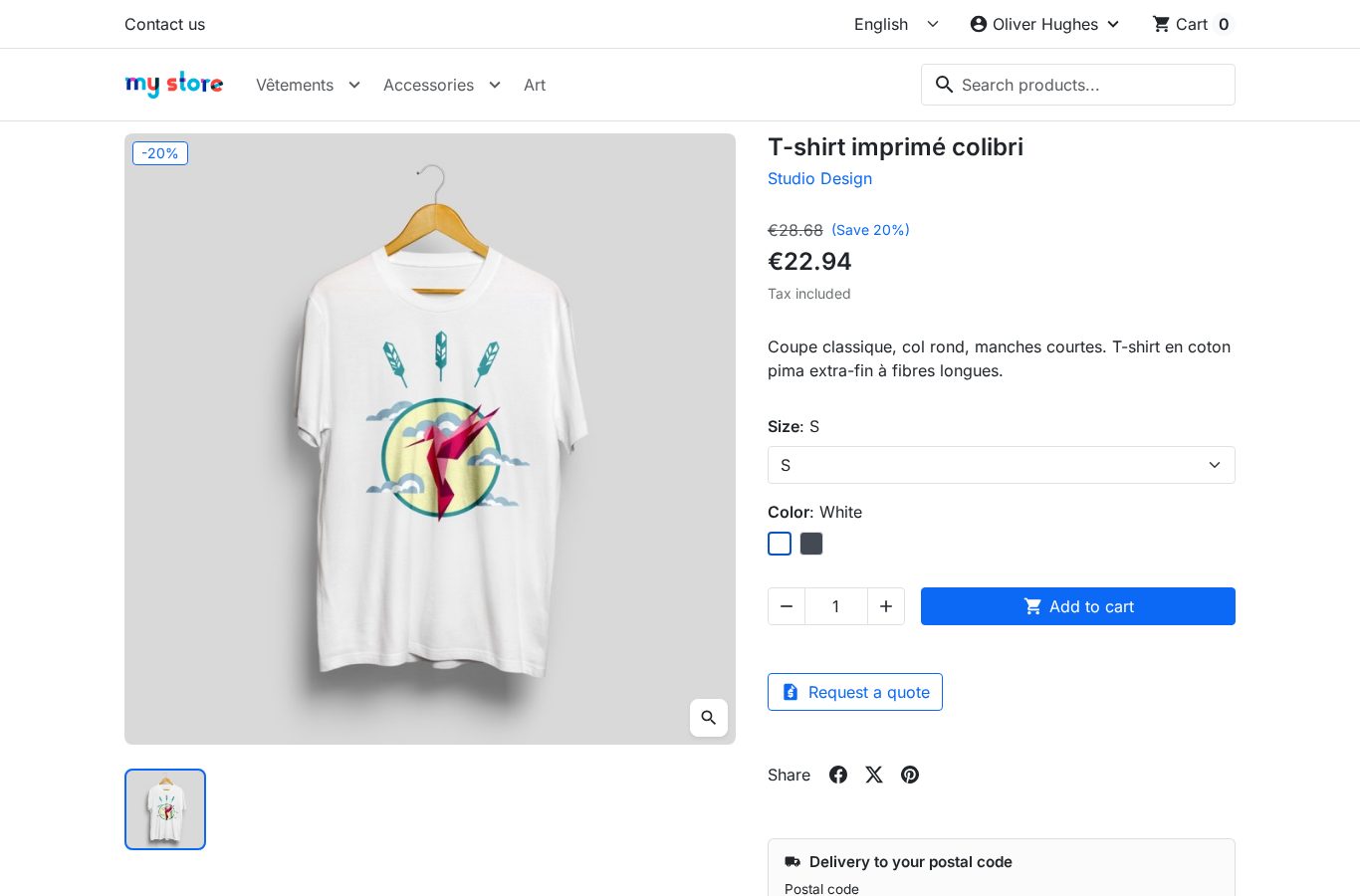 Przycisk „Poproś o ofertę” na karcie produktu, z wybranym wariantem i ilością
Co widzi klient
Na karcie produktu przycisk „Poproś o ofertę” znajduje się pod „Dodaj do koszyka” i przejmuje wybrany wariant oraz ilość. Na stronie koszyka równoważny przycisk zamienia wszystkie pozycje w jedno zapytanie. Formularz pokazuje produkty, cenę katalogową netto i ilość; klient może zmienić ilość, podać firmę, numer VAT i wiadomość, a następnie wysłać zapytanie.
Funkcje
Przycisk na karcie produktu i w koszyku
- Karta produktu: przycisk pojawia się w obszarze zakupu, pod „Dodaj do koszyka”. Link zawiera produkt, wariant i minimalną ilość z karty; po kliknięciu moduł uzupełnia zapytanie o faktycznie wybrane atrybuty i ilość. Serwer ustala wariant na podstawie atrybutów i nigdy nie przyjmuje ceny przesłanej z przeglądarki. Bez JavaScriptu link nadal działa z wariantem widocznym na stronie.
- Strona koszyka: przycisk „Poproś o ofertę dla tego koszyka” wysyła wszystkie pozycje jako jedno zapytanie. Pozycje są odczytywane po stronie serwera z koszyka klienta; dwie pozycje tego samego produktu i wariantu są sumowane. Prezenty z reguł koszyka i produkty personalizowane są pomijane, a formularz o tym informuje. Zapytanie obejmuje maksymalnie 100 pozycji.
- Kto widzi przycisk: moduł musi być włączony, a dana lokalizacja aktywna. Odwiedzający musi należeć do dozwolonej grupy: zalogowany klient przez dowolną ze swoich grup, niezalogowany odwiedzający przez grupę „Odwiedzający”. Tryb katalogowy musi być wyłączony, produkt aktywny i dostępny do zamówienia, bez obowiązkowej personalizacji, a koszyk musi zawierać co najmniej jeden produkt, którego można dotyczyć oferta.
- Niezalogowany odwiedzający: zostaje przekierowany na stronę logowania, a następnie wraca do formularza. Wersja 1.0.0 wymaga konta klienta.
Formularz zapytania
Formularz przypomina pozycje oferty (zdjęcie, nazwa z wariantem, indeks, aktualna cena jednostkowa netto, ilość) i prosi o:
- firmę, wstępnie wypełnioną nazwą z konta lub pierwszego adresu, opcjonalną, do 128 znaków;
- numer VAT, wstępnie wypełniony z pierwszego adresu, który go zawiera, opcjonalny, do 32 znaków, wyłącznie litery, cyfry, spacje, kropki i myślniki;
- wiadomość opcjonalną, do 5000 znaków, bez zachowywania HTML;
- zgodę, obowiązkową, z Twoim tekstem lub tekstem domyślnym w danym języku.
Wysyłkę chroni ukryte pole pułapka, podpisany czas (co najmniej 3 sekundy, maksymalnie 2 godziny), limit 10 zapytań na konto w ciągu godziny, kontrola duplikatów w ciągu 2 minut oraz token CSRF. Przy zapytaniu z koszyka ilości pochodzą z koszyka, a link pozwala go najpierw zmienić. Przy zapytaniu z karty produktu ilość ustawia się od 1 do 999 999, nie mniej niż minimalna ilość produktu lub wariantu.
Po wysłaniu oferta otrzymuje unikalny numer (litera Q i osiem znaków), klient dostaje potwierdzenie, Twój zespół powiadomienie, a klient wraca do swojej oferty z komunikatem „Twoje zapytanie ofertowe Q7XBLS6TC zostało wysłane. Odpowiemy e-mailem.” Błędy pojawiają się nad formularzem, a pola zachowują wpisane dane.
Lista i karta oferty
Oferty B2B > Oferty wyświetla zapytania sklepu z numerem, klientem, firmą, datą zapytania, statusem, sumą netto propozycji, datą ważności i liczbą pozycji. Każdą kolumnę można sortować; filtry obejmują status, klienta, firmę, zakres dat i wyszukiwanie po numerze. Lista pokazuje 50 ofert na stronę i oferuje Zobacz oraz Usuń, także dla zaznaczenia. Pracownik widzi tylko oferty sklepów ze swojego kontekstu.
Karta oferty zawiera:
- nagłówek: numer, status, datę zapytania, datę wysłania propozycji, datę odpowiedzi, źródło, język i sklep;
- klienta: imię i nazwisko z linkiem do karty, e-mail, firmę, numer VAT i datę zgody;
- wiadomość klienta, z zachowanymi podziałami wierszy;
- pozycje: produkt z linkiem, indeks, ilość, cenę katalogową jednostkową netto w momencie zapytania, wynegocjowaną cenę jednostkową netto, stawkę podatku i sumę netto pozycji;
- sumy netto, podatki i brutto, przeliczane na bieżąco podczas wpisywania oraz przyciskiem Przelicz, który działa także bez JavaScriptu;
- datę ważności, wstępnie wypełnioną domyślnym okresem;
- wiadomość do klienta;
- koszyk, a po złożeniu zamówienia jego numer z linkiem;
- historię zmian statusu.
Pola cen można edytować tylko wtedy, gdy status na to pozwala: Nowa, Propozycja wysłana lub Wygasła. W ofercie zaakceptowanej lub odrzuconej karta jest tylko do odczytu.
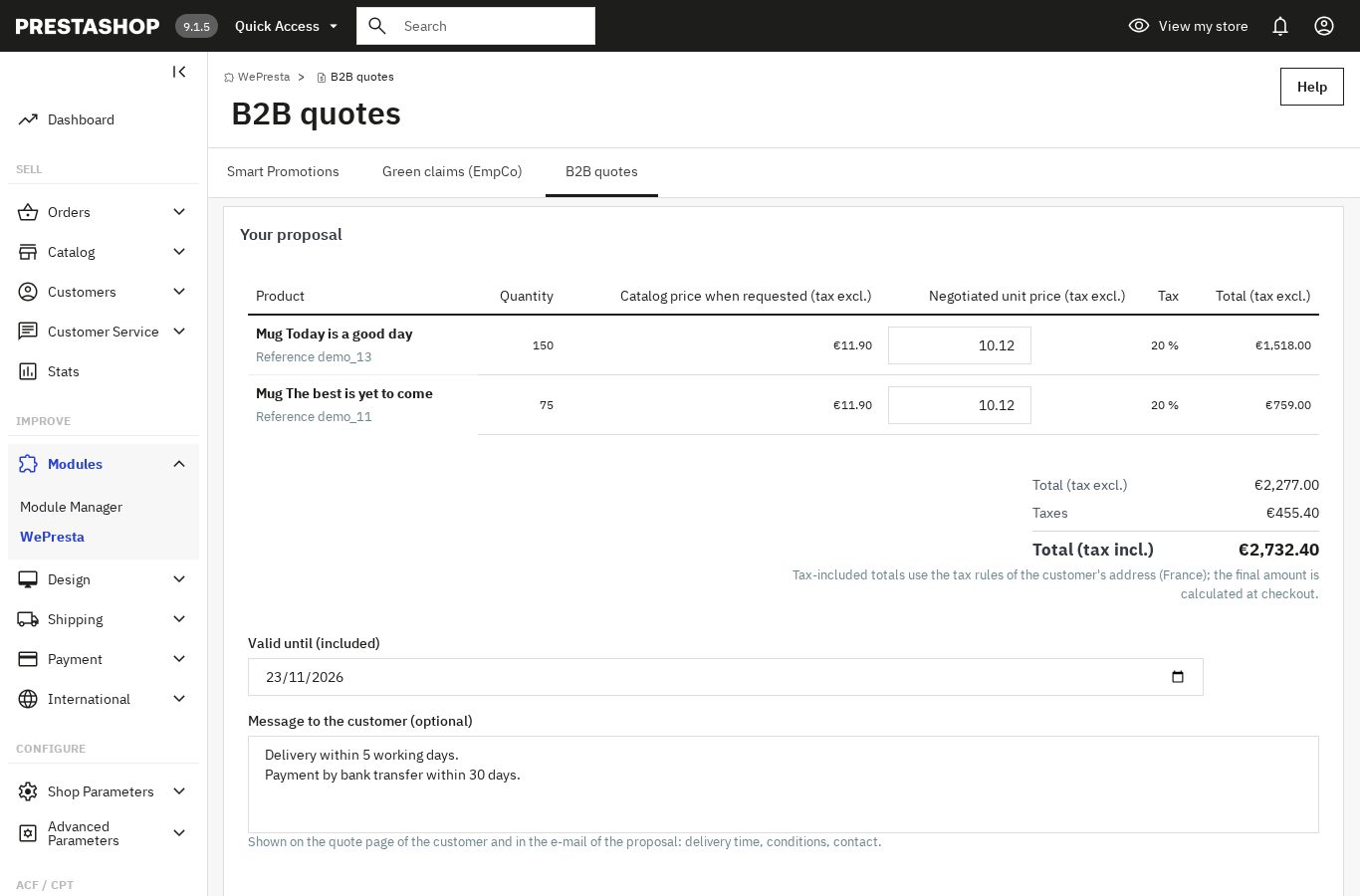 Wynegocjowana cena każdej pozycji oraz sumy netto i brutto liczone jak w koszyku
Propozycja i sumy
Wprowadzasz wynegocjowaną cenę jednostkową netto każdej pozycji, datę ważności i wiadomość do klienta. Cena przyjmuje przecinek lub kropkę jako separator dziesiętny; musi być zerowa lub dodatnia, nie większa niż 1 000 000 000 i nie niższa niż ekotaksa pozycji. Data ważności mieści się między dniem dzisiejszym a trzema latami. Wiadomość może mieć do 5000 znaków.
Sumy podlegają regułom PrestaShop: stawka podatku pochodzi z grupy reguł podatkowych produktu i pierwszego adresu klienta albo z domyślnego kraju sklepu. Zaokrąglanie używa typu i trybu skonfigurowanych w sklepie, z dokładnością waluty oferty. Nota pod sumami przypomina, że kwota brutto zależy od adresu klienta, a ostateczna kwota jest liczona przy zamówieniu. Dopóki pola nie są poprawne, nic nie zostaje wysłane.
Wysłanie zmienia status na Propozycja wysłana i uruchamia e-mail do klienta. Dopóki klient nie odpowie, możesz wysłać zaktualizowaną propozycję z nowymi cenami lub nową datą: historia zachowuje każdą wersję. Wygasła oferta przyjmuje nową propozycję z nową datą.
Obszar klienta „Moje oferty”
Klient odnajduje swoje zapytania w Moje oferty, dostępnym z konta. Otwiera ofertę, czyta propozycję, a następnie:
- akceptuje: produkty i ilości z oferty trafiają do koszyka z wynegocjowaną ceną każdej pozycji, ustawioną jako natywna cena specjalna powiązana z tym koszykiem i tym klientem, po czym następuje przekierowanie do zamówienia;
- odrzuca, z opcjonalnym powodem do 1000 znaków; status zmienia się na Odrzucona, a Twój zespół otrzymuje powiadomienie.
Przed akceptacją moduł sprawdza, czy każdy produkt nadal istnieje, jest aktywny i dostępny do zamówienia, czy wariant należy do produktu, czy ilość osiąga minimum i czy stan magazynowy wystarcza, chyba że sklep dopuszcza zamówienia przy braku towaru. Jeśli produkt nie przejdzie kontroli, nic nie zostaje dodane, oferta wraca do „Propozycja wysłana”, a klient widzi nazwę produktu, którego dotyczy problem.
Akceptacja nie opróżnia koszyka: produkty już w nim obecne zostają, a pozycja tego samego produktu i wariantu jest podnoszona do ilości z oferty, jeśli ma jej mniej — nigdy obniżana. Koszyk przyjmuje walutę oferty. Wynegocjowane ceny obowiązują do końca daty ważności lub 24 godziny po akceptacji, jeśli ta data jest późniejsza, aby klient akceptujący późnym wieczorem mógł jeszcze zapłacić. Dwa równoczesne kliknięcia tworzą jeden koszyk; drugie przekierowuje do koszyka z komunikatem.
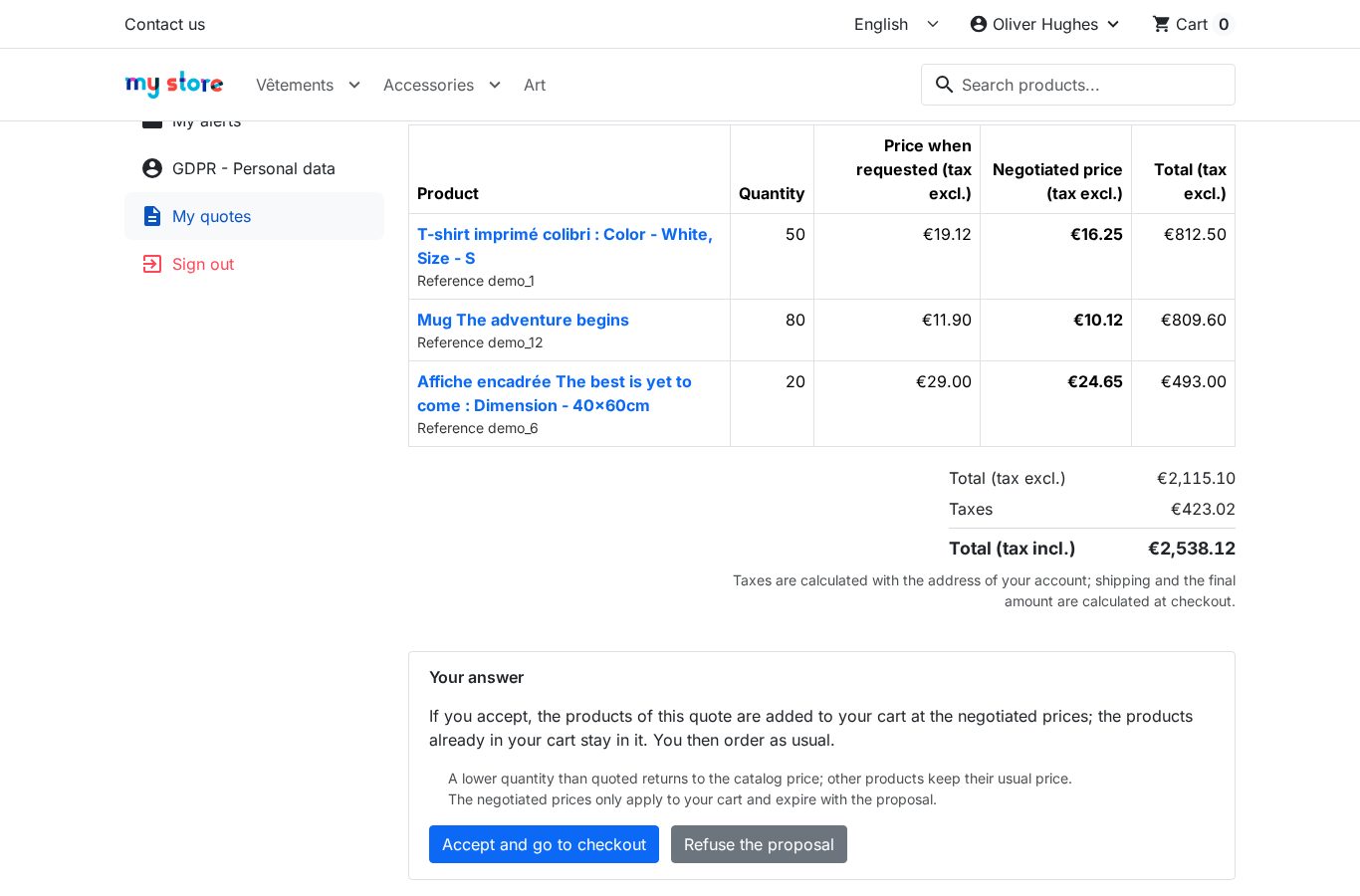 Klient czyta propozycję i akceptuje ją ze swojego konta
Po akceptacji, w koszyku
Klient może jeszcze dodać inne produkty po cenie katalogowej, usunąć pozycję, obniżyć lub podnieść ilość. Ilość niższa niż w ofercie wraca do ceny katalogowej; przy wyższej wynegocjowana cena jednostkowa nadal obowiązuje. Rabaty sklepu działają jak przy zamówieniu tworzonym w panelu. Wynegocjowane ceny dotyczą tylko tego koszyka: nowe zamówienie, także z historii zamówień, zaczyna się od cen katalogowych.
Zaakceptowana, ale jeszcze niezamówiona oferta pokazuje klientowi, który stracił koszyk, przycisk Dodaj produkty ponownie do mojego koszyka: poprzednie ceny specjalne są usuwane, a produkty trafiają do bieżącego koszyka w wynegocjowanych cenach, jeśli propozycja jest nadal ważna. Po złożeniu zamówienia karta oferty pokazuje jego numer z linkiem.
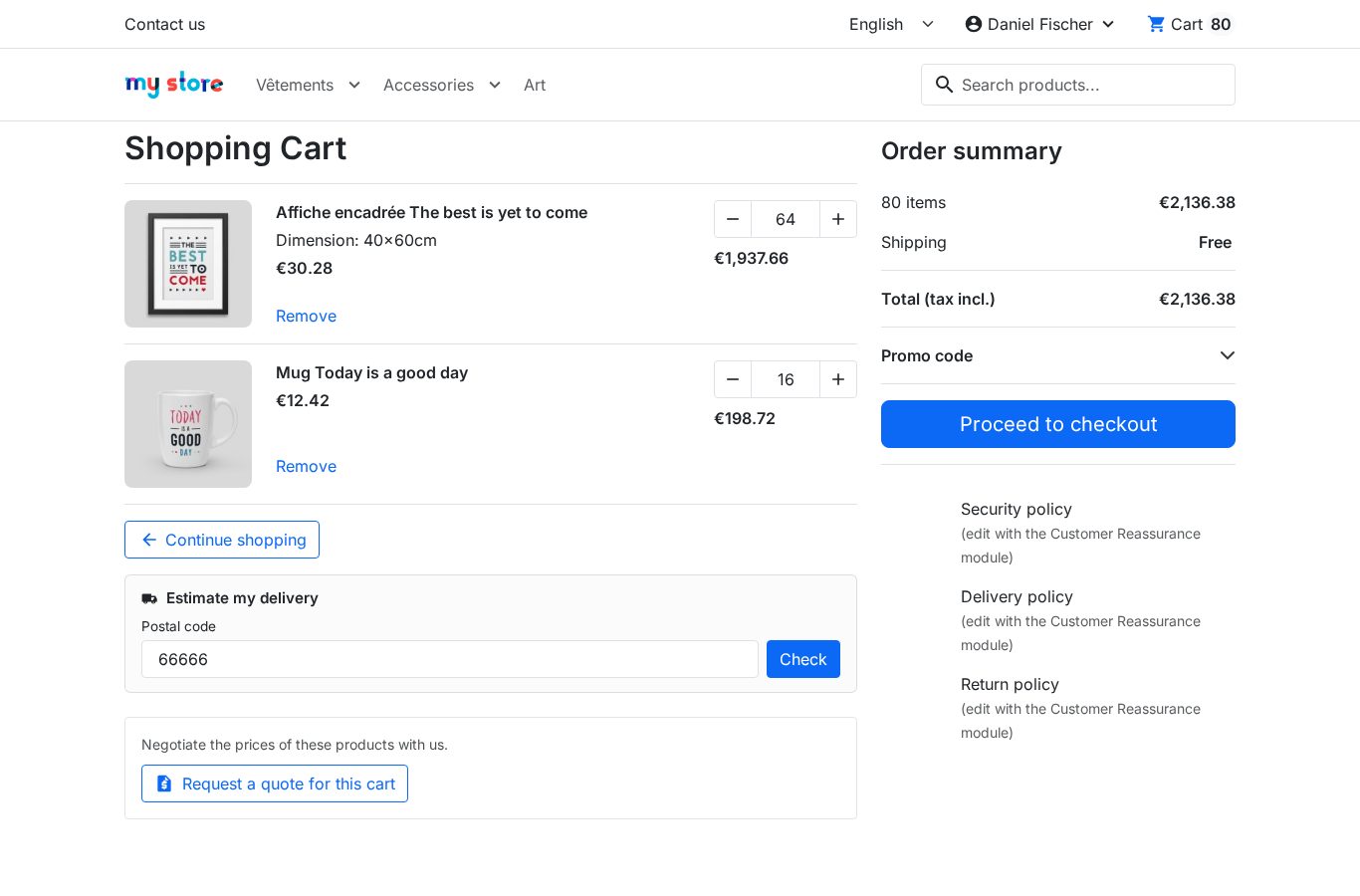 Po akceptacji produkty są w koszyku w wynegocjowanych cenach, gotowe do zamówienia
E-maile
Ofertę acompaniają trzy e-maile, w języku klienta:
- Potwierdzenie otrzymania — przy zapisaniu zapytania: numer, pozycje i link do oferty. Nigdy nie powtarza wiadomości ani firmy wpisanych przez nadawcę.
- Propozycja — przy wysłaniu lub aktualizacji: pozycje z wynegocjowanymi cenami, sumy netto i brutto, data ważności, Twoja wiadomość oraz link do akceptacji lub odrzucenia.
- Powiadomienie zespołu — do skonfigurowanych odbiorców lub na adres sklepu, gdy lista jest pusta: nowe zapytanie, akceptacja lub odrzucenie, z danymi klienta i szczegółami.
Używany jest język klienta, gdy istnieje szablon; w przeciwnym razie używany jest szablon angielski. Powiadomienie zespołu wychodzi w domyślnym języku sklepu. E-mail, którego nie udało się wysłać, jest zapisywany w logu i nigdy nie anuluje oferty.
Ustawienia, bezpieczeństwo i dane
Ustawienia modułu pozwalają:
- włączyć lub wyłączyć zapytania ofertowe;
- wybrać grupy klientów uprawnione do składania zapytań;
- pokazać lub ukryć przycisk na karcie produktu i na stronie koszyka;
- ustawić domyślny okres ważności propozycji, 30 dni przy instalacji, od 1 do 365 dni;
- wpisać do 10 adresów powiadomień, oddzielonych przecinkami; pusta lista używa adresu sklepu;
- dostosować w każdym języku sklepu etykietę przycisku (60 znaków), tekst u góry formularza (1000 znaków) i tekst zgody (500 znaków); puste pole używa tekstu domyślnego;
- wybrać, czy usuwać oferty przy odinstalowaniu modułu, domyślnie wyłączone;
- sprawdzić diagnostykę: wersje PrestaShop i PHP, typ motywu, tryb katalogowy, dostępność cen specjalnych, metodę wysyłki e-maili i liczbę ofert według statusu.
W zakresie bezpieczeństwa każda oferta jest sprawdzana według właściciela i sklepu, każda akcja ma token, żadna cena nie jest przyjmowana z przeglądarki, a strony modułu nie są indeksowane ani buforowane. W zakresie danych oferty są zachowywane przy odinstalowaniu, chyba że wybierzesz ich usunięcie; są usuwane wraz z kontem klienta, także przez narzędzia RODO PrestaShop. W multisklepie każdy sklep ma własne oferty i ustawienia.
Instalacja
- Pobierz archiwum modułu ze swojego konta klienta WePresta.
- W panelu otwórz Moduły > Menedżer modułów i kliknij Prześlij moduł.
- Wybierz plik ZIP; PrestaShop zainstaluje moduł.
- Kliknij Konfiguruj i aktywuj licencję, a następnie otwórz moduł z menu WePresta > Oferty B2B w PrestaShop 9 lub Moduły > Oferty B2B w PrestaShop 1.7.8 i 8.
Instalacja tworzy trzy tabele (oferty, pozycje, historia) i wpis w menu. Jeśli nie można utworzyć tabeli, instalacja jest wycofywana: nie pozostaje moduł zainstalowany połowicznie.
Konfiguracja i pierwsza oferta
- W Ustawieniach włącz zapytania, wybierz dozwolone grupy i lokalizacje przycisku, ustaw domyślny okres ważności i odbiorców powiadomień, a następnie dostosuj teksty sklepu w każdym języku.
- Sprawdź Diagnostykę: wersje, motyw, tryb katalogowy, ceny specjalne i metodę wysyłki e-maili. Jeśli e-maile są wyłączone w sklepie, oferty działają, ale nie wychodzi żadne powiadomienie.
- Po stronie klienta zaloguj się na konto z dozwolonej grupy, otwórz produkt lub koszyk i kliknij Poproś o ofertę. Sprawdź ilość (można ją zmienić na karcie produktu; w koszyku jest przejmowana z linkiem do zmiany), firmę, numer VAT i wiadomość, zaznacz zgodę i wyślij.
- W Oferty B2B > Oferty filtruj po statusie Nowa i otwórz zapytanie. Wpisz wynegocjowaną cenę jednostkową netto każdej pozycji, datę ważności i wiadomość, kliknij Przelicz, aby sprawdzić sumy, a następnie Wyślij propozycję.
- Klient otrzymuje e-mail, otwiera Moje oferty i akceptuje. Produkty trafiają do jego koszyka w wynegocjowanych cenach; zamawia z przewoźnikami i metodami płatności sklepu.
- W panelu oferta zmienia się na Zaakceptowana; koszyk, a potem numer zamówienia pojawiają się na karcie, a historia zachowuje każdy etap. Odrzucenie dopisuje tam powód podany przez klienta.
W multisklepie wybierz sklep u góry strony przed konfiguracją modułu lub otwarciem oferty: każdy sklep ma własne zapytania, teksty i ustawienia.
Przykłady użycia
Cena progowa dla hurtownika. Odbiorca prosi o cenę za dużą ilość. Odpowiadasz wynegocjowaną ceną jednostkową, datą ważności i warunkami dostawy w wiadomości. Klient akceptuje ze swojego konta i od razu zamawia, bez kolejnej wymiany e-maili.
Zamówienie na budowę lub dla instytucji publicznej. Rzemieślnik przygotowuje koszyk z kilkoma pozycjami i prosi o jedną ofertę na cały koszyk. Dostosowujesz każdą pozycję do ilości i uzgodnionych rabatów. Klient akceptuje i widzi wszystkie produkty w koszyku.
Propozycja do odnowienia. Klient wraca po dacie ważności. Oferta ma status Wygasła; wysyłasz nową propozycję z nowymi cenami i nową datą, a historia zachowuje pierwszą wersję.
Klient, który stracił koszyk. Zaakceptował propozycję, ale nie złożył zamówienia, a potem opróżnił koszyk lub zmienił urządzenie. Przycisk Dodaj produkty ponownie do mojego koszyka przywraca produkty w wynegocjowanych cenach, dopóki propozycja jest ważna.
Zespół sprzedaży z różnymi uprawnieniami. Pracownik z prawem tylko do odczytu przegląda oferty, handlowiec z prawem edycji wysyła propozycje, a usuwanie pozostaje zarezerwowane dla uprawnionych profili.
Wymagania i ograniczenia
- PrestaShop 1.7.8, 8.0+ i 9.0+, PHP 7.4 lub nowsze.
- Motywy Classic i Hummingbird; przycisk i obszar klienta dostosowują się do motywu.
- Interfejs i e-maile w języku polskim, francuskim, angielskim, hiszpańskim i włoskim; teksty sklepu można wpisać w każdym języku sklepu.
- Wymagane jest konto klienta, aby złożyć zapytanie i na nie odpowiedzieć.
- Tryb katalogowy musi być wyłączony: bez koszyka żadna oferta nie może się zakończyć.
- Bez zewnętrznych usług: e-maile wychodzą przez PrestaShop, a płatność korzysta z metod już zainstalowanych w sklepie.
- Multisklep: oferty i ustawienia dla każdego sklepu.
Czego wersja 1.0.0 nie robi:
- nie obsługuje ofert dla gościa bez konta ani bezpiecznego linku e-mailem;
- nie tworzy PDF, podpisanego zamówienia ani załączników;
- nie obsługuje kontroferty ani wiadomości: klient akceptuje lub odrzuca propozycję;
- nie pozwala sprzedawcy utworzyć oferty ani dodać lub usunąć pozycji w propozycji;
- nie ukrywa cen i nie zastępuje przycisku „Dodaj do koszyka”;
- nie negocjuje kosztów dostawy: dostawa podlega przewoźnikom sklepu;
- nie wysyła automatycznych przypomnień ani nie wygasa według zadania cron: ważność jest sprawdzana przy otwarciu oferty i przy akceptacji;
- nie eksportuje CSV, nie obsługuje cen dla grup klientów, płatności odroczonych ani zatwierdzania wielopoziomowego.
Najczęstsze pytania
Czy do złożenia zapytania ofertowego potrzebne jest konto klienta?
Tak. Przycisk jest widoczny zgodnie z dozwolonymi grupami; niezalogowany odwiedzający jest proszony o zalogowanie się lub utworzenie konta, a następnie wraca do formularza. Oferty dla gości bez konta, wysyłane bezpiecznym linkiem, nie są częścią wersji 1.0.0.
Jak wysłać propozycję do klienta?
Otwórz ofertę w Oferty B2B > Oferty, wpisz wynegocjowaną cenę jednostkową netto każdej pozycji, datę ważności i wiadomość, sprawdź sumy przyciskiem Przelicz, a następnie kliknij Wyślij propozycję. Klient otrzymuje e-mail w swoim języku z linkiem do oferty, a status zmienia się na Propozycja wysłana.
Co się dzieje, gdy klient akceptuje?
Produkty i ilości z oferty trafiają do jego koszyka z wynegocjowaną ceną każdej pozycji, ustawioną jako natywna cena specjalna powiązana z tym koszykiem i tym klientem. Produkty już w koszyku zostają. Klient jest przekierowany do zamówienia i płaci metodami sklepu; karta oferty pokazuje następnie numer zamówienia.
Jak długo ważna jest propozycja?
Datę ważności wybiera się dla każdej oferty; jest wstępnie wypełniona domyślnym okresem, 30 dniami przy instalacji. Propozycja jest ważna do końca tej daty. Ważność jest sprawdzana przy otwarciu oferty i gdy klient próbuje ją zaakceptować: żadne zadanie cron nie jest potrzebne.
Co się stanie, jeśli klient zmieni koszyk po akceptacji?
Może usunąć pozycję, obniżyć ilość lub dodać inne produkty. Ilość niższa niż w ofercie wraca do ceny katalogowej; pozostałe produkty zachowują swoją zwykłą cenę. Wynegocjowana cena dotyczy tylko tego koszyka i wygasa wraz z propozycją.
Czy wynegocjowane ceny obowiązują przy kolejnych zamówieniach?
Nie. Są powiązane z koszykiem utworzonym przy akceptacji i z klientem. Nowe zamówienie, także z historii zamówień, zaczyna się od cen katalogowych.
Czy mogę wysłać PDF, utworzyć ofertę w panelu lub odpowiedzieć na kontrofertę?
Nie, te funkcje nie należą do wersji 1.0.0. Moduł obejmuje zapytanie, propozycję, akceptację lub odrzucenie oraz zamówienie. Nie tworzy PDF, nie przyjmuje załączników i nie pozwala sprzedawcy utworzyć oferty ani zmienić pozycji.
Czy można negocjować koszty dostawy?
Nie. Dostawa podlega przewoźnikom i stawkom sklepu; oferta dotyczy ceny produktów. Nie są objęte także ceny dla grup klientów ani płatność odroczona.
Dlaczego w koszyku obok wynegocjowanej ceny pojawia się rabat katalogowy?
Gdy produkt ma również rabat katalogowy, PrestaShop pokazuje jego oznaczenie rabatu na pozycji koszyka, ponieważ odczytuje ceny katalogowe bez wiedzy o ofercie. Naliczana kwota pozostaje wynegocjowaną ceną oferty, a pozycje zamówienia zawierają tę cenę.
Jakie wersje PrestaShop, motywy i multisklep są obsługiwane?
Moduł działa na PrestaShop 1.7.8, 8.0+ i 9.0+, z PHP 7.4 minimum, na motywach Classic i Hummingbird. W multisklepie każdy sklep ma własne oferty i ustawienia. Bez aktywnej licencji klienci nadal mogą składać zapytania i odpowiadać na wysłane propozycje; administracja ofert czeka na aktywację.
Wsparcie
Aby uzyskać pomoc, skontaktuj się z nami ze swojego konta klienta WePresta lub e-mailem na mail@wepresta.shop, zgodnie z opcją wsparcia Twojego planu.
Przed napisaniem przygotuj:
- wersje PrestaShop i PHP;
- używany motyw;
- numer dotyczącej oferty;
- adres strony i zrzut ekranu problemu.
Historia zmian
Wersja 1.0.0
- Składaj zapytanie ofertowe z karty produktu, z wariantem i ilością, albo z koszyka ze wszystkimi pozycjami.
- Podawaj firmę, numer VAT i wiadomość, ze zgodą, kontrolą antyspamową i tokenem bezpieczeństwa.
- Odnajduj każde zapytanie na liście filtrowanej według statusu, klienta, firmy, daty i numeru.
- Wysyłaj wynegocjowaną cenę jednostkową netto każdej pozycji, datę ważności i wiadomość do klienta.
- Sprawdzaj sumy netto, podatki i brutto liczone według reguł podatkowych sklepu przed wysłaniem.
- Pozwól klientowi zaakceptować lub odrzucić propozycję ze swojego konta, w „Moje oferty”.
- Wypełniaj jego koszyk wynegocjowanymi cenami przy akceptacji, z natywnymi cenami specjalnymi PrestaShop.
- Śledź każdą ofertę przez status, historię oraz numery koszyka i zamówienia.
- Otrzymuj powiadomienie o każdym nowym zapytaniu, akceptacji lub odrzuceniu oraz e-mail do klienta w jego języku.
- Ustawiaj dozwolone grupy, lokalizacje przycisku, domyślny okres ważności, odbiorców i teksty w każdym języku.
- Pracuj w multisklepie, z ofertami i ustawieniami dla każdego sklepu.
- Instaluj moduł na PrestaShop 1.7.8, 8.0+ i 9.0+ z PHP 7.4 minimum.
