Presupuestos B2B en PrestaShop: solicitudes, precios y pedidos
El recorrido completo de un presupuesto B2B en PrestaShop: ajustes, propuesta con precios negociados, aceptación, carrito y límites del módulo.
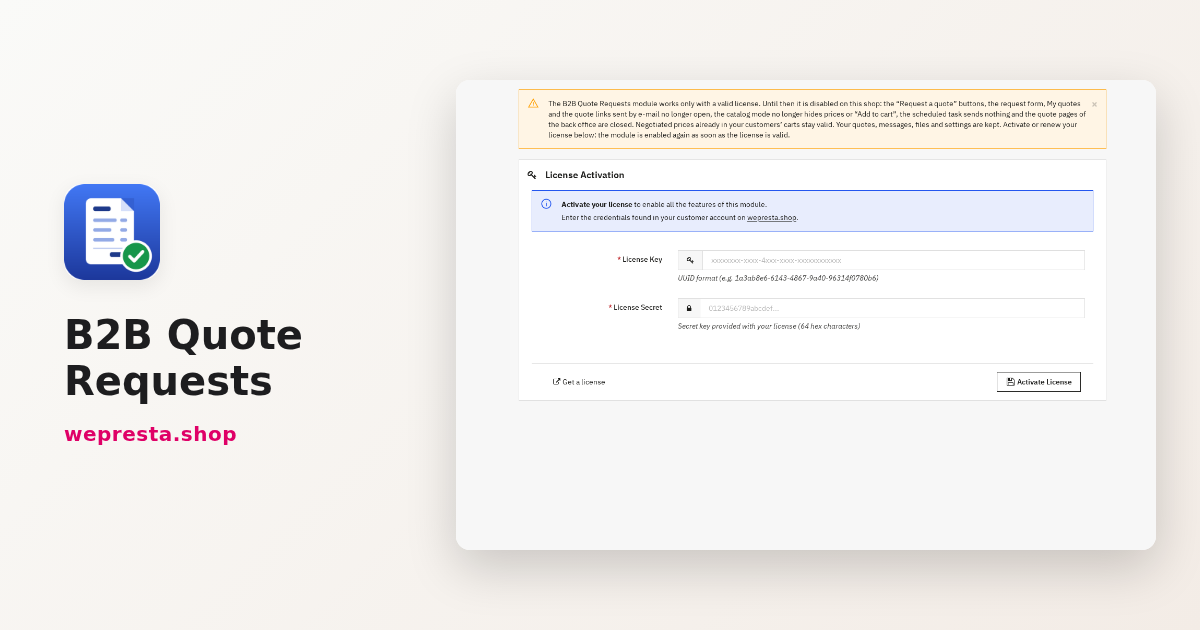
Un cliente profesional pide precio para 200 unidades y espera la respuesta por correo electrónico. El precio acordado se pierde en la bandeja de entrada, el pedido se vuelve a introducir a mano en el panel de administración y el cliente acaba pagando a veces el precio del catálogo. El módulo Presupuestos B2B registra la solicitud, la propuesta y la aceptación dentro de la tienda, y después coloca los productos en el carrito con los precios negociados. Aquí se explica cómo instalarlo, ajustar las opciones útiles y seguir un presupuesto hasta el pedido.
¿Para qué sirve un módulo de presupuestos B2B en PrestaShop?
Convierte una solicitud de precio en una propuesta con fecha y después en un carrito con los precios negociados, sin volver a introducir nada en el panel.
En una tienda B2B, la negociación forma parte de la venta. Un mayorista, un fabricante, un artesano o un distribuidor que compra para revender o para una obra quiere un precio para una cantidad concreta, y una respuesta clara: cuánto, para cuántas unidades y hasta cuándo. Sin una herramienta dedicada, esa conversación vive fuera de la tienda y no deja rastro aprovechable.
El módulo está pensado para tiendas que venden a profesionales y ya negocian, aunque sea de vez en cuando. No es útil para una tienda que vende solo a precio de catálogo, sin cantidades negociadas ni cuentas profesionales: ahí basta un formulario de contacto. Tampoco sustituye a los medios de pago ni a los transportistas de la tienda, que siguen aplicándose en el pedido.
Funciona en PrestaShop 1.7.8, 8.0+ y 9.0+, con PHP 7.4 o superior, en los temas Classic y Hummingbird. No necesita ningún servicio externo para los presupuestos, los correos o los PDF; solo la licencia se comprueba con el servidor de licencias. La ficha del módulo Presupuestos B2B resume las funciones y la documentación detalla cada pantalla.
¿Cómo activar las solicitudes de presupuesto paso a paso?
Instale el archivo, active la licencia en la página de configuración y ajuste después los grupos autorizados y las ubicaciones del botón.
En el panel, abra Módulos > Gestor de módulos, haga clic en Subir un módulo y seleccione el archivo ZIP. Después haga clic en Configurar e introduzca la clave y el secreto de la licencia. El módulo aparece en el menú WePresta > Presupuestos B2B en PrestaShop 9, o en Módulos > Presupuestos B2B en PrestaShop 1.7.8 y 8.
Abra Ajustes y active las solicitudes. Elija los grupos de clientes autorizados y muestre u oculte el botón en la ficha de producto y en la página del carrito. Fije la validez predeterminada de una propuesta, los destinatarios de las notificaciones y, si hace falta, un descuento predeterminado por grupo de clientes.
Decida quién puede pedir presupuesto. Los clientes conectados de un grupo autorizado ven el botón. Para abrir el formulario a visitantes sin cuenta, active los presupuestos sin cuenta, mantenga autorizado el grupo «Visitante» y fije la duración de los enlaces firmados que se envían por correo.
Ajuste después lo que los clientes pueden enviar y recibir: archivos adjuntos y tipos, mensajes de clientes, PDF adjunto a la propuesta, aprobación por encima de un importe y modo catálogo. En la sección Tarea programada, copie la dirección o el comando en su gestor de cron y compruebe la última ejecución. El Diagnóstico muestra versiones, tema, método de correo, almacenamiento y estado de la tarea.
¿Cómo responder a una solicitud y enviar una propuesta?
Abra el presupuesto en Presupuestos B2B > Presupuestos, introduzca un precio unitario negociado sin impuestos o un descuento por línea y haga clic en Enviar la propuesta.
La lista muestra la referencia, el cliente, la empresa, el estado, el responsable, el total sin impuestos y los mensajes no leídos. Filtre por el estado Nuevo y abra la solicitud. En la ficha, cada línea conserva el precio de catálogo sin impuestos del momento de la solicitud. Introduzca el precio negociado o un porcentaje de descuento: uno actualiza el otro. Añada una fecha de validez, un mensaje al cliente y, si se ha acordado, la opción Envío gratuito.
Haga clic en Recalcular para comprobar los totales sin impuestos, los impuestos y el total con impuestos. Siguen las reglas de impuestos y redondeo de la tienda, y una nota recuerda que el importe con impuestos depende de la dirección del cliente. Cada envío crea una versión conservada con su PDF, adjunto al correo en el idioma del cliente cuando la opción está activa.
El cliente puede responder con un mensaje y un precio objetivo por línea, y adjuntar archivos cuando la mensajería y los archivos están activados. La contraoferta queda en la conversación y el último precio objetivo de cada línea aparece junto al precio negociado. Un revendedor de ferretería pide un precio por un palé completo: usted responde con un precio negociado y una fecha de validez, y el cliente acepta y hace el pedido el mismo día. Para una solicitud recibida por teléfono, Nuevo presupuesto crea un borrador para una cuenta existente o un contacto nuevo; el borrador no se muestra al cliente hasta el envío.
¿Qué ocurre cuando el cliente acepta el presupuesto?
Los productos y cantidades presupuestados pasan a su carrito con los precios negociados, como precios específicos nativos vinculados a ese carrito y a ese cliente.
Antes de aceptar, el módulo comprueba que cada producto existe, está activo y se puede pedir, que la combinación pertenece al producto y que hay existencias suficientes, salvo que se permitan pedidos sin existencias. Si un producto falla, no se añade nada, el presupuesto vuelve a Propuesta enviada y el cliente ve el nombre del producto afectado.
La aceptación no vacía el carrito. Los productos que ya estaban siguen ahí, y una línea del mismo producto sube a la cantidad presupuestada cuando la cantidad del carrito es inferior, nunca baja. El envío gratuito, cuando se concede, se aplica con una regla de carrito nativa con el nombre del presupuesto. El cliente pasa al pedido y paga con los medios de pago de la tienda.
Los precios negociados son válidos hasta el final de la fecha de validez, o 24 horas después de la aceptación cuando esa fecha está más lejos. Solo valen para ese carrito: un pedido posterior, incluso desde el historial, vuelve a los precios de catálogo, y una cantidad inferior a la presupuestada vuelve al precio de catálogo.
¿Se pueden ocultar los precios y vender solo con presupuesto?
Sí. El modo catálogo del módulo oculta los precios y sustituye «Añadir al carrito» por «Solicitar presupuesto» para los grupos, categorías o productos elegidos.
Dos interruptores funcionan por separado: Ocultar los precios y Sustituir «Añadir al carrito» por «Solicitar presupuesto». Un producto se ve afectado cuando el visitante pertenece a un grupo elegido y el producto figura entre las categorías o los productos seleccionados; si no se selecciona ninguno, se aplica a todo el catálogo de ese grupo.
El carrito y el pedido nunca se modifican. Un cliente con un carrito negociado puede pedir con normalidad, y los carritos del panel y la aceptación de un presupuesto nunca se bloquean. En las listas de productos Hummingbird, la tarjeta muestra el enlace «Ver detalles» del tema en lugar de «Añadir al carrito»; el botón de presupuesto está en la ficha de producto. El modo catálogo nativo de PrestaShop debe seguir desactivado para completar un pedido: el del módulo es distinto.
¿Qué ocurre si la licencia deja de ser válida?
Desde la versión 1.1.1, una licencia no válida desactiva el módulo por completo, que conserva sus presupuestos, mensajes, archivos y ajustes.
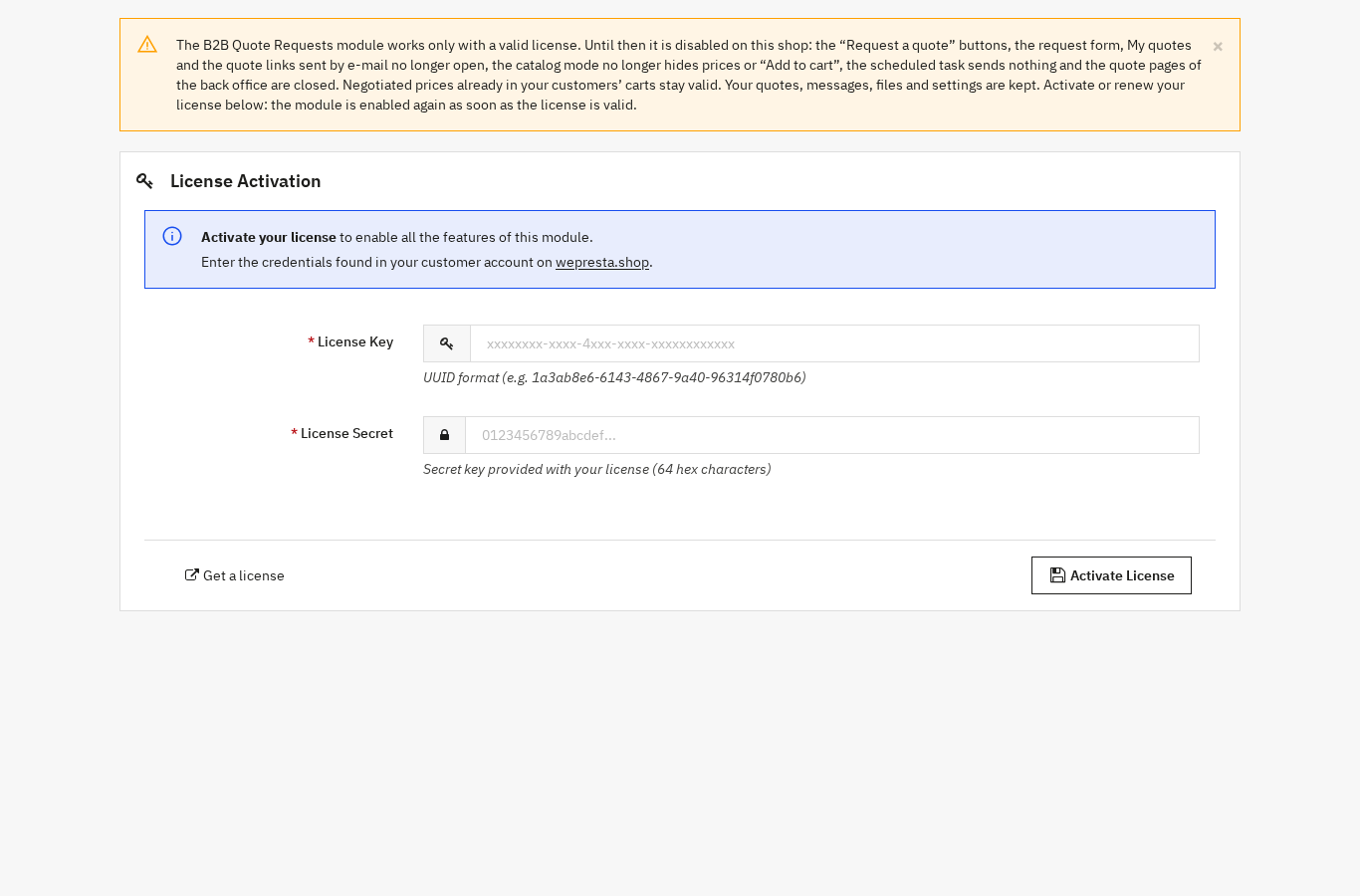
Sin licencia válida —caducada, suspendida, revocada, no reconocida para este dominio o ausente—, los botones «Solicitar presupuesto» y el formulario ya no se abren. La página «Mis presupuestos» y los enlaces de presupuesto enviados por correo dejan de funcionar. El modo catálogo ya no oculta los precios y «Añadir al carrito» vuelve a mostrarse; los correos y la tarea programada ya no se envían, y las páginas de presupuesto del panel quedan cerradas.
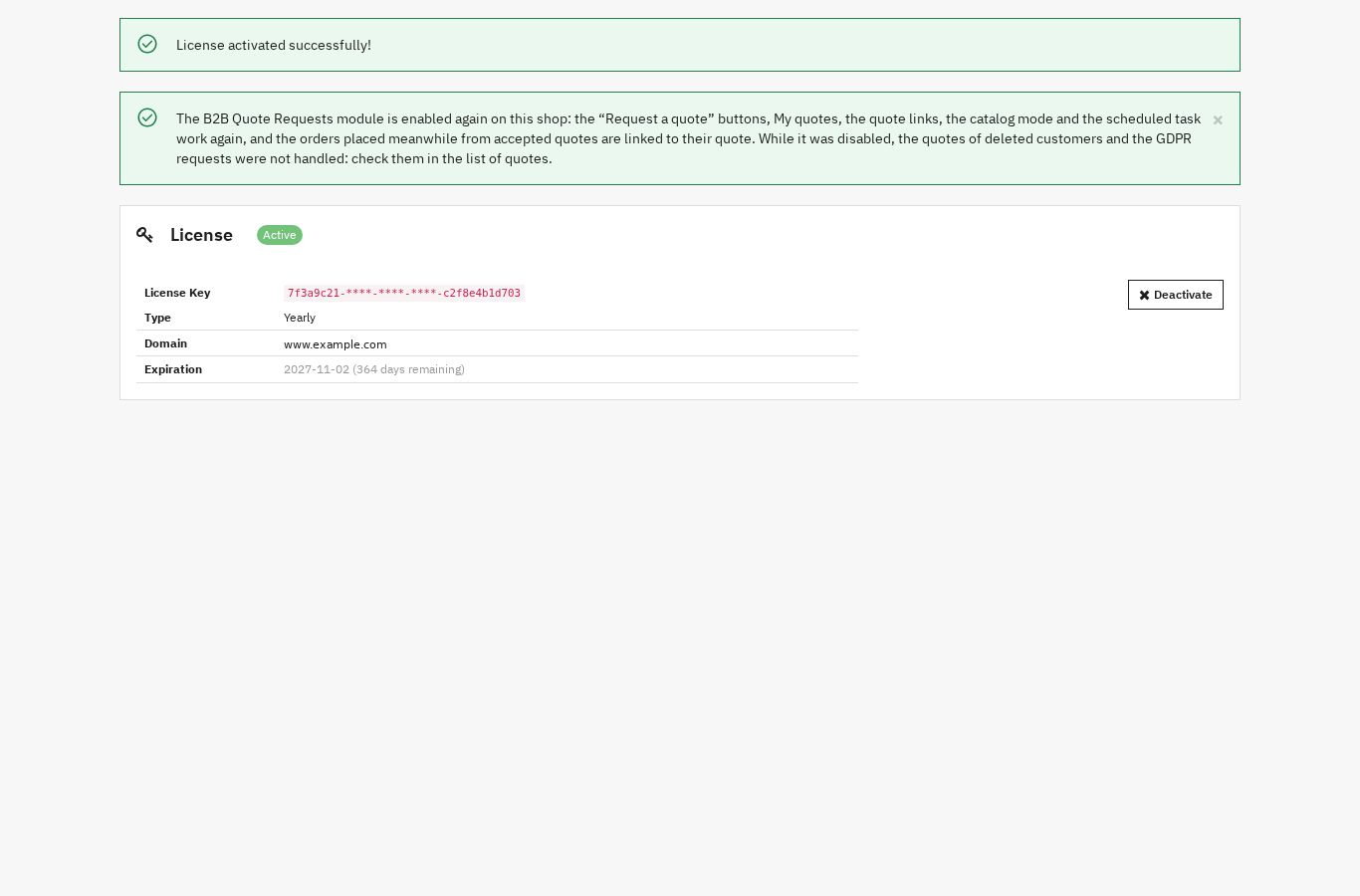
Los precios negociados que ya están en los carritos de sus clientes siguen siendo válidos. La página de configuración explica qué está detenido y muestra el formulario de activación; en cuanto la licencia es válida, el módulo vuelve a funcionar y los pedidos realizados mientras tanto desde presupuestos aceptados se vinculan a su presupuesto. El Gestor de módulos se niega a activar el módulo sin licencia válida y remite a esa página.
Una fecha de caducidad superada se vuelve a comprobar con el servidor de licencias antes de concluir, para no cortar una suscripción renovada. Una respuesta pasajera —error, límite de peticiones, reloj desajustado o servidor inaccesible— no caduca una licencia válida: se cuentan siete días de tolerancia desde el primer fallo. Una revocación, una suspensión o una caducidad real se aplican siempre.
¿Cuáles son los límites del módulo?
Gestiona la solicitud, la propuesta y la aceptación, pero no el precio del transporte, las condiciones de pago ni un circuito de aprobación con varios niveles.
- Solo envío gratuito. Una propuesta puede conceder envío gratuito, aplicado con una regla de carrito nativa. El módulo no fija un importe de transporte: los demás pedidos siguen los transportistas y tarifas de la tienda, y el mensaje de la propuesta puede precisar las condiciones acordadas.
- Pago de la tienda. Las condiciones de pago no forman parte del módulo. Para facturar a plazo con un límite de crédito y recordatorios, el módulo Pago a plazo B2B completa el recorrido después de la aceptación.
- Una sola aprobación. Una propuesta por encima del importe fijado debe aprobarla uno de los perfiles elegidos; no hay circuito de varios niveles.
- Tarea programada opcional. Sin la tarea programada no se envían recordatorios ni avisos; la caducidad se comprueba al abrir un presupuesto o al aceptarlo.
- Precios vinculados al carrito. Un pedido posterior vuelve a los precios de catálogo, incluso desde el historial.
- IVA y precios mostrados. Para adaptar los precios con impuestos al país del visitante en la Unión Europea, el módulo OSS IVA UE se encarga de la visualización; los totales del presupuesto siguen las reglas de impuestos de la tienda.
Preguntas frecuentes
¿Hace falta una cuenta de cliente para solicitar un presupuesto?
¿Cómo ocultar los precios a algunos clientes?
¿El módulo genera un PDF y acepta archivos adjuntos?
¿Un presupuesto aceptado se convierte en pedido?
¿Se pueden ofrecer plazos de pago con este módulo?
¿Cómo activar las solicitudes de presupuesto en PrestaShop?
Productos de este artículo

Presupuestos B2B: negocia precios y conviértelos en pedidos
Un botón «Solicitar presupuesto» en la ficha de producto y en el carrito, con o sin cuenta de cliente Un precio...

Pago aplazado B2B: límite de crédito, saldos pendientes y recordatorios
Condiciones de pago por cliente, por grupo o por defecto: al recibir la factura, neto 15/30/45/60/90, fin de mes...

OSS IVA UE – Precio con IVA (GeoIP MaxMind)
Simplifica el IVA europeo: los precios se adaptan automáticamente al país del visitante (GeoIP o selección manual)....
Lea también
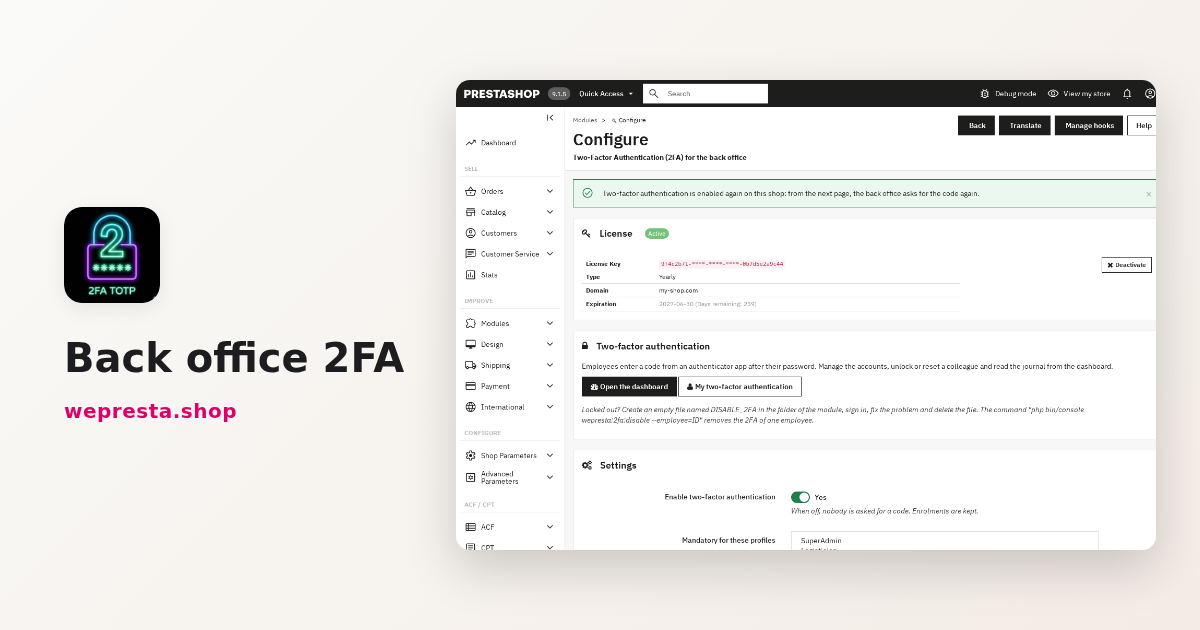
Cómo proteger el back office de PrestaShop con la 2FA
Guía para comerciantes: activar la 2FA del back office PrestaShop, elegir perfiles obligatorios, gestionar dispositivos de confianza y recuperar una cuenta bloqueada.
Datos estructurados en PrestaShop: cómo añadir el JSON-LD producto
Una guía para publicar datos estructurados JSON-LD exactos en PrestaShop: tipos que activar, variantes, comprobación del resultado y qué cambia con la licencia.
Cómo configurar el pago aplazado B2B (net 30) en PrestaShop
Cómo aplicar condiciones de pago por cliente, controlar el riesgo vivo antes de cada pedido, registrar cobros y reclamar facturas vencidas en PrestaShop.