Champs personnalisés et blog sur PrestaShop : le guide ACF & CPT
Fiches techniques, FAQ, badges, blog : comment ajouter vos propres champs et types de contenu à PrestaShop sans toucher au thème, puis confier leur saisie à Claude ou ChatGPT.
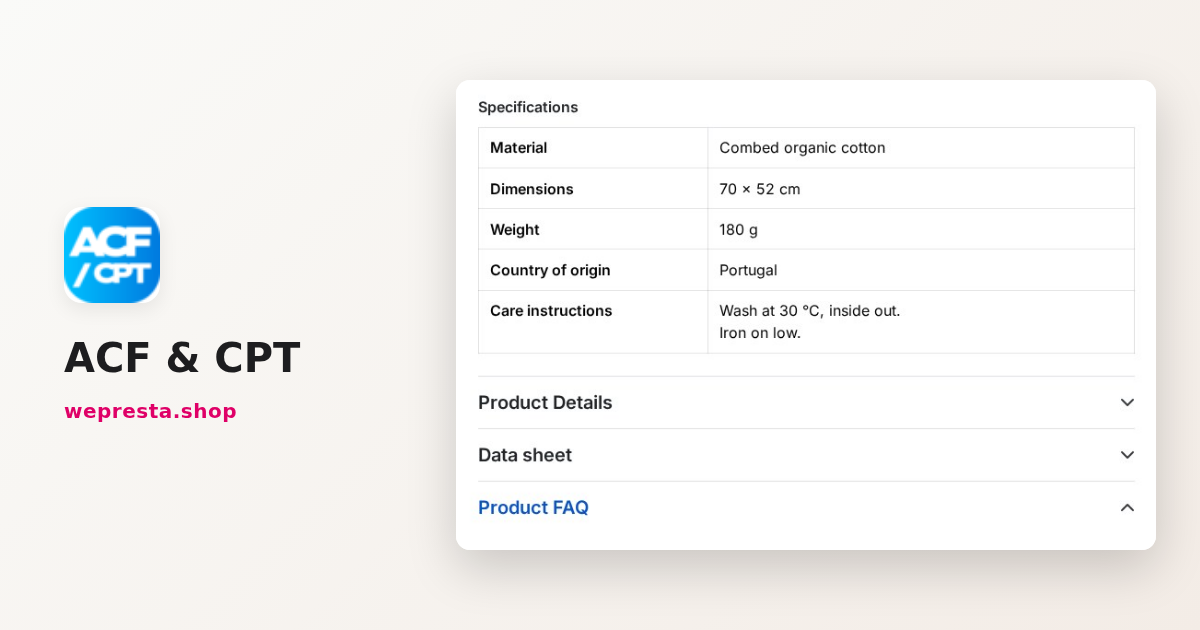
Sur les forums PrestaShop, la même question revient depuis des années : comment ajouter un champ à la fiche produit sans modifier le cœur ni le thème ? Les réponses habituelles passent par une surcharge de la classe Product, une colonne ajoutée en base et un gabarit retouché, à reprendre après chaque mise à jour. ACF & CPT règle la question autrement : vous créez vos champs et vos types de contenu depuis le back-office, puis vous les affichez sans écrire de code.
Comment ajouter un champ personnalisé à une fiche produit sans coder ?
Créez un groupe de champs dans le constructeur, choisissez les pages concernées, puis ajoutez vos champs par glisser-déposer : ils apparaissent dans le formulaire du produit.
Le module propose 24 types de champs : texte, éditeur de texte riche, image, galerie, vidéo, fichier, répéteur, relation, couleur, date, note et d’autres. Un groupe s’applique aux produits, aux catégories, aux pages CMS, aux clients ou à vos propres contenus. Chaque champ se nomme dans toutes les langues de la boutique, et sa valeur se saisit langue par langue quand elle est traduisible.
Pour aller plus vite, les modèles prêts à l’emploi créent en un clic une FAQ produit, des badges de réassurance, un tableau de spécifications, un blog ou des témoignages. Vous les adaptez ensuite comme vos propres groupes.
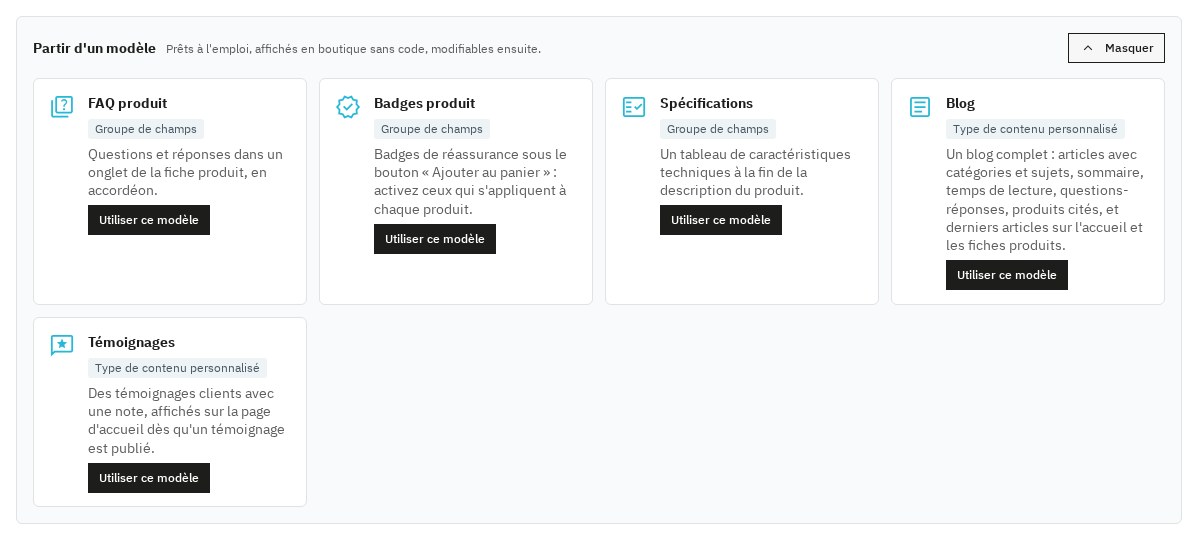
Comment afficher ces champs dans la boutique sans toucher au thème ?
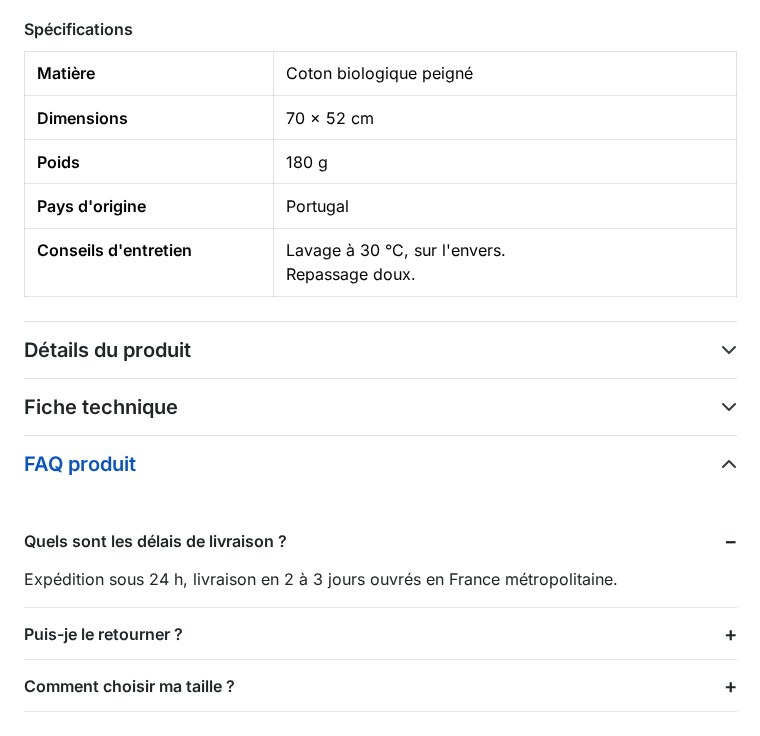
Choisissez pour chaque groupe une position et une présentation : le module l’affiche dans les emplacements standard de PrestaShop, sans modifier les fichiers du thème.
Sur la fiche produit, un groupe s’affiche sous le bouton « Ajouter au panier », à la fin de la description, dans son propre onglet ou en bas de page. Sur une catégorie, il se place au-dessus ou au-dessous des produits ; sur une page CMS, à la fin du contenu. La présentation se choisit entre liste, tableau de spécifications, accordéon de FAQ et badges, et seuls les champs remplis s’affichent.
Pour placer un champ ailleurs, la variable $acf est disponible dans vos gabarits Smarty, et des shortcodes insèrent un champ dans une page CMS ou une description.
Peut-on créer de nouveaux types de contenu, comme sur WordPress ?
Oui : les Custom Post Types ajoutent à PrestaShop des contenus indépendants du catalogue, chacun avec sa liste, ses adresses, son SEO et ses catégories.
Un type de contenu se crée en quelques réglages : un nom dans chaque langue, un préfixe d’adresse, une page d’archive, des balises meta et des taxonomies pour classer les contenus. Vous y rattachez des groupes de champs, comme pour un produit. Portfolio, témoignages clients, recettes, annonces ou événements deviennent ainsi des pages de la boutique, avec leur adresse canonique, leurs versions par langue et leurs données structurées.
Comment ajouter un blog à PrestaShop sans second site ?
Le modèle Blog crée en un clic un blog complet dans la boutique elle-même, avec ses catégories, ses sujets et des pages d’article prêtes à remplir.
La page d’un article affiche un sommaire construit à partir des intertitres, le temps de lecture, l’auteur, des questions fréquentes avec leurs données structurées et les produits cités avec leur prix. Chaque fiche produit présente les articles qui en parlent, et les derniers articles peuvent s’afficher sur la page d’accueil. Vous programmez la publication à la date de votre choix, et chaque article a une adresse dans chaque langue, avec redirection des anciennes adresses.
Le blog sur lequel vous lisez cet article est construit avec ce module.
Comment confier la saisie à Claude ou ChatGPT ?
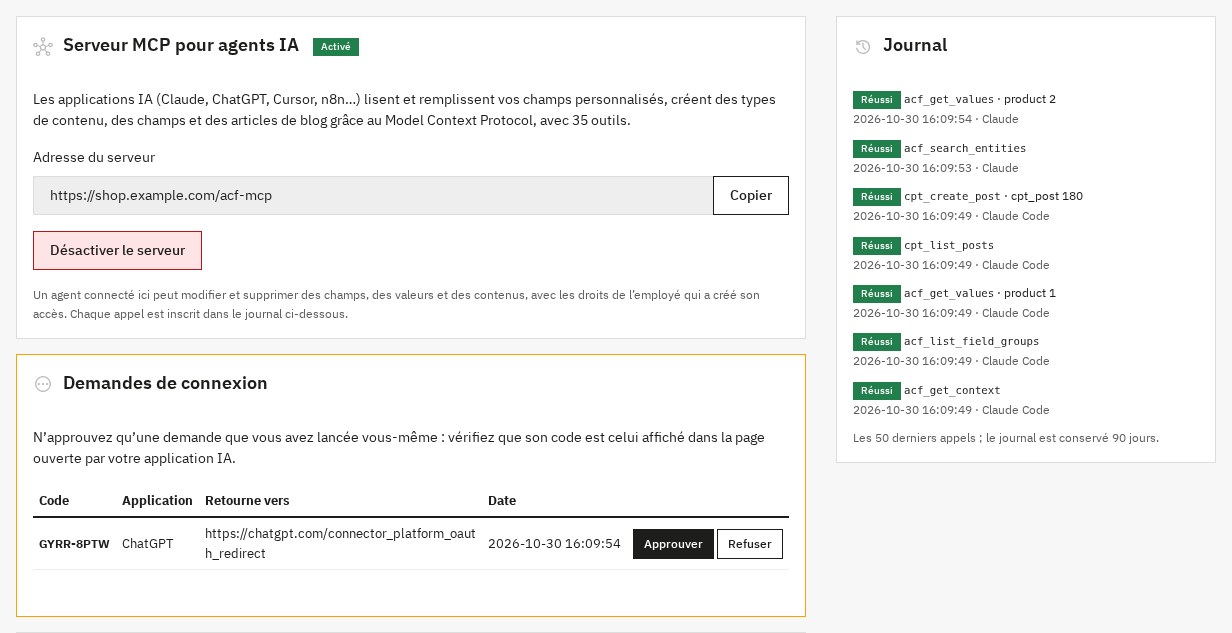
Activez le serveur MCP intégré dans la configuration du module, puis connectez votre assistant : il lit et remplit vos champs, crée vos contenus et rédige vos articles.
MCP (Model Context Protocol) est le standard qui relie les assistants d’IA aux outils qu’ils peuvent utiliser. Le module en propose 35 : lire et écrire les valeurs d’un produit, d’une catégorie, d’une page CMS, d’un client ou d’un contenu, et compléter jusqu’à 50 fiches en un appel. D’autres créent des groupes de champs, des types de contenu, des catégories et des articles, ou appliquent un modèle. Une image se donne par son adresse publique ; le module la télécharge avec les mêmes contrôles qu’un envoi depuis le back-office.
Deux façons de se connecter. Claude Code, Cursor, VS Code ou n8n utilisent une clé API créée dans l’onglet « Agents IA (MCP) ». Les connecteurs de Claude et de ChatGPT ouvrent une page avec un code, et vous approuvez dans le back-office la demande qui porte ce code : aucun mot de passe n’est saisi ailleurs.
Le serveur est désactivé par défaut. Chaque accès se révoque en un clic, chaque appel est inscrit dans un journal conservé 90 jours et le nombre d’appels par minute est limité. Les suppressions sont signalées à l’assistant pour qu’il vous demande confirmation.
Pour qui ce module est fait, et ce qu’il ne fait pas
ACF & CPT s’adresse aux boutiques qui veulent enrichir leurs fiches et publier du contenu sans empiler les modules ni appeler un développeur pour chaque champ.
Il convient aux catalogues qui ont besoin de fiches techniques, de FAQ, de badges ou de guides, et aux marchands qui veulent un blog dans leur boutique. Les agences s’en servent aussi : le lien Sync du constructeur exporte les groupes en JSON et les importe dans une autre boutique.
Il ne gère ni prix ni stock : ses champs présentent vos produits et vos contenus. L’affichage sans code utilise les emplacements standard de PrestaShop, et un thème très personnalisé peut demander un ajustement de style. Les connecteurs Claude et ChatGPT demandent une boutique en HTTPS avec les URL simplifiées activées ; une clé API fonctionne dans tous les cas.
Mise en place en cinq étapes
Installez le module, appliquez un modèle, remplissez un produit et ouvrez sa fiche : votre première FAQ s’affiche en quelques minutes.
- Installez le module depuis le gestionnaire de modules et saisissez votre clé de licence.
- Ouvrez ACF / CPT > ACF, cliquez sur Modèles et choisissez FAQ produit.
- Ouvrez un produit, onglet Modules, et ajoutez deux ou trois questions avec leurs réponses.
- Affichez la fiche produit : la FAQ apparaît dans son onglet, en accordéon.
- Pour un assistant IA, activez le serveur dans Configuration > Agents IA (MCP) et suivez les instructions de connexion de la page.
Tous les réglages sont détaillés dans la documentation du module, et la fiche ACF & CPT présente les formules. Sur la même fiche produit, Schema Pro complète les données structurées, Messages conditionnels affiche des messages selon le produit ou le panier, et Passeport digital du produit publie les informations de traçabilité du produit.
Questions fréquentes
Faut-il surcharger la classe Product pour ajouter un champ à la fiche produit ?
Peut-on créer un type de contenu qui n’est ni un produit ni une page CMS ?
Le blog est-il hébergé dans la boutique ou sur un second site ?
Un assistant IA connecté peut-il tout modifier sans contrôle ?
Produits de cet article

Advanced Custom Field et Custom Post Types (2-en-1)
Créez des champs personnalisés sur vos produits, catégories, pages CMS et clients Affichez-les en boutique sans...

Schema Pro - Complete JSON-LD Structured Data & Rich Snippets
Product, ProductGroup, Organization, WebSite, BreadcrumbList, FAQPage, CollectionPage et ItemList générés depuis...

Messages conditionnels produits + CTA
Messages personnalisés sur vos fiches produits selon des conditions : stock, prix, promotion, marque, client ou...

Passeport digital du produit (DPP) : QR code & page publique
Une page passeport publique et un QR code imprimable pour chaque produit Composition, durabilité, réparation,...
À lire aussi
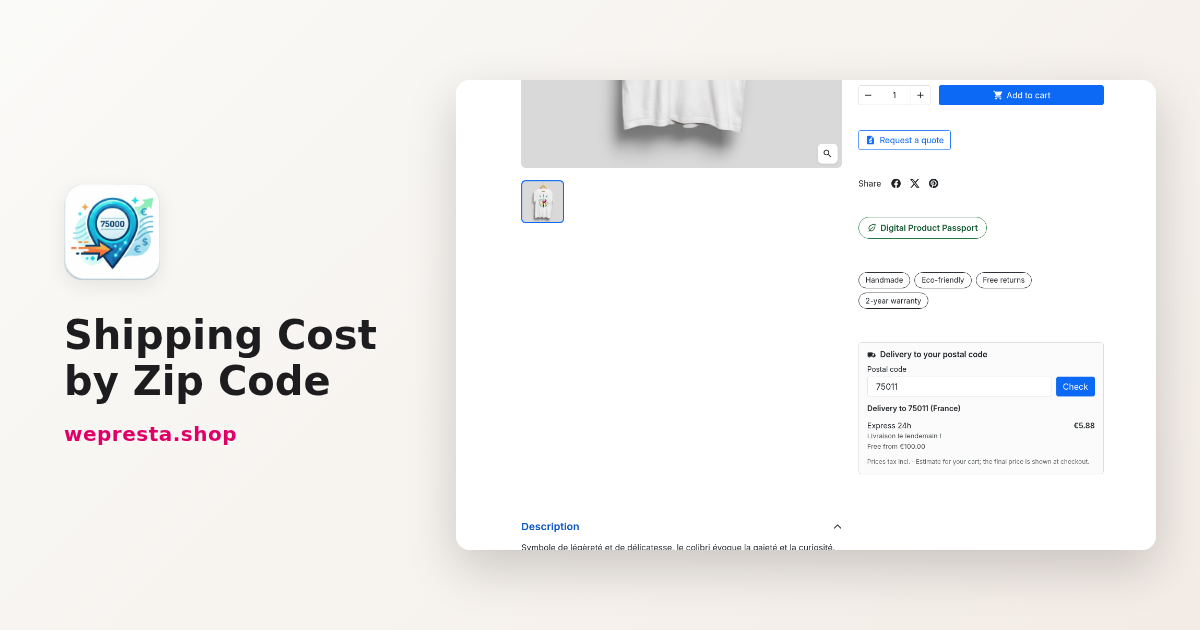
Comment facturer la livraison selon le code postal sur PrestaShop
Créer des zones par code postal, plages et préfixes, refuser une zone, garder le retrait en magasin et sauvegarder la configuration : le parcours complet dans le…
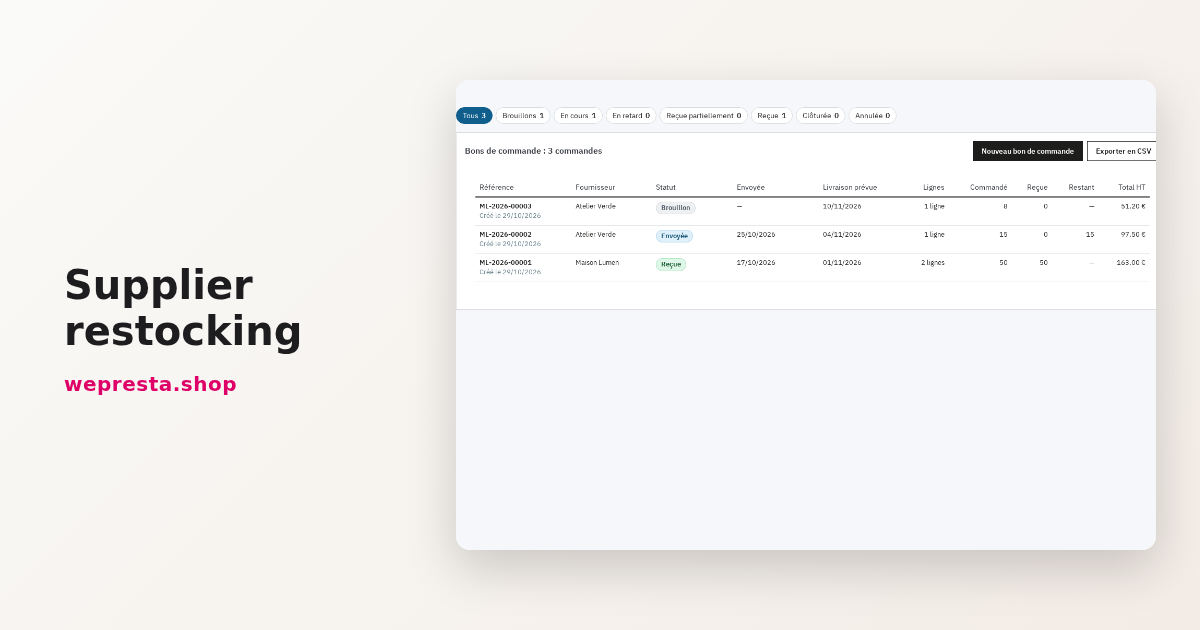
Réassort fournisseurs sur PrestaShop : seuils et bons de commande
Un guide pour calculer vos seuils de réassort, préparer vos bons de commande fournisseurs et réceptionner les livraisons sans perdre le fil des reliquats.
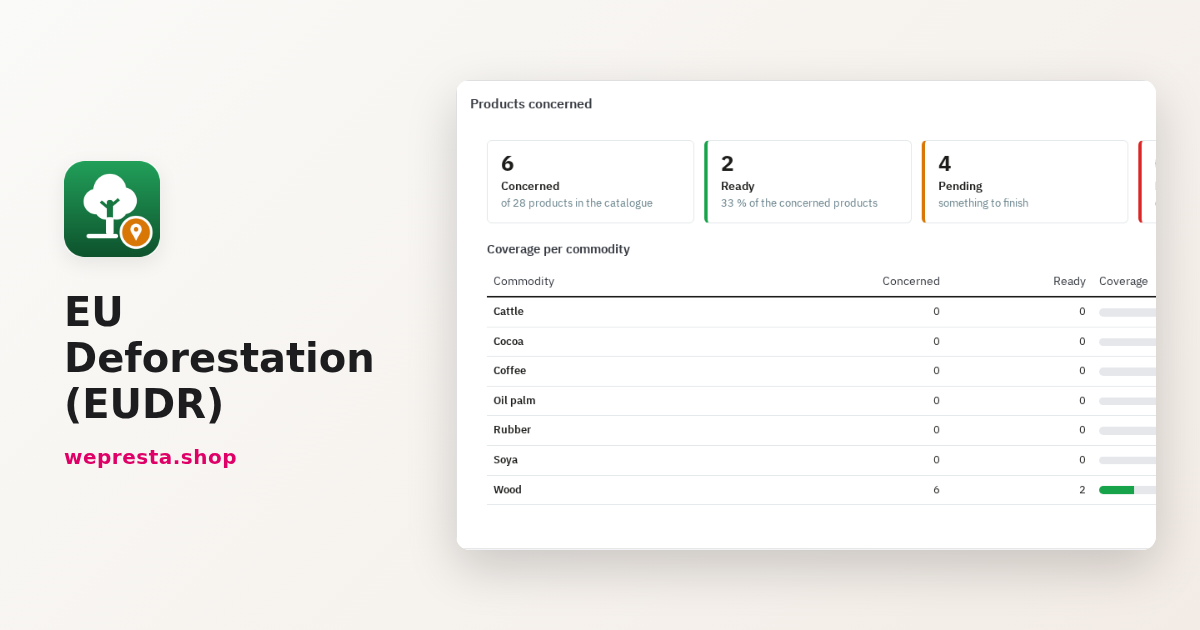
Déforestation UE (EUDR) sur PrestaShop : produits, fournisseurs et DDS
Comment repérer les produits concernés par l'EUDR dans un catalogue PrestaShop, collecter les DDS et les parcelles de vos fournisseurs et préparer le dossier de chaque…