Réassort fournisseurs sur PrestaShop : seuils et bons de commande
Un guide pour calculer vos seuils de réassort, préparer vos bons de commande fournisseurs et réceptionner les livraisons sans perdre le fil des reliquats.
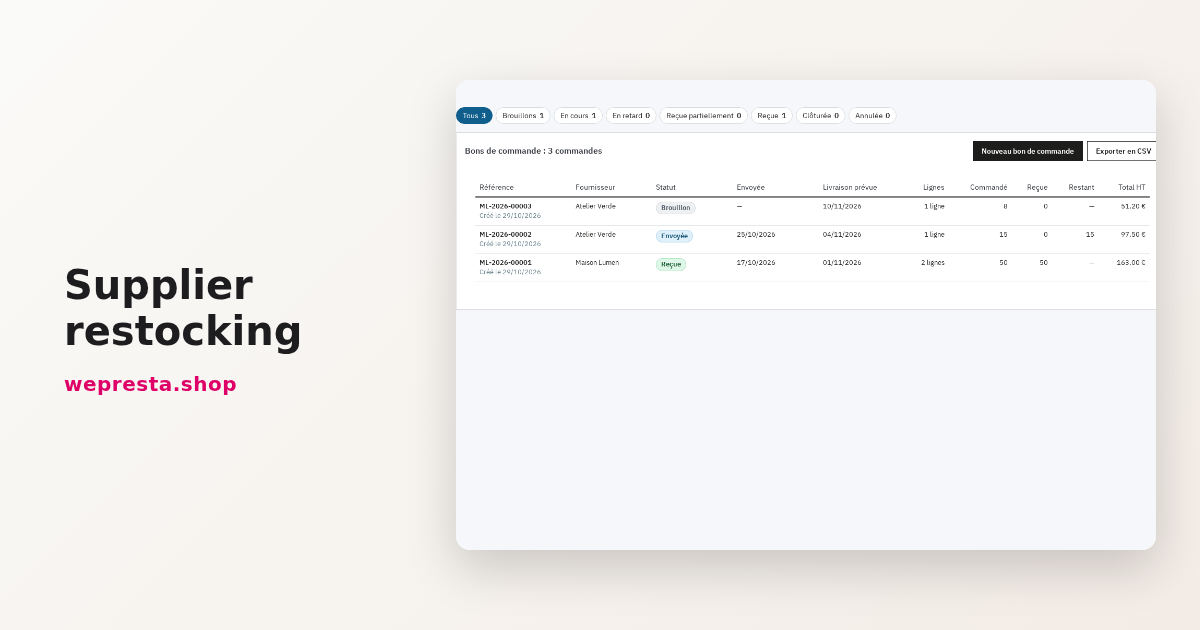
Une rupture se découvre souvent au pire moment : le produit est vendu, le colis se prépare, et le stock est vide. Pourtant, les signaux étaient là depuis des jours. Un stock sous son seuil, un bon de commande envoyé la semaine précédente, une livraison attendue. Quand ces informations vivent dans un tableur et dans la boîte e-mail, personne ne les voit ensemble. Le module Réassort fournisseurs les réunit dans le back-office et calcule ce qu’il reste à commander.
À qui ce module de réassort s’adresse-t-il ?
Il s’adresse aux boutiques qui gardent du stock et commandent elles-mêmes chez leurs fournisseurs.
Vous êtes concerné si vos seuils changent d’un produit à l’autre, si un article vient de deux fournisseurs, ou si la réception se note dans un tableur. Les fournisseurs déjà présents dans votre catalogue PrestaShop sont repris : vous complétez leur e-mail de commande, leur langue, leur devise et leur délai.
Vous n’en avez pas besoin si vous ne stockez rien. Le dropshipping, la place de marché et l’envoi direct restent hors périmètre. Les packs et les produits virtuels se réapprovisionnent par leurs produits. Les produits gérés par les entrepôts de l’Advanced Stock Management restent visibles, mais ne peuvent pas être réceptionnés ici.
Installez l’archive depuis le gestionnaire de modules, ouvrez la page de configuration et activez la licence. Le menu Réassort fournisseurs ouvre les pages Réassort, Bons de commande, Lignes en attente, Fournisseurs, Produits, Rapports, Import / export, Journal des actions et Paramètres.
Comment calculer le seuil de réapprovisionnement d’un produit ?
Vous fixez le point de commande à partir de vos ventes et du délai du fournisseur ; le module le compare ensuite au stock disponible et au stock entrant.
Dans la fiche produit, la page Stock et seuils demande le point de commande, le stock cible et le stock de sécurité. Laissez les trois champs vides pour ne plus suivre ce produit, ou cochez Réassort désactivé pour l’écarter des suggestions. Le stock de sécurité reste inférieur ou égal au point de commande, et le stock cible, quand il est renseigné, reste supérieur ou égal.
La cible retenue est le stock cible, ou le point de commande à défaut de cible ; elle ne descend jamais sous le stock de sécurité. La quantité suggérée est l’écart entre cette cible et la position de stock — disponible plus arrivages des bons en cours, brouillons compris — arrondi au minimum de commande et au colisage.
Un produit n’est proposé que si sa position de stock est au niveau ou sous son point de commande et qu’il reste quelque chose à commander. Le tableau de bord affiche un état : En rupture, Sous le stock de sécurité, À commander, Couvert par les arrivages ou Stock suffisant.
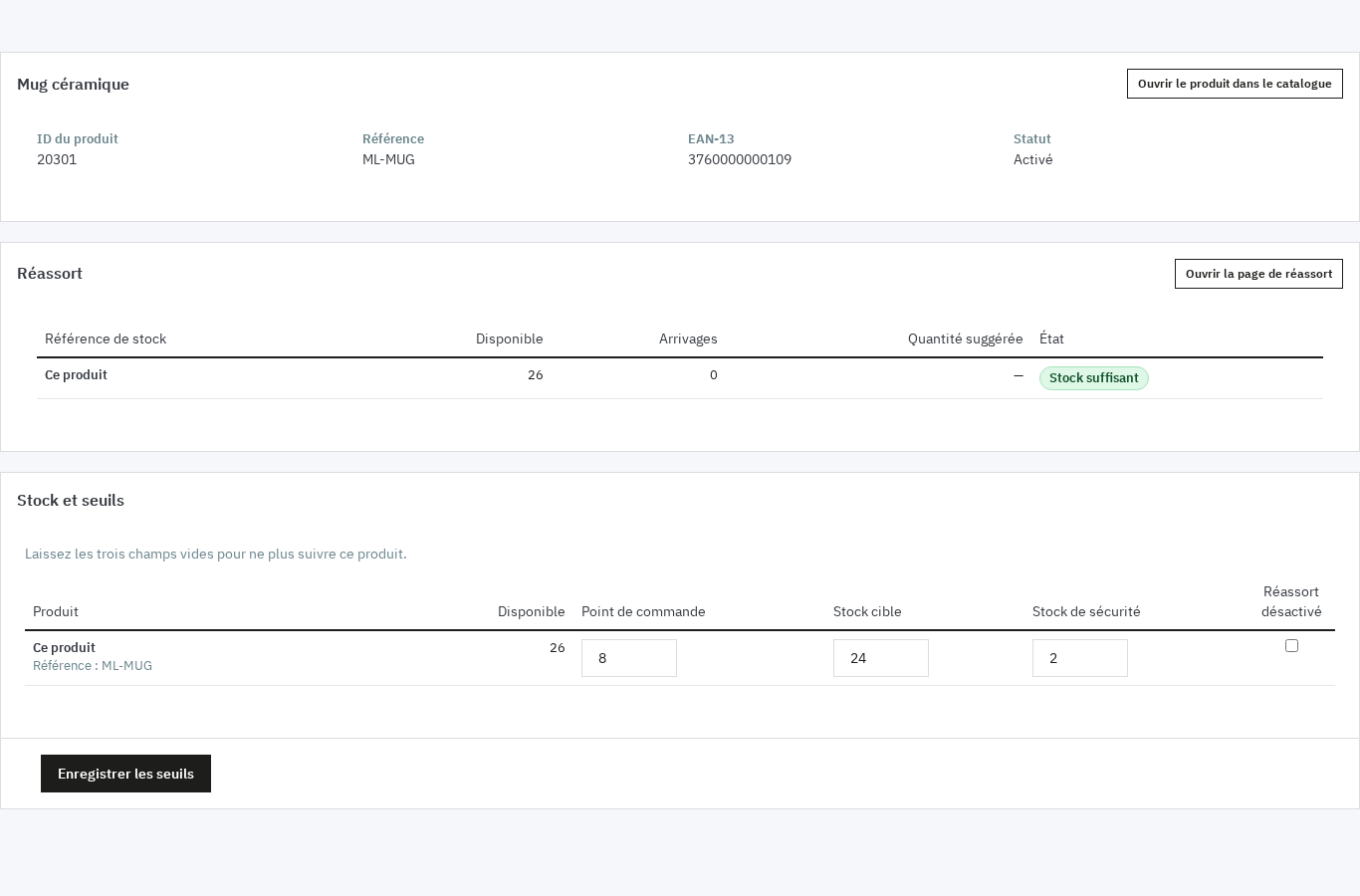
Prenons un mug à 26 unités en stock, avec un point de commande à 8, un stock cible à 24 et un stock de sécurité à 2. Son état est Stock suffisant et aucune ligne n’est proposée. Le jour où le stock passe à 6, la quantité suggérée devient 18, ramenée au colisage du fournisseur s’il le faut.
Puis-je automatiser les commandes fournisseurs ?
Oui pour la préparation, non pour l’envoi : le module peut créer des brouillons par fournisseur et envoyer une alerte quotidienne, mais aucun bon ne part sans votre validation.
Deux réglages travaillent ensemble dans Paramètres. Chaque jour, à l’heure choisie, l’alerte prévient les destinataires dès qu’un produit est à commander. Les Brouillons de bons de commande automatiques, désactivés par défaut, ajoutent les produits à commander dans un brouillon par fournisseur.
La génération passe au plus une fois par jour et par fournisseur. Un produit déjà en brouillon n’est pas ajouté deux fois, puisque les brouillons comptent dans les arrivages. Chaque brouillon automatique porte la mention « Créé automatiquement le … : vérifiez-le avant de l’envoyer ».
Générer les brouillons maintenant lance la même génération à la demande ; Envoyer l’alerte maintenant expédie l’e-mail sans attendre l’heure prévue. La tâche planifiée se lance depuis l’adresse avec jeton affichée dans les Paramètres, ou avec la commande PHP indiquée au même endroit.
Comment gérer plusieurs fournisseurs pour un même produit ?
Chaque produit ou déclinaison peut avoir plusieurs fournisseurs, chacun avec sa référence, son coût, sa quantité minimale, son colisage et son délai ; vous désignez celui qui est proposé par défaut.
Sur la fiche produit, Lier un fournisseur ajoute une ligne par fournisseur. La case Préféré choisit celui qui apparaît en premier dans le tableau de bord. Les fournisseurs du module sont ceux du catalogue PrestaShop, et Import depuis le catalogue reprend les liaisons déjà saisies sans modifier les données natives.
Le délai se règle au niveau du fournisseur et peut être précisé sur chaque liaison. La quantité minimale et le colisage entrent dans l’arrondi de la quantité suggérée. Le rapport Délai de réception compare ensuite le délai annoncé au délai réel, sur une période.
Un article en rupture chez un fournisseur reste commandable chez un autre. Le tableau de bord propose le fournisseur préféré, et vous changez ligne par ligne avant de créer le brouillon.
Comment préparer et envoyer un bon de commande ?
Vous sélectionnez les lignes à commander dans le tableau de bord, le module les regroupe par fournisseur en brouillons, puis vous contrôlez, téléchargez le PDF et envoyez l’e-mail.
Dans Réassort, filtrez sur À commander. Chaque ligne affiche le stock disponible, les arrivages, la quantité suggérée et le fournisseur. Cochez les lignes, puis cliquez sur Créer les brouillons de bons de commande. La case « Ajouter au brouillon en cours du fournisseur s’il en a un » évite un second brouillon.
Le brouillon porte la référence automatique, par exemple PO-2026-00042, les lignes avec leur coût unitaire hors taxe, la remise, le taux de taxe, les frais de port et leur taxe. Les totaux sont recalculés par le serveur. Des messages signalent, sans bloquer, un total sous le minimum de commande, le montant restant pour la livraison gratuite, une quantité hors minimum ou hors colisage, ou un produit inactif.
Le PDF se télécharge à tout moment, dans la langue du fournisseur. L’e-mail part de la boutique avec le PDF joint ; l’objet et le message sont préremplis et modifiables. Au premier envoi, le statut passe à Envoyée et le taux de change est figé. Marquer comme envoyé fait la même transition sans e-mail. Un bon envoyé garde ses lignes ; seules la date de livraison prévue et les notes internes restent modifiables.
Que faire quand la livraison est partielle ou endommagée ?
Vous saisissez la quantité réellement reçue ligne par ligne, avec un motif d’écart ; le stock est mis à jour une seule fois et le reliquat reste suivi.
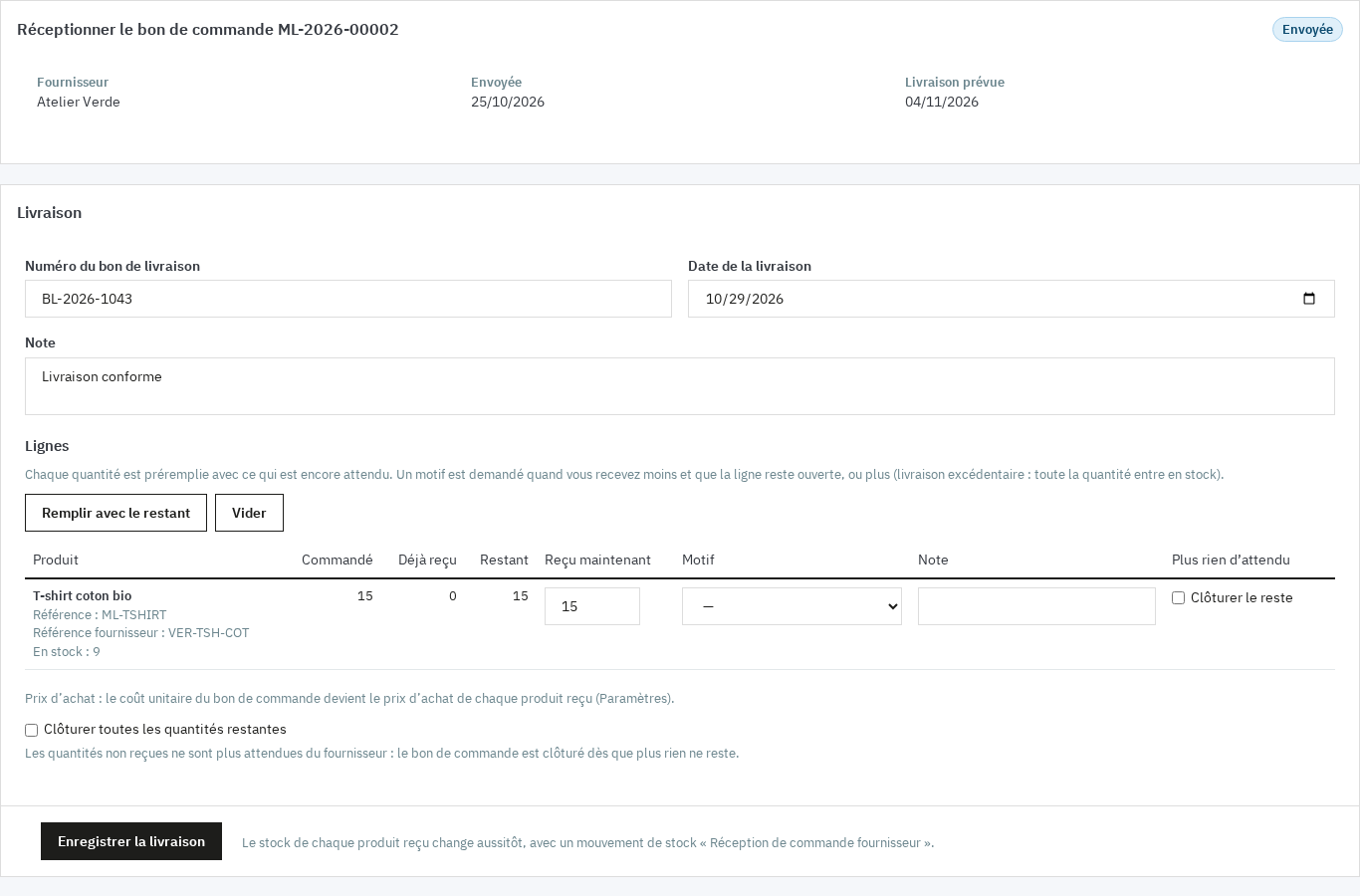
Depuis un bon au statut Envoyée ou Reçue partiellement, Réceptionner ouvre le formulaire. Renseignez le Numéro du bon de livraison et la Date de la livraison, puis la quantité Reçu maintenant de chaque ligne. La quantité est préremplie avec le restant ; Remplir avec le restant la rétablit, Vider efface la saisie.
Quand la quantité reçue diffère du restant et que la ligne reste ouverte, un Motif est demandé : Livraison incomplète, Endommagé, Mauvais article, Livraison excédentaire ou Autre. Une surlivraison entre entièrement en stock. La case Clôturer le reste clôt une ligne ; Clôturer toutes les quantités restantes fait de même pour tout le bon. Enregistrer la livraison met le stock à jour avec le mouvement Réception de commande fournisseur.
Le formulaire ne s’applique qu’une fois : un envoi double ou une réception simultanée sont refusés. Le statut devient Reçue partiellement, Reçue ou Clôturée selon ce qui reste.
Pour un article endommagé, la page Retours fournisseur permet de saisir la quantité à renvoyer et son motif : Endommagé, Mauvais article, Quantité en trop, Problème de qualité ou Autre. L’option Retirer les quantités du stock disponible produit le mouvement Retour au fournisseur. Le Bon de retour se télécharge depuis l’historique. Pour un remplacement, Dupliquer dans un nouveau brouillon reprend les mêmes lignes.
Pour préparer la mise en rayon, Picking List Pro édite une liste de prélèvement à partir des commandes clients.
Comment suivre les bons en retard et les achats ?
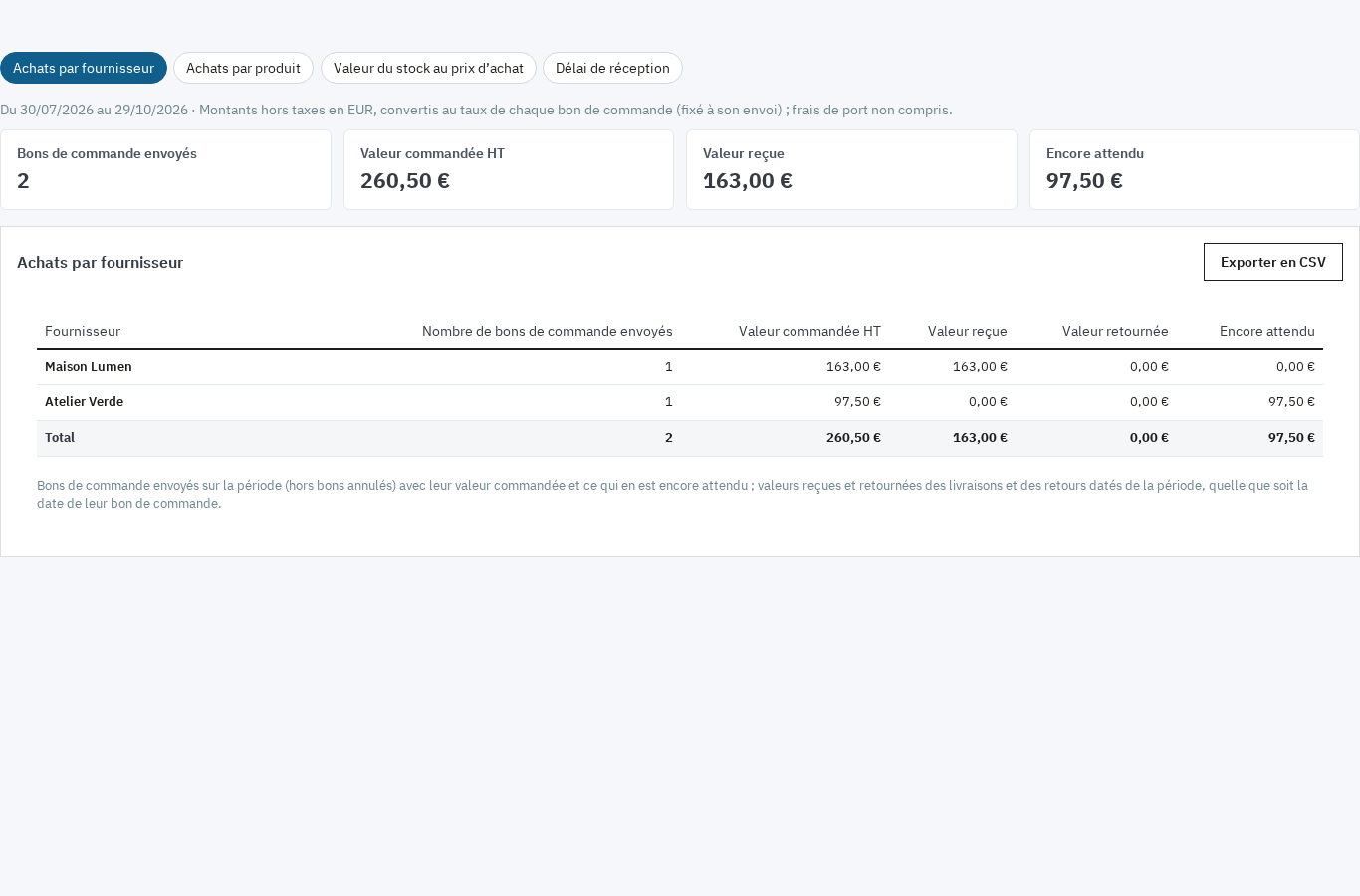
La liste des bons signale les retards en jours, la vue Lignes en attente montre chaque reliquat, et les rapports comparent commandé, reçu et retourné par fournisseur.
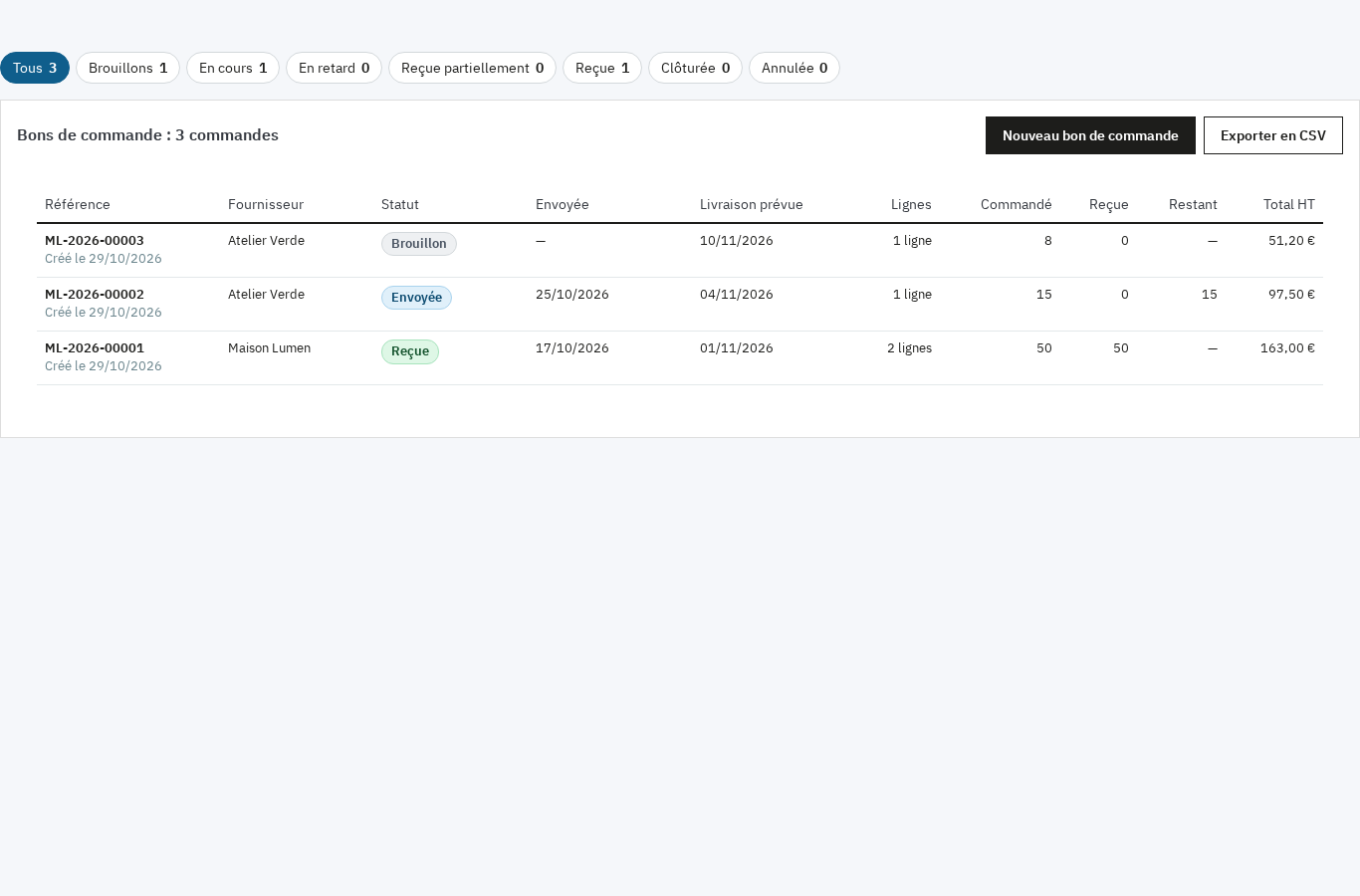
Dans Bons de commande, les onglets séparent les Brouillons, les bons En cours, En retard, Reçue partiellement, Reçue, Clôturée et Annulée. La colonne Livraison prévue affiche la date et le nombre de jours de retard. Lignes en attente rassemble les reliquats avec leur date prévue et s’exporte en CSV pour relancer les fournisseurs.
Les Rapports se lisent sur une période, avec des raccourcis de ce mois-ci aux douze derniers mois. Quatre onglets : Achats par fournisseur, Achats par produit, Valeur du stock au prix d’achat et Délai de réception. Chaque rapport s’exporte en CSV avec toutes ses lignes.
Les seuils se modifient produit par produit, ou par import CSV pour tout un catalogue. La documentation du module détaille les colonnes du fichier. Pour prévenir le client avant la rupture, un message conditionnel sur la fiche produit peut afficher le stock restant ; Messages conditionnels produits le règle sans modifier le thème.
Ce que le module ne fait pas
Le module calcule et prépare ; une personne décide. Il ne passe, n’envoie et ne réceptionne jamais une commande seul. Il n’envoie pas d’ordre EDI ou API, ne gère pas la facture fournisseur ni la comptabilité, ne prévoit pas la demande et ne fournit pas de portail fournisseur. Il ne touche pas non plus à la boutique : aucune page, aucun script, aucun réglage de thème. Sans licence active, les pages restent consultables, les PDF et exports CSV téléchargeables, et les livraisons de bons déjà envoyés peuvent encore être réceptionnées.
Questions fréquentes
Comment gérer plusieurs boutiques ou emplacements avec des fournisseurs différents ?
Le module peut-il envoyer les bons de commande tout seul ?
Comment gérer plusieurs fournisseurs avec des délais différents ?
Que faire quand un article arrive endommagé ?
Comment repérer un bon de commande en retard ?
Produits de cet article

Réassort fournisseurs : seuils, bons de commande et réception
Repère les produits sous leur point de commande et calcule la quantité à commander, stock entrant et stock de...

Picking List Pro : Dashboard Logistique + PDF
Picking lists et suivi temps réel des préparations de commandes Vue par transporteur pour ne plus jamais rater...

Messages conditionnels produits + CTA
Messages personnalisés sur vos fiches produits selon des conditions : stock, prix, promotion, marque, client ou...
À lire aussi
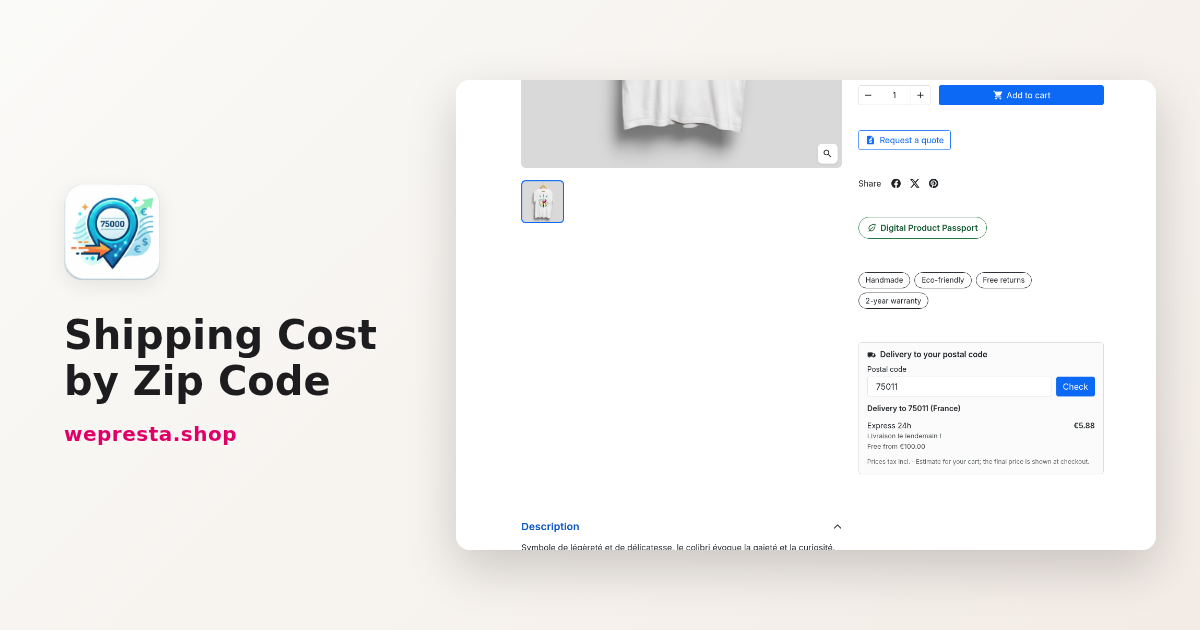
Comment facturer la livraison selon le code postal sur PrestaShop
Créer des zones par code postal, plages et préfixes, refuser une zone, garder le retrait en magasin et sauvegarder la configuration : le parcours complet dans le…
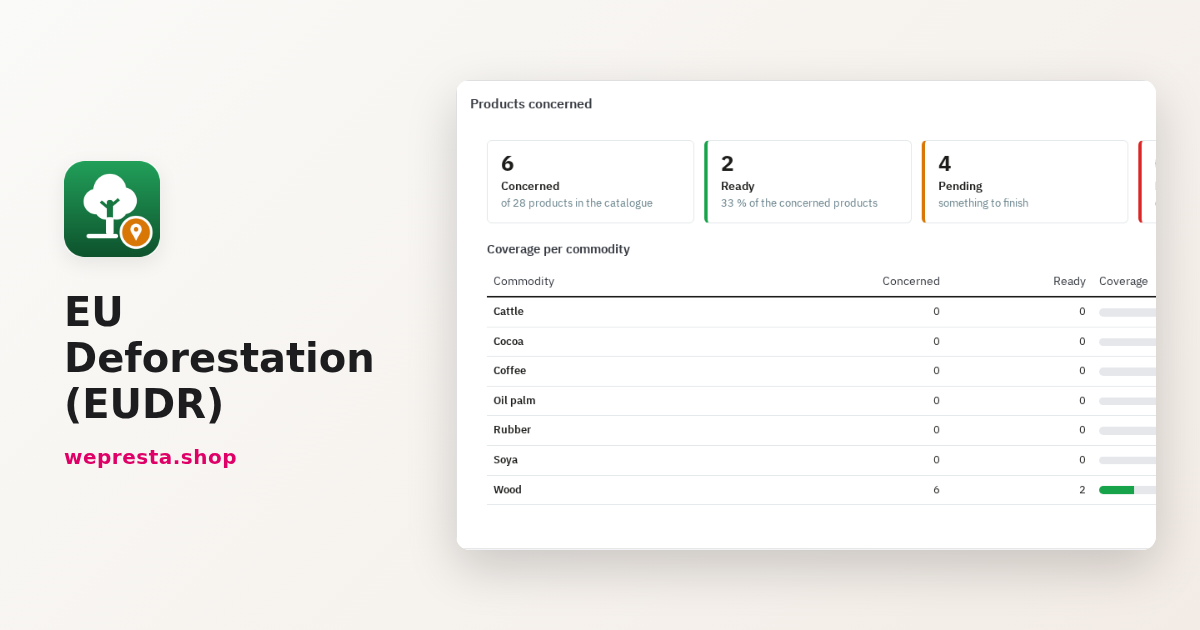
Déforestation UE (EUDR) sur PrestaShop : produits, fournisseurs et DDS
Comment repérer les produits concernés par l'EUDR dans un catalogue PrestaShop, collecter les DDS et les parcelles de vos fournisseurs et préparer le dossier de chaque…