Connexion sans mot de passe PrestaShop : code, lien ou Google
Le mot de passe oublié interrompt une commande. Magic Login le remplace par un code e-mail, un lien en un clic ou Google, avec des réglages par boutique et une licence qui ne coupe pas la boutique.
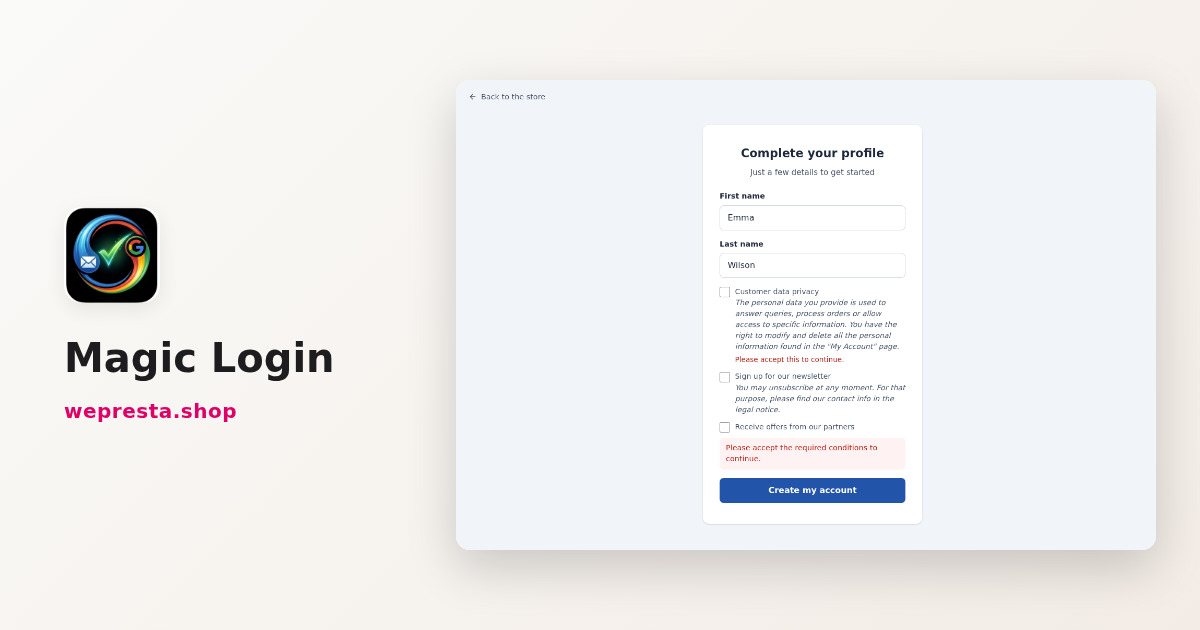
Un client qui a oublié son mot de passe quitte sa commande, demande un e-mail de réinitialisation, attend, et parfois ne revient pas. Magic Login remplace ce formulaire par une page de connexion sans mot de passe : le client saisit son adresse, reçoit un code à 6 chiffres ou un lien, et retrouve son panier. Ce guide explique à qui le module convient, comment le régler dans le back-office et ce qu’il ne fait pas.
Qui a besoin d’une connexion sans mot de passe, et qui peut s’en passer ?
Une boutique où la création de compte freine la commande y gagne ; une boutique sans comptes clients, ou qui impose le mot de passe par une politique interne, n’en a pas besoin.
Le module s’adresse d’abord aux boutiques qui vendent à des clients qui reviennent : un compte y sert pour les commandes, les adresses, les retours et les remises de groupe. Il aide aussi une boutique qui veut exiger un compte sans ajouter un formulaire long, puisque l’inscription tient dans un champ et un code.
Il n’est pas utile à un catalogue sans compte client, ni à une boutique dont les clients se connectent par un service d’entreprise imposé. PrestaShop 1.7.7 et les versions antérieures ne sont pas pris en charge : le module demande PrestaShop 1.7.8, 8.0+ ou 9.0+, et PHP 7.4 minimum.
Une boutique qui a une commande en une page peut aussi s’en servir, à condition de couper l’envoi des visiteurs vers Magic Login si cette commande a sa propre étape de connexion.
Comment le client se connecte-t-il avec un code e-mail ?
Il saisit son adresse dans un seul champ, appuie sur Continuer, reçoit un code à 6 chiffres et le recopie ; le même e-mail contient un bouton qui le connecte en un clic.
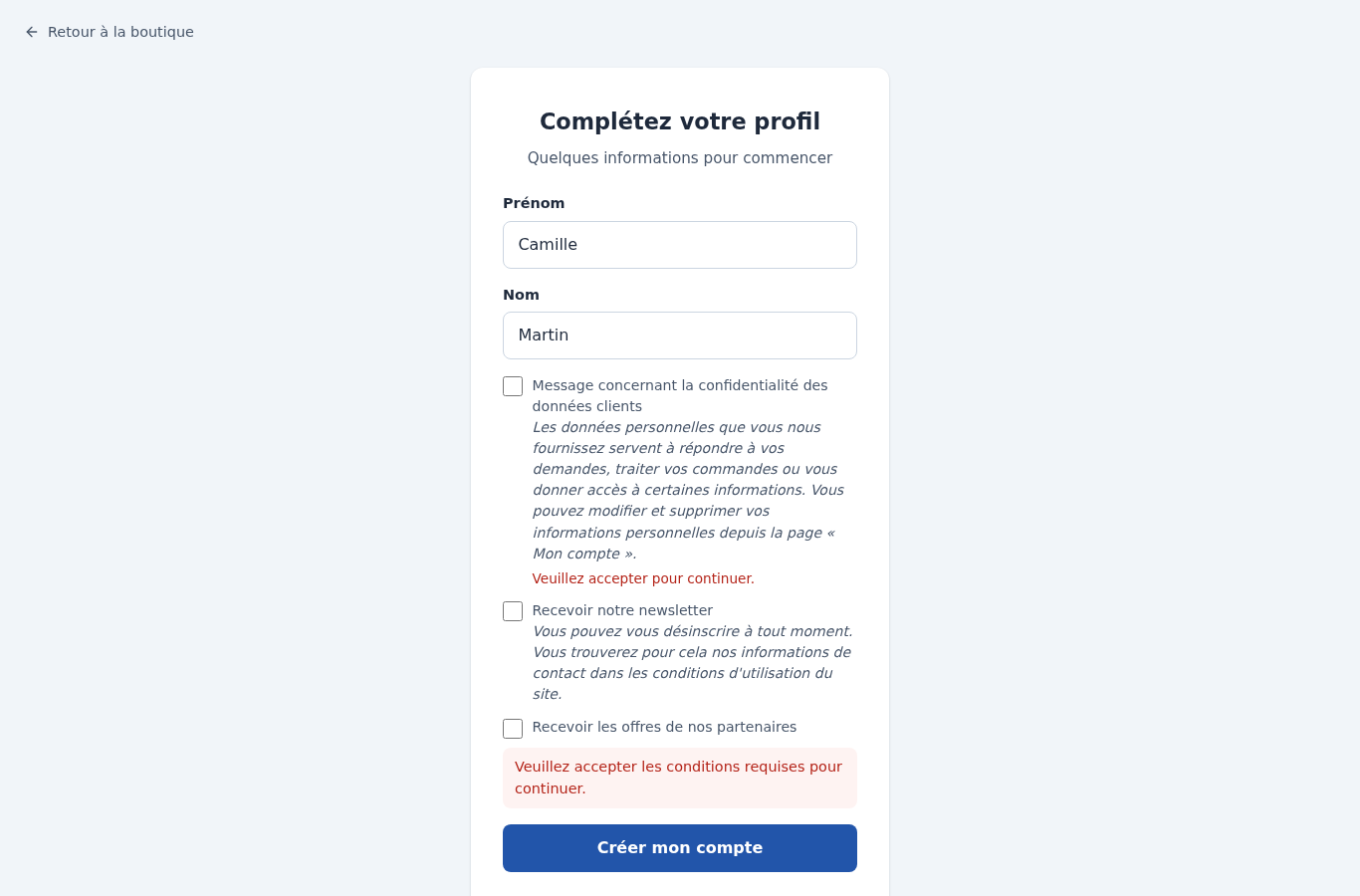
Le module reconnaît seul un client qui revient et un nouveau client. Un client existant est connecté dès que le code est validé. Un nouveau client donne son prénom et son nom, accepte les consentements de la boutique, puis reçoit l’e-mail de bienvenue et obtient un vrai compte PrestaShop, avec les hooks de vos autres modules.
Le code ne sert qu’une fois et expire après 10 minutes par défaut, un délai réglable de 1 à 60 minutes. Cinq essais erronés annulent le code par défaut, de 1 à 10. Un nouveau code annule le précédent, et un compte à rebours de 60 secondes sépare deux envois. Le lien de l’e-mail ouvre une page de confirmation qui affiche l’adresse en partie masquée et un bouton Se connecter : les scanners de messagerie qui ouvrent les liens ne le consomment pas.
La connexion Google est facultative. Avec l’option Connexion Google activée et un ID client dans l’onglet Google, la page affiche Continuer avec Google et vérifie le jeton sur votre serveur.
Comment activer Magic Login dans le back-office ?
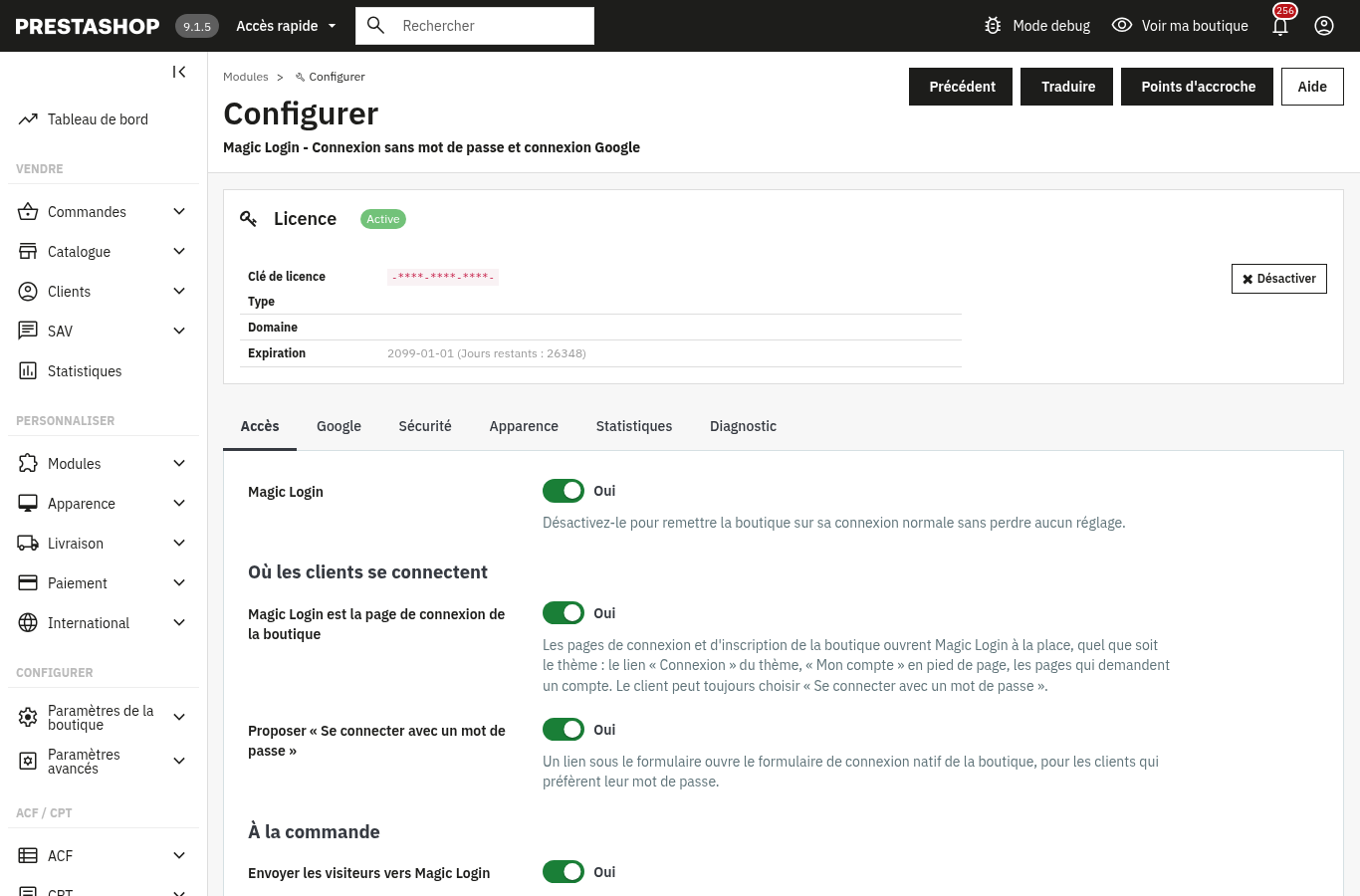
Installez l’archive depuis Modules > Gestionnaire de modules, ouvrez Configurer, activez la licence, puis réglez les six onglets Accès, Google, Sécurité, Apparence, Statistiques et Diagnostic.
Le parcours complet tient en quelques étapes :
- Dans Modules > Gestionnaire de modules, cliquez sur Installer un module et choisissez l’archive ZIP. À la fin, cliquez sur Configurer.
- Saisissez la clé et le secret de licence de votre espace client. Sans licence valide, le module s’arrête et la boutique garde ses pages de connexion habituelles.
- Dans l’onglet Accès, gardez l’interrupteur Magic Login sur Oui, puis vérifiez que les options Magic Login est la page de connexion de la boutique, Proposer « Se connecter avec un mot de passe » et Envoyer les visiteurs vers Magic Login sont activées.
- Si vous voulez la connexion Google, activez Connexion Google dans l’onglet Google, collez l’ID client, puis utilisez Vérifier que ce serveur peut joindre Google.
- Laissez les valeurs de l’onglet Sécurité sauf besoin particulier, puis choisissez la couleur d’accent, un titre et un sous-titre par langue dans Apparence.
- Dans Diagnostic, cliquez sur M’envoyer un code de test, ouvrez la boutique en navigation privée et créez un compte de test. L’onglet Statistiques montre ensuite les codes envoyés et les connexions.
La page complète et les cas de dépannage sont décrits dans la documentation du module. La fiche du module résume les fonctions et la compatibilité.
Comment obliger chaque client à créer un compte sans bloquer la commande ?
Activez « Désactiver la commande en invité » dans l’onglet Accès : le client crée son compte avec un champ et un code, puis revient à sa commande avec son panier.
Le module mémorise la valeur du réglage de chaque boutique avant de la modifier. Il la rend lorsque vous désactivez l’option, lorsque le module s’arrête (licence expirée ou révoquée, ou Désactiver dans le gestionnaire de modules) et à la désinstallation. Quand le module fonctionne de nouveau, l’option s’applique de nouveau si vous l’aviez choisie.
Prenons une boutique qui vend des cosmétiques et veut suivre ses clients pour un programme de fidélité. La commande en invité reste possible aujourd’hui, donc beaucoup de clients partent sans compte. Le marchand active Désactiver la commande en invité. Un visiteur qui commence sa commande arrive sur Magic Login avec le message Connectez-vous pour finaliser votre commande ; il saisit son adresse, valide le code, donne son nom et ses consentements, et sa commande reprend. Le compte existe, l’historique aussi.
Si la boutique préfère laisser le choix, elle garde la commande en invité : la page affiche alors Commander sans créer de compte. Avec une commande en une page qui possède sa propre étape de connexion, désactivez Envoyer les visiteurs vers Magic Login ; les pages de connexion de la boutique ouvrent toujours Magic Login, mais la page de commande reste intacte. Le module Express Checkout est conçu pour ce parcours en une page.
Que se passe-t-il quand la licence expire ou quand le module s’arrête ?
La boutique retrouve ses pages de connexion habituelles, chaque boutique récupère son réglage de commande en invité, et vos réglages et vos données restent en place.
La version 2.0.1 change trois choses sur la licence. Un abonnement renouvelé est reconnu seul : le module interroge le serveur au plus une fois par heure et à l’ouverture de sa page de configuration. Cette page réactive le module dans chaque boutique où la licence l’avait désactivé. Enfin, une panne passagère du serveur de licences — injoignable, une erreur ou une limite de débit — ne suspend plus une licence valide ; la tolérance de sept jours part du premier échec.
Si la licence expire vraiment ou est révoquée, le module s’arrête. Les pages de connexion et d’inscription natives reviennent, le panier n’est plus redirigé, et chaque boutique retrouve son réglage de commande en invité. Les comptes clients, les réglages et les tables du module restent en place. Après un renouvellement, ouvrez la page de configuration : elle réactive le module.
La commande en invité est aussi rendue lorsque vous cliquez sur Désactiver dans le gestionnaire de modules, et à la désinstallation. C’est le correctif principal de cette version pour une boutique qui avait choisi d’exiger un compte.
Comment régler plusieurs boutiques et plusieurs langues ?
Chaque boutique garde ses propres réglages : ID client Google, limites, textes, couleur et valeur de commande en invité ; la page, l’e-mail et l’administration existent en cinq langues.
En multiboutique, les réglages sont enregistrés par boutique. La valeur de commande en invité suit la même règle depuis la 2.0.1 : chaque boutique mémorise la sienne et la retrouve lorsque l’option est désactivée dans cette boutique, lorsque le module s’arrête et à la désinstallation. Une désinstallation depuis Toutes les boutiques rend sa valeur à chaque boutique.
Pour les langues, rédigez le titre et le sous-titre dans chaque langue de la boutique. La page, l’e-mail et son objet, les messages et l’administration existent en français, anglais, espagnol, italien et polonais. Le client voit la page dans la langue de la boutique.
Un marchand qui gère une boutique par pays peut ainsi garder la commande en invité en Allemagne et l’interdire en France, sans installer deux modules. Le module Social Login complète la page avec ses propres boutons si vous en avez besoin.
Ce que Magic Login ne fait pas
Le module ne gère par lui-même ni passkey, ni code SMS, ni connexion Apple ou Facebook, et il ne remplace pas votre politique de confidentialité.
Il couvre la connexion par code e-mail, le lien en un clic et Google. Les passkeys, Apple, Microsoft, Facebook et les autres fournisseurs passent par les boutons de Social Login 2 sur le hook displayWeprestaSocialLogin. L’invite Google One Tap et les codes par SMS ou WhatsApp ne sont pas inclus. Pour les accès administrateur, le module 2FA back-office est un sujet distinct.
Les statistiques montrent les codes envoyés, les connexions par méthode et les nouveaux comptes, sans adresse e-mail ni adresse IP. Elles ne mesurent pas un entonnoir complet et ne prouvent pas un gain de conversion. Le module ne garantit pas la conformité RGPD : les consentements affichés sont ceux que vous configurez dans la boutique, et votre politique de confidentialité reste votre responsabilité.
Il ne modifie pas les tables de PrestaShop et ne surcharge aucune classe de la boutique. Il ne remplace pas non plus un module de commande en une page : si votre commande a sa propre connexion, coupez Envoyer les visiteurs vers Magic Login.
Pour aller plus loin, la documentation détaille chaque onglet, la sécurité et le dépannage ; la fiche du module donne les versions compatibles.
Questions fréquentes
Peut-on garder le mot de passe en plus du code e-mail ?
Peut-on commander sans créer de compte ?
Que deviennent les comptes invités quand on désactive la commande en invité ?
Que se passe-t-il quand la licence expire ?
Peut-on régler la connexion différemment par boutique ?
Produits de cet article

Magic Login - Connexion sans mot de passe et connexion Google
Connexion ou création de compte avec une simple adresse e-mail : code à 6 chiffres, lien en un clic ou Google...
Express Checkout : commande en 1 page
Toute la commande sur une seule page : coordonnées, adresse, livraison et paiement Un seul formulaire pour un...

Social Login : Facebook, Google, Apple, PayPal, Amazon, X, TikTok, Microsoft — Connexion en 1 clic
Connexion et inscription en 1 clic : Google, Facebook, Apple, Microsoft, PayPal, Amazon, X, TikTok et tout...

2FA back-office : protégez vos accès admin
Code à 6 chiffres d'une application (Google Authenticator, Authy, Microsoft Authenticator…) après le mot de passe...
À lire aussi
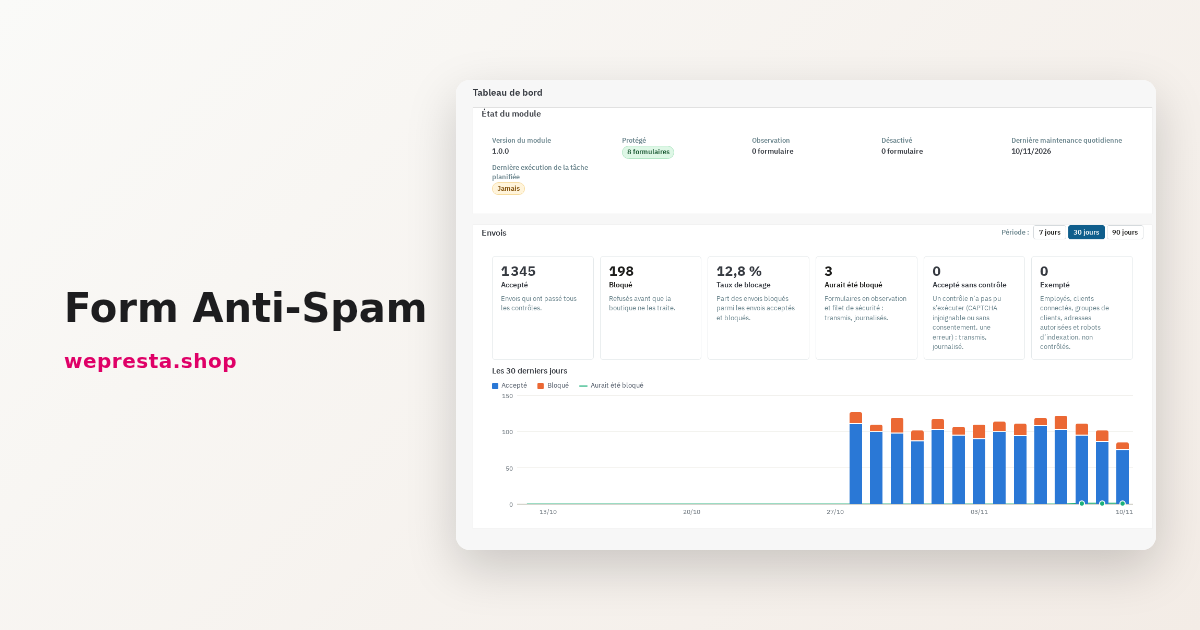
Comment bloquer le spam des formulaires PrestaShop : CAPTCHA et bots
Un CAPTCHA actif n’arrête pas un robot qui poste directement au contrôleur. Voici comment protéger chaque formulaire côté serveur, régler les limites et lire les refus.
Comment afficher le prix TTC du pays du visiteur dans PrestaShop
Configurer les taux de TVA de l’UE, afficher le prix TTC du pays détecté par GeoIP ou choisi dans le sélecteur, puis exporter les ventes par taux : le parcours complet…
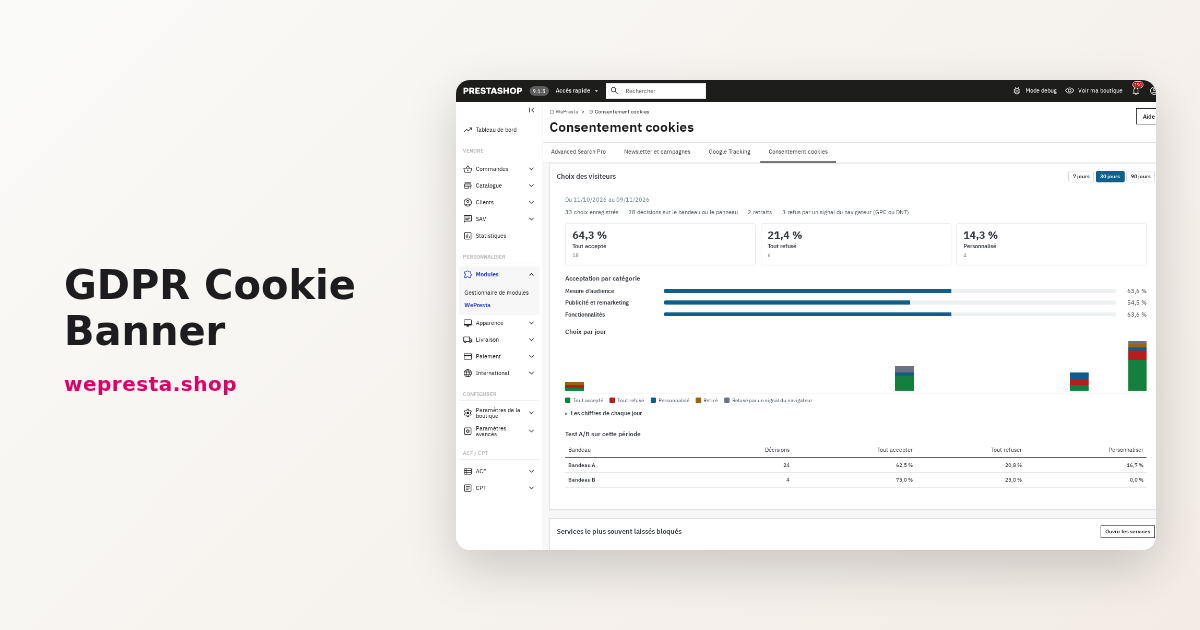
Cookies RGPD sur PrestaShop : bloquer avant le consentement
Un bandeau qui s'affiche ne bloque rien. Ce guide montre comment neutraliser les scripts tiers avant le choix dans PrestaShop, journaliser chaque décision et générer la…