Comment créer un 3 pour 2 et des paliers sur PrestaShop
Monter un 3 pour 2, des paliers ou un pack dans PrestaShop, comprendre pourquoi une remise automatique ne s'applique pas et lire les résultats par promotion : le guide pratique, avec les libellés du back-office.
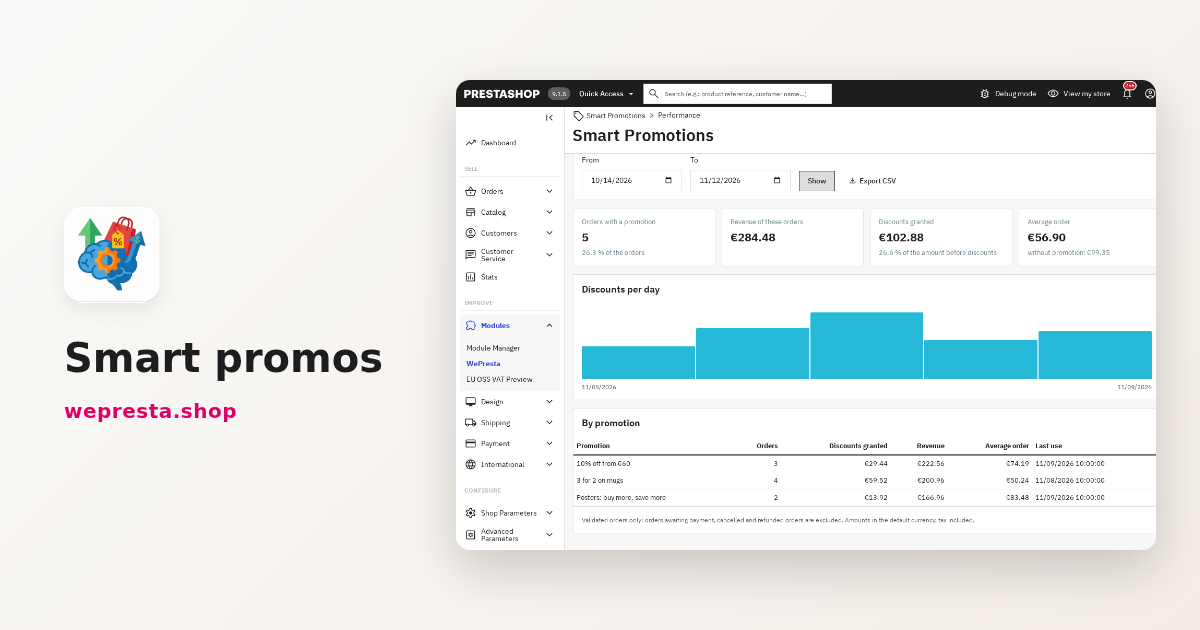
Deux questions reviennent quand un marchand configure ses promotions PrestaShop : « ma remise automatique ne s'applique pas » et « comment créer un 3 pour 2 ». Les deux ont la même origine : une offre se décrit par une mécanique, une sélection de produits et des conditions, et il suffit qu'un seul de ces éléments manque pour que le panier reste au prix normal. Promos intelligentes applique l'offre dans le panier sans code promo et indique, dans la page Tester un panier, pourquoi elle passe ou non. Voici comment créer un 3 pour 2, des paliers et un pack, puis comment lire les résultats.
À qui ce module de promotions sert-il, et à qui non ?
Il s'adresse aux boutiques qui vendent plusieurs références proches et veulent une offre automatique, sans code à distribuer.
C'est le cas d'un catalogue de tasses, de cosmétiques, de livres ou de capsules : le client ajoute trois articles de la même famille et la remise s'applique sans qu'il cherche un coupon. Le module s'appuie sur les règles panier natives de PrestaShop. Les taxes, la devise et les modules de paiement fonctionnent donc comme pour une remise classique : le montant payé et la facture en tiennent compte.
Une boutique qui ne vend qu'une référence, ou qui n'a besoin que d'un coupon unique pour une opération ponctuelle, n'a pas grand-chose à y gagner : une règle panier native suffit. Si vous cherchez seulement à barrer un prix sur une fiche produit, le module est aussi plus lourd que nécessaire.
Comment créer un 3 pour 2 en quelques minutes ?
Ouvrez Promos intelligentes > Promotions, cliquez sur Nouvelle promotion à partir d'un modèle, choisissez 3 pour 2, sélectionnez les produits dans l'onglet Offre, puis cliquez sur Enregistrer et activer.
La promotion s'ouvre pré-remplie. Le réglage qui compte le plus est le choix des articles remisés : les moins chers du panier, les plus chers, ou le moins cher de chaque lot. Le modèle choisit par défaut les articles les moins chers de la sélection ; avec l'option « Les articles les plus chers », un 3 pour 2 offre l'article le plus cher du panier.
La marche à suivre complète, avec les libellés du back-office :
- Ouvrez Promos intelligentes > Promotions et cliquez sur Nouvelle promotion à partir d'un modèle.
- Choisissez le modèle 3 pour 2.
- Dans l'onglet Offre, sélectionnez les produits ou les catégories par recherche.
- Réglez les articles remisés et, si besoin, les exclusions, par exemple exclure une marque.
- Dans l'onglet Affichage, adaptez le badge et le message vu par le client.
- Relisez le résumé en clair, puis cliquez sur Enregistrer et activer.
Cas concret : une boutique de mugs lance « 3 pour 2 sur les mugs » sur une sélection de vingt références. Le client ajoute trois mugs, le moins cher des trois est offert, et le panier affiche le bloc « Vous économisez » avec le montant obtenu. La page Performances dira ensuite combien de commandes validées ont utilisé cette promotion. La documentation du module reprend la même séquence, écran par écran.
Comment fonctionnent les paliers et les remises par quantité ?
Un palier est une remise qui augmente avec la quantité ou le montant du panier, et le module applique le meilleur palier atteint sans que le client ait à choisir.
Vous saisissez chaque seuil et le taux de remise correspondant : deux articles, trois articles, cinq articles. Trois mécaniques couvrent les cas voisins :
- Tous les articles après X : les premiers au prix normal, les suivants remisés.
- Chaque lot de X articles : le panier est découpé en lots de X articles et chaque lot reçoit un prix ou une remise.
- Un article sur N remisé : après Y articles au prix normal, le Nième est remisé.
Lot : X articles pour un prix est la version à prix fixe : vous fixez un prix pour un ensemble de produits, par exemple trois références pour un montant unique, en mélangeant les références de la sélection. Les conditions se combinent ensuite avec la quantité, le montant, le poids ou la présence d'une catégorie dans le panier.
Pourquoi ma remise automatique n'est-elle pas appliquée au panier ?
Dans la plupart des cas, une condition n'est pas remplie, une limite d'utilisation est atteinte ou une promotion exclusive passe avant la vôtre.
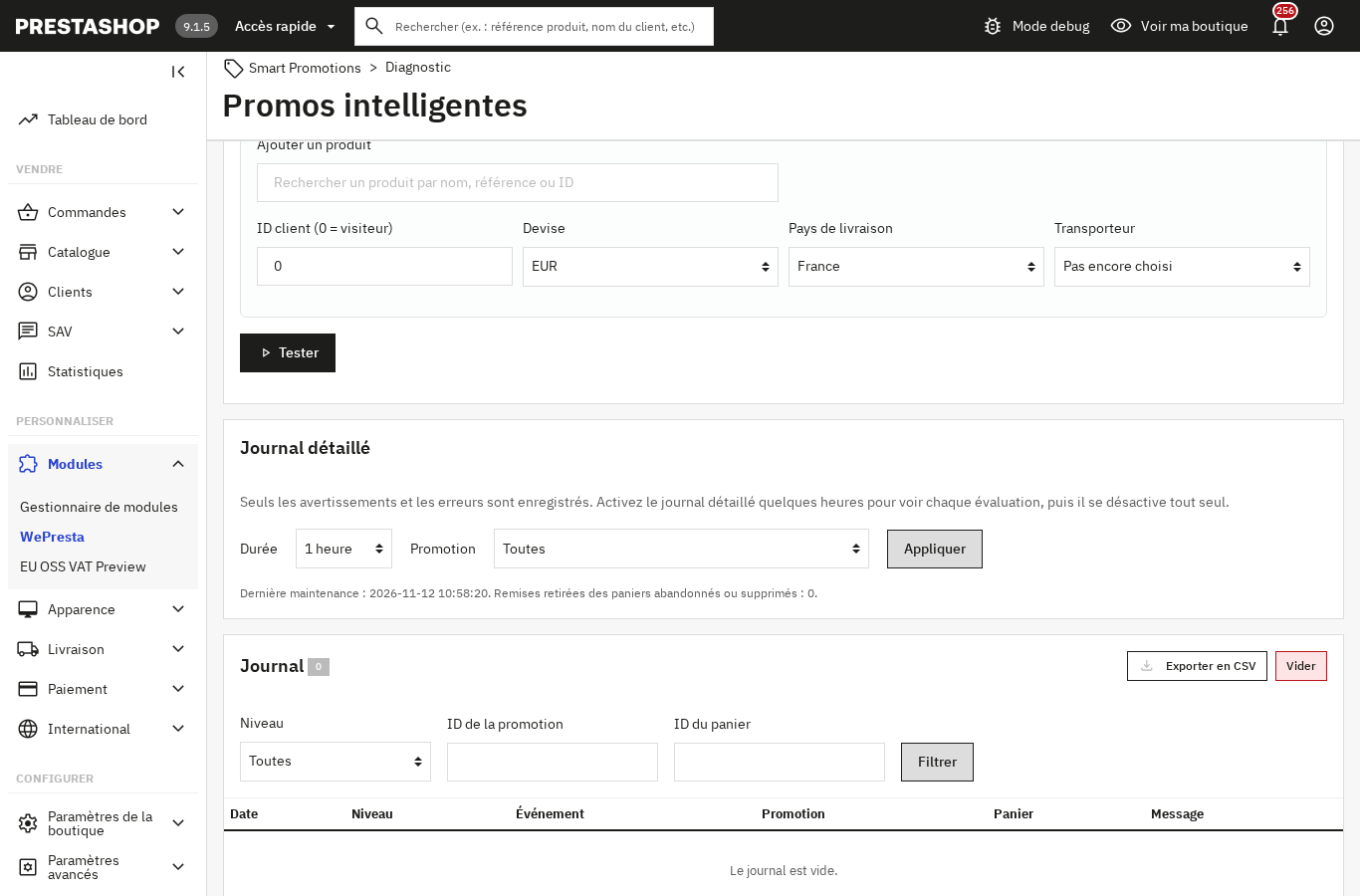
La page Tester un panier répond sans modifier le panier. Elle affiche chaque promotion avec son résultat et la raison : condition non remplie, limite atteinte, promotion exclusive plus prioritaire. Vous pouvez tester un panier existant ou un panier composé pour l'occasion, avec un client, une devise, un pays et un transporteur donnés, et même une promotion encore en brouillon.
Les causes à vérifier dans l'ordre :
- La promotion est en brouillon et n'a pas été activée.
- Les dates de début et de fin ne couvrent pas le moment du test.
- La sélection ne contient pas l'article du panier, ou une exclusion l'écarte.
- Le mode de cumul est « exclusive », ou bien une autre promotion du même groupe d'exclusion a une priorité plus haute.
- Une limite de commandes ou d'utilisations par client est atteinte.
- Une condition client n'est pas remplie : groupe, première commande, newsletter, civilité ou anniversaire.
Depuis la version 2.0.4, une inscription à la newsletter ou un changement de civilité ou de date de naissance est pris en compte dès l'affichage suivant du panier, sans attendre une modification des articles. Si PrestaShop refuse lui-même la règle, par exemple avec son système de remises expérimental, le journal de diagnostic enregistre le motif indiqué.
Que se passe-t-il quand la promotion se termine ?
La remise générée expire au plus tard à la date de fin de la promotion ; une commande réglée après cette date ne conserve plus la remise, y compris sur PrestaShop 1.7.8 et 8.x.
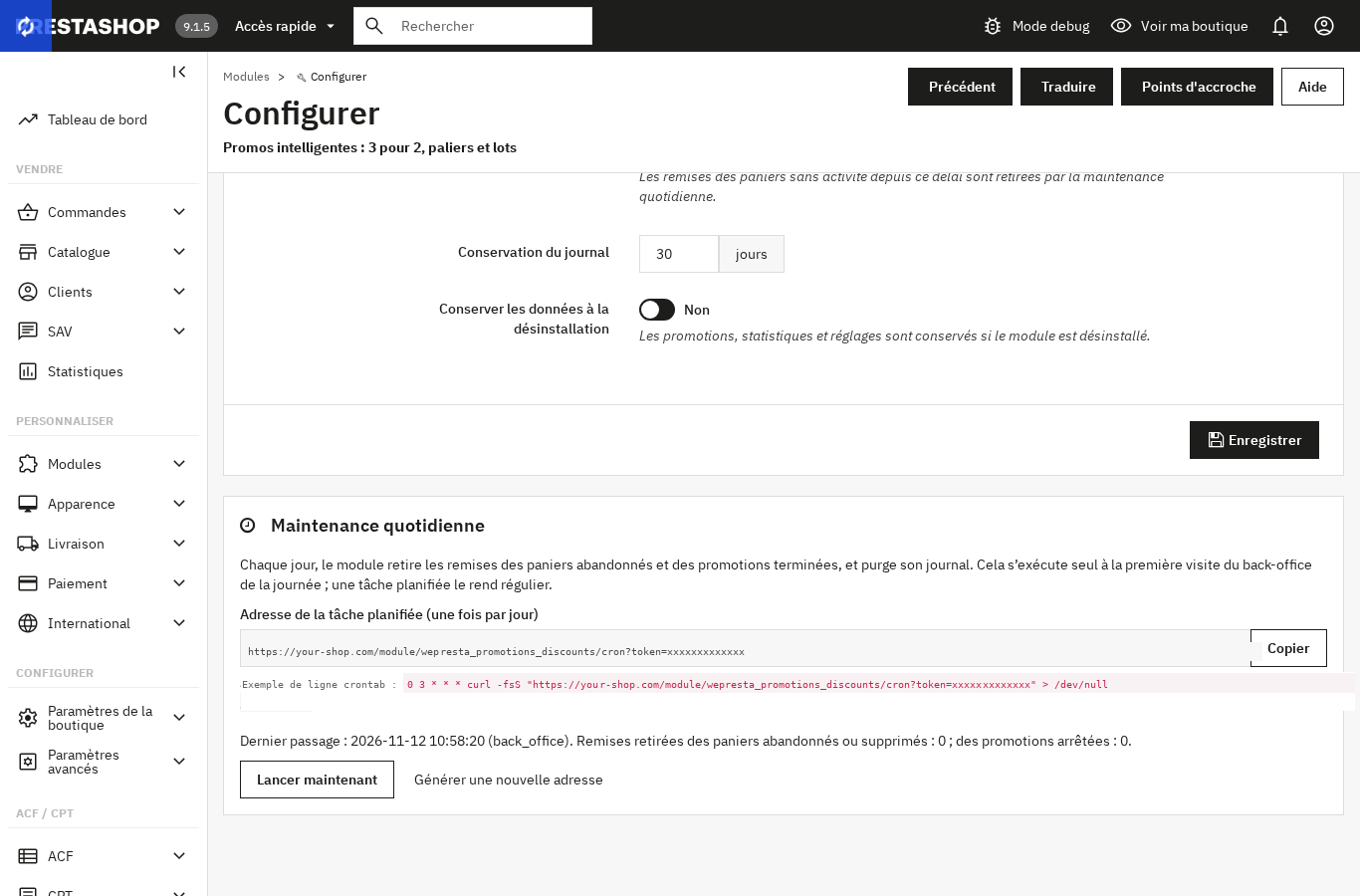
Chaque remise obtenue par un client est une règle panier créée pour son panier, avec une date de fin alignée sur celle de la promotion. Le module réévalue le panier à chaque affichage : passé la date, la promotion ne s'applique plus et la remise disparaît. Sur toutes les versions, le panier est réévalué sur la page du module de paiement, avant que le montant ne soit transmis ; sur 9.0 et 9.1, PrestaShop contrôle aussi la règle avant la validation de la commande.
La maintenance quotidienne retire ensuite les remises des paniers abandonnés, des paniers supprimés et des promotions terminées. Une remise utilisée dans une commande n'est jamais supprimée. Elle se lance à la première visite du back-office de la journée, et le bloc Maintenance quotidienne permet de la déclencher avec Lancer maintenant.
Comment vérifier ce que rapportent les promotions ?
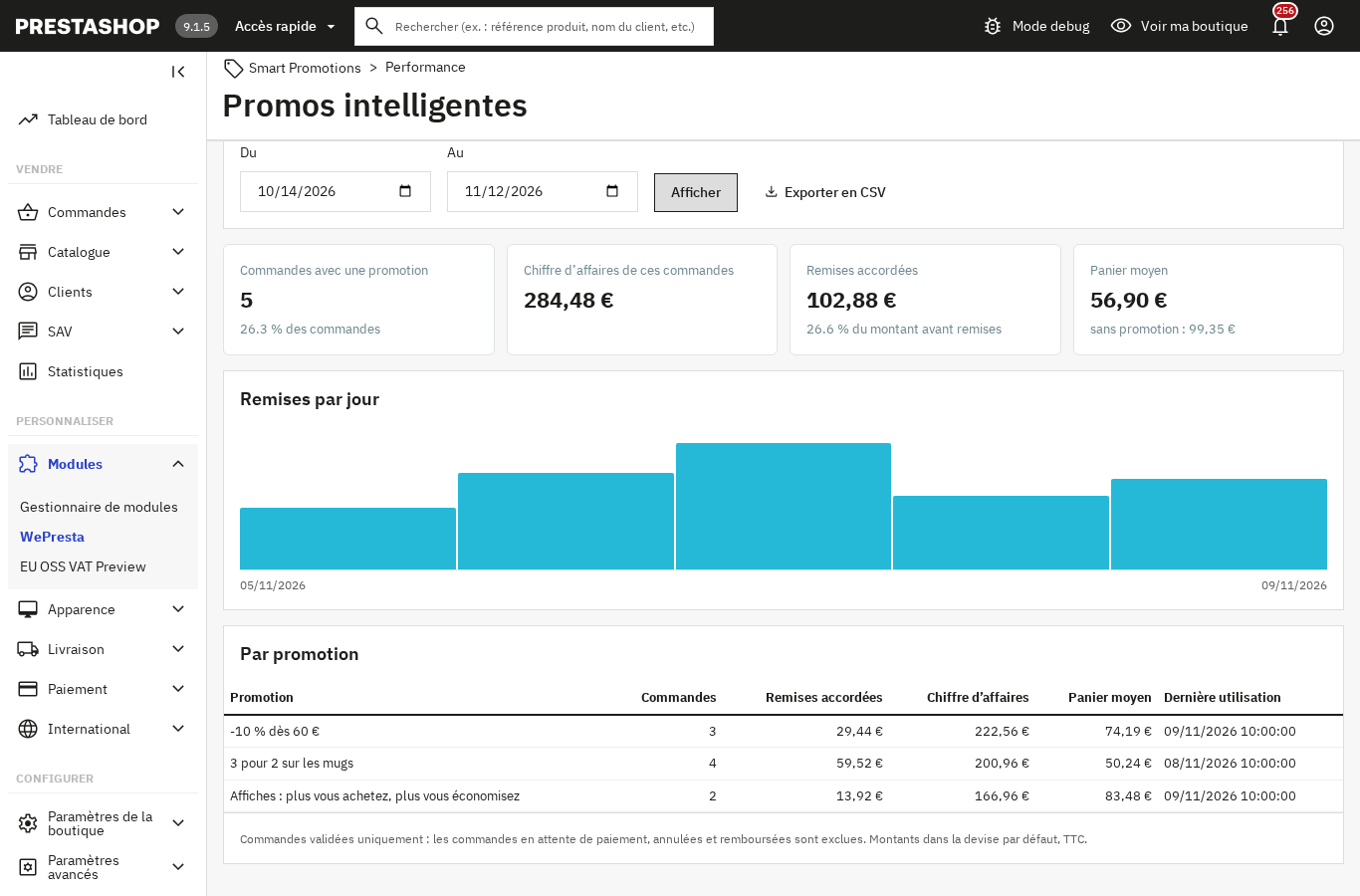
La page Performances compte les commandes validées de la période, la part avec promotion, les remises accordées et le panier moyen avec et sans promotion.
Les commandes en attente de paiement, annulées et remboursées sont exclues. C'est ce qui rend les chiffres lisibles : avant la version 2.0.4, une commande en attente de virement pouvait gonfler la part des commandes avec promotion jusqu'à dépasser le total des commandes. Aujourd'hui, les deux côtés de la comparaison reposent sur la même population.
Le tableau Par promotion donne, pour chaque offre, le nombre de commandes, les remises accordées, le chiffre d'affaires, le panier moyen et la dernière utilisation. Il s'exporte en CSV. La liste des promotions affiche le statut réel de chacune : brouillon, programmée, en cours, terminée ou limite atteinte.
Pour relier une opération à son trafic, la campagne se suit ensuite dans l'outil de mesure de la boutique ; Google Analytics 4 et GTM enregistrent les achats et les événements du tunnel. Pour ramener un panier abandonné, Rappel de panier abandonné réutilise les remises existantes dans ses e-mails.
Que ne fait pas le module ?
Il ne remplace ni un code promo à distribuer, ni une plateforme publicitaire, et il ne choisit pas à votre place le taux ou le montant de la remise.
Trois limites valent la peine d'être connues avant l'achat :
- Les promotions ne sont pas isolées par employé. PrestaShop ne le fait pas non plus pour ses règles panier ; l'accès se règle par les permissions du back-office.
- Le module ne s'intègre pas au nouveau système de remises expérimental de PrestaShop 9.1 et suivants. Si PrestaShop refuse une remise, le journal en donne le motif, mais le message affiché au client peut encore annoncer l'économie.
- La remise n'est pas répartie entre plusieurs colis d'une même commande : aucune ventilation par colis n'est prévue.
Il faut aussi une licence Wepresta valide. Sans elle, le module se désactive et les promotions cessent de s'appliquer. Les promotions, les statistiques et les réglages sont conservés, et le module se réactive depuis la page Configurer dès qu'une licence valide est enregistrée. Une licence renouvelée est vérifiée auprès du serveur avant d'être considérée comme expirée, et un incident passager du serveur de licences ne coupe pas les promotions.
Questions fréquentes
Comment créer une offre 3 pour 2 ?
Peut-on créer des remises par palier de quantité ?
Pourquoi ma remise automatique n'est-elle pas appliquée au panier ?
Que devient la remise quand la promotion se termine ?
Peut-on limiter une remise à certains produits du panier ?
Produits de cet article

Promos intelligentes: 3x2, paliers & packs
Promotions avancées : 3x2, paliers, packs, cross-selling Application automatique au panier, sans code promo...

Google Analytics 4 (GA4) and GTM and Search Console Easy Connect
Suivi GA4 complet : 15 événements e-commerce, du clic au paiement, avec des données produit cohérentes Achats...

Rappel de panier abandonné par email
Faites revenir vos clients vers leur panier avec jusqu’à trois emails de relance personnalisés. Abandoned Cart...

Newsletter & campagnes e-mail : segments, automatisations et suivi
Créez des segments précis et des scénarios automatiques sans quitter le back-office. Documentez chaque...
À lire aussi
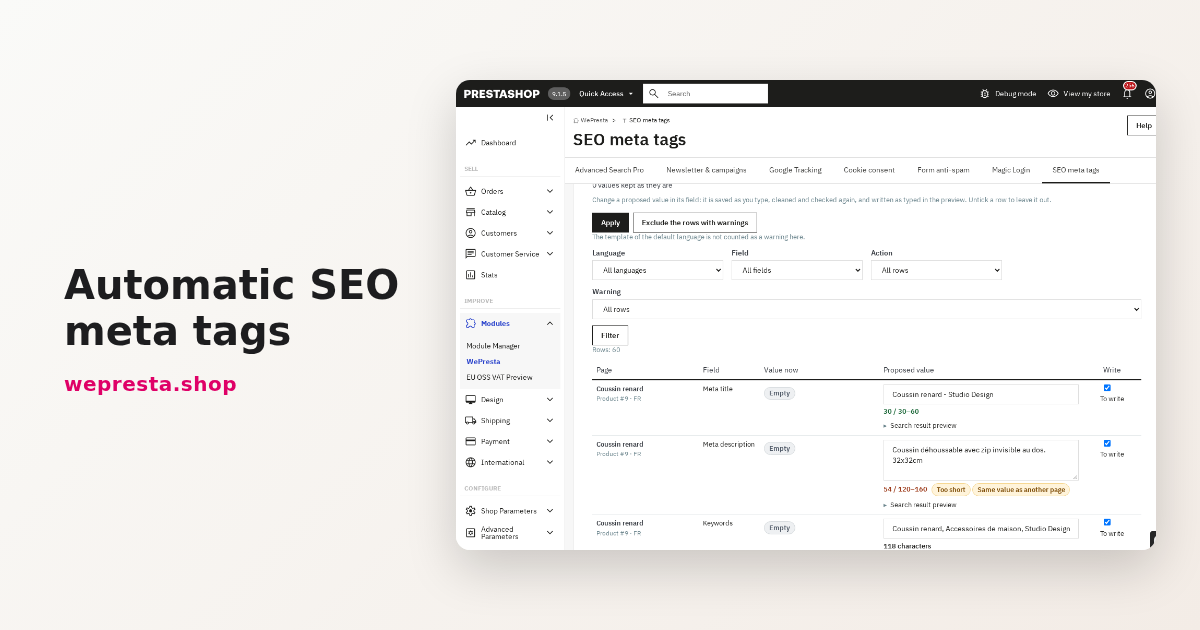
Balises title et meta description : équiper un catalogue PrestaShop
Un catalogue PrestaShop se remplit par modèles, pas fiche par fiche : aperçu avant écriture, trois modes de remplacement, audit des doublons et annulation. Voici comment…
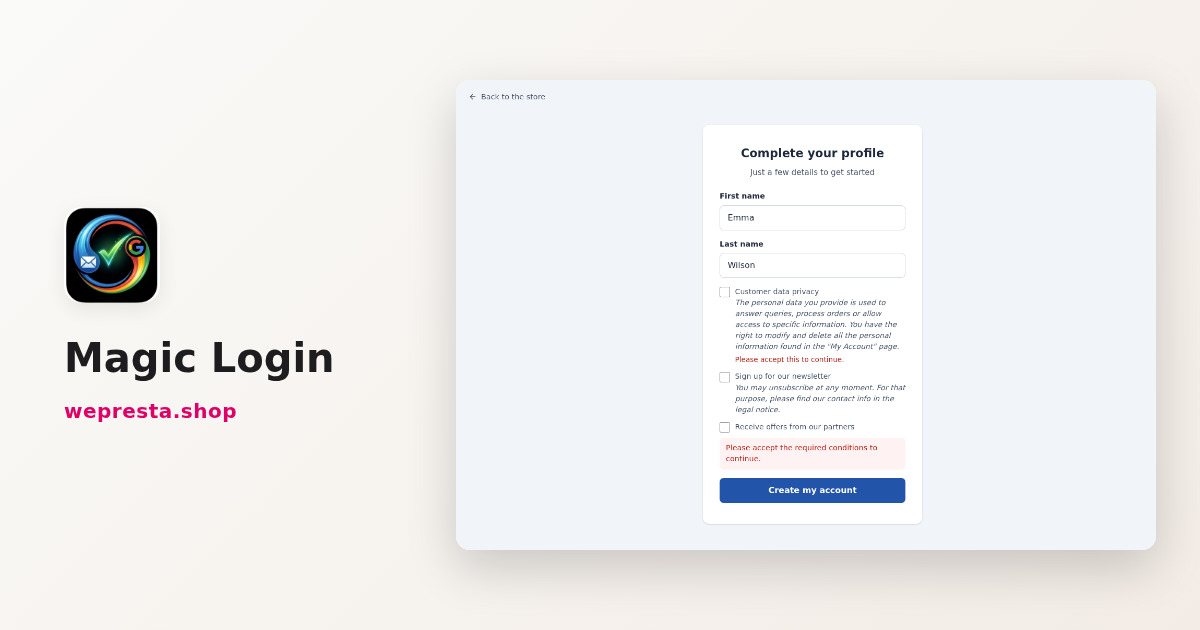
Connexion sans mot de passe PrestaShop : code, lien ou Google
Le mot de passe oublié interrompt une commande. Magic Login le remplace par un code e-mail, un lien en un clic ou Google, avec des réglages par boutique et une licence…
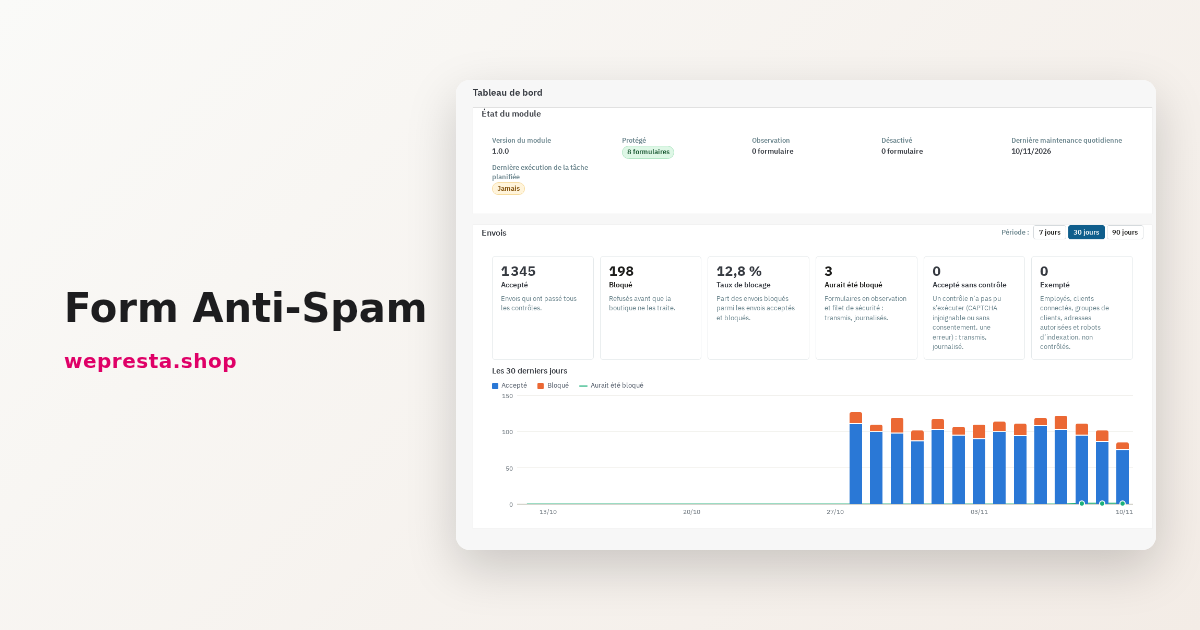
Comment bloquer le spam des formulaires PrestaShop : CAPTCHA et bots
Un CAPTCHA actif n’arrête pas un robot qui poste directement au contrôleur. Voici comment protéger chaque formulaire côté serveur, régler les limites et lire les refus.