Données structurées PrestaShop : comment ajouter le JSON-LD produit
Un guide pour publier des données structurées JSON-LD exactes sur PrestaShop : types à activer, déclinaisons, vérification du résultat et gestion de la licence.
Vos fiches produits contiennent le prix, la disponibilité et les avis, mais la page que Google lit ne le dit pas toujours clairement. Résultat : pas de prix ni de disponibilité dans la recherche, et parfois deux balisages qui se contredisent entre le thème et un autre module. Schema Pro écrit ces données structurées en JSON-LD à partir des valeurs réelles de la boutique. Ce guide montre quels types publier, comment régler les déclinaisons, comment vérifier le résultat et ce qui se passe quand la licence expire.
Qu’est-ce qu’un schéma JSON-LD et à quoi sert-il sur PrestaShop ?
Le JSON-LD est un bloc de données placé dans le code de la page qui décrit le produit avec le vocabulaire Schema.org : nom, prix, devise, disponibilité, référence, avis.
Google lit ce bloc pour comprendre la page, et peut afficher un résultat enrichi avec le prix, la disponibilité ou la note. Il peut aussi l’ignorer : un balisage valide est une condition, pas une promesse d’affichage.
PrestaShop publie déjà un JSON-LD natif : Organization, WebPage, BreadcrumbList et Product. Ce balisage reste générique : pas de déclinaisons, pas de livraison ni de politique de retour. Schema Pro prend le relais sur les gabarits natifs qu’il reconnaît et laisse intacts les balisages tiers qu’il ne connaît pas.
Le module couvre Product, ProductGroup, Organization ou LocalBusiness, WebSite, BreadcrumbList, FAQPage, CollectionPage et ItemList. Chaque type s’active séparément dans l’onglet Général, sous Types de schéma.
À qui Schema Pro est-il utile, et que ne fait-il pas ?
Il est utile aux boutiques qui vendent des produits avec des déclinaisons ou des avis, une politique de livraison et de retour, et qui veulent publier ces informations sans modifier le thème.
Vous êtes concerné si vos fiches existent en plusieurs langues, si un même article se décline en couleurs et en tailles, ou si vos conditions de retour doivent apparaître dans les données. Le module reprend les valeurs de la boutique : prix, stock, images, référence, marque et catégories.
Vous n’en avez pas besoin si votre thème publie déjà un JSON-LD complet et exact, sans déclinaisons à décrire, sans livraison ni retour à ajouter et sans FAQ à baliser. Le module ne remplace pas non plus le travail éditorial : un titre clair et une description utile restent la base.
Quatre limites méritent d’être connues avant l’installation. Le module ne crée pas de bloc FAQ visible : il publie les données des questions déjà affichées sur la page. Il ne calcule pas les tarifs transporteurs : vous saisissez une règle commune, sans coût propre à chaque client. Il ne détermine pas vos obligations légales de retour. Et son diagnostic ne certifie pas l’éligibilité Google, ni ne détecte tous les conflits de thème.
Comment ajouter des données structurées à mes pages produits sans toucher au code ?
Installez l’archive depuis la page des modules, activez la licence, puis choisissez les types et complétez l’identité de la boutique dans la page de configuration.
Dans Modules puis Gestionnaire de modules, le bouton Installer un module importe le ZIP. Le module apparaît ensuite avec son bouton Configurer. Tant que la licence n’est pas valide, la page Gestionnaire de modules refuse de l’activer et affiche : « Schema Pro a besoin d’une licence valide pour être activé. »
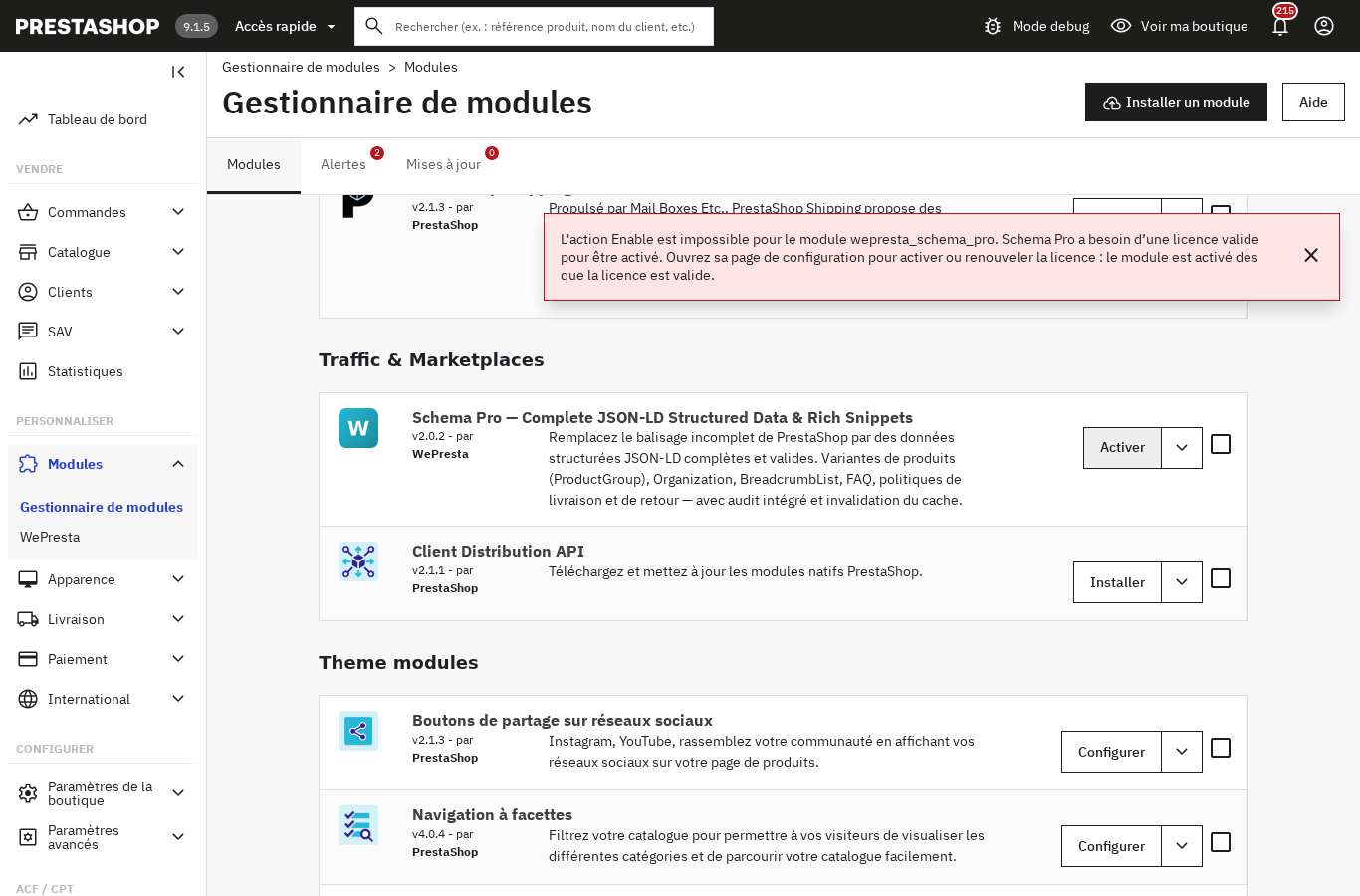
La page de configuration affiche le formulaire Activation de la licence. Saisissez la Clé de licence et le Secret de licence fournis dans votre compte client, puis cliquez sur Activer la licence. Une fois la licence validée, le bouton « Ouvrir les réglages de Schema Pro » ouvre la page des réglages.
Les réglages sont répartis en cinq onglets : Général, Organisation, Réglages produits, FAQ et Audit. Dans Général, sélectionnez les Types de schéma, cochez « Désactiver le balisage natif » pour remplacer le JSON-LD de PrestaShop par le vôtre, et laissez « Activer le cache » coché. Chaque section s’enregistre séparément.
Dans Organisation, renseignez l’identité réelle : Type d’organisation, nom, URL du logo, adresse, téléphone, e-mail et numéro de TVA. Ces champs décrivent l’entreprise ; ils ne garantissent pas un panneau de connaissance Google.
Après un changement, cliquez sur Vider le cache, ouvrez une fiche produit et cherchez le bloc JSON-LD dans le code source.
Comment décrire les déclinaisons d’un produit : Product ou ProductGroup ?
Un produit à déclinaisons se décrit avec ProductGroup, qui regroupe chaque variante dans hasVariant et indique l’axe de variation avec variesBy.
Prenons un tee-shirt vendu en trois couleurs et quatre tailles. Chaque combinaison a sa référence, son prix, son stock et parfois son image. Le module reprend ces valeurs dans les variantes et garde la variante sélectionnée et la variante par défaut en priorité quand la limite de taille du résultat est atteinte.
Dans l’onglet Réglages produits, associez vos groupes d’attributs aux axes reconnus : couleur, taille, matière, motif ou genre. Sans cette association, le moteur ne sait pas ce qui distingue deux variantes.
Pour un produit simple, le type Product suffit : nom, description, images, référence, marque, identifiants disponibles, état, prix, devise et disponibilité. Le prix suit le contexte du visiteur, et un prix masqué ne produit pas d’offre. N’indiquez un GTIN que s’il a été attribué par le fabricant : n’en inventez pas pour faire disparaître un message du diagnostic.
Pourquoi mes extraits enrichis n’apparaissent-ils pas malgré un schéma valide ?
Parce que Google décide seul de l’affichage : un balisage valide ne déclenche pas automatiquement un extrait enrichi, et plusieurs causes courantes expliquent une absence.
La première est l’absence d’avis. Les étoiles reposent sur une note agrégée construite à partir d’avis approuvés et admissibles de la source choisie. Sans avis, le module omet la note et Google n’a rien à afficher.
La deuxième est un doublon de balisage. Si le thème ou un autre module publie un second Product sur la même page, les deux se contredisent. Ouvrez le code source et vérifiez qu’il ne reste qu’un bloc cohérent.
La troisième est une donnée qui ne correspond pas à la page visible : un prix, une devise ou une disponibilité différents de ce que le client voit. Les valeurs doivent suivre la fiche.
La quatrième concerne les types que Google a cessé d’afficher : les résultats enrichis FAQ et le champ de recherche des liens annexes n’apparaissent plus. Le module continue de publier FAQPage et WebSite, mais aucun extrait ne s’affiche pour ces types.
Enfin, le délai de prise en compte n’est pas réglable. Google recrawle la page à son rythme. Le test des résultats enrichis et l’inspection d’URL dans la Search Console vérifient une adresse précise ; ils ne donnent pas de date d’affichage.
Comment vérifier ce que la boutique publie avant la mise en ligne ?
L’onglet Audit affiche le JSON-LD d’un produit recherché par son nom, dans la langue et la devise choisies, puis diagnostique le catalogue actif.
Dans Aperçu produit, tapez le nom d’un produit, choisissez la langue et la devise, et comparez le prix, le stock et la disponibilité avec la fiche publique. Refaites le test sur un produit simple, puis sur un produit à déclinaisons.
Le diagnostic parcourt les produits actifs par petits lots et classe les remarques en Erreurs, Recommandations et informations facultatives. Le bouton Exporter en CSV donne la liste à corriger. L’absence de GTIN attribué par le fabricant n’est pas automatiquement une erreur.
Ce diagnostic reste interne : pour un contrôle extérieur, testez l’adresse publique avec le test des résultats enrichis de Google et gardez la trace du résultat. La documentation du module détaille chaque onglet.
Que se passe-t-il si la licence expire ou si le serveur de licence ne répond pas ?
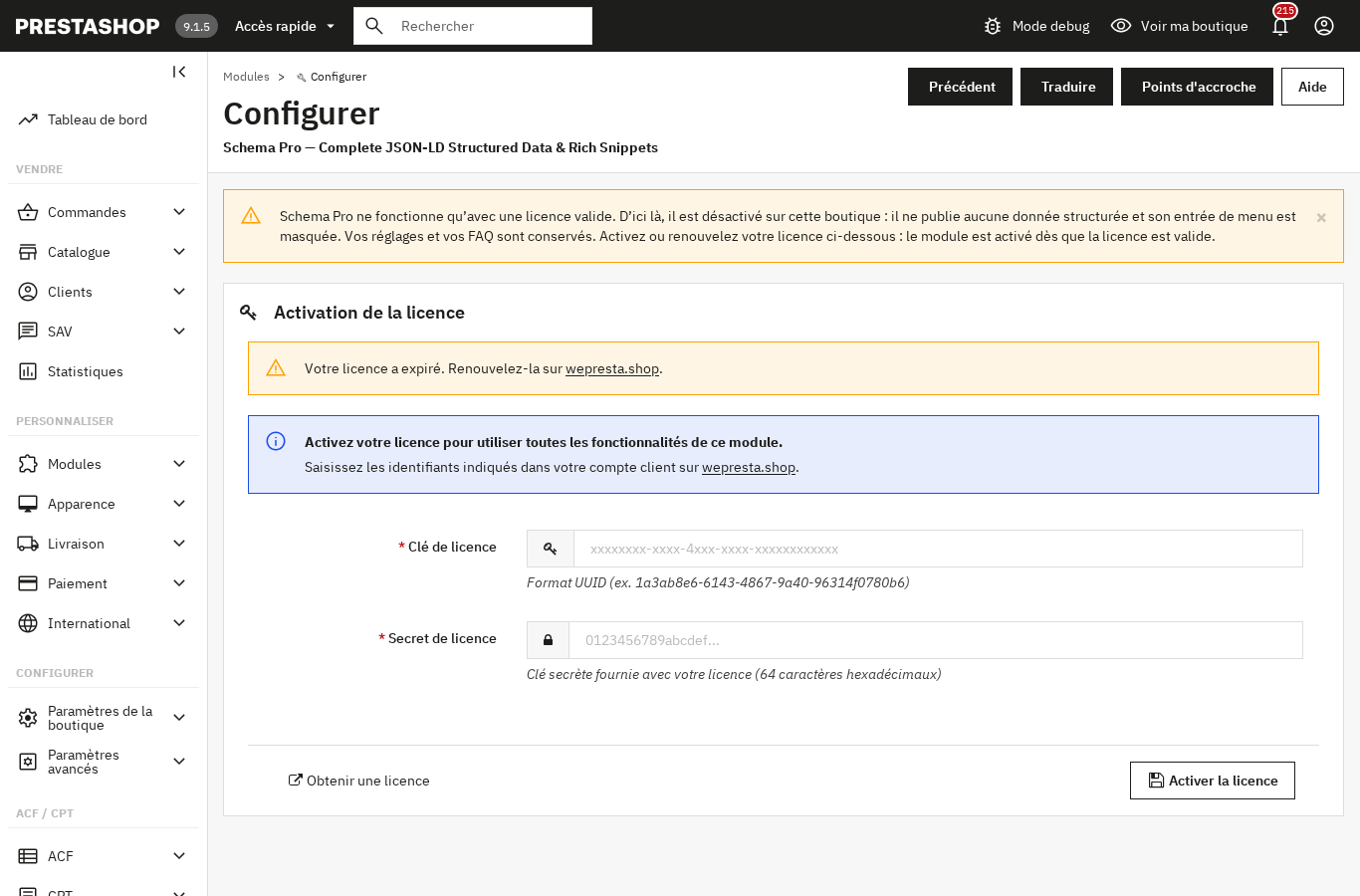
Sans licence valide, Schema Pro se désactive et ne publie plus aucune donnée structurée ; une panne passagère du serveur de licence, elle, ne rend pas une licence valide expirée. L’entrée de menu est alors masquée, mais les réglages et les FAQ sont conservés.
C’est le comportement de la version 2.0.2. Une licence expirée, suspendue, révoquée, absente ou non reconnue pour ce domaine suffit à déclencher la désactivation. Le module reste installé, mais inactif : sa page de configuration permet de saisir une nouvelle licence.
Un abonnement renouvelé reste actif pendant les sept jours qui suivent la date d’échéance enregistrée. Ensuite, le module interroge le serveur, au plus une fois par heure. Une erreur interne, une limite de requêtes ou un décalage d’horloge ne rend pas une licence valide expirée : le délai de sept jours court à partir du premier échec.
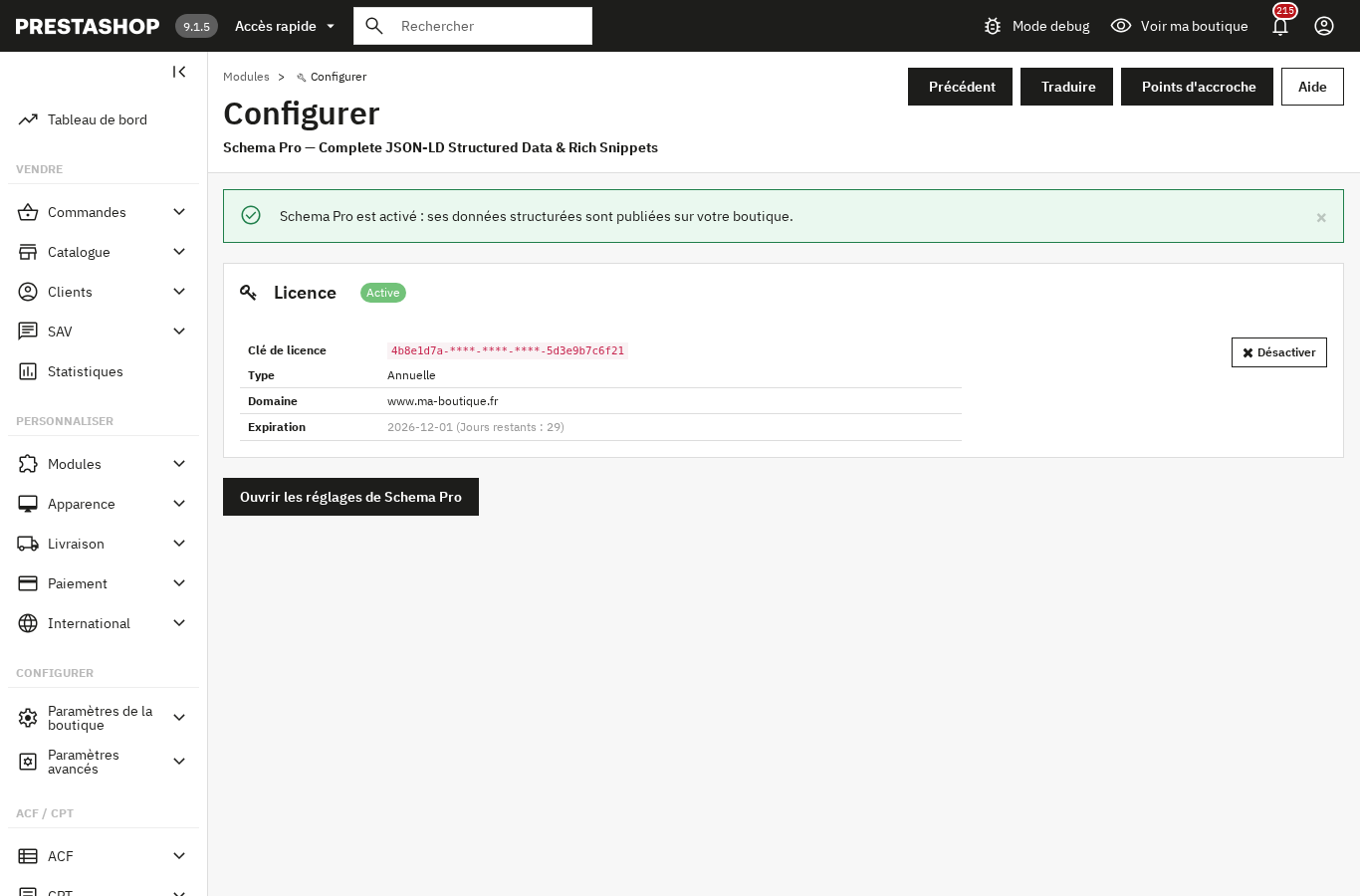
Pour réactiver le module, ouvrez la page de configuration, saisissez la Clé de licence et le Secret de licence, puis cliquez sur Activer la licence. La page confirme l’activation et propose le bouton « Ouvrir les réglages de Schema Pro ». Le bouton Désactiver coupe la licence sur cette boutique et laisse les réglages en place.
Le balisage ne remplace ni la fiche produit ni la politique de retour : il les décrit pour les moteurs de recherche. Pour compléter l’ensemble, Advanced Custom Field ajoute des champs et des FAQ éditoriales, le passeport digital du produit publie une page publique par produit, et Google Analytics 4 et Search Console montrent ce que les visiteurs font ensuite.
Questions fréquentes
Faut-il des avis clients pour que les étoiles apparaissent dans Google ?
Pourquoi mes extraits enrichis disparaissent-ils alors que le schéma est valide ?
Quels champs produit sont obligatoires et lesquels sont facultatifs ?
Chaque déclinaison peut-elle avoir son propre extrait enrichi ?
Combien de temps Google met-il pour afficher les extraits enrichis ?
Produits de cet article

Schema Pro - Complete JSON-LD Structured Data & Rich Snippets
Product, ProductGroup, Organization, WebSite, BreadcrumbList, FAQPage, CollectionPage et ItemList générés depuis...

Advanced Custom Field et Custom Post Types (2-en-1)
Créez des champs personnalisés sur vos produits, catégories, pages CMS et clients Affichez-les en boutique sans...

Passeport digital du produit (DPP) : QR code & page publique
Une page passeport publique et un QR code imprimable pour chaque produit Composition, durabilité, réparation,...

Google Analytics 4 (GA4) and GTM and Search Console Easy Connect
Connectez votre boutique à Google Analytics 4 , Google Tag Manager , Google Ads et Search Console sans toucher...
À lire aussi
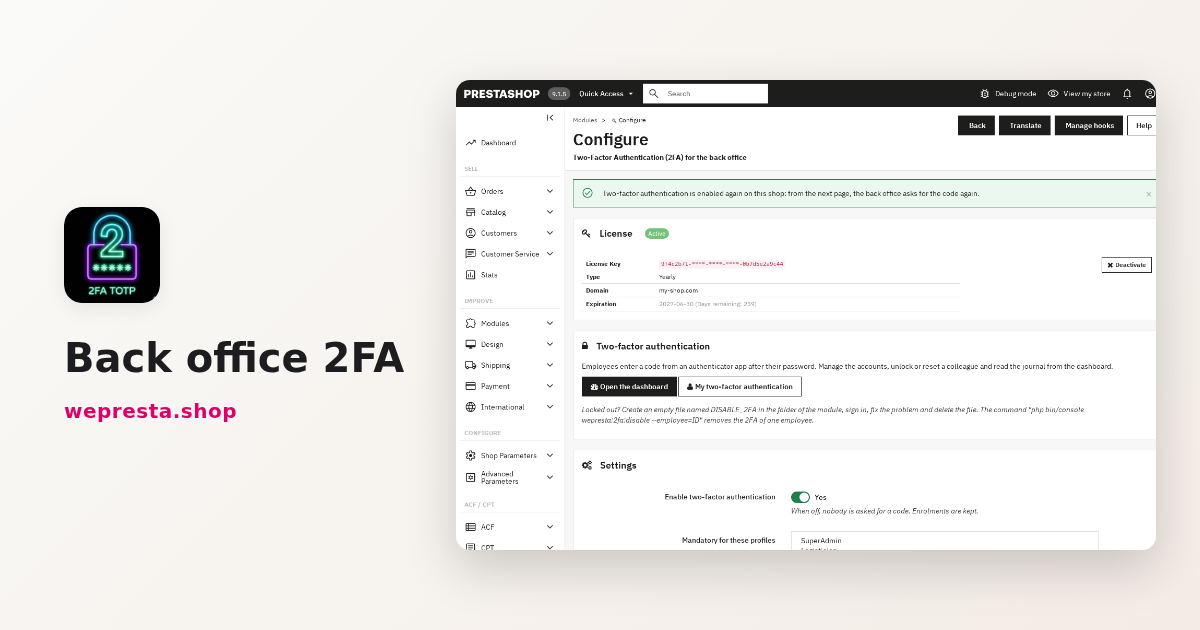
Comment sécuriser le back-office PrestaShop avec la 2FA
Un guide marchand pour activer la double authentification du back-office PrestaShop, choisir les profils obligatoires, gérer les appareils de confiance et récupérer un…
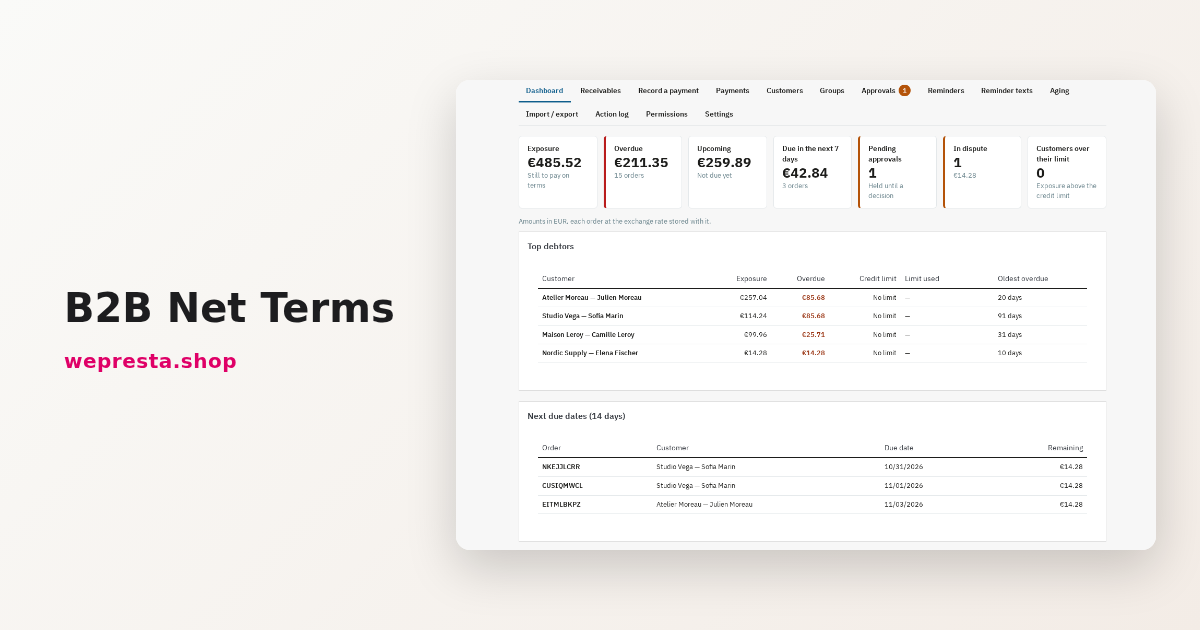
Paiement à terme B2B : net 30, plafond et relances sur PrestaShop
Comment appliquer des conditions de paiement par client, contrôler l’encours avant chaque commande, enregistrer les règlements et relancer les factures échues dans…
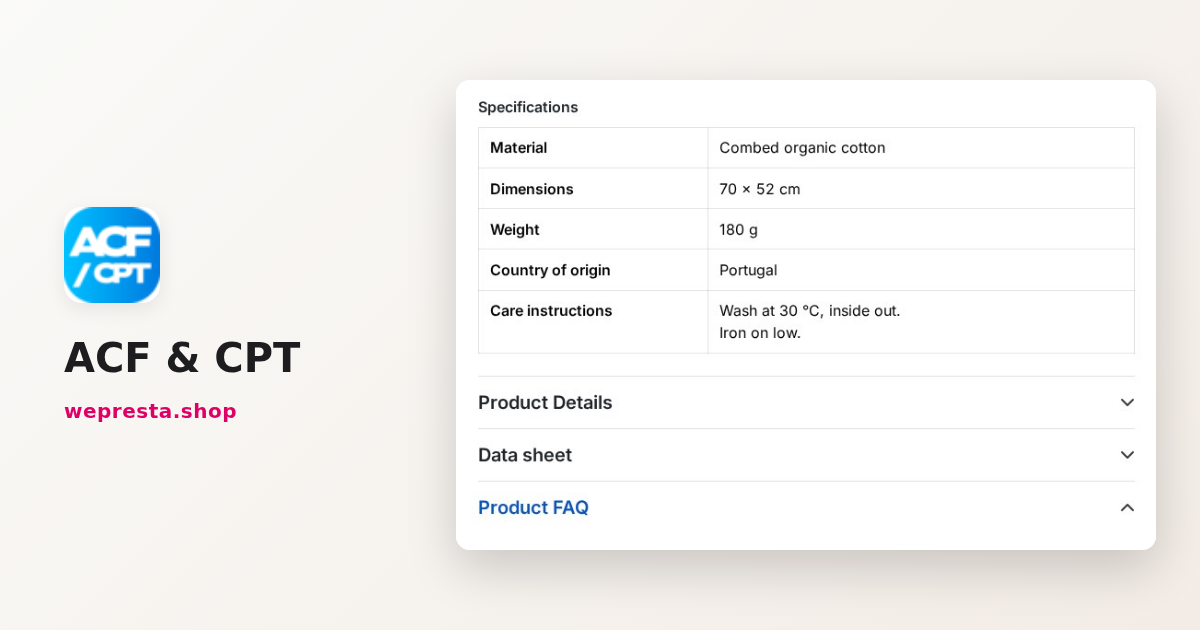
Champs personnalisés et blog sur PrestaShop : le guide ACF & CPT
Fiches techniques, FAQ, badges, blog : comment ajouter vos propres champs et types de contenu à PrestaShop sans toucher au thème, puis confier leur saisie à Claude ou…