Paiement à terme B2B : net 30, plafond et relances sur PrestaShop
Comment appliquer des conditions de paiement par client, contrôler l’encours avant chaque commande, enregistrer les règlements et relancer les factures échues dans PrestaShop.
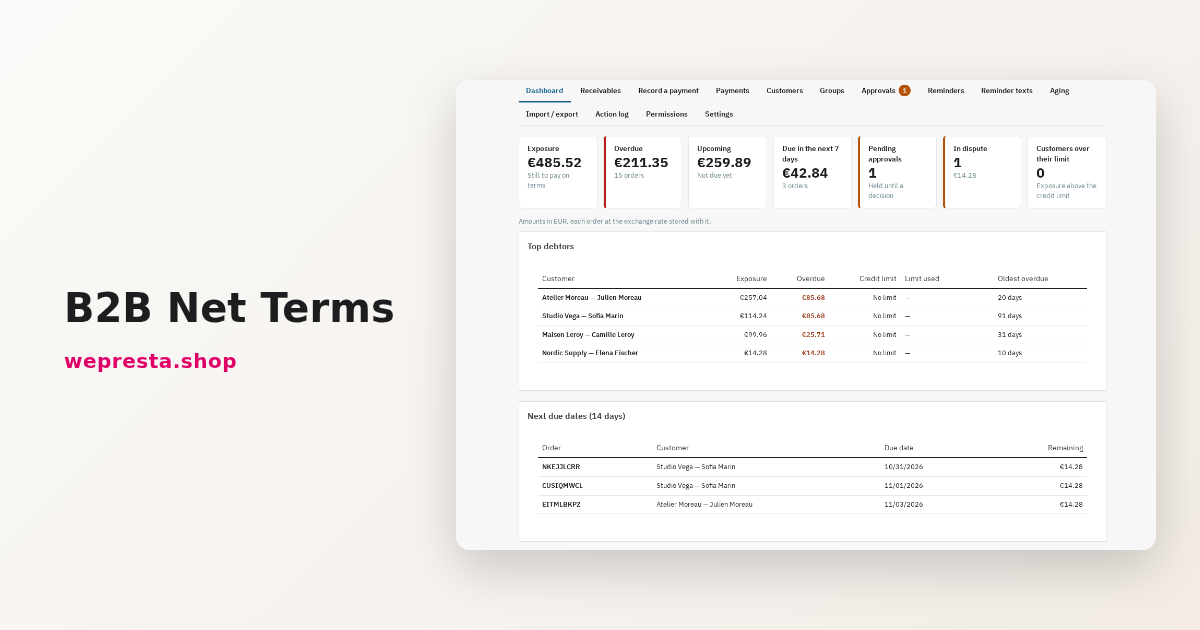
Vos clients professionnels commandent en compte et règlent en net 30. Dans PrestaShop, la commande et la facture existent, mais ni l’échéance, ni le plafond, ni le reste dû ne sont réunis au même endroit : le suivi finit dans un tableur, et le retard se découvre quand le client appelle. Le module Paiement à terme B2B ramène ce suivi dans le back-office.
Il applique des conditions par client, par groupe ou par défaut, calcule l’échéance de chaque commande, contrôle l’encours avant d’en accorder une nouvelle, enregistre les règlements sur les factures natives de PrestaShop et relance les factures échues. Les montants restent ceux de PrestaShop : le module les lit dans vos commandes, vos factures, vos paiements et vos avoirs.
Qui a besoin du paiement à terme, et qui peut s’en passer ?
Le module s’adresse aux boutiques qui facturent des professionnels et suivent plusieurs commandes à terme chaque mois ; une boutique qui encaisse tout à la commande n’en a pas besoin.
Il sert aux grossistes, aux distributeurs, aux PME et aux boutiques mixtes B2B/B2C qui veulent accorder un délai sans perdre la trace des échéances. Les clients que vous n’autorisez pas ne voient jamais l’option : l’accès se règle par groupe ou par fiche client, et un compte invité n’y a jamais droit.
Il ne remplace ni votre comptable ni votre logiciel de facturation. C’est un outil de suivi et d’encaissement dans PrestaShop, pas un grand livre parallèle.
Comment mettre en place le paiement à terme (net 30) ?
La mise en place du net 30 tient en six étapes, de l’installation du module à l’autorisation du moyen de paiement dans PrestaShop.
- Installer le module depuis Modules > Gestionnaire de modules. L’installation crée les états « En attente de paiement à terme » et « En attente d’accord (paiement à terme) » ; vos commandes, factures, paiements et avoirs ne sont pas modifiés.
- Paramètres > Général : activez « Paiement à terme à la commande » et cochez les groupes dans « Groupes qui paient à terme ». Le diagnostic signale les points à corriger, par exemple une facturation désactivée ou une tâche planifiée qui n’a pas tourné.
- Paramètres > Conditions et crédit : choisissez « Conditions, escompte et plafond par défaut » (net 30, par exemple). Choisissez ensuite la base de calcul — Date de commande ou Date de facture —, le « Plafond de crédit par défaut » et le comportement « Au-delà du plafond de crédit ». Réglez aussi « Créer la facture dès la commande » selon votre organisation.
- Groupes : donnez à un groupe ses propres conditions et son escompte, ou laissez « Par défaut ».
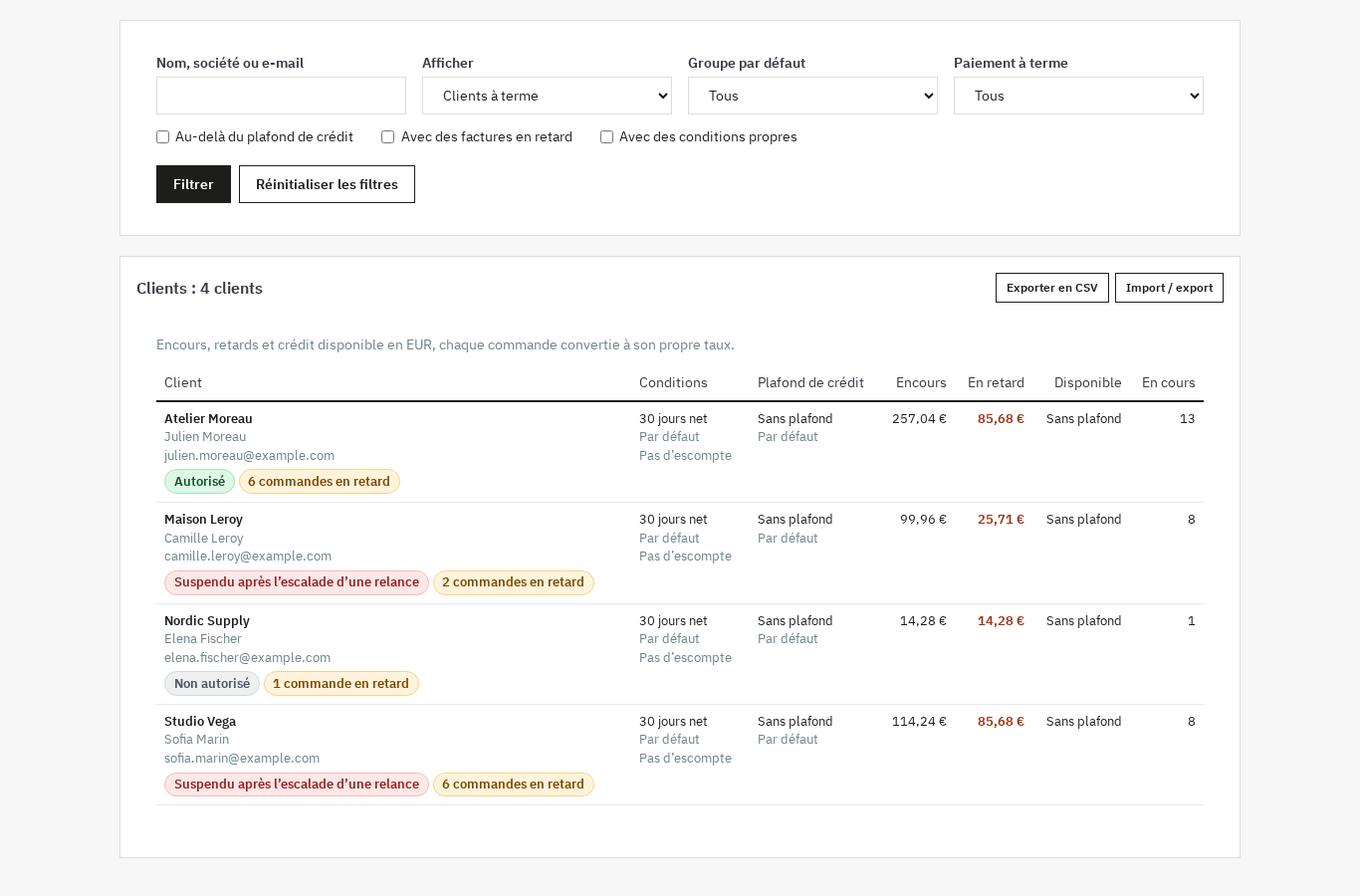
- Clients : ouvrez une fiche pour poser des conditions propres, un plafond, une note ou une suspension. Chaque valeur affiche son origine : Propre, Groupe ou Par défaut.
- Paiement > Préférences (réglage natif de PrestaShop) : autorisez le module pour les devises, pays et groupes concernés, sinon l’option n’apparaît pas.
Prévoyez enfin la tâche planifiée dans Paramètres > Tâche planifiée : copiez l’adresse avec jeton ou la ligne de commande dans votre planificateur. Sans exécution, les relances automatiques ne partent pas.
Comment fixer un plafond de crédit par client et le contrôler avant la commande ?
Le plafond se règle sur la fiche du client, dans la devise par défaut de la boutique ; l’encours additionne les factures impayées, les commandes à terme non facturées et les commandes en attente d’accord.
Chaque montant est converti au taux enregistré sur sa commande, et un trop-perçu ne vient pas réduire l’encours d’une autre commande. À la caisse, le module compare l’encours et le total du panier au plafond, puis applique votre réglage : masquer le moyen avec un message que vous rédigez, ou envoyer la commande en demande d’accord.
La demande d’accord sert aussi aux premières commandes si vous activez « Première commande à terme ». La page Accords montre l’encours, le plafond et le crédit disponible après accord ; vous accordez ou refusez avec une note, et vous pouvez relever le plafond dans le même geste. Un refus place la commande dans l’état que vous avez choisi, « Annulé » par défaut, ce qui remet le stock.
Le module ne masque ni ne modifie jamais les autres moyens de paiement. Un client au-delà de son plafond peut toujours commander en payant comptant, et un client suspendu lit un message qui l’invite à payer autrement.
Si vos prix se négocient avant la commande, le module Devis B2B prépare le devis et le transforme en commande ; la commande peut ensuite être réglée à terme. Pour les clients de l’Union européenne, OSS TVA UE adapte les prix TTC au pays du visiteur, tandis que le montant de la facture reste celui que PrestaShop enregistre.
Comment suivre les encours et les retards au quotidien ?
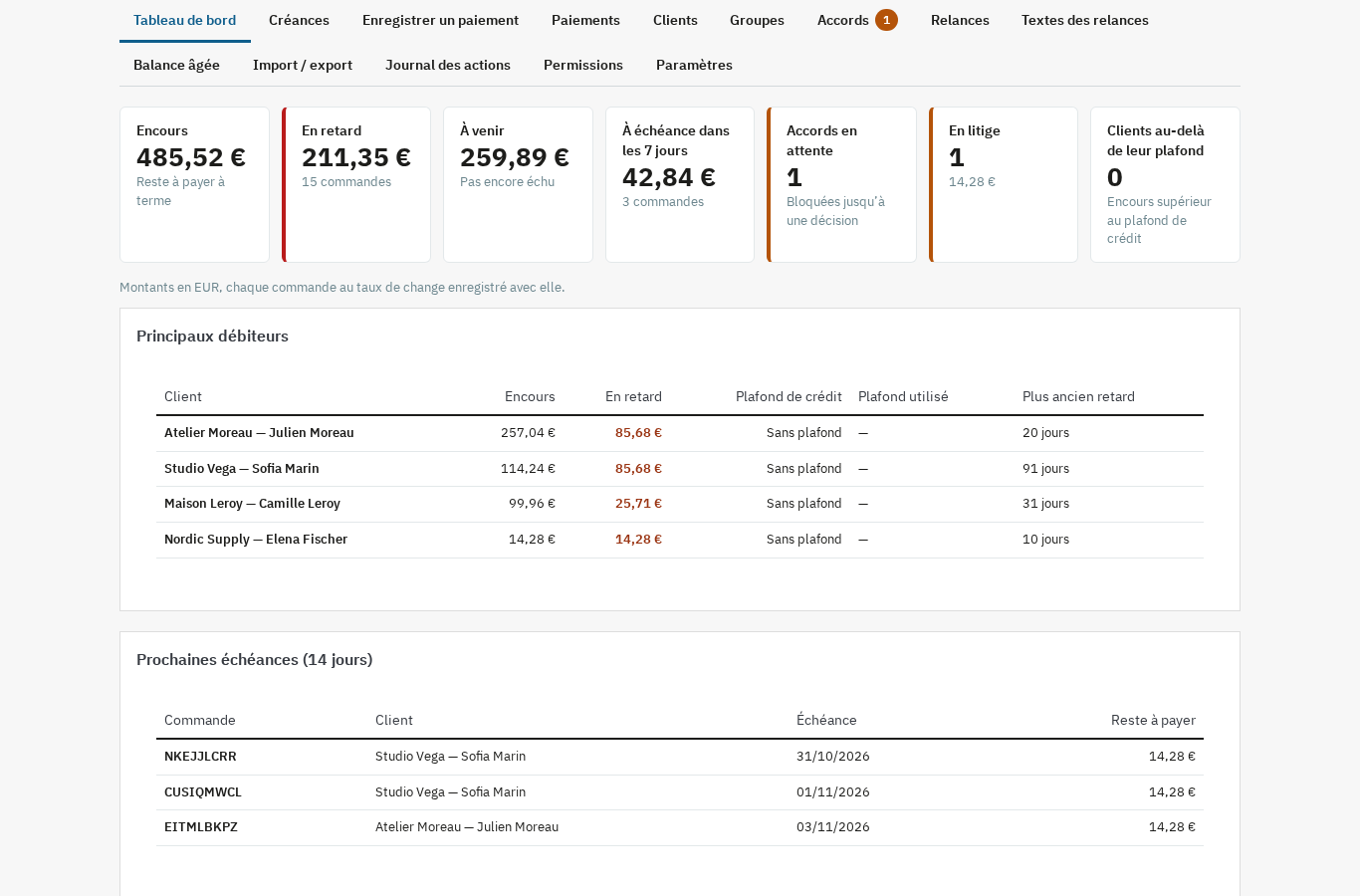
Le tableau de bord réunit l’encours, l’échu, les échéances des sept prochains jours et les principaux débiteurs ; la page Créances donne le détail, onglet par onglet.
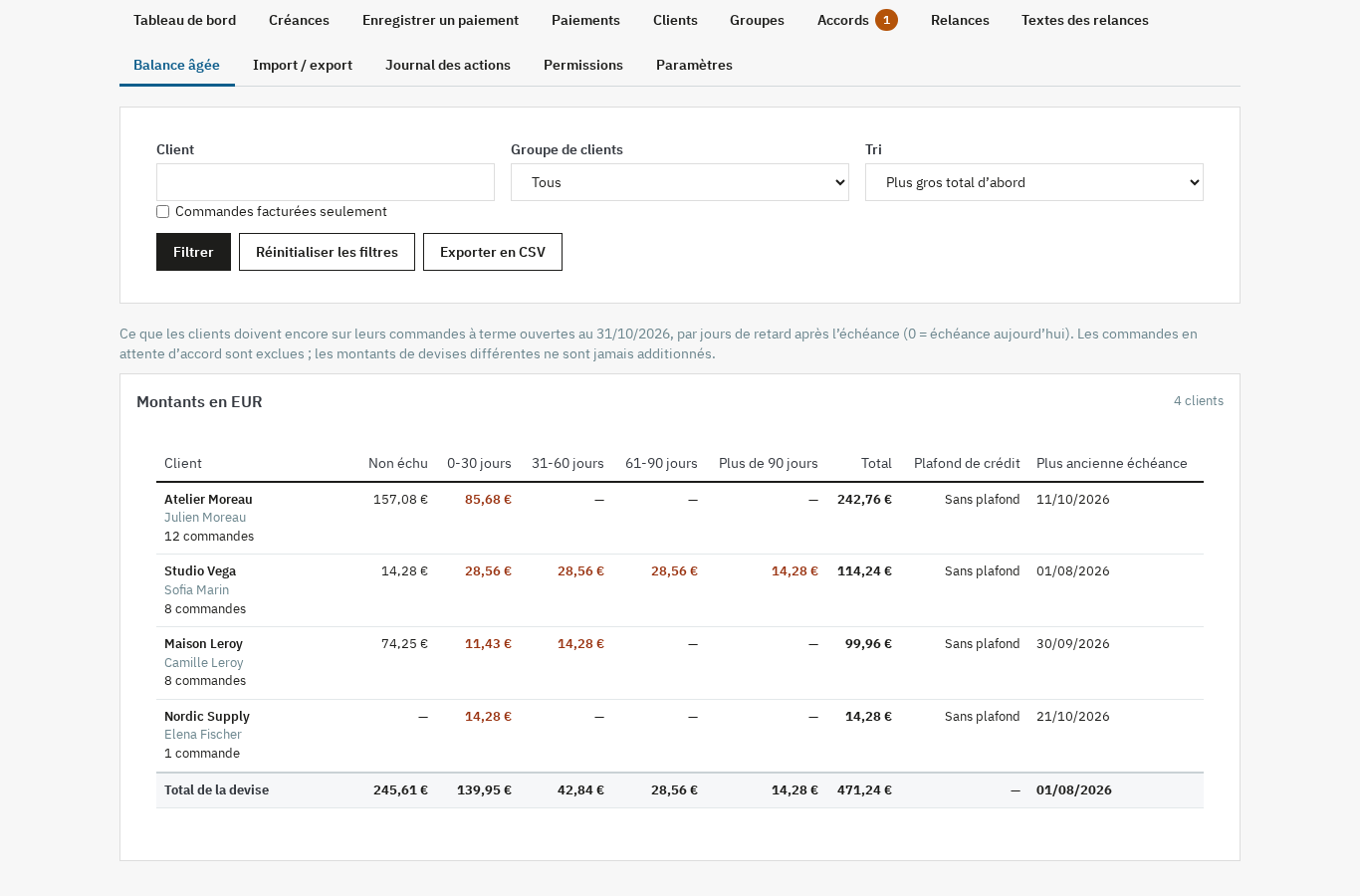
Les onglets En cours, En retard, À venir, En attente d’accord, En litige, Payées, Annulées et Tous filtrent les commandes par client, date d’échéance, facturation et source. La balance âgée classe les montants par ancienneté de retard — non échu, 0-30, 31-60, 61-90 et plus de 90 jours — avec un total par devise.
Quand un virement arrive, ouvrez Enregistrer un paiement : le module propose l’affectation à l’échéance la plus ancienne, ou un montant par facture ou par commande. Un aperçu montre la répartition avant validation ; la confirmation enregistre des paiements natifs, rattachés aux factures quand elles existent, et le reste dû est recalculé par facture et par commande. Un encaissement s’annule tant qu’aucun avoir n’y est rattaché.
L’escompte de règlement se définit par client, par groupe ou par défaut. Quand un paiement arrive dans le délai et laisse exactement l’escompte, le module propose de créer l’avoir natif correspondant, réparti sur les lignes de la commande, sans rembourser de quantité ni bouger le stock.
Un cas concret : le virement partiel du mardi
Une cliente règle une partie de deux factures par virement. Vous saisissez le montant et la date, répartissez le règlement entre les deux factures, puis vérifiez l’aperçu. Les deux factures gardent leur reste dû, la plus ancienne reste en tête des relances suivantes, et le relevé de compte PDF remis à la cliente reprend les paiements avec un solde courant.
Côté client, la page « Mes factures » affiche l’échéance, le montant, le reste dû et le statut de chaque facture, avec le PDF natif et vos coordonnées de paiement. Le client y télécharge aussi son relevé de compte.
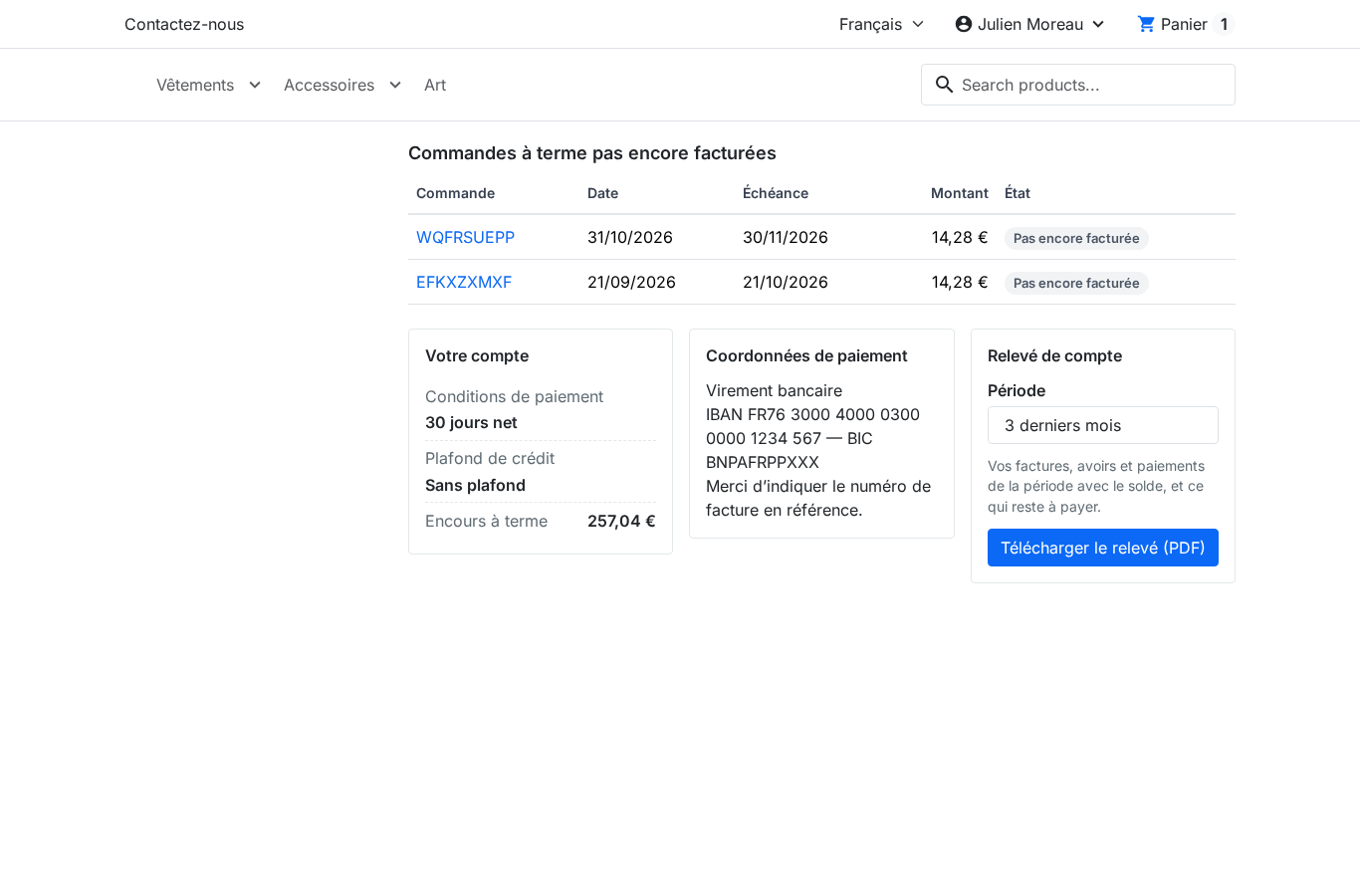
La documentation du module décrit chaque écran et chaque réglage, avec les libellés de votre langue.
Comment relancer une facture impayée sans agacer le client ?
À chaque envoi, le module ne retient qu’une relance par commande : le dernier niveau atteint, pas un e-mail par niveau dépassé.
Le calendrier par défaut place des niveaux trois jours avant l’échéance, puis un, sept, quinze et trente jours après. Le dernier déclenche une escalade. Vous modifiez les niveaux, rédigez un texte par niveau et par langue dans Textes des relances, et insérez des variables comme le client, la commande, les factures, l’échéance, le reste dû et le lien vers Mes factures.
Une relance s’arrête dès que la commande est soldée, annulée, refusée ou marquée en litige. Les commandes sans facture ne sont jamais relancées : elles apparaissent à part comme échues mais non facturées. L’escalade prévient les adresses choisies et, si vous l’activez, suspend le paiement à terme du client ; la suspension tombe d’elle-même quand plus aucune créance escaladée n’est ouverte.
Vous pouvez envoyer une relance à la main, choisir le niveau, voir le texte rendu et ajouter des adresses en copie. La page Relances montre les envois du jour, les échecs et leur motif, et le journal garde chaque envoi.
Ce que le module ne fait pas
Il ne prend aucun paiement en ligne, ne débite aucune carte et ne tient pas de comptabilité : il enregistre et suit les règlements que vous recevez.
Il ne fait ni prélèvement SEPA, ni rapprochement bancaire, ni déclaration de TVA, et il ne note pas la solvabilité d’un client. Le recouvrement juridique reste dehors. Les intérêts de retard sont informatifs, désactivés par défaut, calculés au taux que vous saisissez et jamais ajoutés à une commande.
La facturation de PrestaShop doit être activée pour les relances et les PDF de facture ; une commande sans facture reste visible mais n’est pas relancée. Après un avoir, la page de commande de PrestaShop continue d’afficher la facture comme non payée, car le cœur ne déduit pas les avoirs ; le reste dû du module, lui, en tient compte.
Sans licence active, le paiement à terme, les encaissements, les avoirs, les panneaux et l’espace client continuent de fonctionner ; les relances, les réglages, les conditions et les imports attendent le renouvellement. À la désinstallation, les données du module sont conservées sauf si vous cochez leur suppression.
Enfin, le module ne délivre aucun conseil juridique. Faites vérifier par votre comptable les mentions de vos factures et le taux d’intérêt applicable à votre activité. Il fonctionne sur PrestaShop 1.7.8, 8.0+ et 9.0+, avec PHP 7.4 ou plus récent, sur les thèmes Classic et Hummingbird.
Pour les paiements par carte ou en plusieurs fois, le module Acompte Stripe et paiements partiels couvre ce besoin.
Questions fréquentes
Peut-on proposer net 30 et net 60 dans une boutique PrestaShop ?
Quand faut-il relancer une facture impayée ?
Comment fixer un plafond de crédit par client ?
Faut-il des conditions différentes selon le type de client ?
Existe-t-il un moyen de paiement à trente jours dans PrestaShop ?
Produits de cet article

Paiement à terme B2B : plafond de crédit, encours et relances
Conditions de paiement par client, par groupe ou par défaut : à réception, net 15/30/45/60/90, fin de mois...

Devis B2B : demandes, prix négociés et commande en ligne
Un bouton « Demander un devis » sur la fiche produit et dans le panier, avec ou sans compte client Un prix...

Acompte Stripe & paiements partiels
Acomptes et paiements partiels via Stripe, ou paiement en plusieurs fois sans frais Recouvrement automatique du...

OSS TVA UE – Prix TTC GeoIP (MaxMind)
Prix TTC affichés automatiquement selon le pays du visiteur (GeoIP MaxMind) Configuration de la TVA des 27 pays...
À lire aussi
Champs personnalisés et blog sur PrestaShop : le guide ACF & CPT
Fiches techniques, FAQ, badges, blog : comment ajouter vos propres champs et types de contenu à PrestaShop sans toucher au thème, puis confier leur saisie à Claude ou…
Comment facturer la livraison selon le code postal sur PrestaShop
Créer des zones par code postal, plages et préfixes, refuser une zone, garder le retrait en magasin et sauvegarder la configuration : le parcours complet dans le…
Réassort fournisseurs sur PrestaShop : seuils et bons de commande
Un guide pour calculer vos seuils de réassort, préparer vos bons de commande fournisseurs et réceptionner les livraisons sans perdre le fil des reliquats.