Étiquettes d'expédition et suivi des colis dans PrestaShop
Une commande part en trois colis, les étiquettes s'empilent dans un dossier et les numéros de suivi vivent dans un tableur. Le module réunit colis, étiquettes, douane et retours dans la page de commande PrestaShop, sans API transporteur.
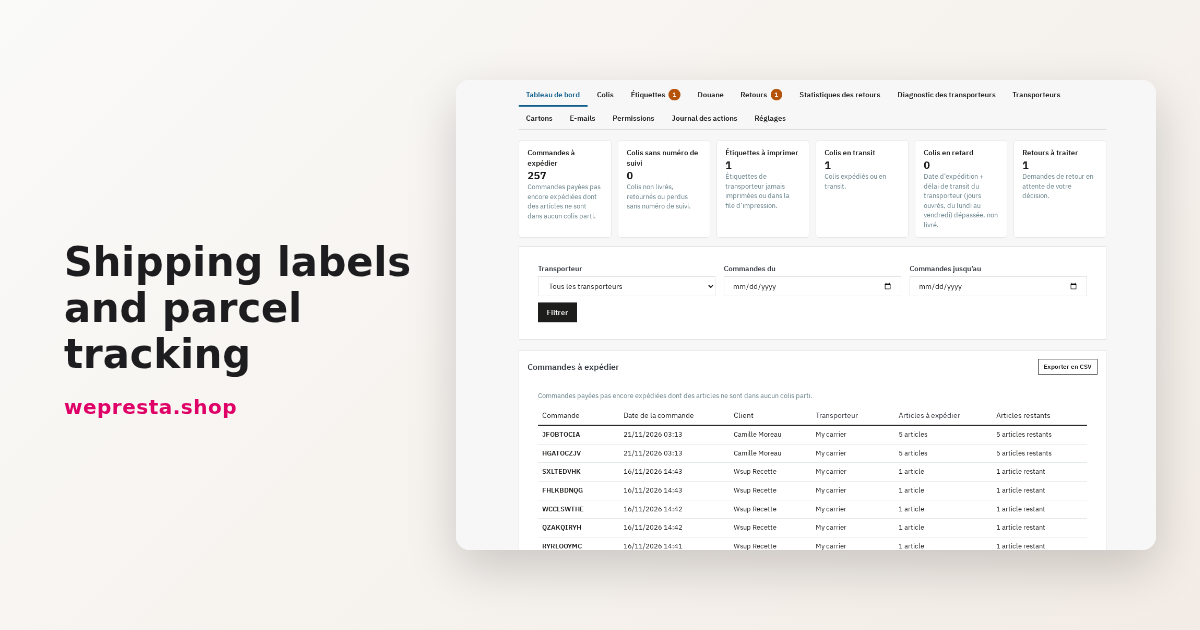
Une commande de vaisselle part en trois cartons. Deux articles sont disponibles, le troisième arrive en réassort. Les étiquettes achetées chez le transporteur s'empilent dans le dossier Téléchargements, les numéros de suivi sont recopiés dans un tableur, le CN22 se remplit à la main et le client écrit pour savoir lequel de ses colis est bloqué. Dans PrestaShop, une commande ne connaît qu'un transporteur et qu'un numéro de suivi. Le module Étiquettes d'expédition et suivi des colis ajoute une fiche d'expédition par commande : plusieurs colis, les étiquettes déjà obtenues, les documents douaniers et les retours, sans compte ni clé API transporteur.
Comment imprimer les étiquettes d'expédition depuis PrestaShop ?
Vous importez dans chaque colis les étiquettes PDF, PNG, JPG ou ZPL obtenues chez vos transporteurs, puis vous les téléchargez en ZIP ou les mettez dans une file d'impression.
La mise en place se fait une fois, avant le premier envoi.
- Dans la page Modules du back-office, installez l'archive ZIP du module : la page Étiquettes et colis et son entrée de menu sont créées.
- Cliquez sur Configurer : vérifiez l'adresse, le téléphone et l'e-mail dans Expéditeur, puis choisissez le Transporteur par défaut des nouveaux colis, le Carton par défaut et le Format d’étiquette par défaut dans Expédition.
- Ouvrez Transporteurs : réglez, pour chaque transporteur, l'Heure limite, le Délai de transit (jours), le Format de l’étiquette, le Carton par défaut et les règles du numéro : longueur minimale et maximale, Caractères, Motif (facultatif).
- Ajoutez vos emballages dans Cartons, puis renseignez le Numéro EORI, le Numéro de TVA, l'Incoterm et le Signataire des formulaires de douane dans la section Douane de Configurer.
Le module n'achète aucune étiquette : il range celles que vous possédez déjà. Le panneau de la commande accepte un ou plusieurs fichiers par colis, vérifie l'extension et le contenu, refuse un doublon et stocke le document dans un dossier protégé, hors accès public. Un aperçu s'ouvre avant impression ; remplacer ou supprimer un fichier est journalisé.
L'écran Étiquettes liste chaque document avec sa commande, son transporteur, son format, sa date d'ajout et son état d'impression. Vous filtrez sur les étiquettes à imprimer, cochez une sélection et téléchargez un ZIP, ou remplissez la file d'impression. Chaque téléchargement compte comme une impression, ce qui rend une réimpression visible. Les PDF importés ne sont jamais fusionnés : le ZIP regroupe les fichiers.
Le module produit aussi sa propre étiquette de colis en PDF, en A4 avec une, deux ou quatre étiquettes par page, ou en 10 × 15 cm, avec un code-barres Code 128 du numéro de suivi. Elle identifie le colis ; le document du transporteur reste nécessaire à l'acheminement.
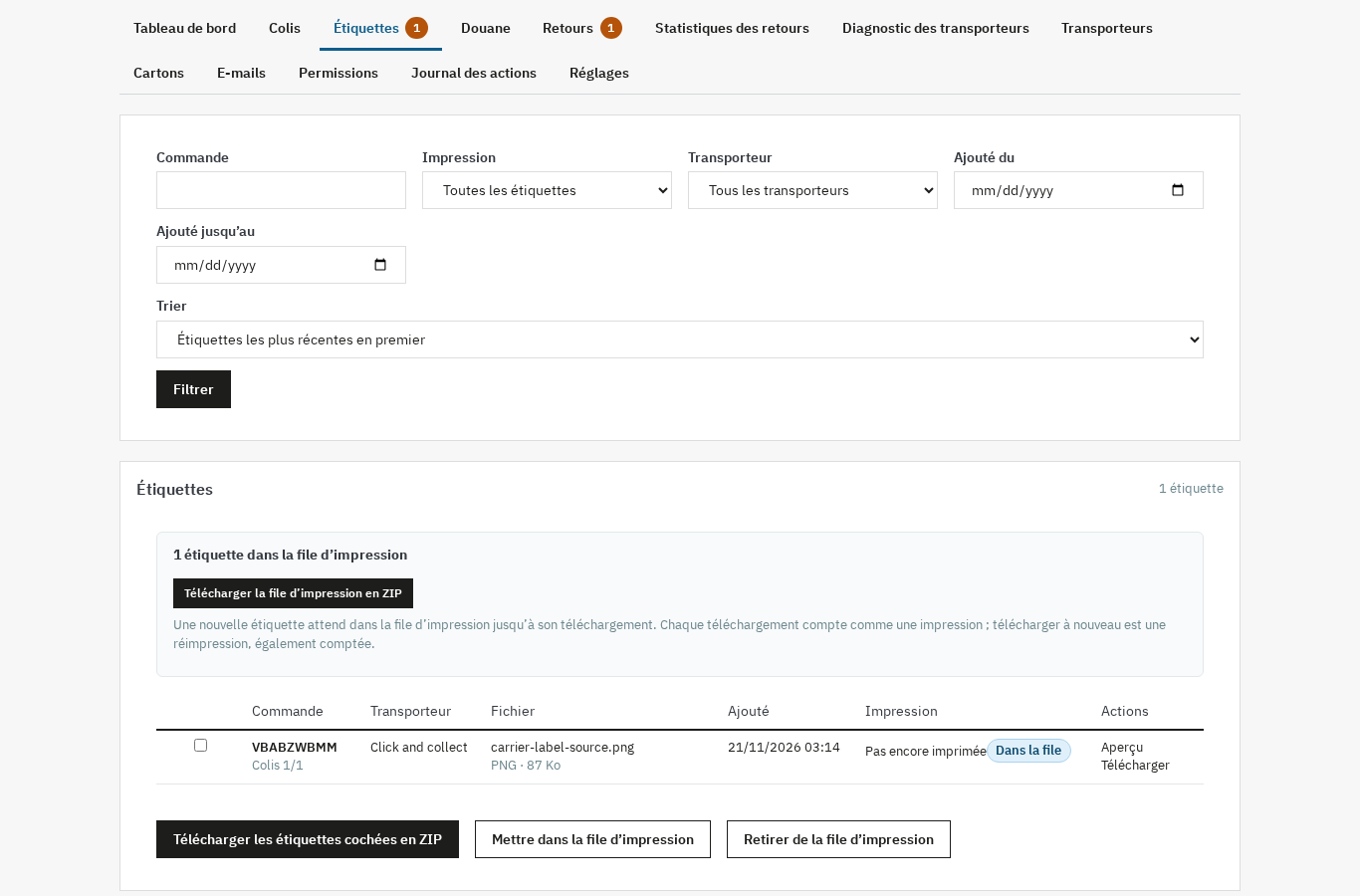
La fiche produit précise les formats acceptés.
Comment gérer les colis multiples et le suivi d'une commande ?
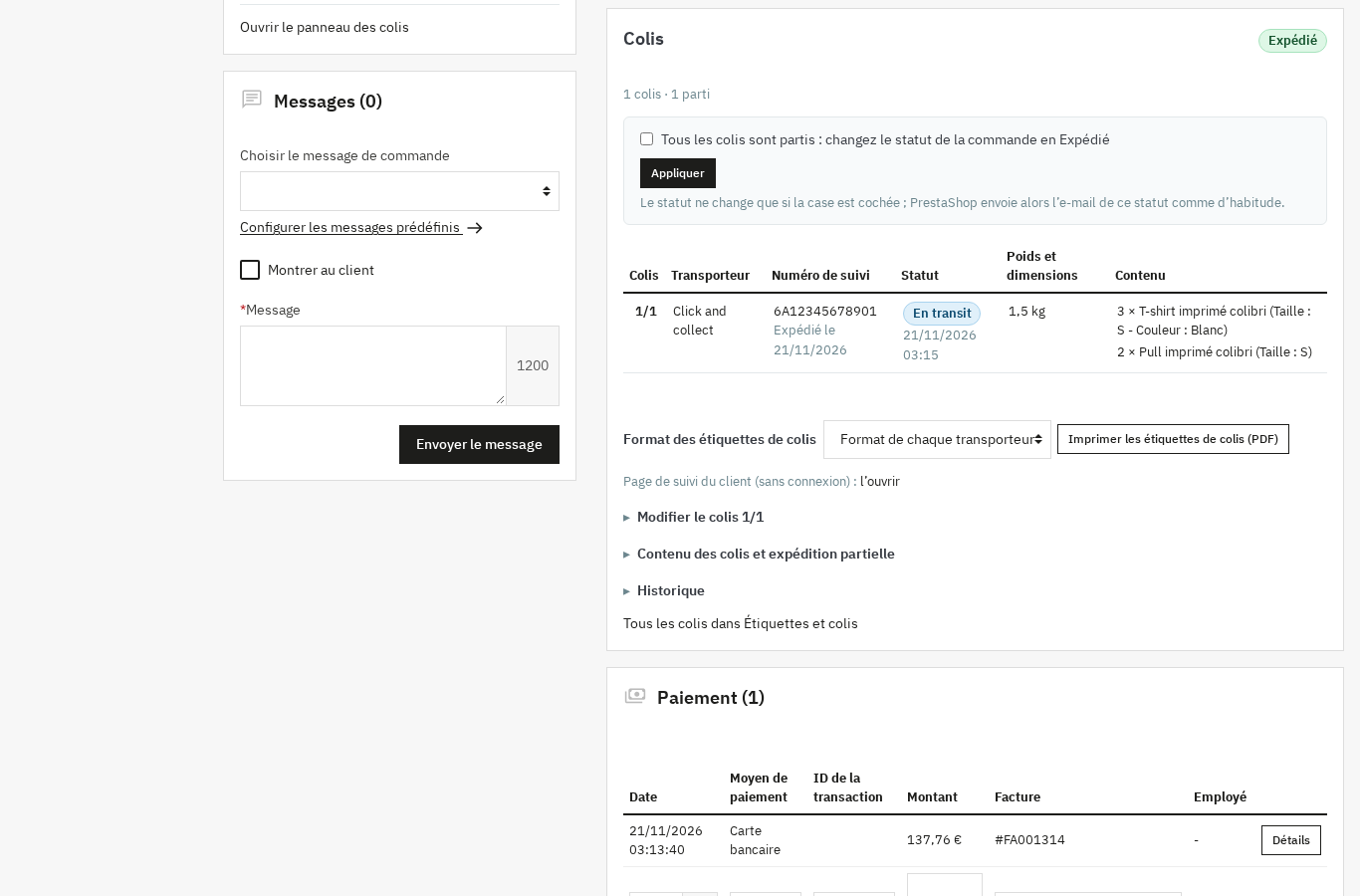
Chaque commande reçoit une fiche d'expédition et autant de colis que nécessaire, avec les quantités réparties par ligne et un numéro de suivi propre à chaque colis.
Le panneau des colis s'ouvre sur la commande : numéro (1/3, 2/3), transporteur, poids, dimensions, date d'expédition, numéro de suivi, statut et note interne. Le contenu se saisit ligne par ligne ; le module calcule le reste à expédier à partir des quantités commandées, moins les articles déjà retournés ou remboursés et ceux déjà placés dans un colis. Une quantité supérieure au disponible est refusée.
Tant qu'il reste des articles non attribués, le panneau indique « Partiellement expédié ». Le passage au statut expédié n'est jamais automatique : le module propose la case, le marchand la coche, PrestaShop envoie alors son e-mail de statut.
Depuis la liste des commandes, l'action groupée Créer les expéditions prépare un colis par commande, après une confirmation qui montre le transporteur, le carton, le contrôle d'adresse et les commandes ignorées. Le lot est plafonné à 200 commandes. Sur PrestaShop 9.1, si le découpage natif des expéditions est activé, le module lit les expéditions PrestaShop et s'y rattache ; sinon il tient son propre registre.
Par défaut, le premier numéro de suivi est recopié dans la fiche transporteur native de la commande.
PrestaShop suit-il les colis et prévient-il le client ?
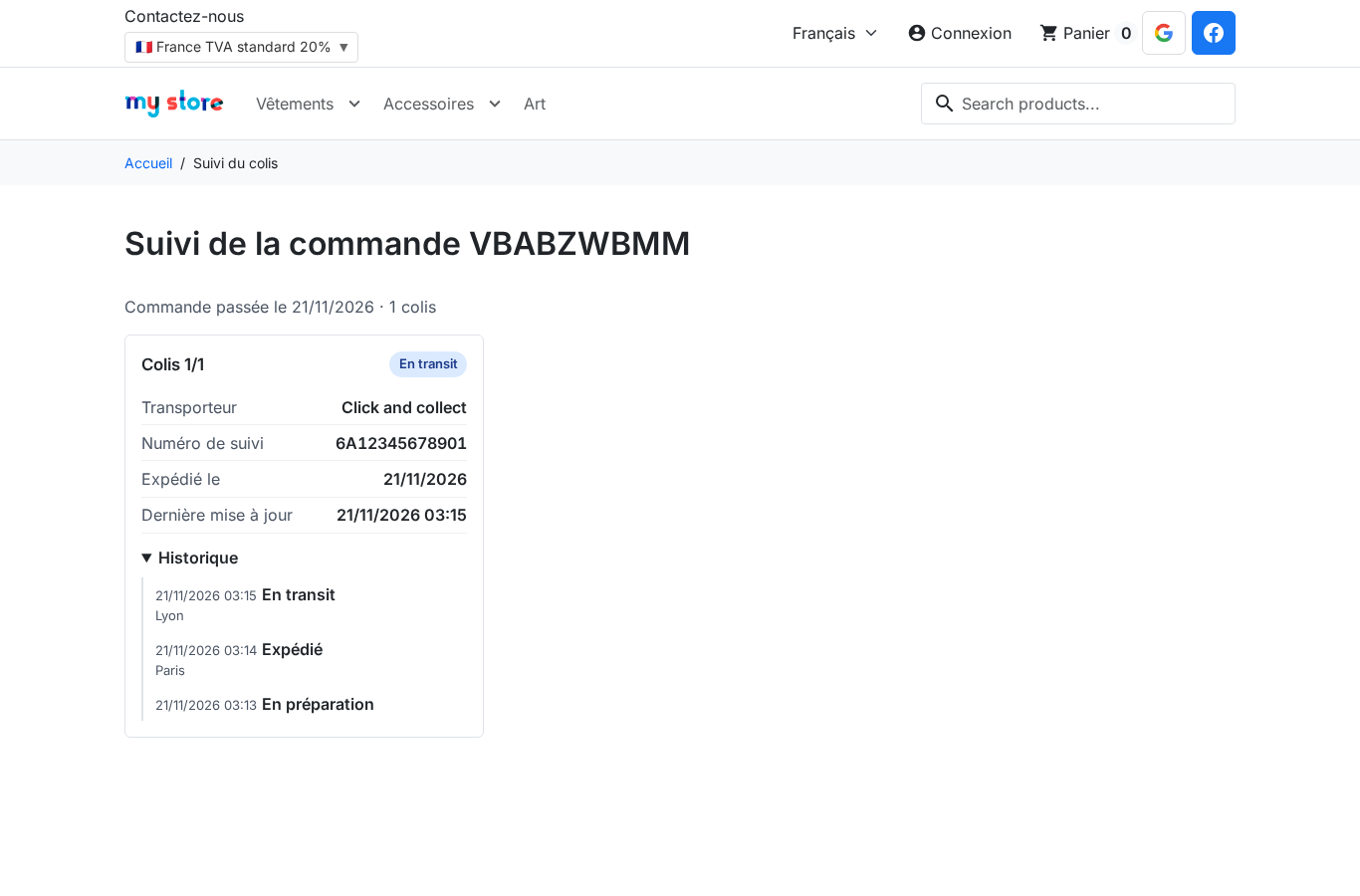
PrestaShop garde un seul numéro de suivi par commande. Le module en garde un par colis, envoie un e-mail d'expédition par colis et ouvre au client une page de suivi par lien signé.
Le module ne suit pas les colis en temps réel et n'appelle aucune API transporteur. Les statuts — Préparé, Expédié, En transit, Livré, Retourné, Perdu — se saisissent à la main, se changent en lot ou s'importent depuis un fichier CSV. L'import associe les colonnes, simule chaque ligne et refuse celles qui ne correspondent à aucun colis, sans rien écrire avant validation.
Le lien de suivi reprend l'URL du transporteur natif, où le caractère @ est remplacé par le numéro. Les règles du numéro se règlent par transporteur : longueur, caractères acceptés, motif facultatif. Un format douteux ou un numéro déjà présent sur un autre colis déclenche un avertissement avant l'enregistrement.
Le client reçoit le lien d'une page de suivi signée, accessible sans compte : chaque colis, son numéro et son lien de suivi, son statut et son historique daté, jamais l'adresse, les prix ni les notes internes. Le même bloc apparaît dans le détail de commande du compte et dans le suivi invité. L'e-mail d'expédition se modifie par langue, avec un renvoi manuel possible.
Quelles informations faut-il pour une déclaration en douane ?
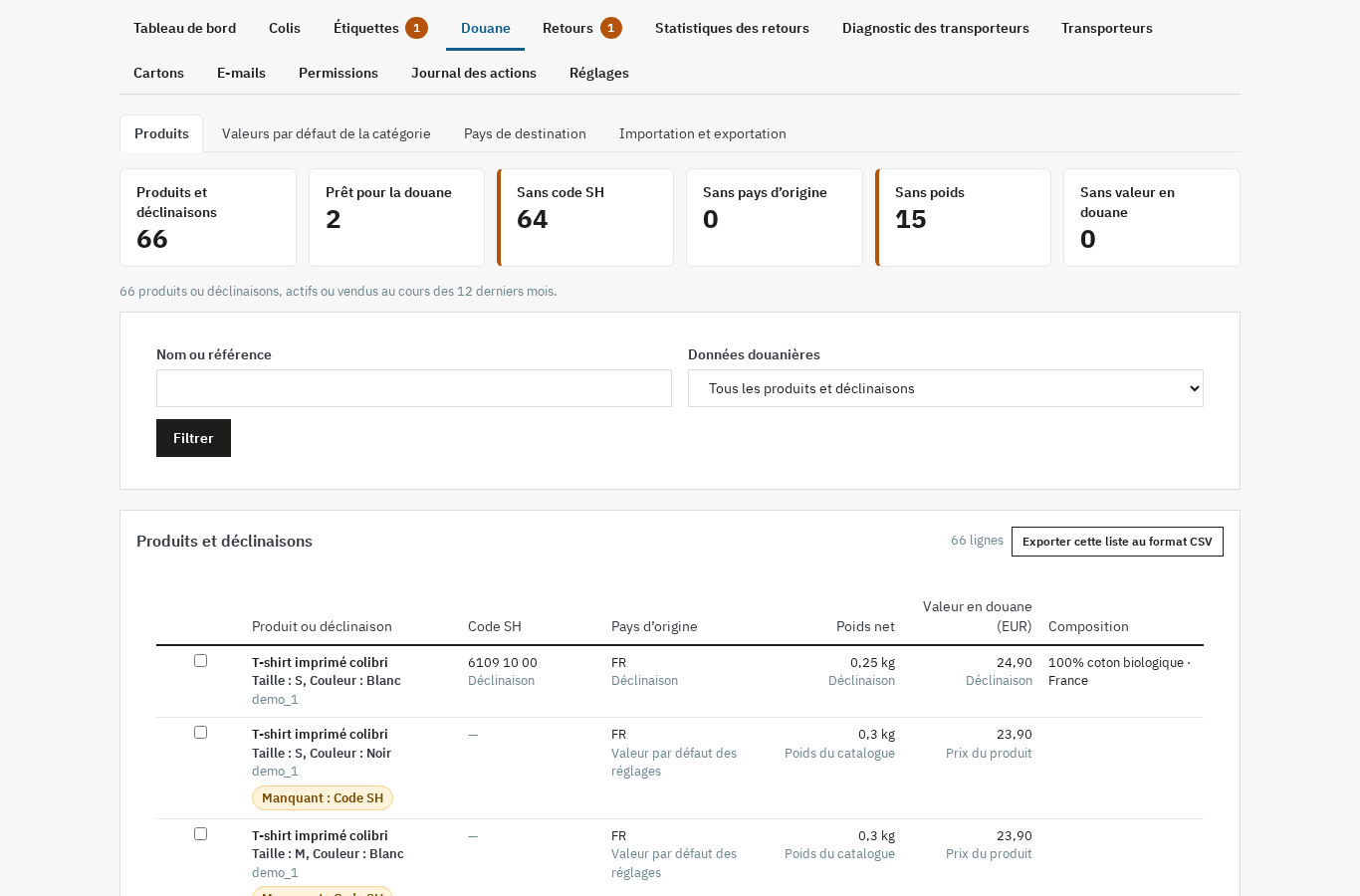
Un CN22 ou un CN23 demande un code SH, un pays d'origine, un poids net et brut, une valeur et une description par article. Le module reprend ces données du produit et signale ce qui manque avant l'impression.
Les données se saisissent sur la fiche produit ou la déclinaison : code SH, origine, poids net, poids brut, valeur en douane, composition et mention « Made in ». Elles peuvent être héritées de la catégorie, importées par CSV ou remplies en lot. L'écran Douane compte les produits prêts et ceux qui n'ont pas de code SH, d'origine, de poids ou de valeur, puis comble un champ pour les lignes cochées.
Le choix du document dépend du pays d'expédition et du pays de destination : même union douanière, aucun formulaire ; sinon CN22 sous le seuil réglé pour le pays, CN23 au-dessus, avec facture commerciale ou proforma. Chaque pays peut être forcé en « toujours » ou « jamais », ce qui couvre les territoires à statut particulier. Le seuil est une valeur de la boutique, à vérifier auprès de l'opérateur postal.
Les documents partent des données de votre catalogue, avec l'expéditeur, l'EORI, le numéro de TVA et l'Incoterm réglés dans le module. Ils sont préparés, pas certifiés : vous relisez, complétez et signez chaque formulaire, et vous restez responsable de la déclaration. Le détail des champs figure dans la documentation.
Comment gérer les retours et imprimer une étiquette de retour ?
Le module s'appuie sur le retour natif de PrestaShop : le client demande depuis un portail signé, vous acceptez, ou refusez avec un motif, puis vous joignez l'étiquette de retour.
Le portail affiche les articles encore retournables, la quantité maximale, la liste des motifs de la boutique et un commentaire. Le client joint jusqu'à cinq photos ou PDF par défaut, dans la taille réglée. La demande crée un retour PrestaShop natif et ses lignes, avec les contrôles natifs : commande payée et expédiée, délai de retour, quantités non déjà renvoyées. Un retour saisi dans le formulaire natif est repris par le module.
Dans Retours, vous acceptez, refusez avec un motif obligatoire, marquez reçu avec les quantités réellement arrivées, puis clôturez. L'étiquette de retour s'importe comme une étiquette transporteur ; le client la télécharge depuis le portail par un lien signé qui expire. Le transporteur de retour et le numéro de suivi suivent les mêmes règles de format que l'aller.
Depuis un retour accepté, vous créez une commande d'échange à prix zéro, avec contrôle du stock et des quantités, ou un bon d'achat natif à usage unique. Les remboursements et avoirs restent sur le circuit PrestaShop.
Qui a besoin du module, et qui peut s'en passer ?
Il vise les boutiques qui expédient en plusieurs colis, livrent hors de l'Union européenne ou traitent des retours. Une boutique qui expédie chaque commande en un colis national, avec une seule étiquette, n'y gagne presque rien.
Il est utile dès qu'une commande dépasse un carton, qu'un produit se partage entre deux envois ou que le stock impose un départ partiel. Il sert aussi aux boutiques multi-transporteurs et aux équipes qui préparent les colis à plusieurs : les droits par profil séparent voir, expédier, douane, retours et configurer.
Il devient superflu si un autre outil imprime déjà vos étiquettes, ou si vous n'expédiez qu'en France métropolitaine en un colis. Il ne convient pas non plus si vous attendez qu'il compare les tarifs et suive les colis en direct : ce n'est pas son rôle.
Ce que le module ne fait pas
Le module ne parle à aucun transporteur : pas de compte, pas de clé API, pas d'achat d'étiquette, pas de comparaison de tarifs.
Il ne gère ni les points relais, ni les places de marché, ni les bordereaux de picking, ni les frais de port par code postal. Il ne fusionne pas les PDF importés, ne crée ni remboursement ni avoir et ne produit aucun document de conformité DPP, EUDR, GPSR ou PPWR.
La douane reste votre responsabilité : le module prépare les CN22, CN23 et factures à partir de vos données, sans les certifier ni remplacer un conseil douanier ou fiscal.
Deux modules voisins complètent l'expédition : les frais de livraison par code postal pour tarifer par zone et les listes de préparation pour la table d'emballage. Pour les ventes à distance dans l'Union, la TVA se règle avec OSS TVA UE.
Questions fréquentes
Comment imprimer les étiquettes de plusieurs colis d'une même commande ?
Le suivi des colis est-il mis à jour automatiquement ?
Peut-on expédier une commande en plusieurs colis ?
Comment imprimer une étiquette de retour pour un client ?
Quelles données faut-il pour un envoi hors Union européenne ?
Peut-on imprimer plusieurs étiquettes en une fois ?
Produits de cet article
Étiquettes d'expédition et suivi des colis : colis multiples, douane et retours
Découpez une commande en plusieurs colis et suivez l’état de chacun, son transporteur et son numéro de suivi....

Frais de livraison par code postal — Tarification basée sur le code postal
Des frais de port par code postal : zones illimitées, codes exacts, plages et préfixes Tarifs par transporteur...

Picking List Pro : Dashboard Logistique + PDF
Tableau de bord « À traiter maintenant » : commandes à préparer, urgence, transporteur et tri Plus récentes / Plus...

OSS TVA UE – Prix TTC GeoIP (MaxMind)
Prix TTC corrects selon le pays du visiteur, par GeoIP MaxMind ou choix manuel 27 taux de TVA de l’UE créés en 3...
À lire aussi
Audit SEO PrestaShop : erreurs 404, liens cassés et plan de correction
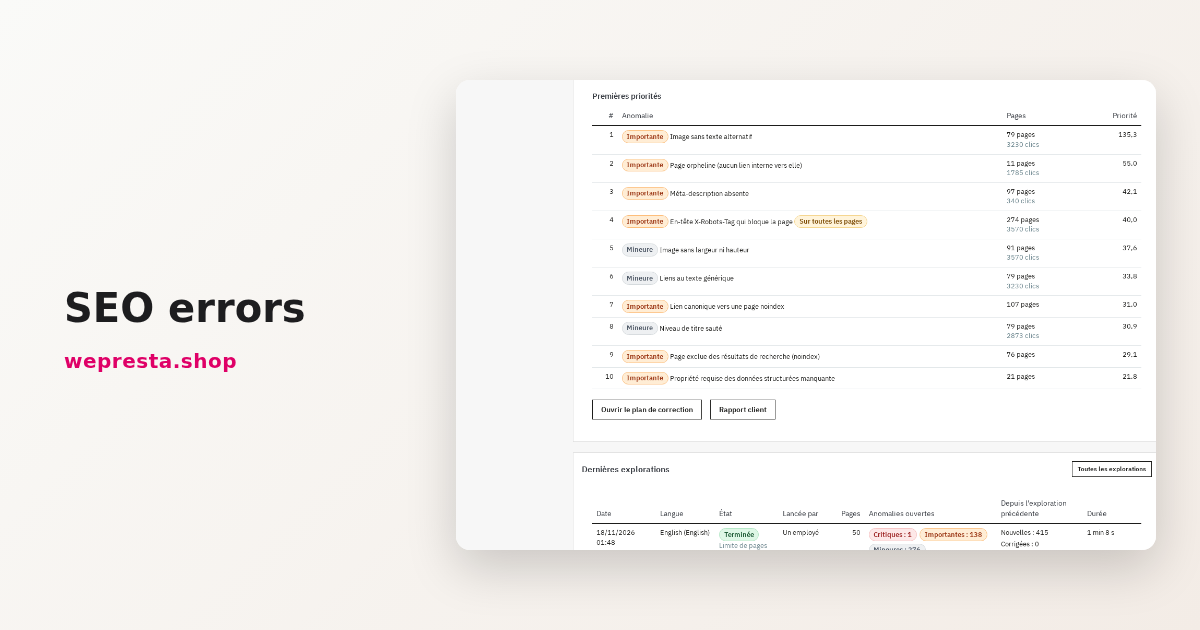
Le module Erreurs SEO explore la boutique en HTML servi, classe les anomalies par gravité et par trafic, puis traite les 404, les redirections, les adresses et le…
Comment collecter et publier des avis clients sur PrestaShop
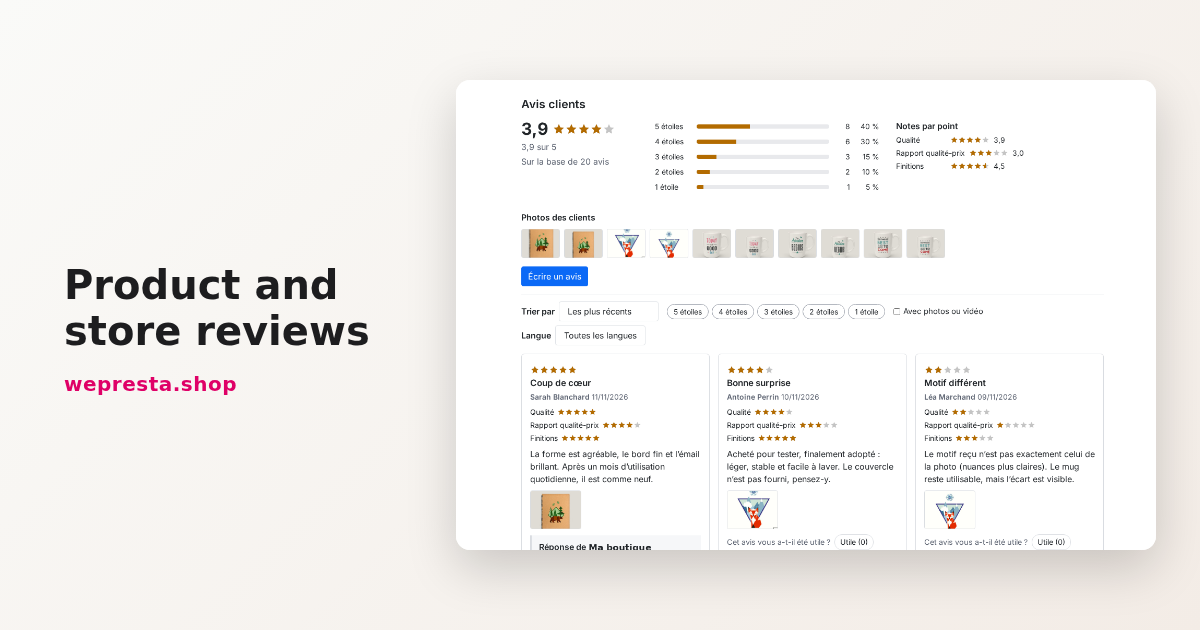
Du formulaire d'avis aux demandes après livraison, en passant par la modération, les réponses publiques et le balisage JSON-LD : comment le module Avis clients produits…
Connexion sociale PrestaShop : configurer Google et Facebook
Le formulaire d’inscription freine la commande. Social Login ajoute les boutons Google, Facebook et Apple à la connexion et au tunnel, avec une adresse de rappel unique,…