Connexion sociale PrestaShop : configurer Google et Facebook
Le formulaire d’inscription freine la commande. Social Login ajoute les boutons Google, Facebook et Apple à la connexion et au tunnel, avec une adresse de rappel unique, un test par fournisseur et un export RGPD.
Un client qui doit créer un compte avant de commander invente un mot de passe, attend un e-mail de confirmation, et parfois ferme l’onglet. La connexion sociale lui évite ce détour : il clique sur Google, Facebook ou Apple et revient connecté. Ce guide couvre les fournisseurs, les applications, l’adresse e-mail manquante, les boutons et les limites.
Faut-il proposer la connexion sociale, et à qui sert-elle ?
Oui, si votre boutique demande un compte pour commander : le client qui a déjà un compte Google, Facebook ou Apple évite la création de compte et le mot de passe. Non si vous vendez sans compte client, ou si vous imposez déjà un compte d’entreprise unique.
Il vise surtout les boutiques grand public : mode, cosmétiques, loisirs, high-tech. Le compte PrestaShop sert ensuite au client pour ses adresses, ses commandes, ses retours et ses remises de groupe.
Il sert aussi à une boutique B2B : le bouton OpenID Connect générique relie l’annuaire de l’entreprise (Keycloak, Okta, Auth0, Authentik, Microsoft Entra) sans développement.
Il est inutile pour un catalogue sans compte client et ne fonctionne pas sans HTTPS : les fournisseurs refusent une adresse de rappel en HTTP. Il exige PrestaShop 1.7.8, 8.0+ ou 9.0+, avec PHP 7.4 minimum.
Comptez une application chez chaque fournisseur. Apple demande une adhésion à l’Apple Developer Program, et TikTok examine l’application avant de l’ouvrir à tous.
Quels fournisseurs activer d’abord : Google, Facebook, Apple, PayPal, Amazon, X, Microsoft ou TikTok ?
Commencez par ceux qui certifient l’adresse e-mail : Google, Apple, PayPal, Amazon, Microsoft pour un compte personnel, et X si votre application est autorisée à demander l’adresse.
Avec une adresse certifiée, un client qui possède déjà un compte PrestaShop est relié et connecté sans mot de passe : c’est le parcours le plus court.
Facebook ne certifie pas l’adresse fournie. Un client Facebook qui a déjà un compte confirme donc son mot de passe une seule fois, sur la page qui termine son inscription ; les connexions suivantes se font en un clic.
Les neuf fournisseurs ont chacun leur carte et s’activent séparément. Un fournisseur inactif ne s’affiche nulle part : rien ne vous oblige à ouvrir les huit réseaux le premier jour. Ajoutez-en un, lisez le journal, décidez du suivant.
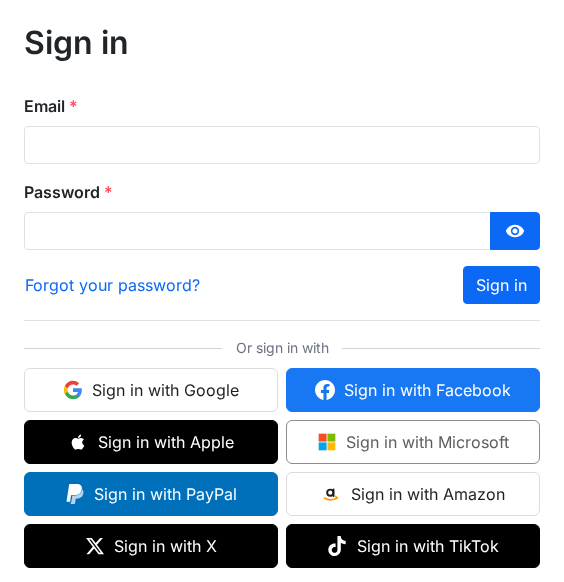
Comment configurer Google et Facebook sur PrestaShop, étape par étape ?
Ouvrez Modules > Gestionnaire de modules > Social Login > Configurer, copiez l’adresse de rappel dans l’onglet Fournisseurs, créez l’application chez Google, puis collez l’ID client et le secret client.
- L’encadré Adresse de rappel affiche une adresse unique, la même pour tous les fournisseurs et toutes les langues. Cliquez sur Copier.
- Ouvrez la carte Google et déroulez Comment créer l’application chez Google : le guide donne le lien et les étapes.
- Dans la console, créez un client OAuth de type Application Web, puis collez l’adresse de rappel dans les adresses de redirection autorisées.
- Revenez dans la carte, collez l’ID client et le Secret client, puis cliquez sur Enregistrer. Le secret est enregistré chiffré ; un champ vide garde la valeur existante.
- Cliquez sur Tester la connexion. Une fenêtre s’ouvre, vous vous identifiez chez le fournisseur, et la carte affiche le résultat ou la correction à appliquer ; en cas de succès, le statut passe à Opérationnel. Le test ne crée aucun client.
- Activez Afficher ce fournisseur et enregistrez : le bouton apparaît sur les positions actives.
- Pour Facebook, créez une application avec le produit Facebook Login, ajoutez la permission e-mail, publiez-la, puis collez l’ID de l’app et la clé secrète.
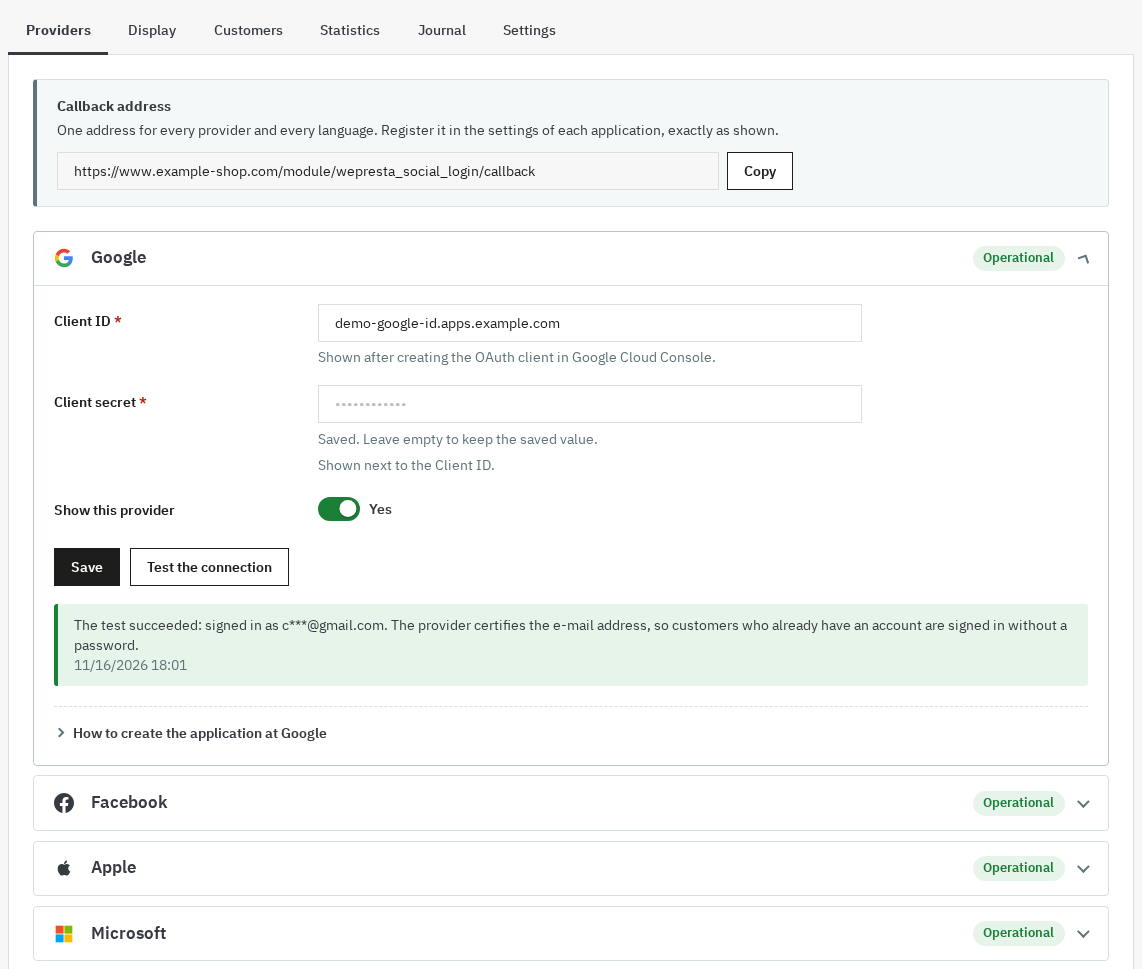
La carte indique l’état de chaque fournisseur : Non configuré, À tester, Opérationnel ou Erreurs. Une erreur d’URI de redirection signifie que l’adresse enregistrée dans la console ne correspond pas à celle du module, souvent à cause d’un slash final ou d’un paramètre ajouté. Si le test échoue, vérifiez les requêtes HTTPS sortantes du serveur : pare-feu, cURL, heure.
Pourquoi l’adresse e-mail du client Facebook n’est pas récupérée ?
Facebook transmet une adresse à l’application, mais ne la certifie pas. X ne renvoie l’adresse que si Request email from users est activé dans l’application et dans la carte du fournisseur. TikTok ne la transmet pas du tout.
Faute de certification, le module n’invente rien : il ouvre la page « Presque terminé ! » et demande seulement ce qui manque — adresse e-mail, prénom et nom, consentements de votre formulaire. Le client revient ensuite sur la page où il se trouvait, avec son panier.
Apple transmet le nom et l’adresse au premier accord seulement. Si le client refuse de partager son adresse, le module la demande aussi, et l’adresse relais Apple reste disponible dans les données du compte.
Si l’adresse appartient déjà à un compte PrestaShop et qu’elle n’est pas certifiée, le mot de passe de ce compte est demandé une seule fois, avec une limitation des essais. Un compte désactivé ne peut pas se connecter par un réseau social, et un invité qui se connecte avec une adresse certifiée devient un client, avec ses commandes.
Pourquoi les boutons n’apparaissent pas, et où les placer pour ne pas perdre le panier ?
Un bouton n’apparaît que si son fournisseur est activé, configuré et affiché, et si la position qui le contient est active : trois interrupteurs à vérifier avant de chercher plus loin.
Trois positions existent à l’installation : page de connexion, page d’inscription et commande. L’onglet Affichage en ajoute d’autres : panier, en-tête, page d’accueil, au-dessus du pied de page, colonnes, ou un élément désigné par son sélecteur CSS.
Pour chaque position, vous choisissez les fournisseurs et leur ordre, des boutons avec texte ou des icônes seules, et une disposition côte à côte ou un par ligne. Le style, le libellé (« Se connecter avec… », « S’inscrire avec… », « Continuer avec… »), un titre par langue et du CSS personnalisé se règlent au même endroit.
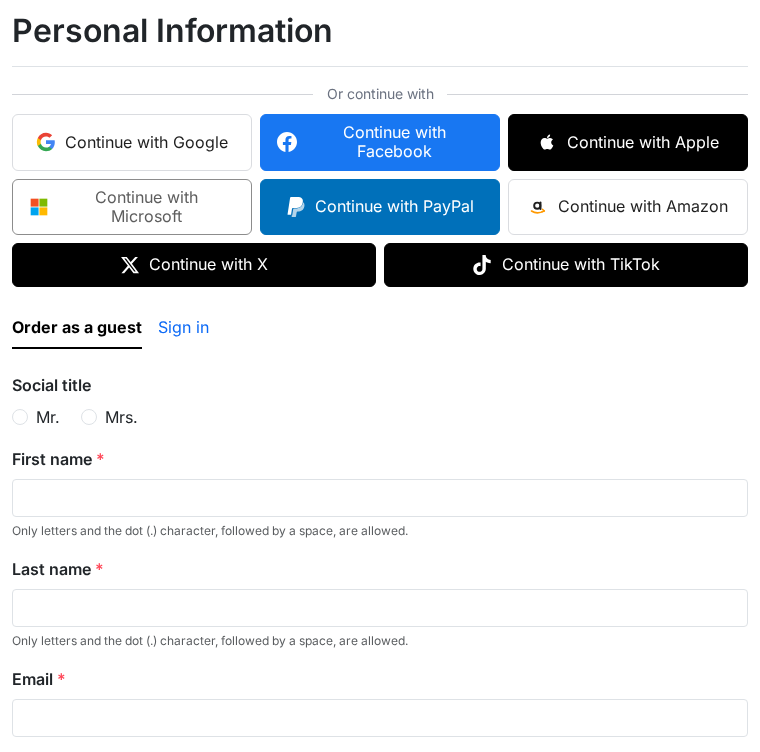
Une boutique de plantes vend surtout sur mobile et perd des paniers aux informations personnelles. Le marchand garde Google et Apple à la connexion, ouvre tous les fournisseurs à l’inscription et ajoute un emplacement d’en-tête en icônes. À la commande, le client qui clique sur Continuer avec Google reste sur la page : la fenêtre s’ouvre par-dessus et le panier ne bouge pas.
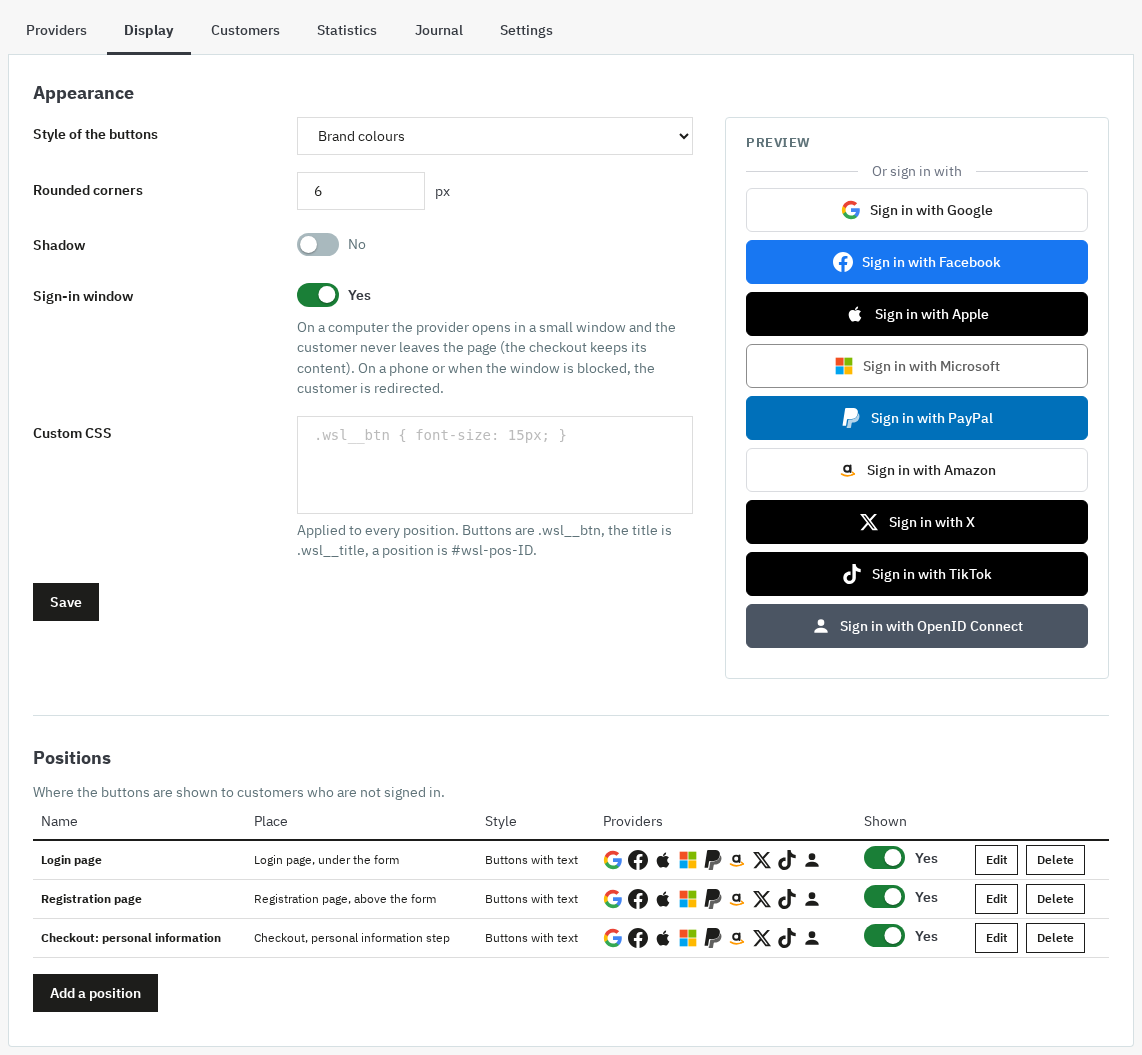
La position Commande : informations personnelles place les boutons au-dessus du choix entre commande en invité et connexion. Sur téléphone, le client est redirigé vers le fournisseur puis renvoyé à son étape ; sur ordinateur, la fenêtre se ferme et la page reprend.
La connexion sociale est-elle sûre ?
Le module ne conserve aucun jeton d’accès du fournisseur : il lit le profil une fois, à la connexion, et enregistre les identifiants de vos applications chiffrés.
Un compte existant n’est relié sans mot de passe que si le fournisseur certifie l’adresse e-mail. Sinon, le client confirme le mot de passe du compte, avec un compteur d’essais. Le journal note chaque connexion, inscription, liaison et échec, avec la cause et la correction à appliquer, et peut raccourcir les adresses IP.
Comment exporter ou supprimer les données d’un client ?
Pour une demande d’accès ou d’effacement, le module répond aux hooks du module de conformité RGPD de PrestaShop (psgdpr). L’export d’un client contient ses comptes sociaux liés, son journal de connexion (date, événement, résultat, motif, adresse IP), son code de bienvenue et les données reçues du fournisseur : adresse certifiée, prénom, nom, nom d’utilisateur, adresse postale, adresse relais privée. Une demande faite avec une adresse e-mail retrouve aussi les comptes liés à cette adresse.
La durée de conservation se règle dans l’onglet Réglages. Le module fournit ces données ; il ne rend pas une boutique conforme à lui seul. Les mentions sous les boutons et la base légale relèvent de votre registre et de votre conseil juridique.
Le module fonctionne-t-il en multiboutique ?
Oui : chaque boutique garde ses fournisseurs, ses positions, ses réglages et ses statistiques, et le module s’active boutique par boutique.
Chaque boutique a sa propre adresse de rappel, et Supprimer les entrées anciennes maintenant ne purge que la boutique ouverte ; la purge automatique suit la durée de chaque boutique. Un code de bienvenue n’est valable que dans la boutique où le client s’est inscrit. Après un renouvellement, Configurer réactive le module dans toutes les boutiques éteintes par la licence.
Ce que Social Login ne fait pas
Le module ne remplace pas la connexion classique : le formulaire e-mail et mot de passe reste en place, et chaque fournisseur s’active séparément. Il n’y a pas de bouton prêt à l’emploi pour LinkedIn, Discord ou GitHub, ni de lien de connexion par e-mail.
Pour un fournisseur absent de la liste, le bouton OpenID Connect générique suffit s’il est compatible OpenID Connect. La connexion par lien ou par code envoyé par e-mail est vendue séparément avec Magic Login, et les deux modules cohabitent sur la même page.
Il n’ajoute pas de champ obligatoire à l’inscription, ne propose pas de créer un compte après une commande en invité et ne restreint pas la connexion à un groupe de clients. Il n’affiche pas non plus de mention RGPD sous les boutons : cette phrase se place dans le thème ou dans un module de consentement comme Cookies RGPD.
Il ne modifie pas la commande : celle de PrestaShop reste en place, et le module n’écrit aucun fichier du cœur.
Le module fonctionne avec une licence valide. Une licence expirée, suspendue ou révoquée l’éteint ; les fournisseurs, liens, réglages et journal restent en base. La page de configuration n’affiche plus que le formulaire de licence, et Configurer réactive le module après le renouvellement. Une panne passagère du serveur de licences ne coupe pas une licence valide : seule une série d’échecs de plus de sept jours l’éteint.
La documentation du module détaille chaque carte de fournisseur et les cas de dépannage ; la fiche du module résume les fonctions et la compatibilité testée.
Questions fréquentes
Comment activer la connexion sociale dans le back-office ?
Où trouver l’ID client et le secret de chaque fournisseur ?
Pourquoi l’adresse e-mail d’un client Facebook n’est pas récupérée ?
Un client qui se connecte avec un réseau social a-t-il encore besoin d’un mot de passe ?
Comment exporter ou supprimer les données d’un client ?
Quel réseau social choisir pour commencer ?
Produits de cet article

Social Login : Facebook, Google, Apple, PayPal, Amazon, X, TikTok, Microsoft — Connexion en 1 clic
Connexion et inscription en 1 clic : Google, Facebook, Apple, Microsoft, PayPal, Amazon, X, TikTok et tout...

Magic Login - Connexion sans mot de passe et connexion Google
Connexion ou création de compte avec une simple adresse e-mail : code à 6 chiffres, lien en un clic ou Google...
Express Checkout : commande en 1 page
Toute la commande sur une seule page : coordonnées, adresse, livraison et paiement Un seul formulaire pour un...

Cookies RGPD : bandeau de consentement, blocage réel et preuve
Bloque réellement les scripts, iframes et pixels tiers avant le consentement, puis les charge selon la catégorie...
À lire aussi
Comment collecter et publier des avis clients sur PrestaShop
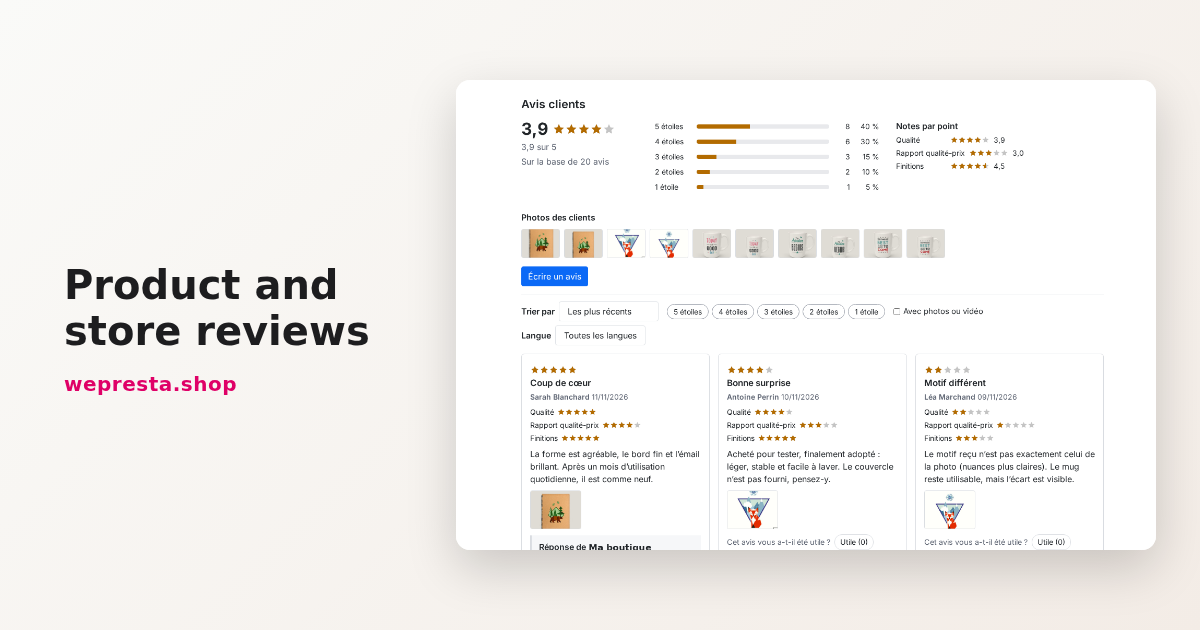
Du formulaire d'avis aux demandes après livraison, en passant par la modération, les réponses publiques et le balisage JSON-LD : comment le module Avis clients produits…
Comment créer un pop-up PrestaShop et mesurer ses conversions
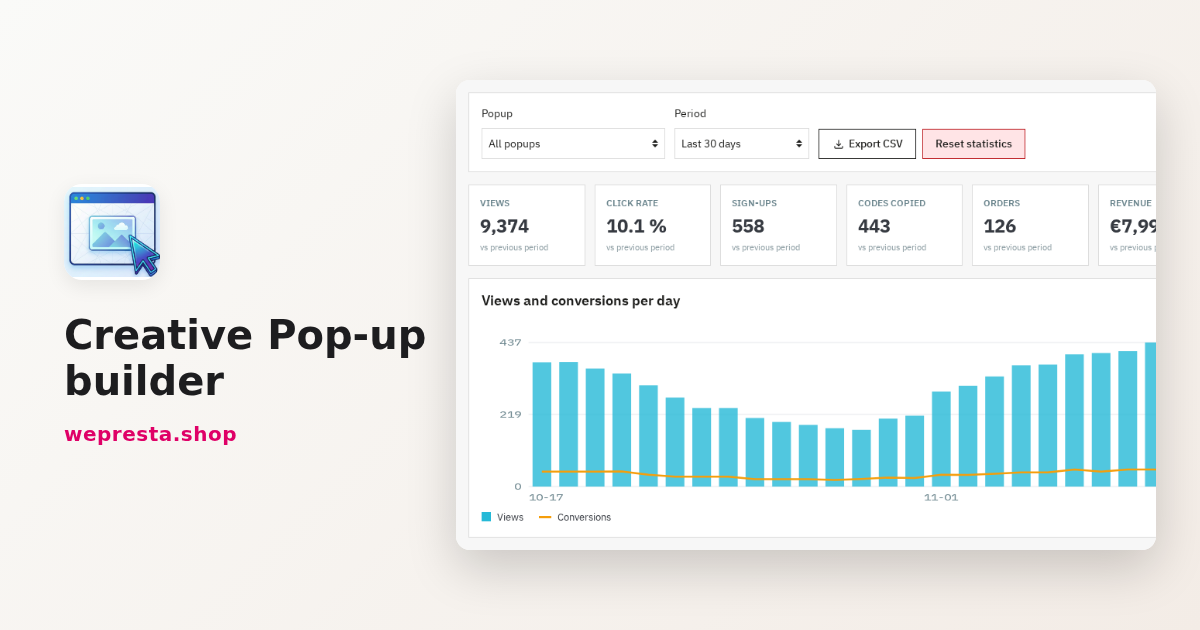
Un guide pratique pour créer un pop-up PrestaShop dans l'éditeur glisser-déposer, choisir le bon déclencheur, cibler les visiteurs, suivre les conversions et garder le…
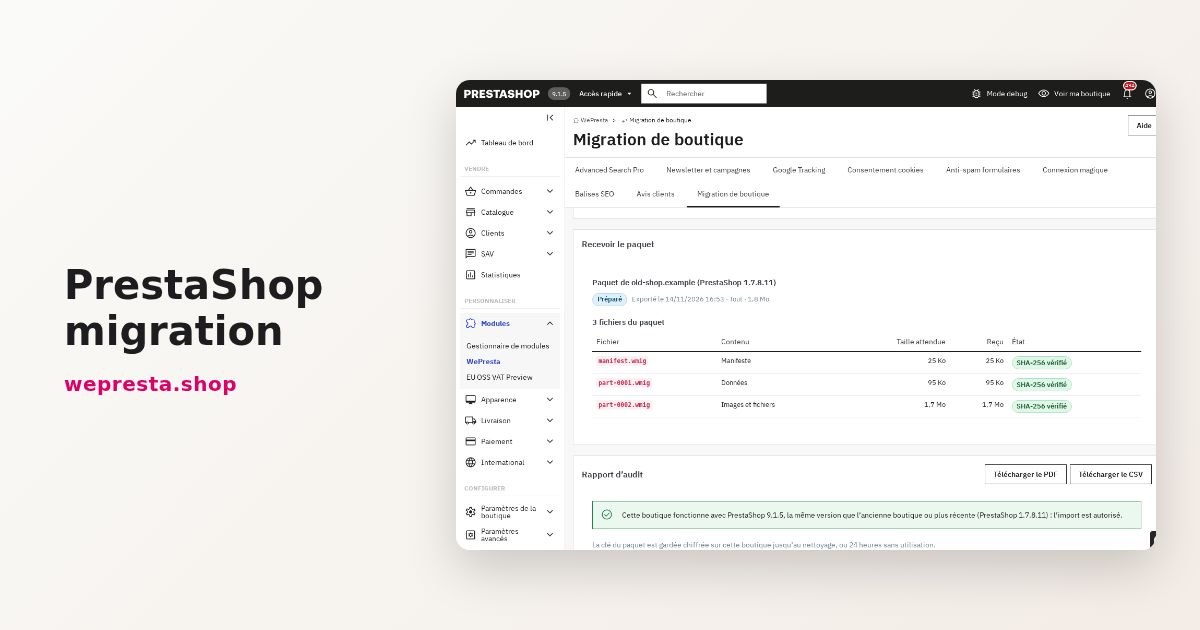
Migrer sa boutique PrestaShop sans perdre clients, commandes ni images
Migrer une ancienne boutique PrestaShop vers une installation neuve sans ressaisie : paquet chiffré, audit, aperçu, import par lots, vérification et retour arrière, avec…