Comment personnaliser les e-mails de commande PrestaShop sans code
Guide marchand de l’éditeur d’e-mails transactionnels : blocs, style, aperçu sur une commande réelle, envoi test, langues, variantes par pays et retour au modèle natif.
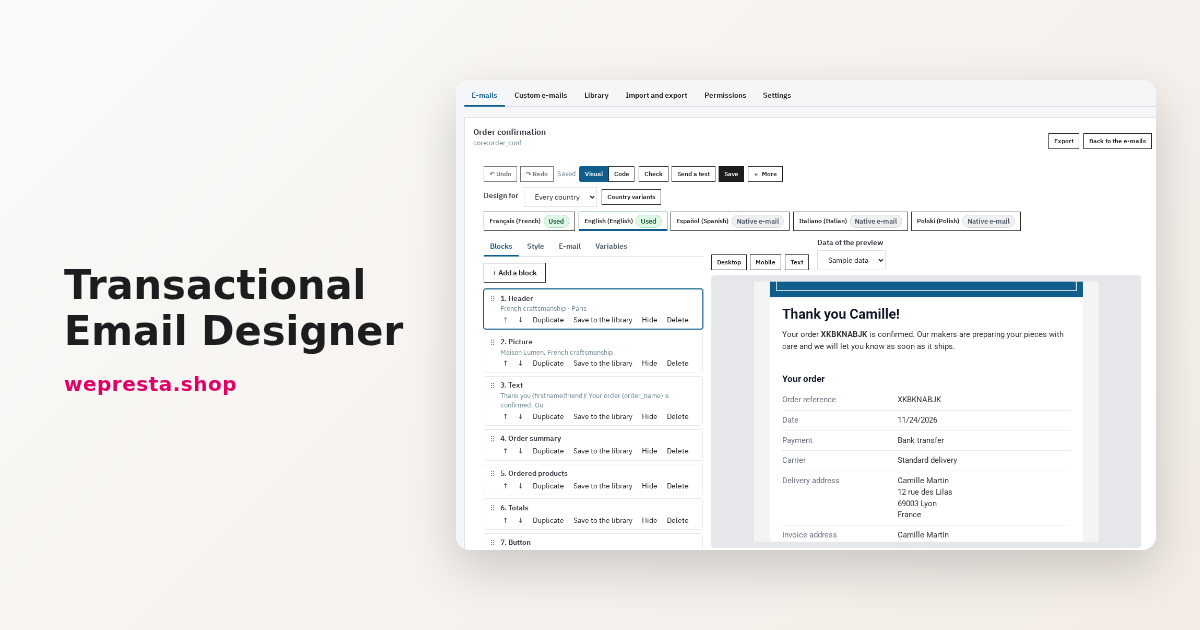
Votre confirmation de commande ne ressemble pas à votre boutique, et vous ne voulez pas toucher au HTML. Dans PrestaShop, ces messages vivent dans le dossier mails de PrestaShop, en fichiers HTML et texte traduits langue par langue : changer un bouton ou ajouter un récapitulatif demande de modifier des fichiers. Éditeur d’e-mails transactionnels les remplace au moment de l’envoi par un design composé dans le back-office. Ce guide montre à qui il sert, comment le mettre en place et ce qu’il ne fait pas.
Faut-il un développeur pour changer ses e-mails de commande ?
Non : les couleurs, le logo, les textes et le récapitulatif d’un e-mail de commande se règlent depuis le back-office, sans écrire de HTML ni modifier le thème.
Le module s’adresse d’abord à une boutique qui garde les e-mails natifs faute de développeur, à une agence qui reprend plusieurs boutiques et à un marchand multilingue qui veut le même design dans chaque langue. Il sert aussi quand un module installe ses propres e-mails : la page E-mails les liste avec les modèles natifs.
Il n’est pas fait pour une boutique qui cherche uniquement des campagnes d’e-mailing, ni pour celle dont les e-mails sont envoyés par un module qui contourne l’envoi natif de PrestaShop. Dans ces deux cas, le design du module ne s’applique pas, et un module de newsletter ou le code du module concerné reste la bonne réponse.
Comment le design est-il appliqué à l’envoi sans toucher au thème ?
Le module garde le design dans la base de données et remplace l’e-mail complet au moment de l’envoi, quand PrestaShop s’apprête à envoyer le message.
PrestaShop envoie ses e-mails par Mail::send(), qui charge un fichier de modèle de PrestaShop, remplace les variables par les données de la commande, du client ou du panier, puis remet le résultat au service d’envoi. Le module intervient sur ce passage : il compose l’e-mail à partir des blocs enregistrés et le substitue au modèle. Aucun fichier du thème n’est écrit, et le modèle d’origine de chaque langue reste en place.
Conséquence pratique : le module fonctionne avec les deux thèmes d’e-mail de PrestaShop et avec les e-mails de vos modules installés, tant que ceux-ci passent par l’envoi natif. Une langue sans design activé continue de recevoir le modèle natif, et une désactivation du module remet tous les e-mails sur ce modèle.
Comment composer un e-mail de commande, étape par étape ?
Ouvrez E-mails, cliquez sur Personnaliser en face de la confirmation de commande, puis ajoutez les blocs à gauche en suivant l’aperçu à droite.
Avant cela, l’installation se fait dans Modules > Gestionnaire de modules : téléversez l’archive ZIP, installez, puis saisissez la clé de licence dans la configuration. Sans licence valide, le module reste désactivé et vos e-mails continuent de partir avec les modèles natifs.
Dans E-mails, chaque modèle affiche son origine, les langues couvertes, la date de dernière modification et son état, avec un brouillon non enregistré ou une mise à jour disponible quand l’un de ces états s’applique. Les filtres portent sur l’origine, l’état, la catégorie et la langue, avec une recherche par nom.
Personnaliser ouvre un choix de départ : le contenu de départ de cet e-mail, l’un des douze designs prêts à l’emploi, un e-mail vierge ou le modèle natif. Une fois dans l’éditeur, + Ajouter un bloc propose l’en-tête avec le logo, le texte, l’image, le bouton, le récapitulatif de la commande, les produits commandés, les totaux, le séparateur, l’espacement, les réseaux sociaux, le pied de page et un bloc HTML. Chaque bloc se déplace par glisser-déposer ou avec les flèches, se duplique, se masque et se supprime.
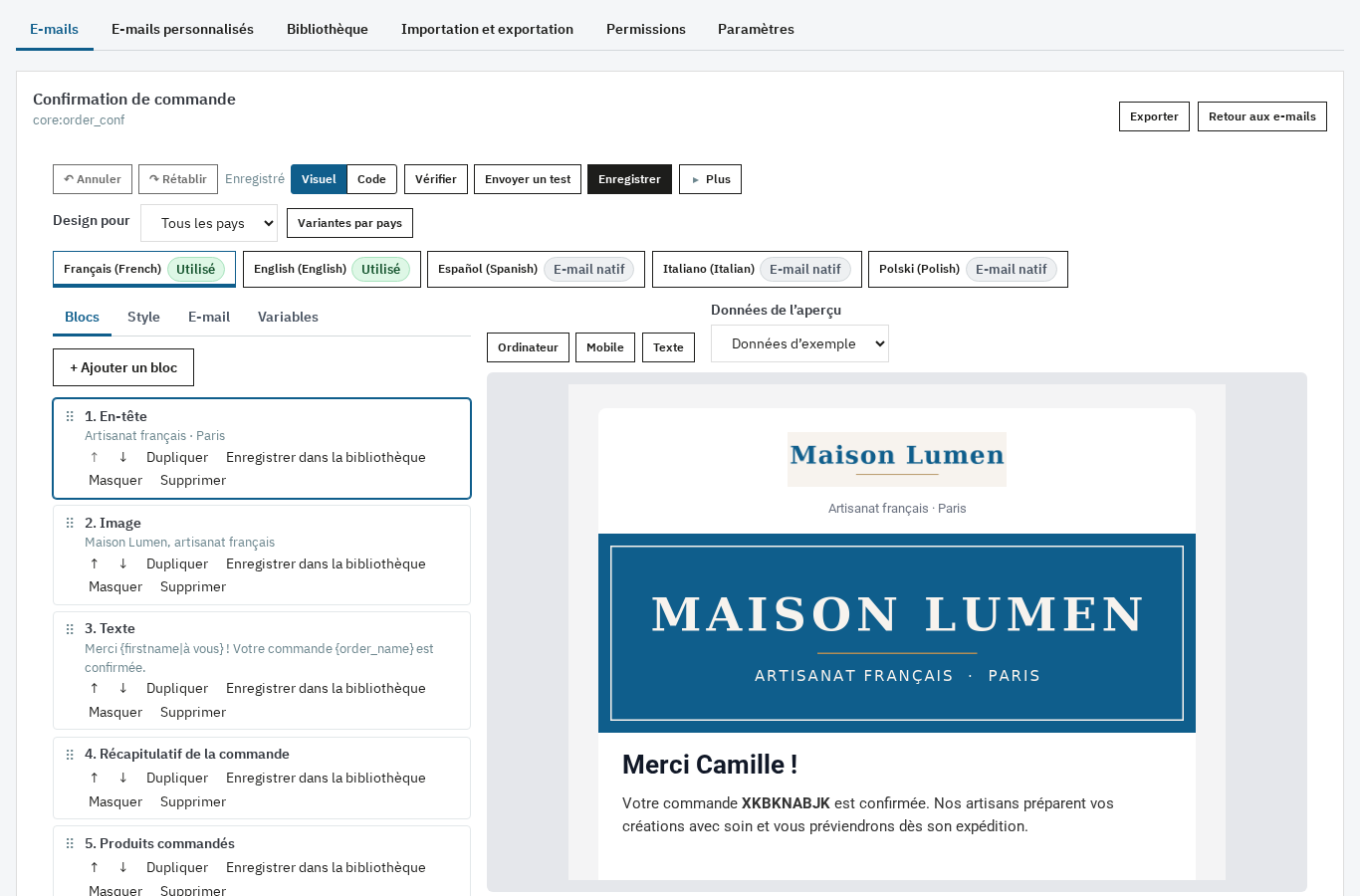
L’onglet Style règle le fond, la couleur du texte, des titres, du lien, du bouton et de la bordure, la police, la largeur de l’e-mail et les arrondis. Les douze polices sont fournies avec le module et servies par votre boutique : aucune requête n’est envoyée à Google, et une police de repli couvre les logiciels de messagerie qui ignorent les polices web.
Un cas concret : une boutique de bijoux reprend sa confirmation de commande, place son logo dans l’en-tête, met ses couleurs dans le bouton, ajoute le récapitulatif et les produits commandés, puis un pied de page avec l’adresse du service client. Elle vérifie le résultat sur une vraie commande, s’envoie un test et enregistre.
Les e-mails personnalisés se créent depuis E-mails personnalisés et s’envoient à la main depuis la page de la commande, dans la limite de trente envois par heure et par employé. Chaque écran et chaque réglage sont décrits dans la documentation du module.
Comment tester l’e-mail sur une vraie commande avant l’envoi ?
Choisissez une commande, un client ou un panier dans Données de l’aperçu, regardez le rendu à 600 px et à 390 px, puis envoyez-vous un test.
L’aperçu n’est pas une image figée : le module remplit les variables avec les valeurs de l’enregistrement choisi, affiche la version ordinateur et la version mobile, et signale les variables qu’il ne peut pas remplir. Le bouton Texte montre la version texte du message.
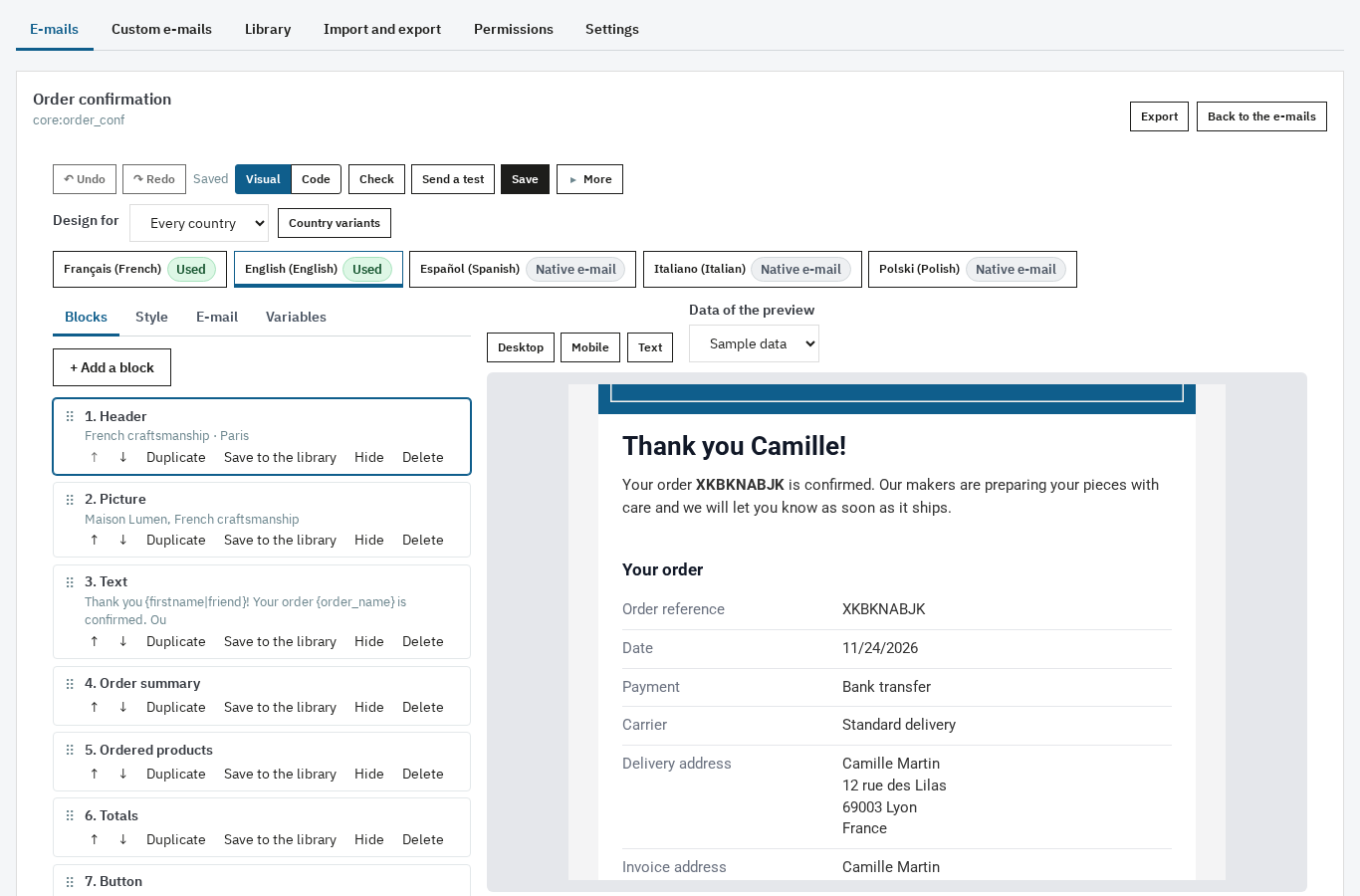
Envoyer un test construit le message à partir de l’état en cours de l’éditeur, sans l’enregistrer, et l’envoie de 1 à 10 adresses avec un objet préfixé [TEST]. L’écran rappelle la limite de vingt tests par heure. Le résultat indique « remis à la messagerie » ou l’échec : un message remis à la messagerie n’est pas pour autant distribué.
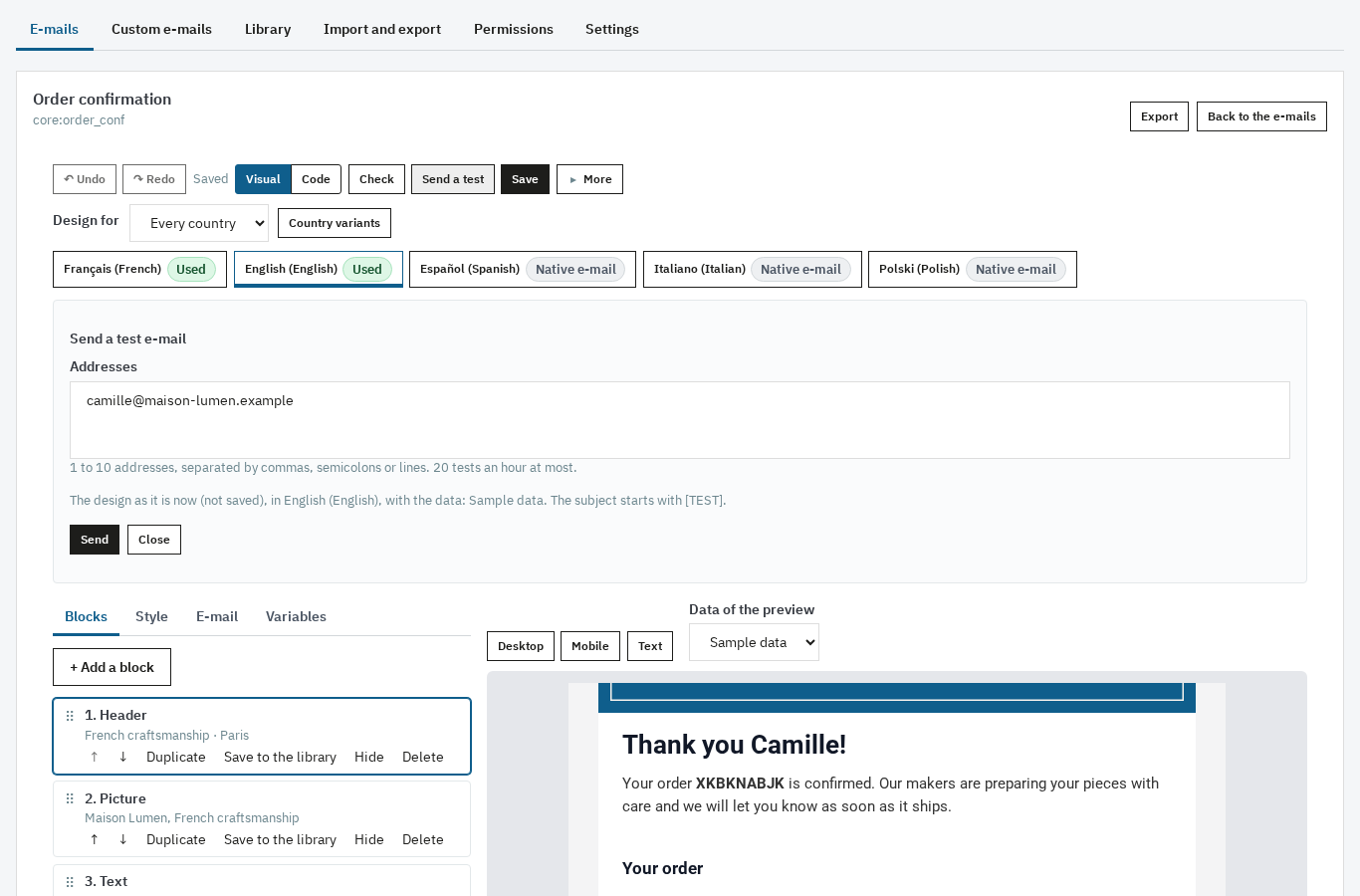
Avant l’enregistrement, Vérifier applique les règles de qualité. Un contraste texte/fond inférieur à 3:1, un lien vide ou invalide, une variable indispensable absente ou une version texte manuelle vide bloquent l’enregistrement. Un contraste entre 3:1 et 4,5:1, une image sans texte alternatif ou une largeur supérieure à 600 px sont signalés sans bloquer.
Comment personnaliser les e-mails pour chaque langue et chaque pays ?
La mise en page est commune, mais l’objet, les textes des blocs et la version texte se rédigent langue par langue dans l’onglet E-mail, et une variante par pays change le design et les textes.
Vous concevez une fois, puis vous copiez la mise en page vers les autres langues : le module remplit les textes vides ou remplace tout, selon votre choix. Une vue de traduction présente la langue source à côté de la langue cible. Les cases à cocher de Langues utilisées décident, pour chaque langue, si le design est envoyé ou si PrestaShop envoie son e-mail natif.
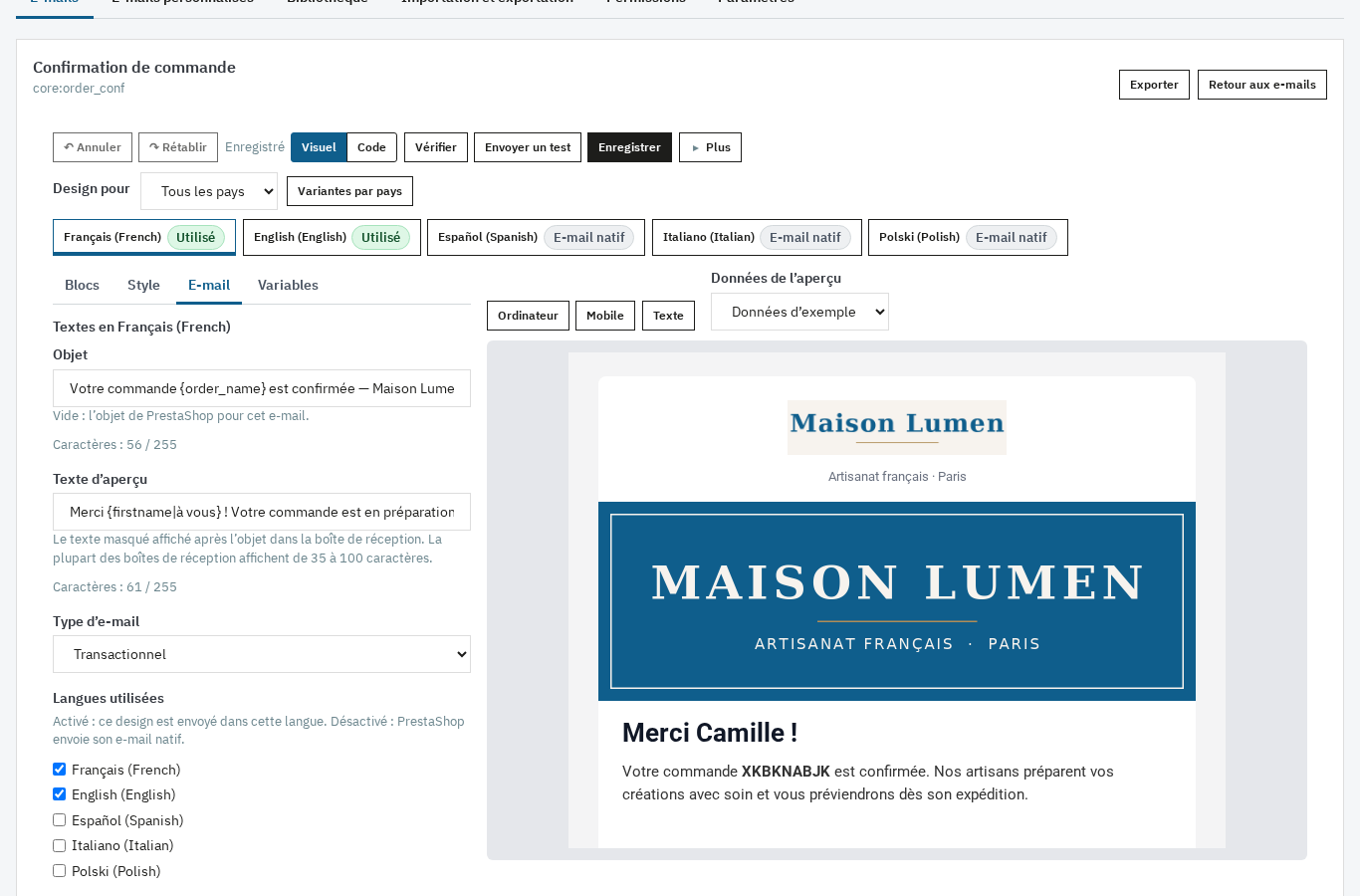
Une langue activée sans texte traduit est signalée au contrôle qualité, bloc par bloc. Une langue désactivée continue de recevoir le modèle natif, ce qui permet de traduire progressivement sans priver personne de message.
Pour les e-mails liés à une commande, Variantes par pays donne à un pays de livraison son propre design, ses textes, ses couleurs et ses langues. Un pays appartient à une seule variante ; à l’envoi, le module lit le pays de l’adresse de livraison et choisit la variante qui couvre la langue, sinon le design commun, sinon le modèle natif.
Comment revenir en arrière après une erreur ou une mise à jour ?
Chaque enregistrement conserve l’état précédent en révision, et Rétablir le modèle natif remet l’e-mail d’origine en service pour un e-mail, une langue ou toute la boutique.
Les révisions se prévisualisent et se rétablissent ; l’état courant est lui-même conservé en révision avant le retour en arrière. Le nombre conservé par design se règle de 5 à 100, vingt par défaut ; au-delà, les plus anciennes sont supprimées.
Quand une mise à jour de PrestaShop ou d’un module change un modèle que vous aviez personnalisé, la page E-mails le signale et propose une comparaison entre l’ancien modèle natif, le nouveau et votre design. Le module y montre les variables apparues ou disparues et un diff du texte visible. Rien n’est remplacé sans votre décision : vous gardez votre design, adoptez le nouveau modèle natif, ou ouvrez l’éditeur avec les nouvelles variables en évidence.
L’éditeur garde aussi un brouillon, enregistré automatiquement toutes les soixante secondes et à la sortie, proposé à la réouverture. Annuler et rétablir couvrent les blocs, le style, les textes, l’objet et le texte d’aperçu.
Pourquoi le rendu varie-t-il d’un logiciel de messagerie à l’autre, et que ne fait pas le module ?
Parce qu’Outlook, Gmail et Apple Mail n’appliquent pas le même CSS : l’aperçu montre la structure et les textes, pas le rendu exact de chaque boîte de réception.
Le module emploie des tableaux, des styles en ligne et une police de repli pour limiter les écarts. Outlook ignore les coins arrondis et les polices web, et Gmail n’affiche pas les polices web. L’aperçu à 600 px et à 390 px reste donc un contrôle de structure, pas une garantie au pixel près.
Le module ne traite ni la délivrabilité, qui dépend du service d’envoi et de la configuration du domaine, ni les campagnes d’envoi de masse, ni les documents PDF. Il n’ajoute aucun pixel de suivi et ne mesure ni les ouvertures ni les clics. Un module qui contourne Mail::send(), qui remplace le contenu après coup ou qui envoie un modèle conteneur qui construit lui-même tout l’e-mail reste hors de sa portée.
Son journal d’e-mails personnalisés s’intègre aux outils RGPD de PrestaShop : il s’exporte et s’efface avec les données du client, et sa durée de conservation se règle dans les paramètres. Sans licence valide, le module se désactive, les designs et révisions sont conservés, et les e-mails repartent avec les modèles natifs.
Pour les campagnes et les relances, un module dédié prend le relais : Newsletter & campagnes e-mail pour les envois de masse, Rappel de panier abandonné pour les relances, et Étiquettes d’expédition quand l’e-mail d’expédition doit porter un suivi de colis.
Questions fréquentes
Le module modifie-t-il les fichiers de mon thème ?
Comment changer l’e-mail de confirmation de commande ?
Pourquoi une variable comme {firstname} reste-t-elle affichée en clair ?
Pourquoi l’e-mail ne ressemble-t-il pas exactement à l’aperçu ?
Peut-on traduire les e-mails pour chaque langue ?
Comment envoyer un test avant l’envoi réel ?
Produits de cet article

Éditeur d'e-mails transactionnels : glisser-déposer, aperçu sur commande, envoi test
Composez vos e-mails de commande par blocs, sans écrire de HTML. Prévisualisez sur une vraie commande, un vrai...

Newsletter & campagnes e-mail : segments, automatisations et suivi
Créez des segments précis et des scénarios automatiques sans quitter le back-office. Documentez chaque...

Rappel de panier abandonné par email
Faites revenir vos clients vers leur panier avec jusqu’à trois emails de relance personnalisés. Abandoned Cart...
Étiquettes d'expédition et suivi des colis : colis multiples, douane et retours
Découpez une commande en plusieurs colis et suivez l’état de chacun, son transporteur et son numéro de suivi....
À lire aussi
Commande en une page sur PrestaShop : configurer Express Checkout
Comment passer PrestaShop en commande en une page : activation, mode test, compatibilité des paiements et des transporteurs, mise à jour de la livraison, et que faire…
Étiquettes d'expédition et suivi des colis dans PrestaShop
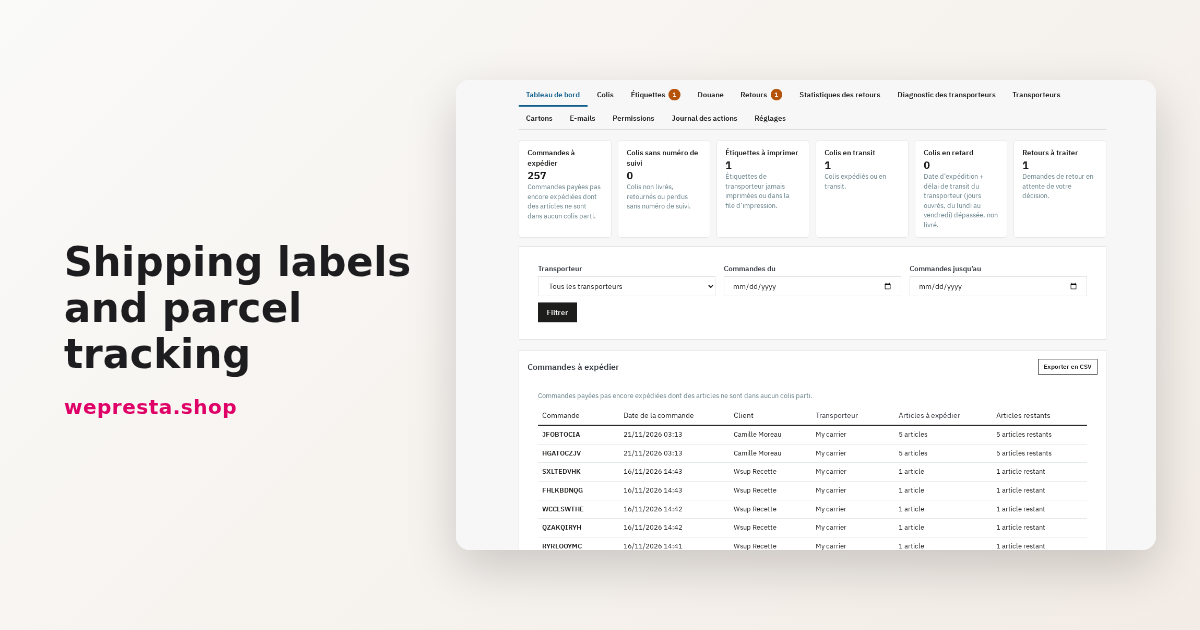
Une commande part en trois colis, les étiquettes s'empilent dans un dossier et les numéros de suivi vivent dans un tableur. Le module réunit colis, étiquettes, douane et…
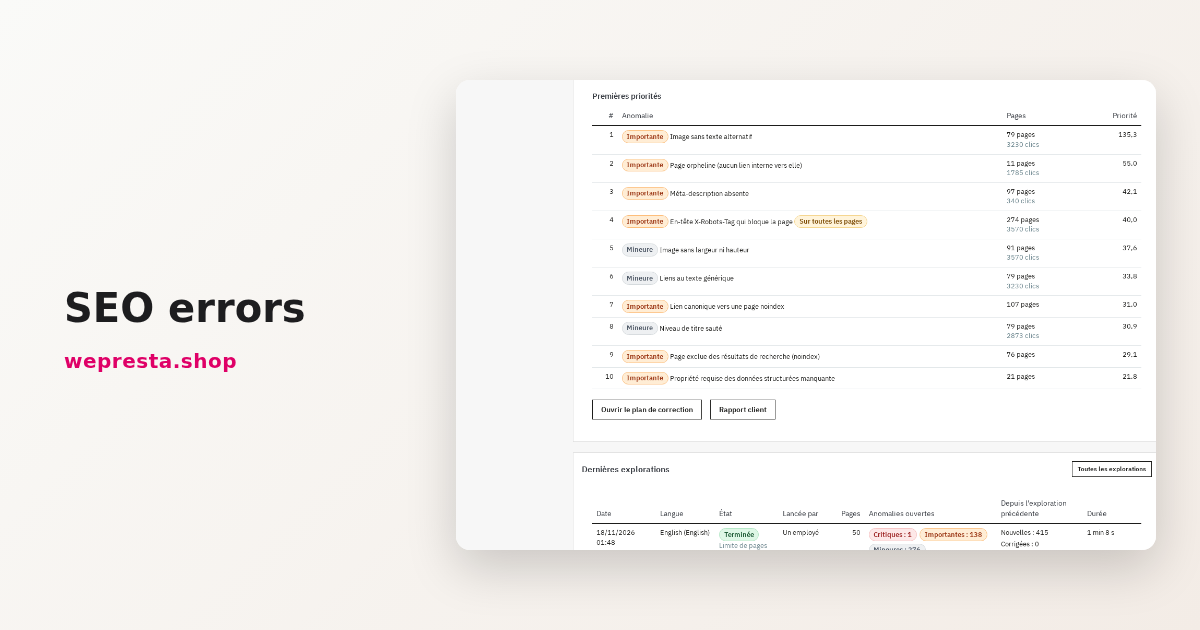
Audit SEO PrestaShop : erreurs 404, liens cassés et plan de correction
Le module Erreurs SEO explore la boutique en HTML servi, classe les anomalies par gravité et par trafic, puis traite les 404, les redirections, les adresses et le…