Commande en une page sur PrestaShop : configurer Express Checkout
Comment passer PrestaShop en commande en une page : activation, mode test, compatibilité des paiements et des transporteurs, mise à jour de la livraison, et que faire quand PrestaShop 9.2 affiche sa propre commande en une page.

Le tunnel PrestaShop en quatre étapes demande un clic sur Continuer à chaque écran, et certains clients s'arrêtent avant le paiement. Express Checkout réunit les informations personnelles, l'adresse, la livraison et le paiement sur une seule page. Voici comment régler cette commande en une page sans casser vos modules de paiement et vos transporteurs, et ce qu'il faut vérifier avant de l'ouvrir à tous.
La commande en une page convient-elle à ma boutique et à ma version de PrestaShop ?
Elle vise les boutiques qui utilisent un thème fourni avec PrestaShop ou un thème enfant, dès PrestaShop 1.7.8 et PHP 7.4.
Le module remplace le bloc des étapes par une page unique. Il s'appuie sur le thème et sur les modules de paiement et de transport standards : aucun fichier de PrestaShop n'est modifié, aucune classe n'est surchargée. Une boutique qui vend des produits simples ou configurables, avec un ou plusieurs transporteurs et un moyen de paiement standard, entre dans le cas d'usage.
Trois cas sortent du périmètre. Un thème dont la page de commande est entièrement personnalisée garde le tunnel standard, et le Diagnostic le signale au lieu de deviner un gabarit inconnu. PrestaShop 1.7.7 et les versions antérieures ne sont pas prises en charge. Le module n'ajoute pas non plus de champ au formulaire : il utilise les champs d'adresse de PrestaShop, avec l'option qui replie le complément, la société et le numéro de TVA.
Comment configurer la commande en une page sur PrestaShop ?
Installez l'archive depuis Modules > Gestionnaire de modules, activez la licence, passez en mode Test, vérifiez une commande d'essai, puis choisissez Actif pour tout le monde.
Après avoir cliqué sur Téléverser un module, ouvrez Configurer. La page commence par le formulaire de licence : saisissez la Clé de licence et le Secret de licence disponibles dans votre espace client WePresta, puis cliquez sur Activer la licence. Le panneau Commande contient le réglage principal, Commande en une page, avec trois choix : Actif pour tout le monde, Test : uniquement pour les adresses et le lien ci-dessous, et Désactivé (commande standard).
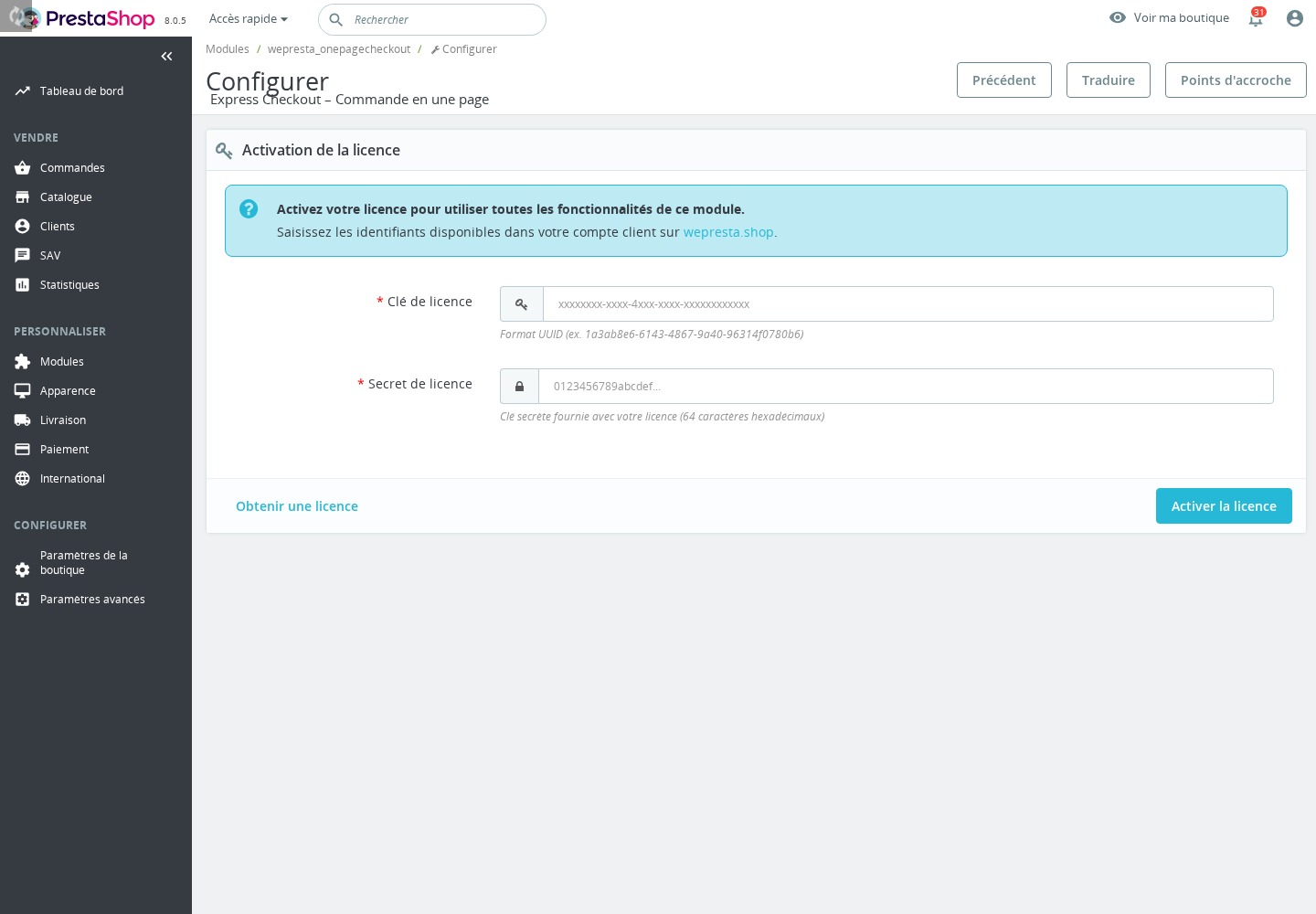
Pour un premier essai, choisissez le mode Test et enregistrez. Ajoutez votre adresse dans Adresses IP de test, ou ouvrez le Lien d'aperçu : seuls ces visiteurs voient la nouvelle page, et vos clients gardent le tunnel standard. Le lien est privé : il ouvre le mode Test pendant huit heures dans le navigateur qui l'utilise.
Réglez ensuite la présentation. Disposition propose Toutes les sections ouvertes ou Accordéon (une section à la fois). Avec l'accordéon, une section repliée affiche le résumé de ce que le client a saisi et un lien Modifier. Style des sections choisit Carte (avec bordure et ombre) ou Plat (sans bordure). Les Options de la commande couvrent les cas courants : Pas de choix quand il n'y a qu'un transporteur, Moyen de paiement coché au départ, Replier les champs d'adresse facultatifs et l'option Aide pendant la saisie des formulaires.
Cas concret : une boutique qui livre en France avec un seul transporteur et un paiement par carte. Elle active Pas de choix quand il n'y a qu'un transporteur, choisit Automatique s'il n'y en a qu'un dans le réglage Moyen de paiement coché au départ, vérifie une commande en mode Test, puis passe en Actif pour tout le monde. Le client voit une page, le transporteur et un moyen de paiement déjà sélectionné.
Le checkout en une page est-il compatible avec mes modules de paiement et de transport ?
Oui, avec les modules qui suivent les mécanismes standards de PrestaShop, et le mode Test permet de le vérifier avant d'ouvrir la page à tous.
Un moyen de paiement qui a son propre bouton garde ce bouton : le bouton Commander de la boutique n'apparaît pas à côté. Un transporteur dont le module confirme lui-même la livraison, comme un choix de point relais, garde le bouton Continuer de la section Livraison et bloque le paiement tant qu'il n'a pas validé. Quand le montant ou la liste des moyens de paiement change, la page est rechargée une fois, pour que le module de paiement reparte du bon total.
Le Diagnostic liste les moyens de paiement détectés et les transporteurs qui confirment leur étape ; il enregistre aussi le dernier problème avec sa date. Pour suivre ensuite le parcours réel, Google Analytics 4 et GTM enregistrent les événements du tunnel.
Comment activer la commande sans création de compte ?
Le module suit le réglage de commande invité de PrestaShop : si le compte n'est pas obligatoire, le client commande sans mot de passe.
Un nouveau client remplit prénom, nom, e-mail et adresse dans un seul formulaire, puis clique une fois sur Continuer. Si la commande invité est désactivée dans votre boutique, le formulaire demande un mot de passe pour créer le compte. Un e-mail déjà inscrit, un mot de passe trop faible ou une adresse refusée ramènent le client sur la section concernée avec le message de PrestaShop, et le premier champ en erreur reçoit le focus. Le bouton Se connecter reste visible : un client qui a déjà un compte se connecte sans quitter la page, et son panier le suit.
Si vous voulez retirer le mot de passe sans retirer le compte, Magic Login remplace la connexion par un code à six chiffres ou un lien.
Pourquoi les frais de livraison ne se mettent-ils pas à jour quand le client change d'adresse ?
Avec Express Checkout, le changement d'adresse est enregistré, la page est relue et les transporteurs, les taxes et le total suivent.
Le module enregistre l'adresse, y compris dans un autre pays, puis relit la page que PrestaShop affiche et met à jour les états, le récapitulatif et les sections concernées. Un changement de transporteur, de bon de réduction ou de message suit le même chemin. Le message de commande et le message cadeau sont enregistrés dès la sortie du champ.
Si le total ne bouge pas, vérifiez d'abord le mode : en Test, êtes-vous dans la liste ou avez-vous ouvert le lien ? Passez ensuite au Diagnostic et au cache de pages, car la page de commande ne doit jamais être mise en cache. Terminez par un autre module qui remplacerait le processus de commande. Le Diagnostic nomme la classe responsable et garde le dernier problème daté.
Le checkout en une page fonctionne-t-il sur mobile et sur PrestaShop 9.2 ?
Sur téléphone, oui : le récapitulatif se replie sous une barre qui garde le total visible, et sur PrestaShop 9.2 tout dépend du réglage de la commande en une page native.
La page s'utilise sur ordinateur comme sur téléphone, et le module est annoncé pour PrestaShop 1.7.8, 8.0+ et 9.0+, avec PHP 7.4 minimum. Sur ordinateur, le récapitulatif reste fixe à côté des sections. Sur téléphone, un appui sur la barre l'ouvre. En accordéon, les titres se commandent au clavier et la section qui contient une erreur s'ouvre automatiquement.
Depuis PrestaShop 9.2, PrestaShop fournit sa propre commande en une page, réglée dans Apparence > Commande (Design > Checkout dans une interface anglaise). Quand elle est active, elle s'affiche à la place d'Express Checkout, et le module n'y charge aucun de ses fichiers CSS ou JavaScript. La page de configuration affiche alors un avertissement avec un bouton Ouvrir Apparence > Commande, et le Diagnostic ajoute une ligne Commande en une page de PrestaShop.

Pour retrouver Express Checkout, choisissez la commande en quatre pages dans Apparence > Commande, puis videz le cache. Une boutique qui préfère la commande native peut la garder : la ligne du Diagnostic explique pourquoi Express Checkout n'est pas affiché, sans désinstallation. Après une mise à jour de PrestaShop, vérifiez cette ligne avant d'ouvrir le tunnel.
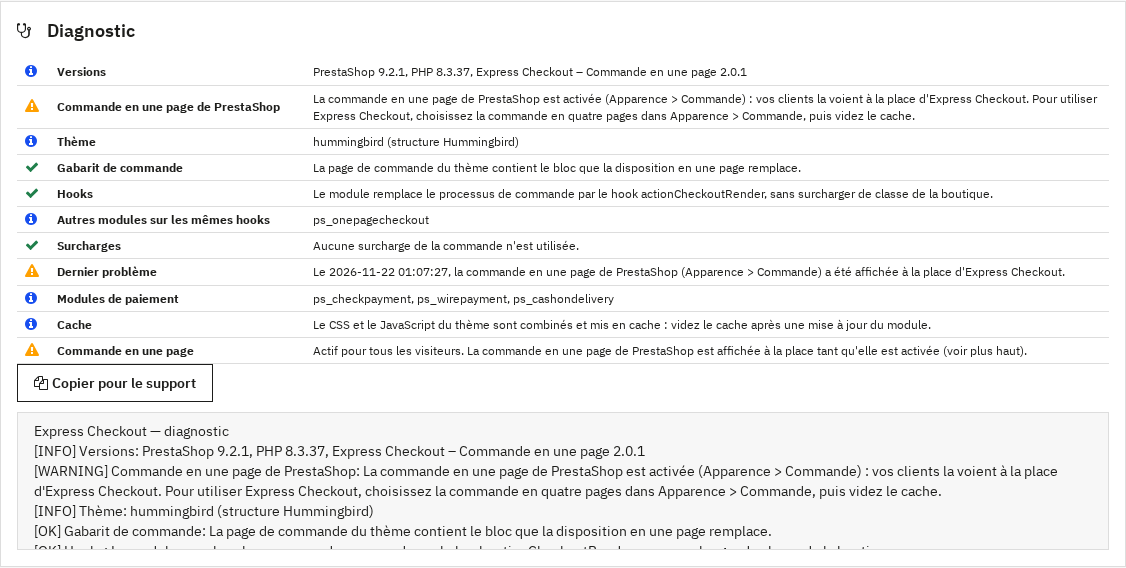
Le Diagnostic traduit aussi le Dernier problème : il donne la date et nomme la cause (commande en une page de PrestaShop, autre module ou thème, ou erreur). Le bouton Copier pour le support place ce rapport dans le presse-papiers, sans donnée personnelle ni secret.
La commande en une page améliore-t-elle le taux de conversion et réduit-elle les abandons ?
Elle supprime les clics entre les étapes ; elle ne promet aucun taux de conversion et ne retient pas les clients qui veulent partir.
Le module ne mesure rien : pour connaître l'effet du changement, comparez votre outil d'analyse avant et après, avec le suivi GA4 par exemple. Il n'ajoute pas de champ personnalisé au formulaire de commande et n'essaie pas d'adapter un gabarit de thème entièrement réécrit : dans ce cas, le tunnel standard reste affiché et le Diagnostic l'explique.
Il n'empêche pas non plus les abandons : un client peut encore quitter la page. Le rappel de panier abandonné relance les paniers abandonnés avec des e-mails de relance et des codes de réduction PrestaShop. Sur la licence, la tolérance de sept jours ne couvre que les réponses passagères du serveur ; une licence expirée, révoquée ou suspendue éteint le module sans cette tolérance, et le tunnel standard revient.
La fiche du module et la documentation complète couvrent les réglages restants : Express Checkout sur wepresta.shop et la documentation.
Questions fréquentes
Comment configurer la commande en une page sur PrestaShop ?
Le checkout en une page est-il compatible avec tous les modules de paiement ?
Comment proposer la commande sans création de compte ?
Est-ce que le module fonctionne sur les versions de PrestaShop antérieures à 9.2 ?
Pourquoi les frais de livraison ne se mettent-ils pas à jour quand le client change d'adresse ?
Quelle différence entre Express Checkout et la commande en une page native de PrestaShop ?
Produits de cet article
Express Checkout : commande en 1 page
Toute la commande sur une seule page : coordonnées, adresse, livraison et paiement Un seul formulaire pour un...

Magic Login - Connexion sans mot de passe et connexion Google
Connexion ou création de compte avec une simple adresse e-mail : code à 6 chiffres, lien en un clic ou Google...

Google Analytics 4 (GA4) and GTM and Search Console Easy Connect
Suivi GA4 complet : 15 événements e-commerce, du clic au paiement, avec des données produit cohérentes Achats...

Rappel de panier abandonné par email
Faites revenir vos clients vers leur panier avec jusqu’à trois emails de relance personnalisés. Abandoned Cart...
À lire aussi
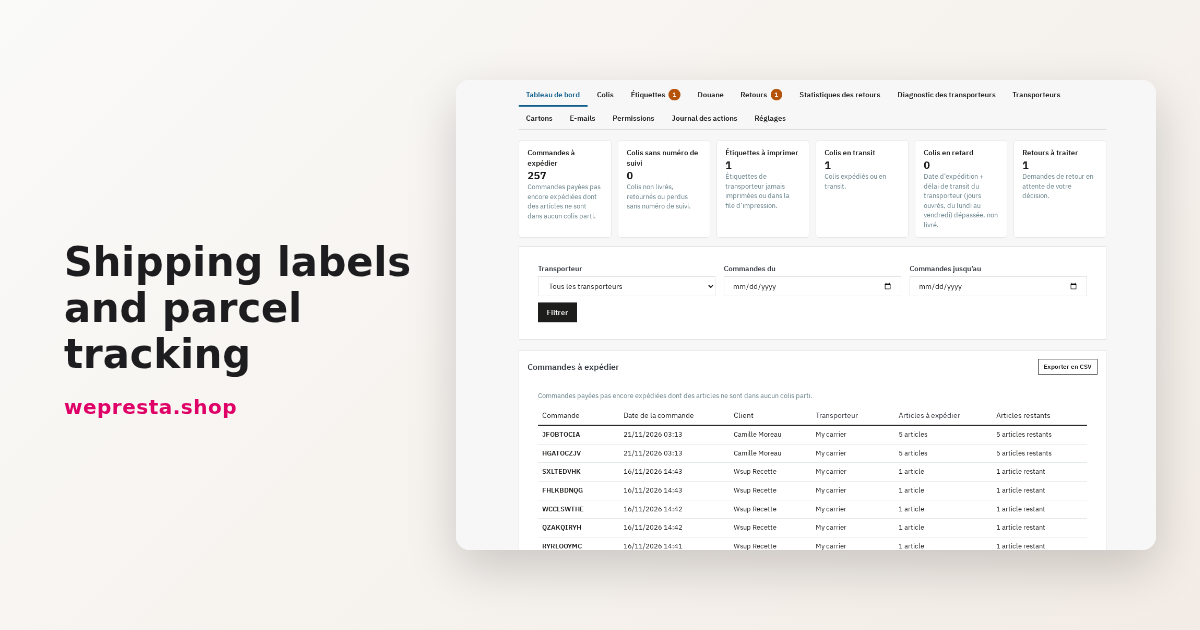
Étiquettes d'expédition et suivi des colis dans PrestaShop
Une commande part en trois colis, les étiquettes s'empilent dans un dossier et les numéros de suivi vivent dans un tableur. Le module réunit colis, étiquettes, douane et…
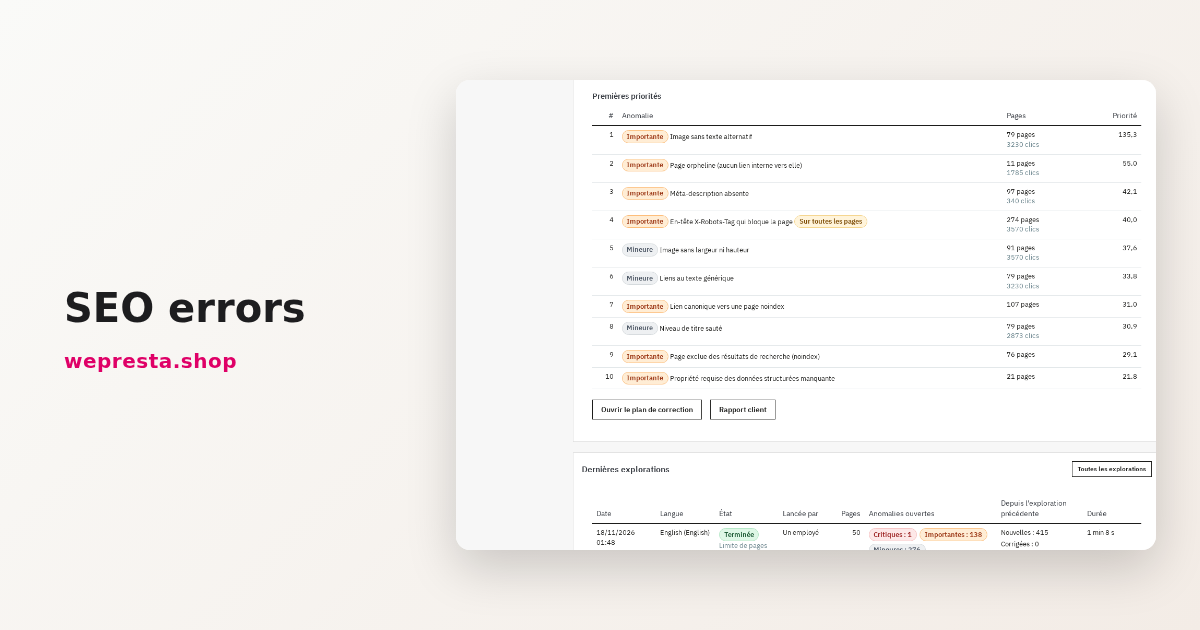
Audit SEO PrestaShop : erreurs 404, liens cassés et plan de correction
Le module Erreurs SEO explore la boutique en HTML servi, classe les anomalies par gravité et par trafic, puis traite les 404, les redirections, les adresses et le…
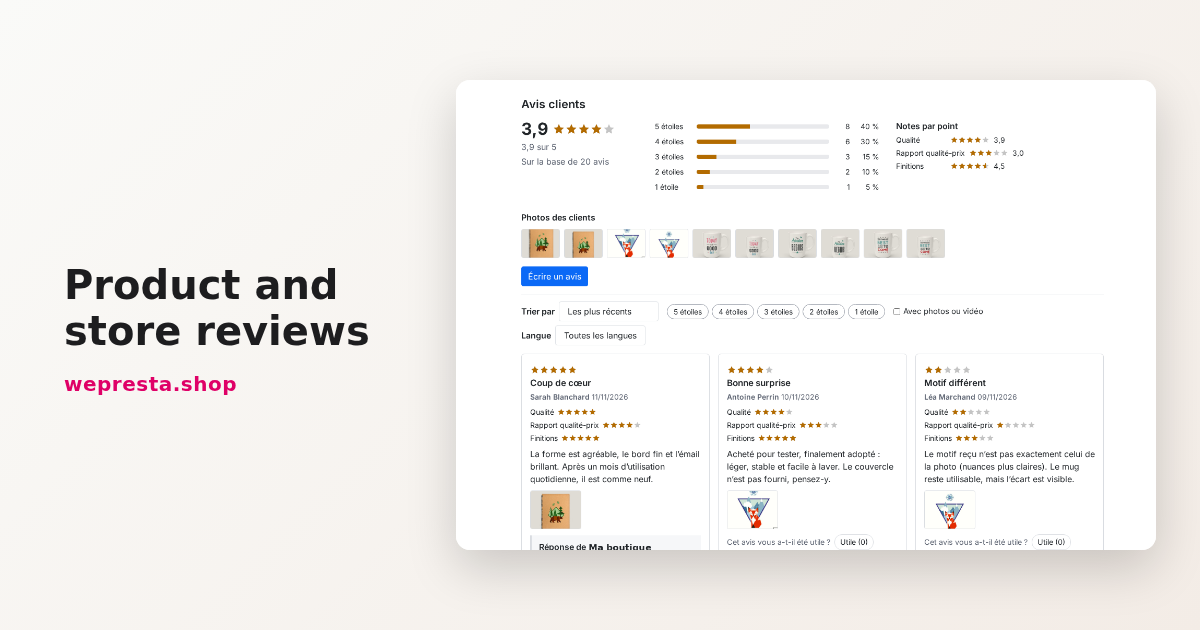
Comment collecter et publier des avis clients sur PrestaShop
Du formulaire d'avis aux demandes après livraison, en passant par la modération, les réponses publiques et le balisage JSON-LD : comment le module Avis clients produits…