- Des conditions de paiement par client, par groupe et par défaut
- Un plafond de crédit contrôlé avant chaque commande
- Valider une première commande ou un dépassement
- Encaisser tout ou partie d’une facture
- Escompte de règlement et avoir natif
- Relancer avant et après l’échéance
- Balance âgée, tableau de bord et relevé de compte
- « Mes factures » côté client
- Import, export, droits et multiboutique
- Le module prend-il les paiements en ligne ?
- Le moyen « Payer à terme » remplace-t-il les autres moyens de paiement ?
- D’où viennent les montants de l’encours ?
- Que se passe-t-il quand un client dépasse son plafond ?
- Comment fonctionne l’escompte de règlement ?
- Les relances partent-elles vraiment toutes seules ?
- Mes clients voient-ils leurs factures et leur relevé ?
- Le module fonctionne-t-il en multiboutique ?
- Que se passe-t-il sans licence ou après désinstallation ?
- Le module remplace-t-il ma comptabilité ou mon conseil juridique ?
Paiement à terme B2B sur PrestaShop : plafond de crédit, encours et relances
Accorder 30, 45 ou 60 jours à un client professionnel est une décision commerciale. La suivre au quotidien en est une autre : savoir combien chaque client doit, repérer une facture en retard, retrouver le règlement partiel reçu la semaine dernière et relancer sans oublier personne. Quand ces informations vivent dans un tableur, elles vieillissent vite et le risque client devient invisible.
Paiement à terme B2B réunit ce suivi dans le back-office PrestaShop. Il applique des conditions de paiement par client, par groupe ou par défaut, contrôle l’encours avant chaque commande, enregistre les règlements sur les factures natives, relance les factures échues et donne au client un espace « Mes factures » avec son relevé de compte en PDF.
Le module suit et encaisse ce que PrestaShop connaît déjà : ses commandes, ses factures, ses paiements et ses avoirs. Il ne tient pas de grand livre parallèle, ne prend aucun paiement en ligne et ne remplace ni votre comptable ni votre conseil juridique.
Points forts :
- Des conditions par client : à réception, net 15/30/45/60/90, fin de mois ou jours fin de mois, avec l’origine de chaque valeur
- Un plafond de crédit contrôlé avant chaque commande, sans jamais bloquer le paiement comptant
- Des encaissements partiels affectés aux factures, avec le reste dû recalculé par facture et par commande
- Des relances automatiques avant et après l’échéance, avec escalade et suspension possible
- Une vision complète : tableau de bord, balance âgée, relevé de compte PDF et portail client
Découvrir le module et ses formules
Présentation
Le paiement à terme se joue sur trois questions. Qui a le droit de payer à terme, et jusqu’à quel montant ? Combien ce client doit-il aujourd’hui ? Et que faut-il relancer, à quelle date, sans harceler un client qui a déjà payé ?
Dans PrestaShop, les commandes et les factures existent, mais rien ne relie ces informations à une condition de paiement, à un plafond et à un calendrier de relances. Le marchand reconstitue donc l’encours à la main, souvent en fin de mois, et découvre les retards trop tard.
Le module comble ce vide sans sortir de PrestaShop. Il ajoute un moyen de paiement « Payer à terme » réservé aux clients autorisés, calcule l’échéance de chaque commande, contrôle l’encours avant d’en accorder une nouvelle, puis suit les règlements et les relances jusqu’au solde. Les montants affichés viennent toujours des tables natives : une facture émise, un paiement saisi ou un avoir créé ailleurs dans PrestaShop est pris en compte.
Il s’adresse aux PME, grossistes et distributeurs qui facturent des clients professionnels, y compris les boutiques mixtes B2B/B2C. Il est utile dès que plusieurs commandes à terme circulent chaque mois et que le tableur ne suffit plus à suivre les encours.
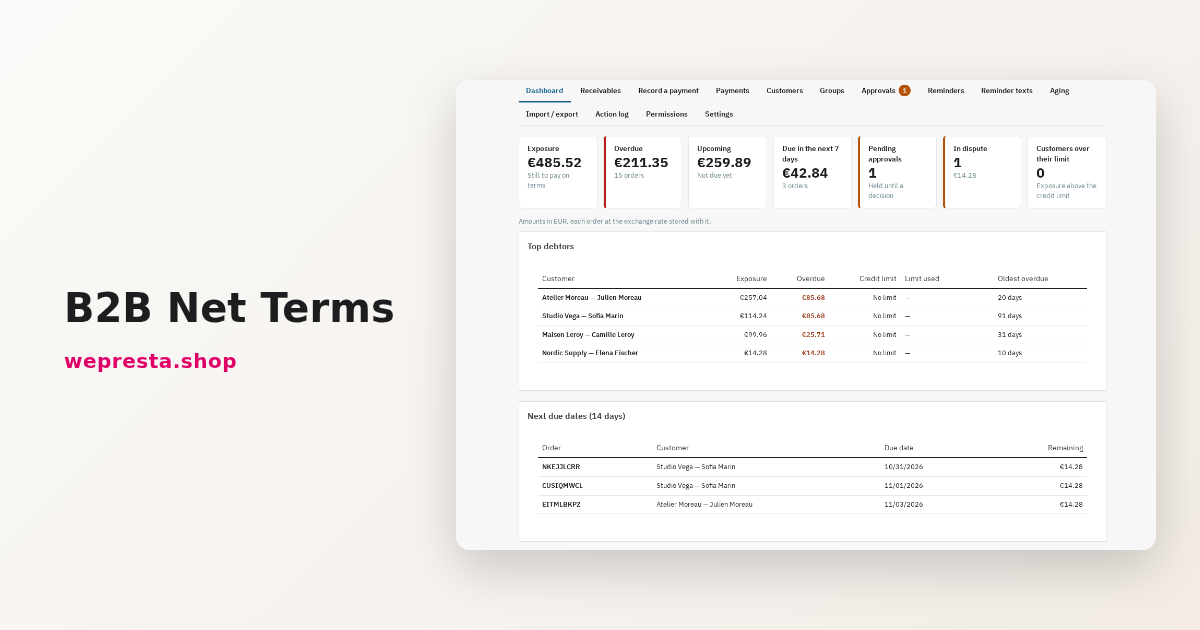
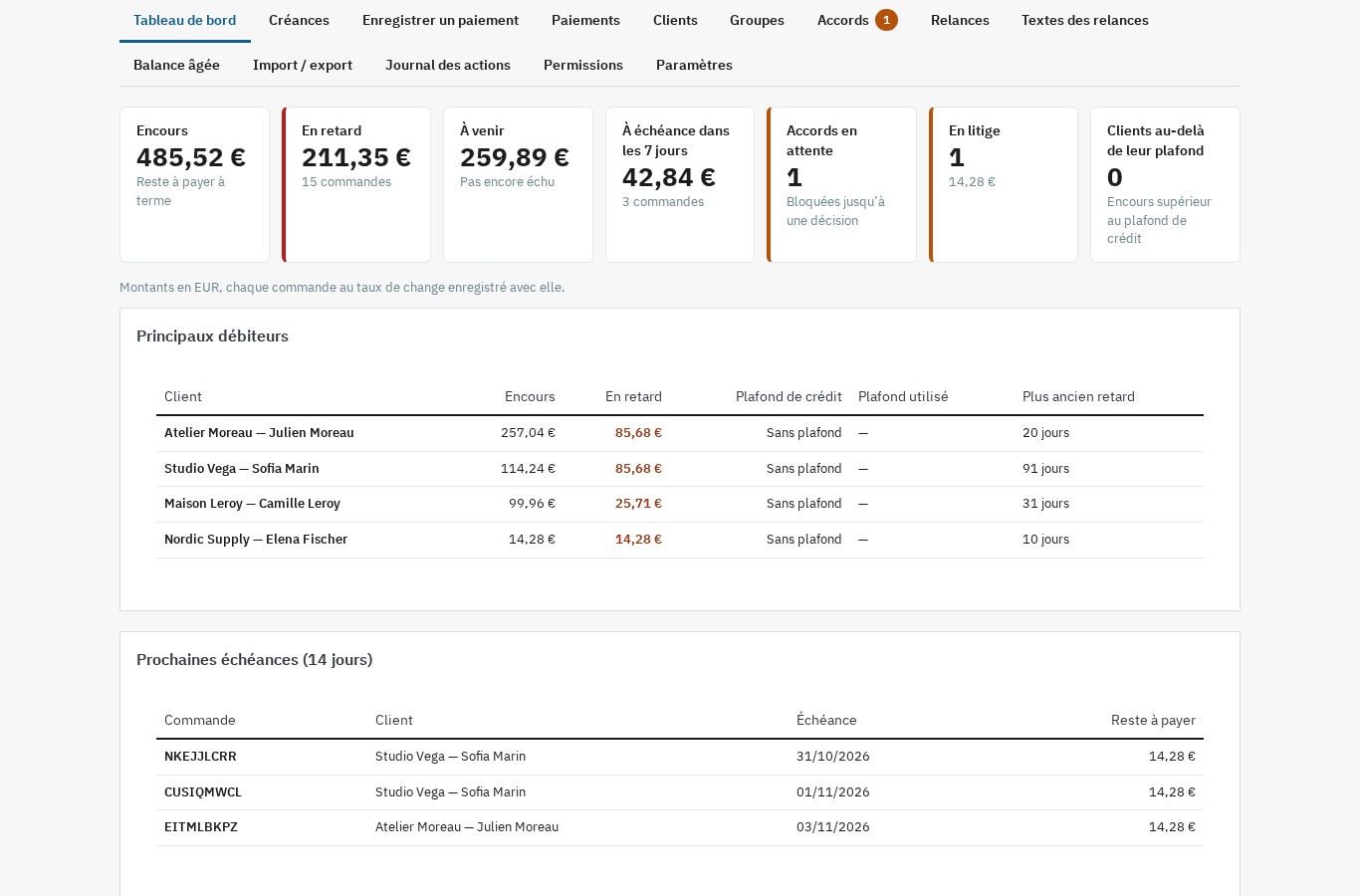 L’encours, les retards et les prochaines échéances sur un seul écran
Fonctionnalités
Des conditions de paiement par client, par groupe et par défaut
Chaque client peut avoir ses propres conditions : à réception, net 15, net 30, net 45, net 60, net 90, fin de mois, ou un nombre de jours fin de mois. À défaut, le module applique les conditions du groupe par défaut du client, puis celles de la boutique. Les écrans affichent la valeur effective et son origine — « Propre », « Groupe Professionnels » ou « Par défaut » — pour qu’aucune condition ne soit appliquée par surprise.
Les conditions et l’escompte sont enregistrés sur la commande au moment de sa création : modifier les conditions d’un client plus tard ne change pas les échéances déjà ouvertes. L’échéance est calculée à partir de la date de commande, ou de la date de facture si vous choisissez cette base ; dans ce cas, elle reste provisoire tant que la facture n’est pas créée.
L’échéance apparaît sur la confirmation de commande, la page de la commande, la facture PDF et l’espace client. Un employé autorisé peut la corriger avec une note ; le calendrier de relances repart alors de la nouvelle date.
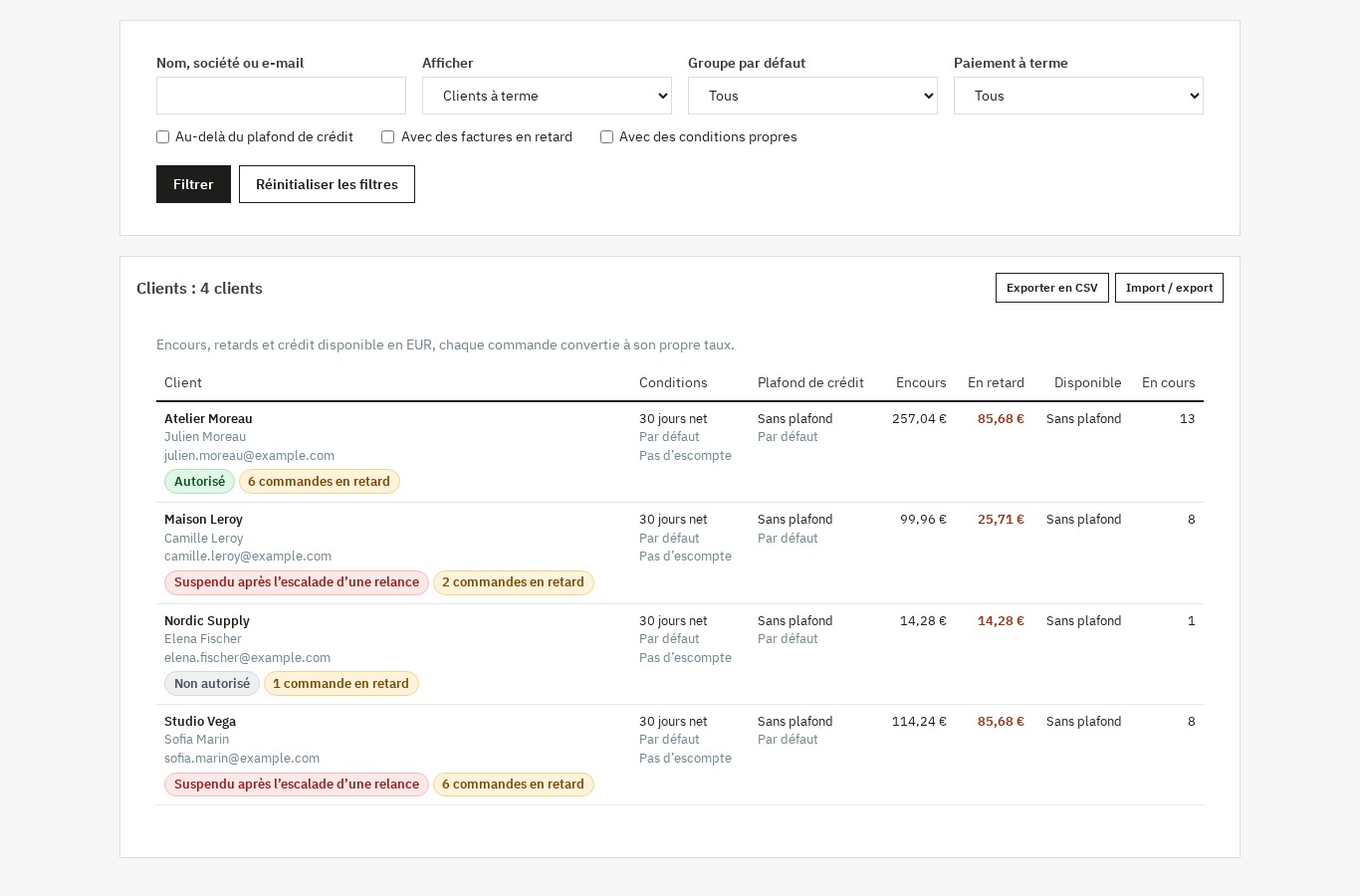 Les conditions, le plafond et le crédit disponible de chaque client
Un plafond de crédit contrôlé avant chaque commande
Le plafond s’exprime dans la devise par défaut de la boutique. L’encours d’un client réunit les factures impayées, les commandes à terme pas encore facturées et les commandes en attente d’accord. Chaque montant est converti au taux enregistré sur sa commande, et les trop-perçus ne viennent pas réduire l’encours.
Au moment du paiement, le module compare l’encours et le total du panier au plafond. Deux comportements sont possibles, selon votre réglage :
- le moyen « Payer à terme » est masqué et un message que vous rédigez explique le crédit disponible ;
- la commande part en demande d’autorisation, avec le motif « Au-delà du plafond de crédit ».
Dans les deux cas, le client peut continuer avec un autre moyen de paiement : le module ne masque ni ne modifie jamais les autres moyens. Un client suspendu ne voit plus le paiement à terme ; un message l’invite à payer avec un autre moyen.
Valider une première commande ou un dépassement
Pour une première commande à terme ou une commande au-delà du plafond, vous pouvez demander une validation. La commande est retenue dans l’état « En attente d’accord (paiement à terme) », sans facture, et votre équipe reçoit un e-mail. Le client est informé que sa commande sera confirmée après décision.
Un employé autorisé accorde ou refuse avec une note. L’accord libère la commande vers l’état « En attente de paiement à terme » ; le refus la place dans l’état que vous avez choisi, « Annulé » par défaut, ce qui remet le stock. Chaque décision est conservée avec l’encours et le plafond du moment, l’employé et la note. Un accord peut aussi relever le plafond du client dans le même geste.
Encaisser tout ou partie d’une facture
La page « Enregistrer un paiement » liste les factures ouvertes du client, avec leur échéance, leur retard et leur reste dû. Vous saisissez la date, le montant, le moyen et une référence, puis choisissez l’affectation :
- à l’échéance la plus ancienne, facture après facture ;
- manuellement, montant par montant sur les factures de votre choix.
Un aperçu montre la répartition avant validation. Le module écrit alors dans les paiements natifs de PrestaShop, facture par facture, et recalcule le reste dû par facture et par commande. Les paiements saisis depuis la page de commande, par un autre module ou par un ERP comptent de la même façon pour l’encours.
Un encaissement peut être annulé tant qu’aucun avoir n’y est rattaché ; l’annulation supprime les paiements natifs créés et remet le total payé. Elle ne fait pas revenir l’état de la commande en arrière, ce que la confirmation indique.
Escompte de règlement et avoir natif
Vous pouvez accorder un escompte, par exemple 2 % si la facture est payée sous 10 jours. Le taux et le délai se règlent par client ou par défaut. Le montant escompté et la date limite apparaissent sur la facture PDF, dans l’espace client et dans le formulaire d’encaissement tant que la date n’est pas passée.
Lorsqu’un paiement est enregistré dans le délai et laisse exactement l’escompte sur la commande, le module propose de créer l’avoir natif correspondant. L’avoir est réparti sur les lignes de la commande, sans rembourser de quantité et sans mouvement de stock ; son numéro et son PDF sont ceux de PrestaShop.
À savoir : la page de commande de PrestaShop continue d’afficher la facture comme non payée, car PrestaShop ne déduit jamais les avoirs d’une facture. C’est le reste dû calculé par le module qui tient compte de l’avoir.
Relancer avant et après l’échéance
Le calendrier de relances se compose de niveaux placés avant ou après l’échéance. Par défaut : 3 jours avant, puis 1, 7, 15 et 30 jours après, le dernier niveau déclenchant une escalade. Vous pouvez modifier les niveaux, en ajouter ou en retirer, et rédiger un texte par niveau et par langue, avec des variables comme le client, la commande, les factures, l’échéance, le reste dû et le lien vers l’espace client.
Le module envoie uniquement le dernier niveau arrivé à date ; les niveaux précédents sont marqués comme passés, pour ne pas envoyer trois relances d’un coup. Une relance s’arrête dès que la facture est payée, annulée, refusée ou marquée en litige. Les commandes sans facture ne sont jamais relancées : elles apparaissent séparément comme « échues mais non facturées ».
Une escalade prévient les adresses que vous avez choisies et, si vous l’activez, suspend le paiement à terme du client jusqu’au règlement. La suspension est levée automatiquement lorsque le client n’a plus de facture échue escaladée, ou manuellement par un employé. Vous pouvez aussi envoyer une relance à la main, envoyer un e-mail de test et consulter le journal des envois, avec le motif d’un échec.
Balance âgée, tableau de bord et relevé de compte
Le tableau de bord réunit l’encours total, l’échu, les échéances à venir, les demandes en attente, les litiges et les principaux débiteurs. Les montants sont exprimés dans la devise de la boutique, chaque commande étant convertie à son taux enregistré.
La balance âgée classe les créances par ancienneté de retard : non échu, 0-30, 31-60, 61-90 et plus de 90 jours. Elle se filtre par boutique, groupe de clients et recherche, s’exporte en CSV et affiche une ligne de total par devise.
Le relevé de compte PDF se génère pour un client, une boutique, une devise et une période. Il reprend le solde d’ouverture, les factures, les avoirs et les paiements avec un solde courant, le solde de clôture, les postes encore ouverts et les commandes à terme non facturées. Il se télécharge depuis la fiche client et depuis l’espace client.
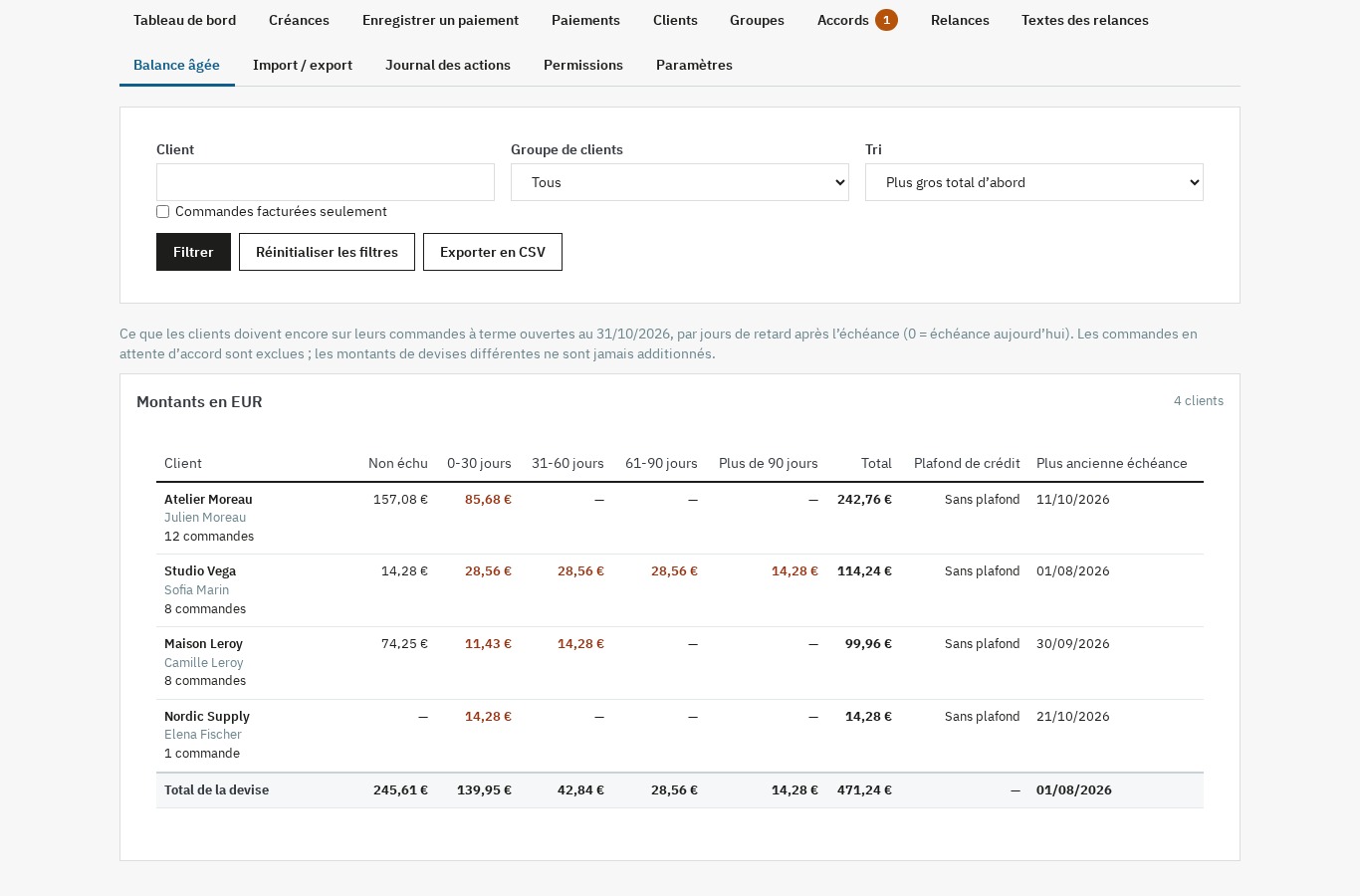 Les créances par ancienneté de retard, avec le total de chaque devise
« Mes factures » côté client
Les clients autorisés au paiement à terme disposent d’une page « Mes factures » dans leur compte. Elle affiche le numéro, la date, l’échéance, le montant, le reste dû et le statut de chaque facture : à échoir, échue aujourd’hui, en retard avec le nombre de jours, payée ou annulée. La facture PDF et vos coordonnées de paiement sont accessibles depuis la page.
La page présente aussi les commandes à terme pas encore facturées, un bloc « Votre compte » avec les conditions, le plafond, l’encours et le crédit disponible, et un formulaire de relevé de compte PDF sur une période. Chaque client ne voit que ses propres factures, dans la boutique courante ; une commande d’un autre client ne montre rien.
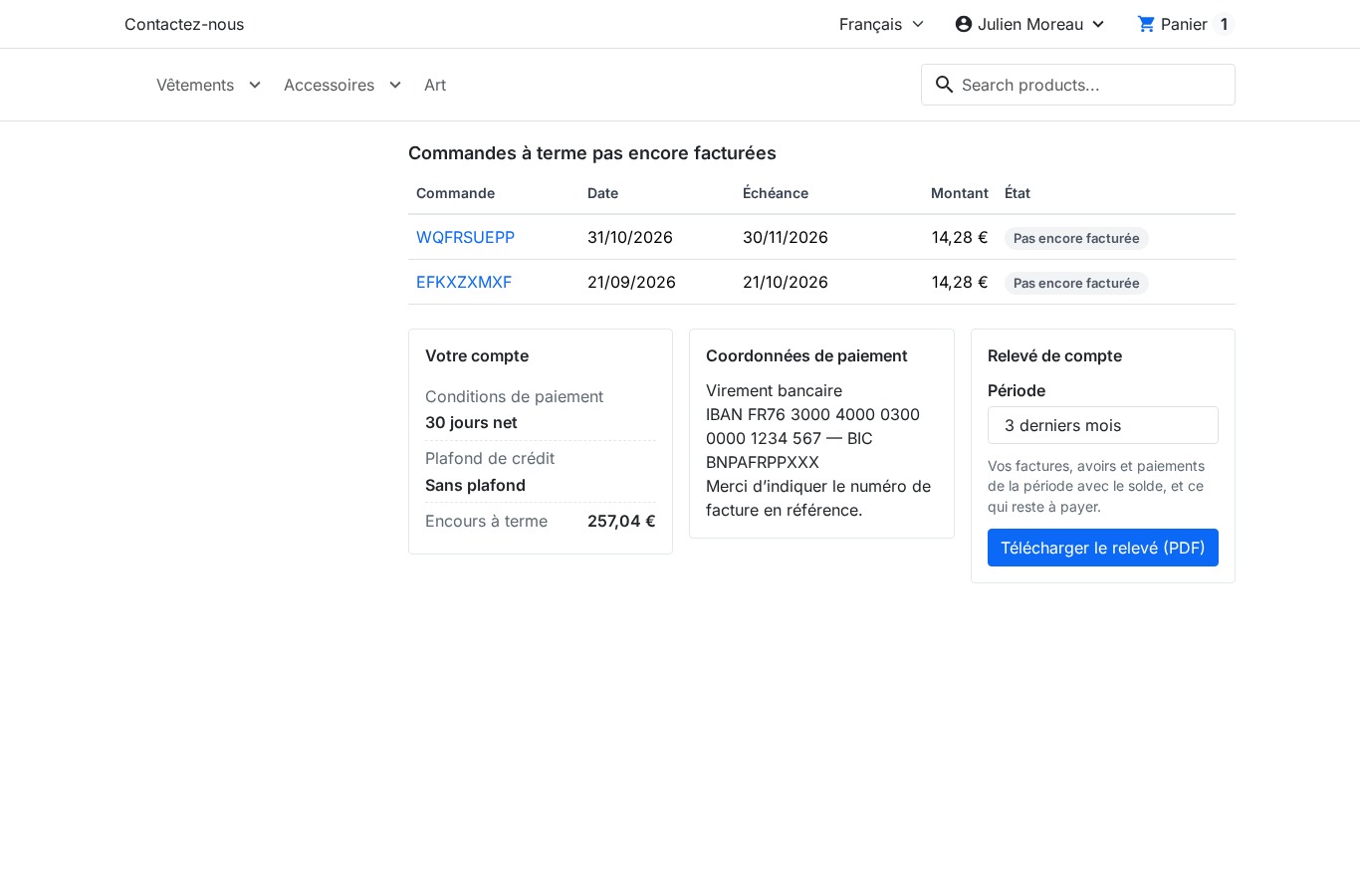 Le client consulte son compte et télécharge son relevé sans appeler le service comptable
Import, export, droits et multiboutique
L’import et l’export CSV couvrent les conditions des clients et des groupes : un fichier est d’abord analysé ligne par ligne, avec les créations, les mises à jour, les lignes inchangées et les erreurs, puis appliqué seulement si vous le validez. L’export sert aussi de modèle pour équiper une base de clients existante.
Cinq droits peuvent être donnés à chaque employé : voir, configurer, approuver, encaisser et relancer. Les super administrateurs ont tous les droits ; les boutons qu’un employé ne peut pas utiliser sont masqués et chaque action est vérifiée sur le serveur. Le journal des actions conserve l’auteur, l’objet, l’action et le détail des changements.
En multiboutique, les conditions et les plafonds peuvent être partagés entre les boutiques ou propres à chacune. L’encours, les relances et les relevés sont toujours calculés par boutique, et le portail s’ouvre dans la bonne boutique.
Installation
- Téléchargez l’archive du module depuis votre compte client.
- Dans le back-office, ouvrez Modules > Gestionnaire de modules et cliquez sur Installer un module.
- Sélectionnez le fichier ZIP ; PrestaShop installe le module, ses tables et son entrée de menu.
- Cliquez sur Configurer et activez votre licence.
- Ouvrez le module depuis la page de configuration ou depuis le menu Modules > Paiement à terme B2B (WePresta > Paiement à terme B2B sur PrestaShop 9).
L’installation crée les deux états de commande du module, « En attente de paiement à terme » et « En attente d’accord (paiement à terme) ». Les commandes, factures, paiements et avoirs natifs ne sont pas modifiés.
Première configuration
- Groupes autorisés : cochez les groupes de clients qui peuvent payer à terme. Sans groupe autorisé, aucun client ne voit l’option.
- Conditions par défaut : choisissez le mode et le nombre de jours, par exemple net 30, et la base de calcul, date de commande ou date de facture.
- Plafond par défaut : laissez vide pour ne pas limiter, ou saisissez un montant dans la devise de la boutique.
- Dépassement : choisissez entre masquer le moyen avec un message ou proposer une demande d’autorisation.
- Facturation : indiquez si la facture doit être créée dès la commande à terme, ou si vous la créez vous-même.
- Relances : vérifiez le calendrier, l’heure d’envoi, l’expéditeur et les adresses d’escalade, puis lancez un e-mail de test.
- Tâche planifiée : copiez l’adresse avec jeton ou la ligne de commande dans votre planificateur, puis vérifiez que la dernière exécution apparaît dans les réglages.
Utilisation au quotidien
Le matin, le tableau de bord montre ce qui est échu et ce qui arrive à échéance. La page Créances se filtre par client, date d’échéance, facturation et source, avec les onglets En cours, En retard, À venir, En attente d’accord, En litige, Payées et Annulées.
Quand un virement arrive, ouvrez Enregistrer un paiement, choisissez le client et laissez le module proposer l’affectation à l’échéance la plus ancienne. L’aperçu montre ce qui sera soldé ; la confirmation écrit les paiements natifs.
Quand une commande dépasse le plafond, la page Accords affiche la demande avec l’encours, le plafond et le crédit disponible après accord. Vous pouvez accorder, refuser avec une note ou relever le plafond au passage.
La page Relances montre les envois du jour, les échecs et le journal. Une facture contestée se marque en litige depuis la créance ou le panneau de commande : les relances s’arrêtent jusqu’à la fin du litige.
Cas d’usage
Un grossiste qui facture à 30 jours. Les clients professionnels commandent en compte, les conditions sont posées une fois par groupe, et le plafond est vérifié à chaque commande. Les règlements partiels sont affectés aux factures les plus anciennes, et les relances suivent leur cours sans intervention.
Une boutique mixte B2B/B2C. Le paiement à terme n’est proposé qu’aux groupes autorisés. Un particulier ne voit jamais l’option, et un client professionnel qui dépasse son plafond peut toujours commander en payant par carte.
Un distributeur qui accorde un escompte. L’escompte de 2 % sous 10 jours est affiché sur la facture et dans le portail. Quand le virement arrive dans le délai, l’avoir natif est créé en un clic, et le reste dû est immédiatement à jour.
Une première commande inhabituelle. La commande est retenue, l’équipe reçoit la demande, un responsable l’accorde avec une note, et le client reçoit la confirmation avec son échéance.
Prérequis et limites
- PrestaShop 1.7.8, 8.0+ ou 9.0+ ; PHP 7.4 ou plus récent.
- La fonction de facturation de PrestaShop doit être activée pour les relances et les PDF des factures ; sinon, le module vous le signale dans ses réglages. Une commande sans facture reste visible mais n’est pas relancée.
- Les relances automatiques nécessitent une tâche planifiée : l’adresse avec jeton ou la ligne de commande fournie par le module. Sans exécution, aucun e-mail automatique ne part.
- Le module lit les tables natives et ne tient pas de grand livre. Il ne prend pas de paiement en ligne, ne débite aucune carte, ne fait pas de prélèvement SEPA, ne tient pas de comptabilité générale, ne fait pas de rapprochement bancaire ni de déclaration de TVA.
- Il ne note pas la solvabilité d’un client et ne fait pas de recouvrement juridique. Les intérêts de retard sont informatifs, calculés au prorata des jours au taux que vous saisissez, désactivés par défaut et jamais ajoutés à la commande.
- La page de commande de PrestaShop continue d’afficher une facture comme non payée après un avoir, car le cœur ne déduit pas les avoirs. Le reste dû du module, lui, en tient compte.
- Sans licence active, le paiement à terme, les encaissements, les avoirs, les panneaux, l’espace client et les relevés continuent de fonctionner ; les relances, les modifications de réglages, les conditions et les imports attendent le renouvellement.
- Interface, e-mails et PDF en français, anglais, espagnol, italien et polonais ; les thèmes Classic et Hummingbird fonctionnent sans modification.
FAQ
Le module prend-il les paiements en ligne ?
Non. Il enregistre les règlements que vous recevez par virement, chèque, espèces ou autre moyen, dans les paiements natifs de PrestaShop. L’encaissement par carte ou par prélèvement SEPA reste assuré par vos modules de paiement.
Le moyen « Payer à terme » remplace-t-il les autres moyens de paiement ?
Non. C’est un moyen supplémentaire, proposé aux clients autorisés. Les autres moyens ne sont ni masqués ni modifiés, et un client au-delà de son plafond ou suspendu peut toujours payer comptant.
D’où viennent les montants de l’encours ?
Des commandes, factures, paiements et avoirs natifs de PrestaShop. Le module recalcule le reste dû à partir de ces tables, y compris pour les paiements saisis depuis la page de commande, par un autre module ou par un ERP.
Que se passe-t-il quand un client dépasse son plafond ?
Selon le réglage, le moyen « Payer à terme » est masqué avec un message que vous rédigez, ou la commande part en demande d’autorisation. Dans les deux cas, le client peut payer autrement, et vous pouvez accorder une exception en relevant son plafond.
Comment fonctionne l’escompte de règlement ?
Vous saisissez un taux et un délai. Le montant escompté et la date limite apparaissent sur la facture et dans le portail. Si le paiement arrive dans le délai et laisse exactement l’escompte, le module propose de créer l’avoir natif correspondant, sans rembourser de quantité.
Les relances partent-elles vraiment toutes seules ?
Oui, si la tâche planifiée s’exécute et si la licence est active. Le calendrier par défaut envoie 3 jours avant, puis 1, 7, 15 et 30 jours après l’échéance. Vous pouvez modifier les niveaux et les textes, envoyer une relance à la main et consulter le journal.
Mes clients voient-ils leurs factures et leur relevé ?
Oui, depuis la page « Mes factures » de leur compte : échéance, montant, reste dû, statut, facture PDF, coordonnées de paiement et relevé de compte PDF sur une période. Chacun ne voit que ses propres factures, dans la boutique courante.
Le module fonctionne-t-il en multiboutique ?
Oui. Les conditions et les plafonds peuvent être partagés ou propres à chaque boutique, l’encours est calculé par boutique et le portail s’ouvre dans la bonne boutique.
Que se passe-t-il sans licence ou après désinstallation ?
Sans licence active, le module ne se désactive pas : le paiement à terme, les encaissements, les avoirs, l’espace client et les relevés restent disponibles ; les relances et les modifications de réglages attendent le renouvellement. À la désinstallation, les données du module sont conservées sauf si vous cochez leur suppression, et les commandes, factures, paiements et avoirs natifs ne sont jamais touchés.
Le module remplace-t-il ma comptabilité ou mon conseil juridique ?
Non. Il suit les échéances et les encaissements et aide à relancer. Il ne tient pas de comptabilité, ne fait pas de rapprochement bancaire ni de déclaration de TVA et ne délivre aucun conseil juridique. Vérifiez avec votre comptable les mentions et le taux d’intérêt applicables à votre activité.
Support
Pour toute aide, contactez-nous depuis votre espace client WePresta ou par e-mail à mail@wepresta.shop, selon l’option de support de votre formule.
Changelog
Version 1.0.0
- Accordez des conditions de paiement par client, par groupe ou par défaut : à réception, net 15/30/45/60/90, fin de mois ou jours fin de mois.
- Contrôlez le plafond de crédit et l’encours avant chaque commande, avec message ou demande d’autorisation en cas de dépassement.
- Retenez une première commande à terme ou une commande au-delà du plafond, puis accordez ou refusez avec une note.
- Enregistrez des règlements totaux ou partiels sur une ou plusieurs factures, à l’échéance la plus ancienne ou manuellement.
- Suivez le reste dû par facture et par commande à partir des paiements natifs, et annulez un encaissement tant qu’aucun avoir n’y est rattaché.
- Accordez un escompte de règlement et créez l’avoir natif correspondant en un clic.
- Relancez automatiquement avant et après l’échéance, avec des textes par niveau et par langue, une escalade et une suspension possible.
- Arrêtez les relances sur paiement, annulation, refus ou litige, et envoyez une relance manuelle ou un e-mail de test.
- Consultez la balance âgée 0-30, 31-60, 61-90 et plus de 90 jours, avec export CSV.
- Téléchargez un relevé de compte PDF par client, boutique, devise et période.
- Donnez à chaque client un espace « Mes factures » avec échéance, reste dû, statut, facture PDF et relevé.
- Importez et exportez les conditions et plafonds des clients et des groupes en CSV, après simulation.
- Attribuez cinq droits par employé et suivez les actions dans le journal.
- Travaillez en multiboutique avec des conditions partagées ou propres à chaque boutique.
- Utilisez le module sur PrestaShop 1.7.8, 8.0+ et 9.0+ avec PHP 7.4 minimum.

Articles liés
Paiement à terme B2B : net 30, plafond et relances sur PrestaShop
Comment appliquer des conditions de paiement par client, contrôler l’encours avant chaque commande, enregistrer les règlements et relancer les factures échues dans…