Jak utworzyć popup w PrestaShop i mierzyć konwersje
Praktyczny przewodnik: jak zbudować popup w PrestaShop w edytorze przeciągnij i upuść, wybrać wyzwalacz, targetować odwiedzających, śledzić konwersje i utrzymać moduł aktywny.
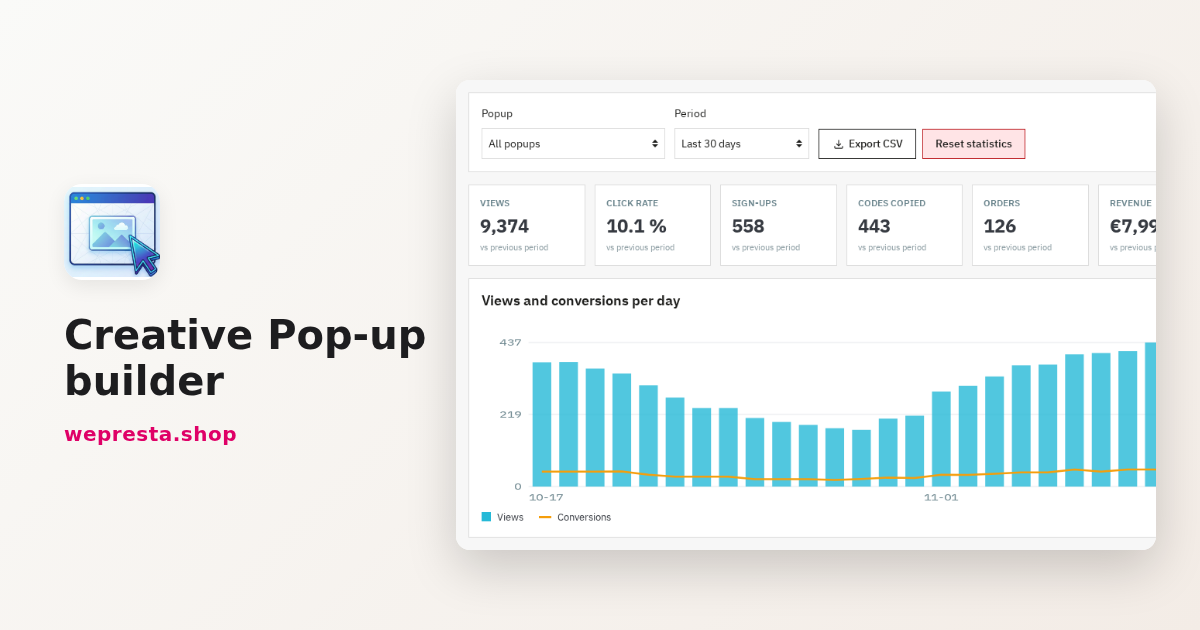
Chcesz przechwycić adres e-mail odwiedzającego w odpowiednim momencie, zaproponować kod, gdy koszyk się zatrzymuje, albo przypomnieć o darmowej dostawie. Creative Popup obsługujesz z panelu PrestaShop: edytor przeciągnij i upuść, osiem wyzwalaczy, reguły odbiorców, unikalne kody i statystyki powiązane z zamówieniami. Ten przewodnik opisuje konfigurację i ograniczenia, które warto znać.
Moduł jest dla sklepu, który chce sam tworzyć i mierzyć swoje kampanie. Nie jest potrzebny do prostego stałego banera w szablonie. Wymagana jest ważna licencja: bez niej żaden popup się nie wyświetla.
Jak utworzyć popup newslettera w PrestaShop bez kodowania?
Otwórz Creative Popup, kliknij „Nowy popup”, wybierz szablon „Zapis do newslettera” i opublikuj po ustawieniu wyzwalacza, odbiorców i wyświetlania. Nie trzeba pisać kodu.
Przycisk „Nowy popup” otwiera edytor i jego sześć zakładek: Projekt, Wyzwalacz, Odbiorcy, Wyświetlanie, Kod rabatowy i Harmonogram.
W zakładce Projekt przeciągaj bloki: tytuł, akapit, obraz, przycisk, zapis do newslettera, kod rabatowy, odliczanie, link „Nie, dziękuję”, separator i elementy formularza. Panele Warstwy i Styl kontrolują strukturę i typografię. Blok zapisu korzysta z ps_emailsubscription; z psgdpr dodawana jest zgoda.
Każdy język ma własny projekt. „Skopiuj ten projekt do pustych języków” pozwala uniknąć zaczynania od zera, a odwiedzający, którego język nie ma projektu, widzi wersję domyślną.
Dla oferty powitalnej zmień tekst szablonu i wybierz „Po określonym czasie na stronie”. Dodaj regułę „Nowy lub powracający odwiedzający” na „Pierwsza wizyta”, ustaw status „Test” i kliknij „Podgląd w sklepie”. Ten przycisk od razu otwiera popup i włącza w Twojej przeglądarce tryb testowy na dwanaście godzin, podczas których widzisz tylko swoje popupy w statusie „Test”. Gdy wynik Ci odpowiada, ustaw status „Aktywny” i zapisz.
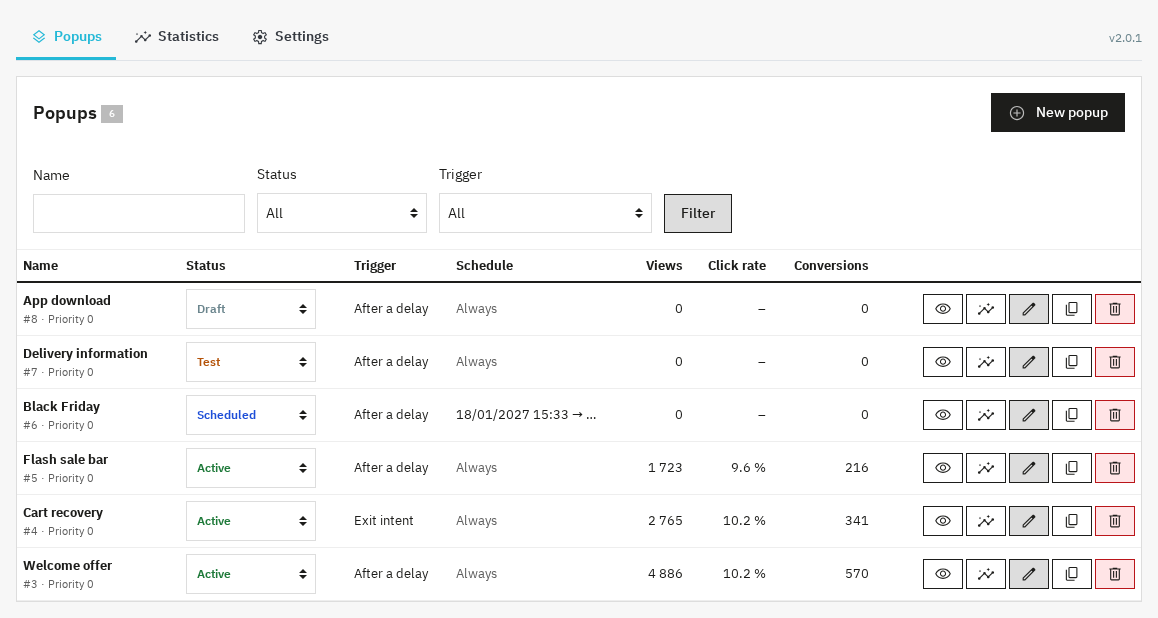
Czego moduł nie robi: nie ma testu A/B dwóch wariantów ani szablonów koła lub zdrapki, a odinstalowanie usuwa popupy i statystyki.
Jak sprawić, by popup otwierał się po kliknięciu przycisku?
Wybierz wyzwalacz „Gdy odwiedzający kliknie element”, podaj selektor CSS przycisku lub linku, a popup otworzy się tylko tam, przy każdym kliknięciu odwiedzającego.
Selektor wskazuje element strony, na przykład link do tabeli rozmiarów na karcie produktu. Połącz go z regułą odbiorców dotyczącą typu strony lub konkretnego produktu.
W zakładce Wyświetlanie wariant mobilny może pozostać na „Nie pokazuj”. Od wersji 2.0.1 dotknięty link zachowuje normalne działanie: żaden popup się nie otwiera i żadne wyświetlenie nie jest liczone. Przed tą poprawką kliknięcie było blokowane na telefonie.
Zakładka Wyzwalacz oferuje też wyjście z koszyka, przewijanie, bezczynność, dodanie do koszyka, liczbę odwiedzonych stron i czas w sklepie. Edytor ładuje się tylko w panelu administracyjnym; w sklepie żaden plik modułu nie ładuje się na stronie, na której nie ma popupu.
Czy popup naprawdę ogranicza porzucanie koszyka?
Tak, z dwoma ustawieniami: wyzwalacz „Gdy odwiedzający zamierza opuścić stronę (exit intent)” na stronie koszyka i reguła „Pusty lub pełny koszyk” ustawiona na „Zawiera produkty”. Dodaj ofertę czytelną od razu, kod lub darmową dostawę.
Na komputerze wyjście z koszyka uruchamia się, gdy kursor opuszcza stronę górą; na telefonie przy szybkim przewinięciu w górę. Reguła „Zawiera produkty” sprawia, że okno pojawia się, gdy odwiedzający się waha.
Zakładka Kod rabatowy oferuje trzy tryby: brak kodu, ten sam kod dla wszystkich albo unikalny kod dla każdego odwiedzającego. Unikalny kod ustawia się jako procent, kwotę lub darmową dostawę, z minimalną wartością zamówienia i okresem ważności. Można go użyć raz; ten sam odwiedzający lub adres e-mail zawsze otrzymuje ten sam kod, a dzienny limit ogranicza nadużycia. Zamówienie z kodem popupu jest mu przypisywane w statystykach.
Inne narzędzie: wyzwalacz „Po dodaniu produktu do koszyka” i tekst zawierający {free_shipping_remaining}. Kwota brakująca do darmowej dostawy pojawia się w walucie odwiedzającego i aktualizuje przy każdym dodaniu. Korzysta z progu z Dostawa > Preferencje; progi poszczególnych przewoźników nie są brane pod uwagę.
Ustaw częstotliwość „Raz na wizytę” i włącz „Nie pokazuj go odwiedzającym, którzy się zapisali lub skopiowali kod”. Zakładka przypominająca może ponownie otworzyć popup po zamknięciu bez konwersji.
Jak targetować nowych odwiedzających, grupy klientów i kilka sklepów?
Dodaj reguły w zakładce „Odbiorcy”: każda jest „jest” lub „nie jest”, wszystkie muszą być spełnione, a podsumowanie edytora podaje wyzwalacz, liczbę reguł, częstotliwość i ofertę.
Reguły obejmują typ strony, kategorie, produkty, zalogowanego klienta i grupy klientów. Dochodzą urządzenie, nowy lub powracający odwiedzający, adres strony, źródło, kampania UTM, odwiedzone strony i koszyk (kwota, stan, produkty). Każda reguła może być włączająca lub wykluczająca.
Ograniczenie, które warto znać: nie ma reguły według kraju. Moduł nie opiera się na geolokalizacji. Dla dwóch rynków pracuj z językiem sklepu, kampaniami UTM i źródłem.
W multisklepie każdy popup jest powiązany z jednym lub kilkoma sklepami. Zapisanie udostępnionego popupu z jednego sklepu zachowuje powiązanie z pozostałymi; wersja 2.0.1 naprawia ten błąd. Pracownik ograniczony do niektórych sklepów działa tylko na popupach i statystykach swoich sklepów, a usunięcie popupu zabiera go tylko z jego sklepów.
Częstotliwość, priorytet i limity globalne zapobiegają nakładaniu: otwiera się jeden popup naraz, najpierw najwyższy priorytet, z liczbą popupów na stronę i na wizytę oraz minimalnym odstępem między oknami.
Dlaczego mój popup źle wygląda na telefonie?
Sprawdź najpierw wariant mobilny w zakładce „Wyświetlanie”: projekt zbudowany na szerokim płótnie często staje się nieczytelny na ekranie telefonu.
Istnieją cztery opcje: „Takie samo wyświetlanie”, „Panel wysuwany od dołu”, „Pasek na dole” i „Nie pokazuj”. Panel i pasek czyta się najlepiej przy krótkim wezwaniu do działania. Edytor oferuje płótno komputera, tabletu i telefonu: buduj wersję mobilną tam, zamiast zmniejszać szeroką.
Opcja „Przyjazny wyszukiwarkom na urządzeniach mobilnych”, włączona domyślnie w nowych popupach, stosuje zalecenie Google: popup wyśrodkowany lub pełnoekranowy nie jest pokazywany na pierwszej stronie odwiedzającego przychodzącego z wyszukiwarki.
W zakresie dostępności okno jest ogłaszane jako okno dialogowe, obsługiwany jest fokus klawiatury, klawisz Escape zamyka popup, a animacje są ograniczane, jeśli odwiedzający tego chce. Testuj na prawdziwym telefonie: panel administracyjny nie pokazuje rzeczywistego rozmiaru tekstów ani klawiatury odwiedzającego.
Jak śledzić konwersje i eksportować statystyki?
Panel zbiera wyświetlenia, współczynnik kliknięć, zapisy, skopiowane kody, zamówienia, przypisany przychód i współczynnik konwersji, z eksportem CSV za wybrany okres.
Dane są porównywane z poprzednim okresem; wykres pokazuje wyświetlenia i konwersje w kolejnych dniach, a tabela szczegółowo opisuje każdy popup. Eksport CSV zachowuje szczegóły według dnia i popupu.
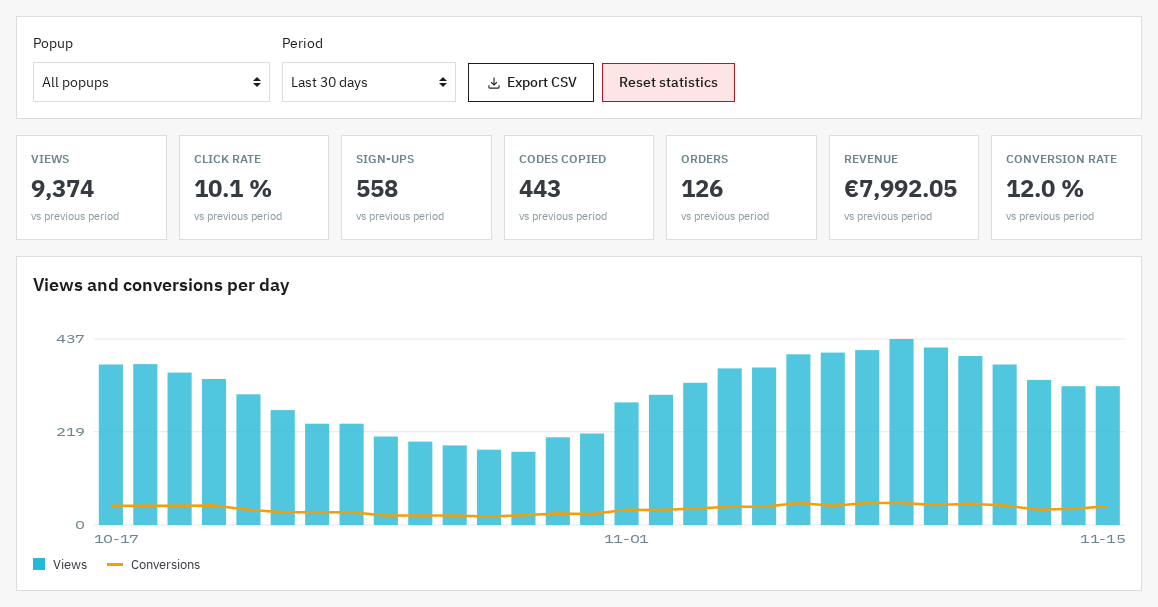
Dwie ostrożności wyjaśniają pozorne różnice. Nie są liczone wizyty pracowników zalogowanych do panelu ani robotów wyszukiwarek. Okres i eksport kończą się na lokalnym dniu sklepu: od wersji 2.0.1 „Ostatnie 30 dni” obejmuje bieżący dzień, także po północy.
Statystyki, przypisanie kodów i reguły klienta działają też, gdy sklep ukrywa źródło (Referrer-Policy). Jeśli używasz GA4 lub Tag Managera, włącz wysyłkę do dataLayer: moduł emituje wp_popup_view, wp_popup_click, wp_popup_close, wp_popup_conversion i wp_popup_teaser.
Którą licencję wybrać i co się dzieje, gdy wygasa?
Na karcie modułu znajdziesz warianty licencji; bez ważnej licencji moduł wyłącza się w sklepie i jego menu znika, ale popupy, statystyki, kody i ustawienia pozostają na miejscu.
Strona Konfiguruj pokazuje wtedy formularz licencji. Po potwierdzeniu klucza moduł włącza się ponownie, a przycisk „Przejdź do popupów” prowadzi do listy.
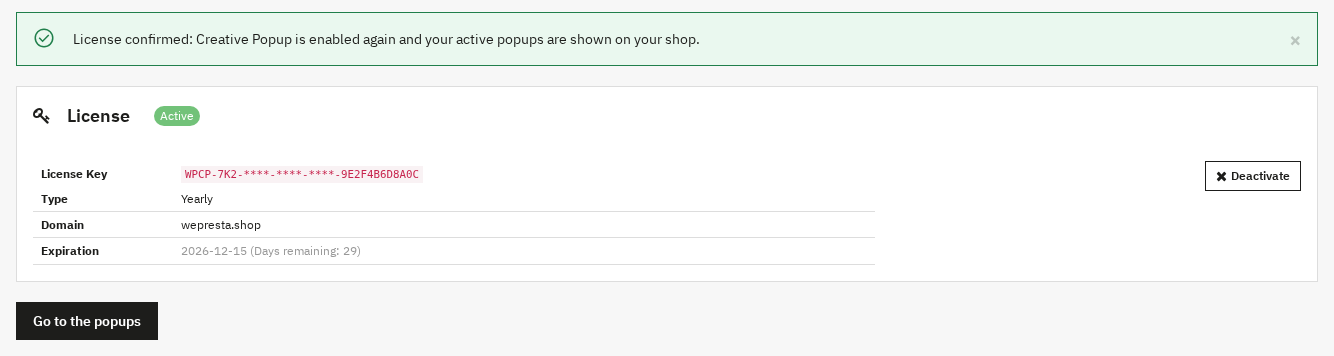
Wersja 2.0.1 zmieniła sprawdzanie licencji. Odnowiona subskrypcja nie jest już przerywana w starej dacie: moduł działa siedem dni po zapisanej dacie wygaśnięcia, potem pyta serwer najwyżej raz na godzinę i zapisuje nową datę. Przejściowa odpowiedź (przeciążenie, błąd serwera, przesunięcie zegara, brak sieci) nie wyłącza ważnej licencji: siedmiodniowa tolerancja biegnie od pierwszego błędu. Odpowiedź ostateczna, na przykład wygasła lub cofnięta licencja, działa natychmiast. W PrestaShop 8 dezaktywacja nie blokuje już panelu administracyjnego, a ekrany licencji są przetłumaczone na francuski, hiszpański, włoski i polski.
Aktualizacja z 2.0.0 polega na wgraniu nowego ZIP: nie zmienia się żadna tabela, ustawienie, hook ani trasa. Moduł działa na PrestaShop 1.7.8, 8.0+ i 9.0+, z PHP 7.4 minimum. Dokumentacja opisuje każdą zakładkę. W kolejnym kroku Newsletter i kampanie e-mail: segmenty, automatyzacje i statystyki wykorzystuje zapisy w segmentach i ścieżkach, a Odzyskuj porzucone koszyki przypomina o koszykach e-mailem. Zgoda w formularzu pochodzi z psgdpr; wspomnij o pamięci lokalnej w polityce prywatności, a Zgoda na cookies RODO: baner, realne blokowanie i dowód zgody zbiera zgodę na narzędzia śledzące.
Najczęściej zadawane pytania
Jak utworzyć popup newslettera bez pisania kodu?
Jak pokazać popup przy wyjściu z koszyka?
Jak zachować różne popupy w kilku sklepach?
Jak nie irytować odwiedzających, a nadal zbierać e-maile?
Czy można pokazać inny popup w zależności od kraju?
Czy można eksportować statystyki popupów do CSV?
Produkty w tym artykule
Creative Popupy drag & drop: targeting smart
Twórz popupy metodą przeciągnij i upuść dzięki wbudowanemu edytorowi wizualnemu i 22 szablonom przetłumaczonym na...

Newsletter i kampanie e-mail: segmenty, automatyzacje i statystyki
Twórz precyzyjne segmenty i scenariusze automatyczne bez wychodzenia z panelu administracyjnego. Dokumentuj...
Odzyskuj porzucone koszyki
Zachęć klientów do powrotu do koszyka za pomocą maksymalnie trzech spersonalizowanych e-maili. Abandoned Cart...
Zgoda na cookies RODO: baner, realne blokowanie i dowód zgody
Realnie blokuje skrypty, iframe'y i piksele zewnętrzne przed zgodą, a potem ładuje je według zaakceptowanej...
Przeczytaj także
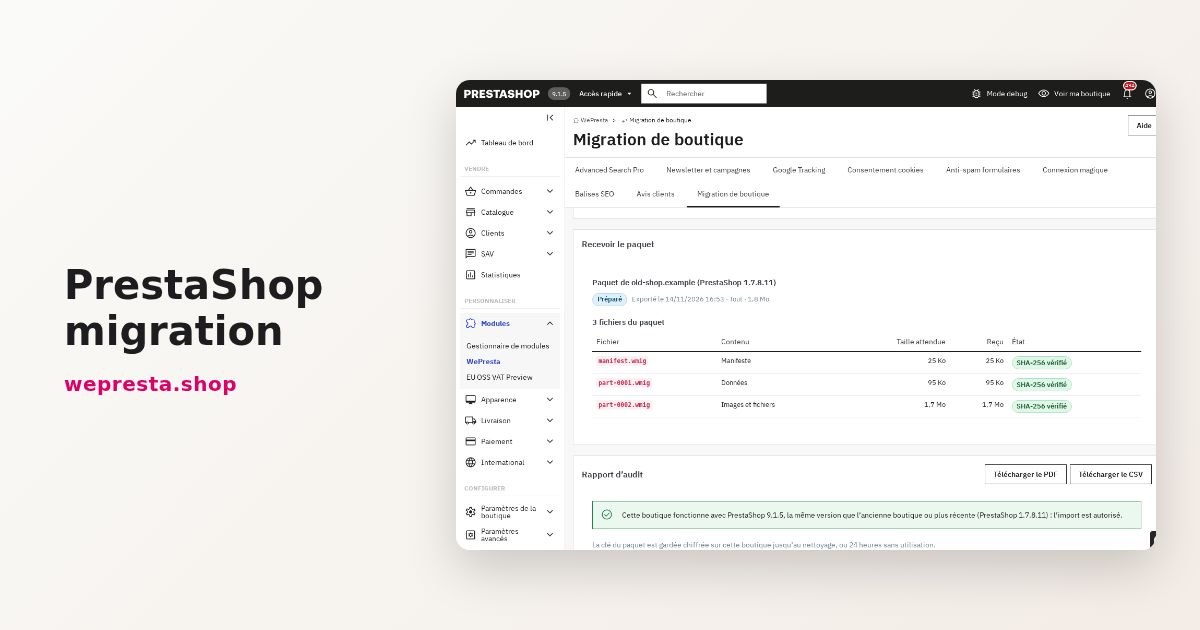
Jak przenieść sklep PrestaShop bez utraty klientów i zamówień
Przeniesienie starego sklepu PrestaShop do nowej instalacji bez ponownego wpisywania danych: zaszyfrowany pakiet, audyt, podgląd, wznawialny import, weryfikacja i…
Listy picking w PrestaShop: przygotuj zamówienia bez błędów
Stanowisko przygotowania zamówień w back office PrestaShop: pulpit zamówień do realizacji, listy picking według lokalizacji magazynowej, PDF ze zdjęciami i opcjonalne…
Jak utworzyć promocję 3 za 2 i rabaty progowe w PrestaShop
Utwórz promocję 3 za 2, rabaty progowe lub pakiet w PrestaShop, sprawdź, dlaczego rabat automatyczny się nie stosuje, i czytaj wyniki każdej promocji: praktyczny…