Listy picking w PrestaShop: przygotuj zamówienia bez błędów
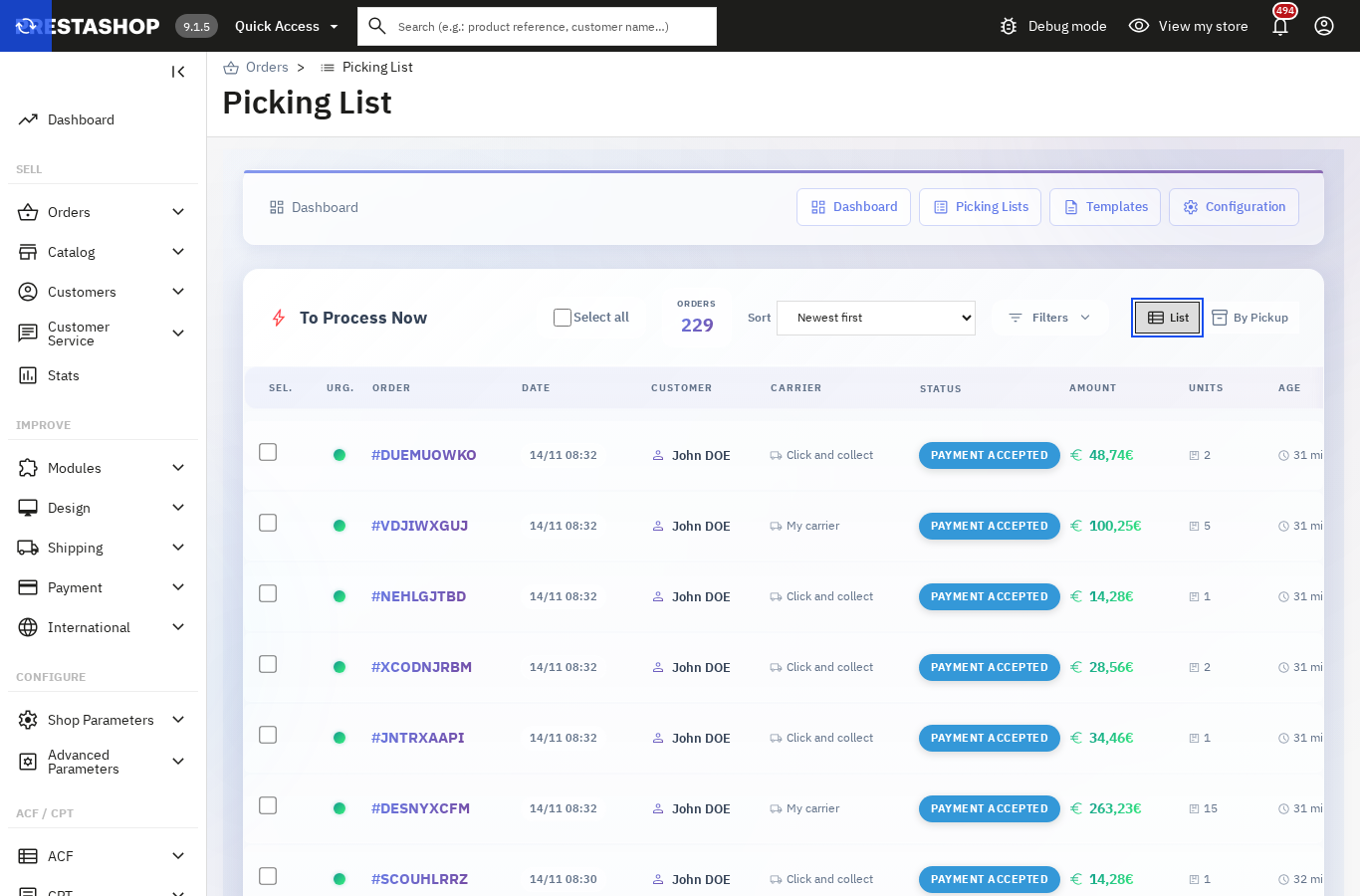
Stanowisko przygotowania zamówień w back office PrestaShop: pulpit zamówień do realizacji, listy picking według lokalizacji magazynowej, PDF ze zdjęciami i opcjonalne skanowanie.
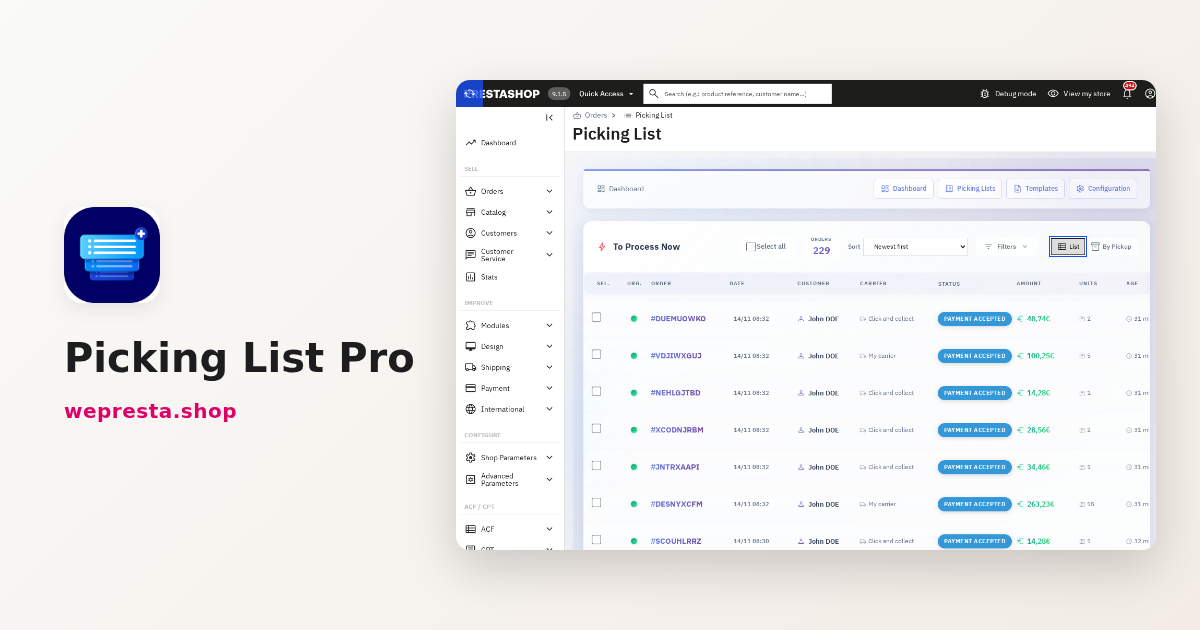
Samodzielnie pakujecie przesyłki i każdego ranka ktoś przepisuje numery zamówień na kartkę, zanim ruszy między regały. Błędy widać przy kartonie: brakujący artykuł, podwojona ilość, zwrot do obsługi. Picking List Pro dodaje stanowisko przygotowania zamówień w back office PrestaShop: pulpit zamówień do realizacji, listy picking uporządkowane według lokalizacji magazynowej i plik PDF do wydruku.
Dla kogo jest Picking List Pro, a dla kogo nie
Moduł jest przeznaczony dla sklepów, które same pakują przesyłki i obsługują kilka zamówień tego samego dnia.
Opiera się na danych, które PrestaShop już zawiera: statusach zamówień, kurierach i polu lokalizacji magazynowej w karcie każdego produktu. Nie prowadzicie drugiego katalogu ani nie uzgadniacie arkusza kalkulacyjnego.
Przydaje się, gdy jedna osoba obsługuje zamówienie za zamówieniem i traci rachubę tego, co zostało do pobrania. Sklep wysyłający kilka przesyłek tygodniowo, z jednym produktem w zamówieniu, nic na tym nie zyska: papier wystarcza.
Nie sprawdzi się też w sklepie, który ma już program do zarządzania magazynem sterujący wózkami i terminalami przenośnymi. Moduł działa w back office PrestaShop i drukuje karty przygotowania; nie steruje wózkami ani terminalami.
Ostatnia kwestia zakresu: obsługiwane są zamówienia sklepu PrestaShop. Zamówienie złożone na marketplace i wprowadzone gdzie indziej nie pojawi się na pulpicie.
Karta modułu i jego dokumentacja opisują te ustawienia.
Jak zainstalować i skonfigurować moduł w pięciu krokach
Zainstalujcie archiwum w Moduły > Menedżer modułów, otwórzcie Konfiguruj, a następnie ustawcie odczytywane statusy, szablon PDF i godziny odbioru kurierów.
- W Moduły > Menedżer modułów kliknijcie Załaduj moduł i wybierzcie plik ZIP. Instalacja tworzy tabele, ustawienia i szablon PDF Standard.
- Kliknijcie Konfiguruj, aby otworzyć stronę ustawień. Menu Zamówienia > Lista kompletacji, dodane przez moduł, otwiera pulpit.
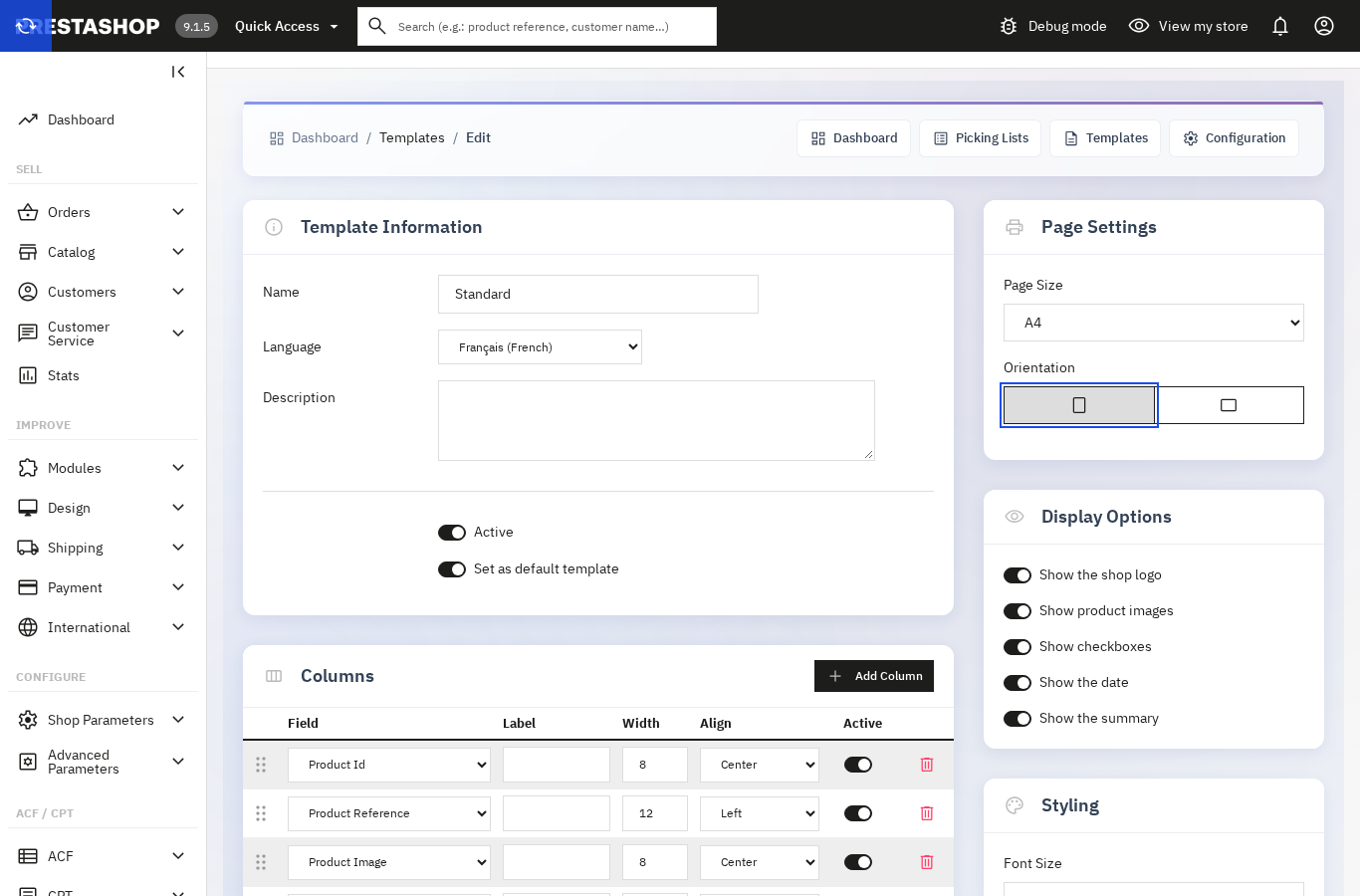
- Otwórzcie Konfiguracja > Ogólne. Sprawdźcie Prefiks numeru referencyjnego (domyślnie PL-), Szablon domyślny, Zamówienia do wyświetlenia i Status zamówienia po zakończeniu listy kompletacji.
- Ustawcie sortowanie produktów w tej samej zakładce: przełącznik Sortowanie włączone i listę Sortowanie zastępcze. Sortowanie układa produkty według lokalizacji i odwraca kierunek trasy w kolejnej alejce.
- Zgłoście odbiory w Konfiguracja > Kurierzy. Włączcie kuriera i dodajcie jedno lub kilka Okien odbioru na dzień, z godziną i, w razie potrzeby, polem Minimalne przygotowanie (min). Dni wyjątków są pomijane w odliczaniu.
Kolumny tabeli Do realizacji teraz wybiera się w Konfiguracja > Pulpit niestandardowy, a wybór obowiązuje wszystkich pracowników.
Jeśli zamówienia się nie pojawiają, sprawdźcie najpierw ustawienie Zamówienia do wyświetlenia: odczytywane są tylko zaznaczone statusy, a na początku zaznaczona jest wyłącznie „Płatność zaakceptowana”.
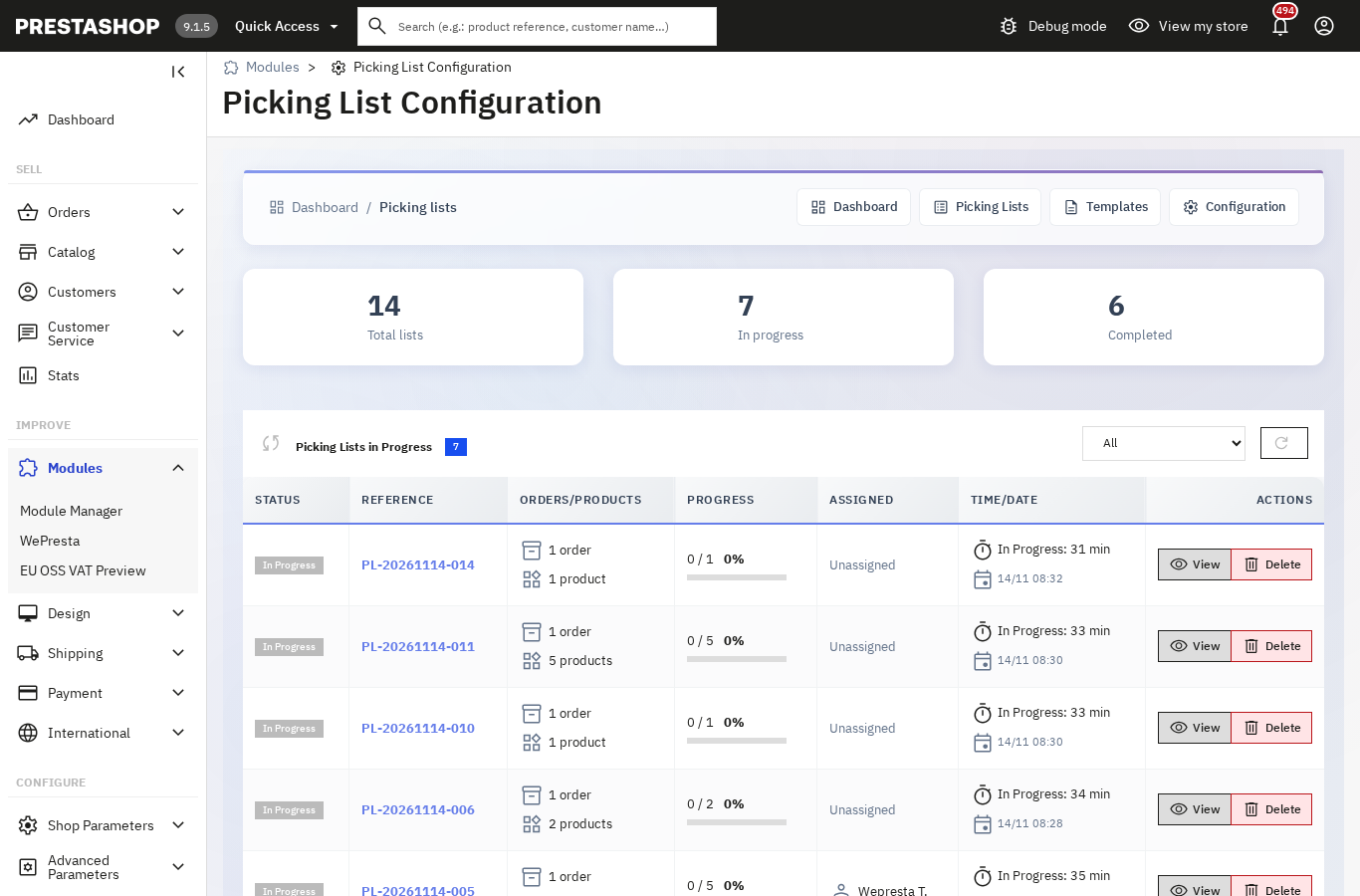
Jak ograniczyć błędy picking bez zatrudniania
Odznaczajcie każdą sztukę w chwili, gdy schodzi z regału: lista pokazuje wtedy, co zostało do pobrania, a osoba przygotowująca widzi postęp bez liczenia wierszy.
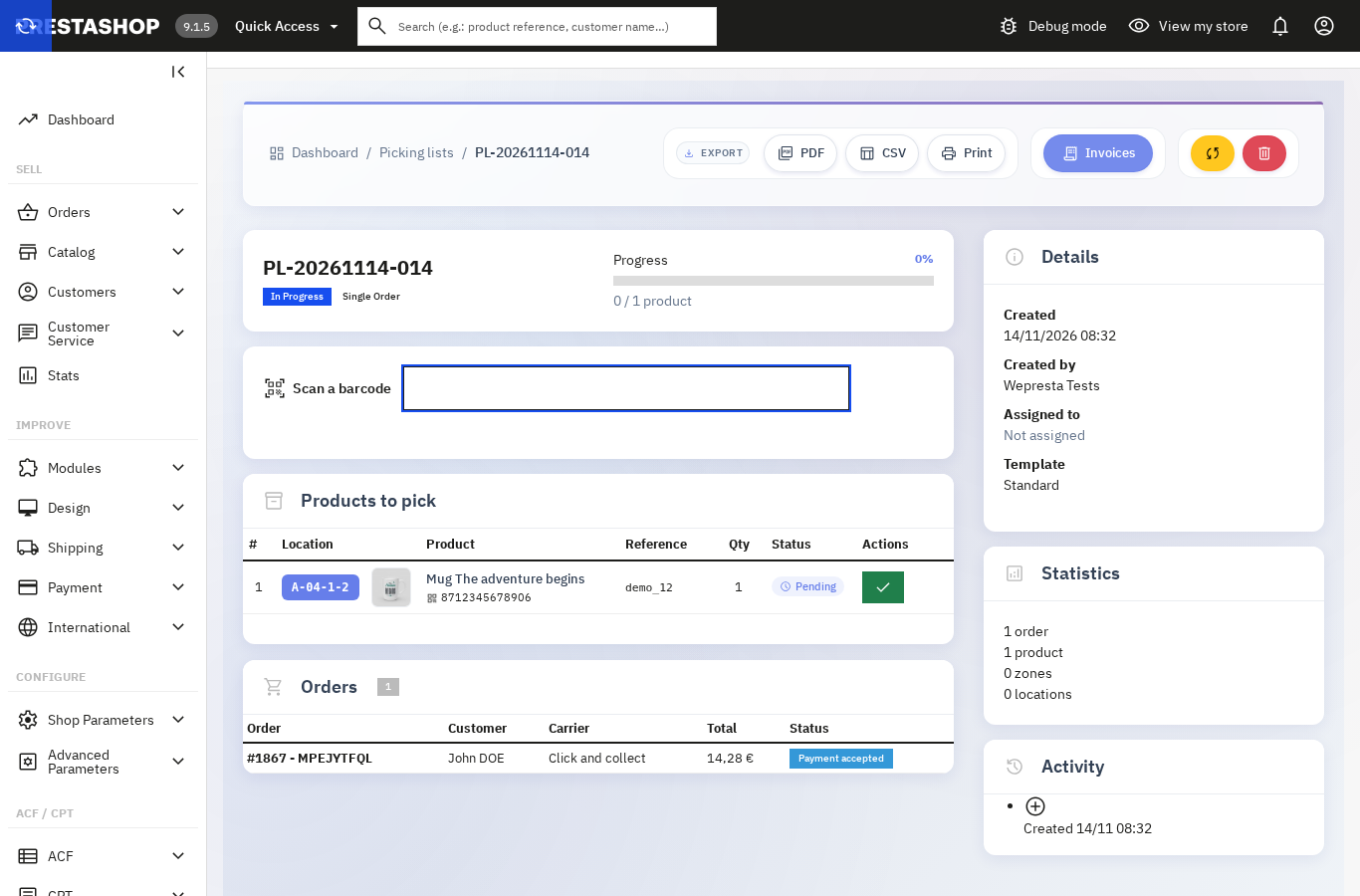
Widok listy pokazuje pasek postępu, liczbę produktów i szczegóły zamówień. Każdy odznaczony produkt aktualizuje listę. Akcja Cofnij przywraca do oczekujących produkt odznaczony omyłkowo, bez usuwania wiersza.
Produkty są uporządkowane według lokalizacji magazynowej, czyli pola, które już wypełniacie w karcie produktu PrestaShop. Produkty bez lokalizacji idą na koniec i podlegają Sortowaniu zastępczemu: indeks produktu, nazwa produktu lub ID produktu.
Każde odznaczenie zapisuje w bazie zalogowanego pracownika i godzinę.
Opcjonalne skanowanie kodów kreskowych dodaje drugą kontrolę w chwili pobrania. Opis jest niżej, a ustawienie pozostaje domyślnie wyłączone.
Jak połączyć kilka zamówień na jednej liście
Zaznaczcie zamówienia w Do realizacji teraz, a potem kliknijcie Utwórz listę kompletacji z wybranych zamówień.
Okno tworzenia oferuje Szablon, pole Przypisz do (lub Nie przypisuj) i pole Wygeneruj PDF po utworzeniu, zaznaczone domyślnie. Dla jednego zamówienia przycisk + Picklist w wierszu tworzy listę z szablonem domyślnym i otwiera ją.
Lista łączy wiersze wszystkich wybranych zamówień. Jej PDF pokazuje najpierw produkty do pobrania, a potem, na drugiej stronie, zamówienia z liczbą sztuk.
Szablon Standard drukuje ID produktu, indeks, zdjęcie, nazwę produktu z wariantem, lokalizację i żądaną ilość. Tabela zamówień zawiera indeks, klienta, adres dostawy, przewoźnika i liczbę sztuk. Zakończona lista pozostaje dostępna z plikiem PDF, eksportem CSV, widokiem do druku i przyciskiem Faktury.
Częsty przypadek: rano przyjeżdżają trzej kurierzy. W Według odbioru wybierzcie najkrótsze odliczanie, zaznaczcie jego zamówienia i utwórzcie listę. Osoba przygotowująca idzie z kartą od alejki do alejki i kończy przed przyjazdem. Powtórzcie tę samą czynność dla kolejnego kuriera, z jego zamówieniami.
Czy do list picking potrzebny jest czytnik kodów kreskowych?
Nie. Odznaczanie ręczne jest metodą podstawową, a skanowanie to ustawienie wyłączone przy instalacji.
Aby je włączyć, otwórzcie Konfiguracja > Ogólne i zaznaczcie Skanowanie kodów kreskowych. Widok listy pokazuje wtedy pole Zeskanuj kod kreskowy nad produktami, z kursorem ustawionym w środku.
Wystarczy czytnik USB lub Bluetooth działający jak klawiatura: wpisuje kod i zatwierdza, bez sterowników i aplikacji. Każde skanowanie EAN-13 lub UPC odznacza jedną sztukę pasującego produktu, w kolejności pobierania. Ponowne skanowanie tego samego kodu odznacza następną sztukę.
Kod nieobecny na liście jest zgłaszany i nic się nie zmienia. Produkt już w pełni pobrany jest oznaczany jako taki. Gdy wszystkie sztuki są odznaczone, lista się kończy; jeśli w Status zamówienia po zakończeniu listy kompletacji wybrano status, zamówienia przechodzą na niego.
Odznaczanie ręczne pozostaje dostępne przy uszkodzonej etykiecie lub czytniku poza zasięgiem.
Jak wiedzieć, które zamówienia przygotować najpierw
W Do realizacji teraz otwórzcie widok Według odbioru: zamówienia są pogrupowane według kuriera, z godziną odbioru i odliczaniem do przyjazdu.
Odznaka zmienia kolor z zielonego na pomarańczowy, a potem czerwony, w miarę zbliżania się terminu. Godzin odbioru się nie zgaduje: deklarujecie je kurier po kurierze, dzień po dniu, z opcjonalnym minimalnym czasem przygotowania.
W trybie Lista selektor Sortowanie proponuje Od najnowszych, ustawienie domyślne, oraz Od najstarszych. Drugie wysuwa zamówienia oczekujące najdłużej, aby spóźnione zamówienie nie było spychane przez każde nowe. Wybór jest zapamiętywany w przeglądarce.
Filtry zaawansowane zawężają listę według indeksu zamówienia, statusu, kuriera, zakresu cen lub zakresu dat. Liczba aktywnych filtrów jest widoczna, a Wyczyść wszystko usuwa je jednym kliknięciem.
Czego moduł nie robi
Moduł przygotowuje i drukuje listy: nie zastępuje programu do zarządzania magazynem i nie rezerwuje stanów magazynowych.
Pobieranie falami według kuriera lub godziny odbioru nie istnieje. Picking częściowy z powodem i ponownym przydziałem też nie. Przed generowaniem nie ma kontroli stanów: zamówienie z brakującym artykułem może trafić na listę. Aby wyprzedzić braki, moduł uzupełniania zapasów u dostawców wskazuje produkty poniżej punktu zamawiania i przygotowuje zamówienia do dostawców.
Nie ma wskaźników wydajności poszczególnych osób, rankingu ani widoku odznaczeń według pracownika. Moduł nie generuje kodów kreskowych Code128: skanowanie odczytuje kody już obecne na etykietach produktów.
Sklepy na PrestaShop 1.7.5-1.7.7 zachowują poprzednią wersję modułu. Przy bardzo długich listach wczytywanie pozostaje wiersz po wierszu i zwalnia wraz z liczbą produktów.
Na koniec, bez ważnej licencji strony modułu prowadzą do formularza licencji. Listy, produkty, szablony i ustawienia pozostają w bazie i wracają, gdy tylko licencja zostanie przywrócona.
Najczęściej zadawane pytania
Czy do list picking potrzebny jest czytnik kodów kreskowych?
Jak ograniczyć błędy picking w małym sklepie?
Czy można połączyć kilka zamówień na jednej liście?
Jak wiedzieć, które zamówienia przygotować najpierw?
Skąd moduł bierze lokalizację magazynową produktu?
Produkty w tym artykule

Picking List Pro: panel logistyki + PDF
Pulpit „Do realizacji teraz”: zamówienia do przygotowania, pilność, przewoźnik i sortowanie Od najnowszych / Od...
Uzupełnianie zapasów: progi, zamówienia do dostawców i przyjęcia
Wskazuje produkty poniżej progu zamawiania i oblicza ilość do zamówienia, z zapasami w drodze i zapasem...

Koszty wysyłki wg kodu pocztowego — Opłaty za wysyłkę na podstawie kodu pocztowego
Koszty dostawy według kodu pocztowego: nieograniczone strefy, dokładne kody, zakresy i prefiksy Stawki dla...
2FA w panelu: ochrona logowania admin
6-cyfrowy kod z aplikacji (Google Authenticator, Authy, Microsoft Authenticator…) po wpisaniu hasła Jeden kod na...
Przeczytaj także
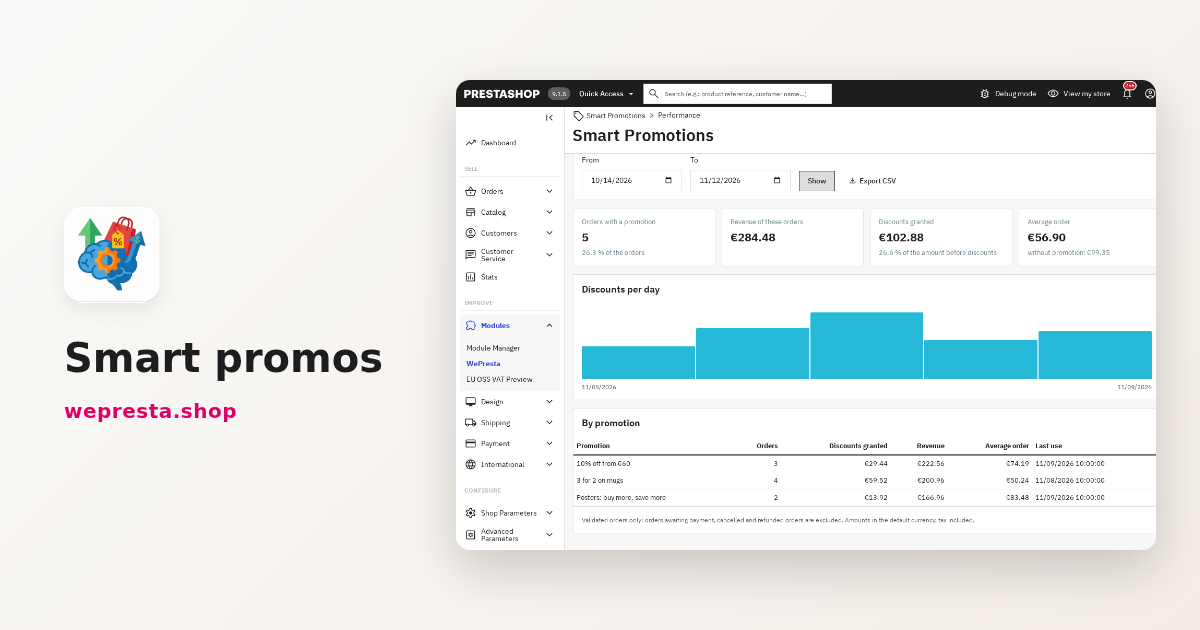
Jak utworzyć promocję 3 za 2 i rabaty progowe w PrestaShop
Utwórz promocję 3 za 2, rabaty progowe lub pakiet w PrestaShop, sprawdź, dlaczego rabat automatyczny się nie stosuje, i czytaj wyniki każdej promocji: praktyczny…
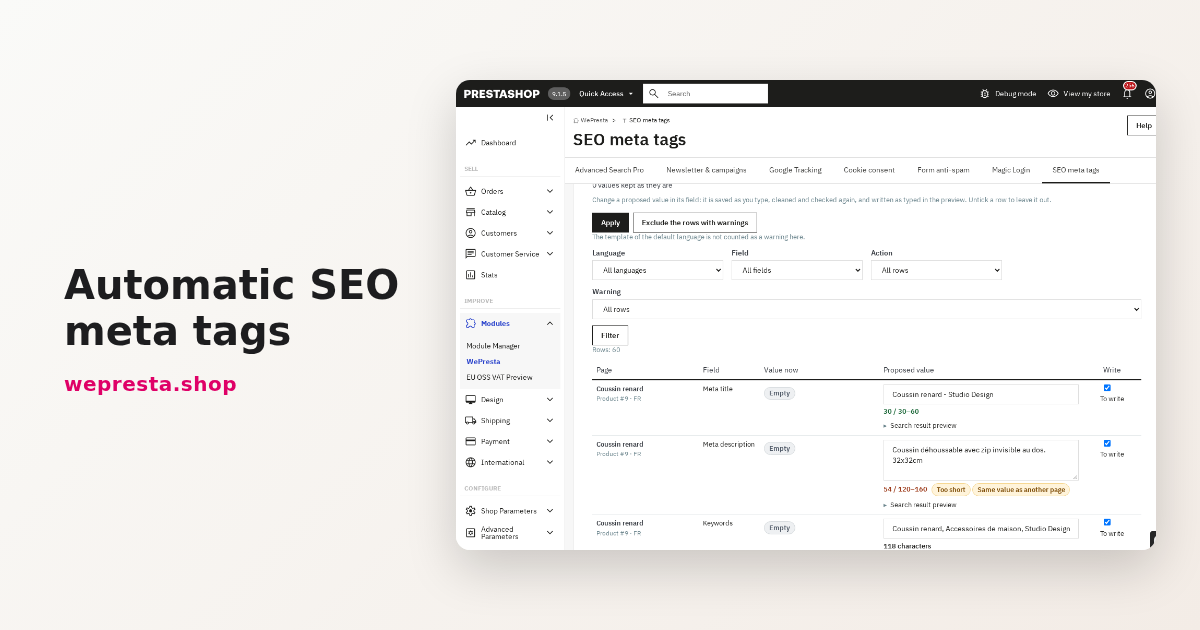
Tytuły i opisy meta: uzupełnić cały katalog PrestaShop
Katalog PrestaShop uzupełnia się szablonami, a nie karta po karcie: podgląd przed zapisem, trzy tryby zastępowania, audyt duplikatów i cofanie. Oto jak skonfigurować…
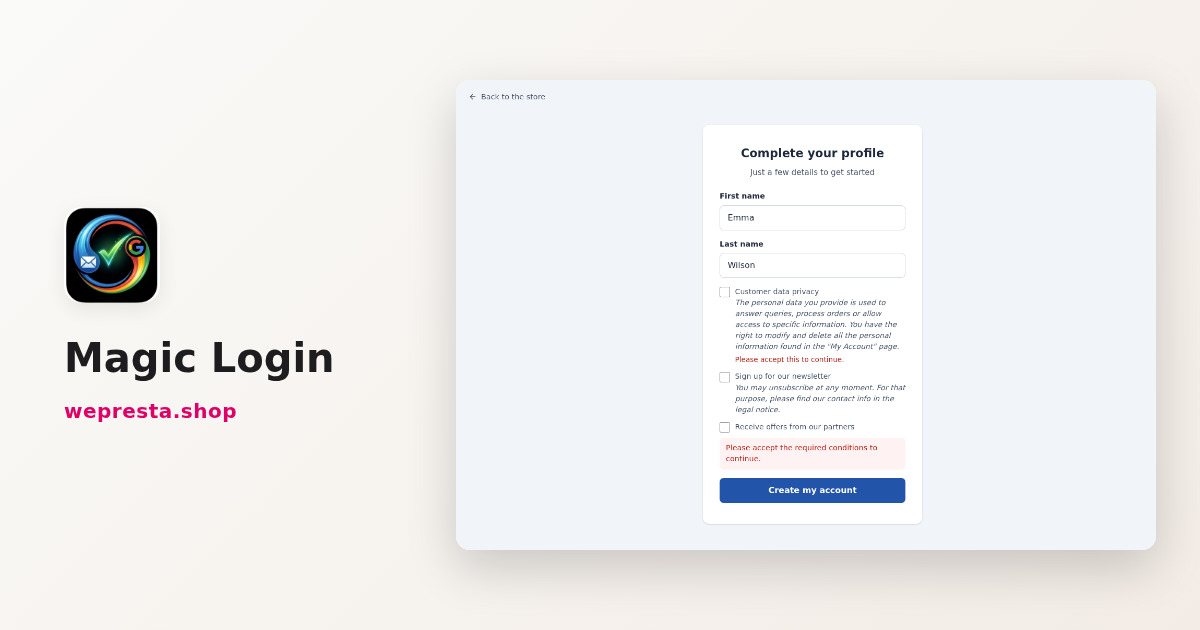
Logowanie bez hasła w PrestaShop: kod, link lub Google
Zapomniane hasło przerywa zamówienie. Magic Login zastępuje je kodem e-mail, linkiem jednego kliknięcia lub Google, z ustawieniami dla każdego sklepu i licencją, która…