Migrer sa boutique PrestaShop sans perdre clients, commandes ni images
Migrer une ancienne boutique PrestaShop vers une installation neuve sans ressaisie : paquet chiffré, audit, aperçu, import par lots, vérification et retour arrière, avec les limites à connaître.
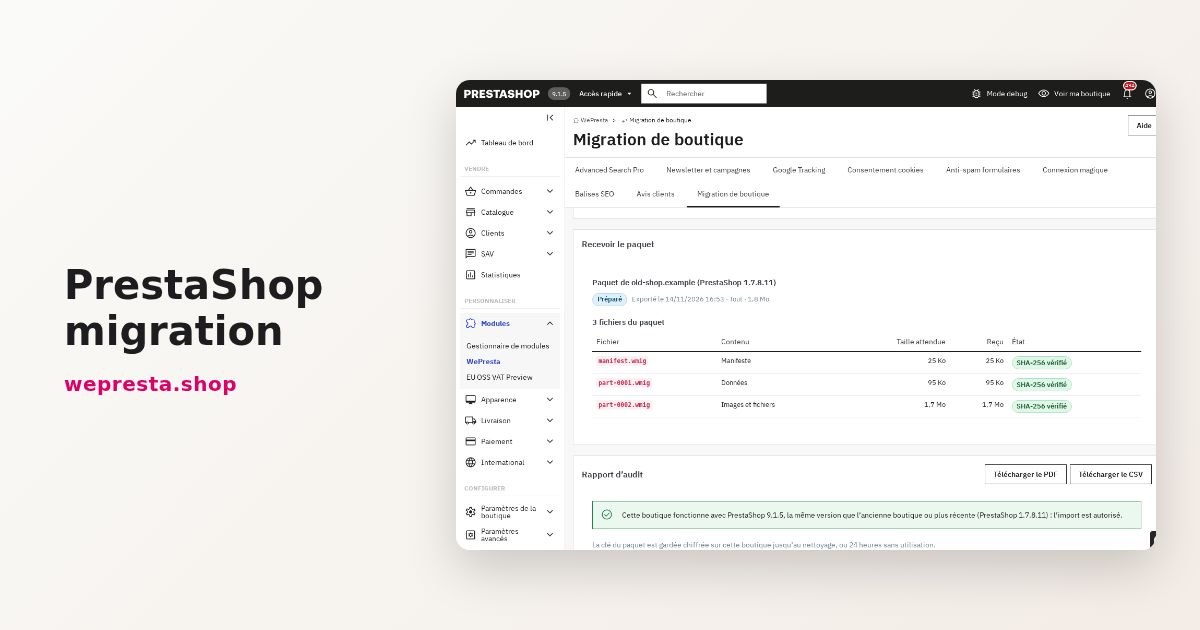
Votre boutique tourne encore sur une ancienne version de PrestaShop et la nouvelle installation est prête. Le problème n’est pas d’installer PrestaShop : c’est d’y retrouver les produits, les clients, les commandes, les factures et les images sans tout ressaisir. Le module Migration PrestaShop déplace ces données d’une ancienne boutique vers cette installation, avec un paquet chiffré, un audit, un aperçu et un retour arrière possible.
Comment migrer sa boutique PrestaShop sans perdre clients, commandes et images ?
Le module déplace les données vers une nouvelle installation PrestaShop, sans ressaisie ; il ne met pas à jour la boutique existante sur place.
Le paquet contient le catalogue, les déclinaisons, les marques, les fournisseurs, les taxes, les catégories, le stock, les prix, les pages CMS, les magasins et les contacts. Il porte aussi les clients et leurs adresses, les commandes avec lignes, paiements et factures, les paniers de ces commandes, les retours, les avoirs, les règles panier et, si ces modules sont installés et activés ici, les données de Commentaires produits, RGPD et newsletter.
Les images d’origine des produits, catégories, marques, fournisseurs, magasins et transporteurs suivent dans le même paquet, avec les pièces jointes et les fichiers des produits virtuels. Les vignettes sont régénérées sur la nouvelle boutique.
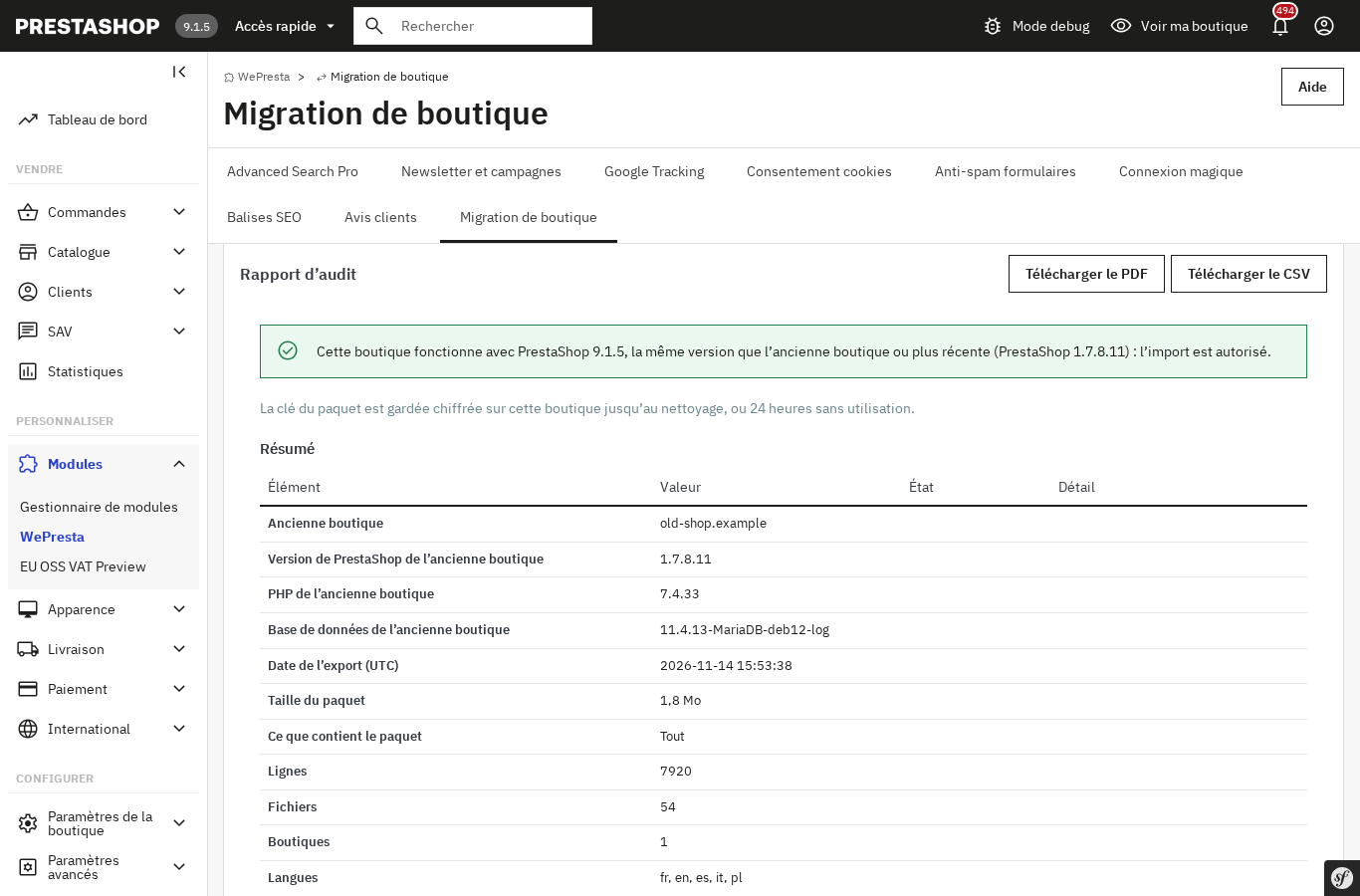
La migration part d’une version ancienne vers une version identique ou plus récente. Une cible plus ancienne que la source est refusée : le rapport d’audit l’annonce, et les boutons d’aperçu et d’import disparaissent.
Qui a besoin du module, et qui peut s’en passer
Il s’adresse aux marchands qui ouvrent une installation neuve, sur un autre serveur ou une version majeure plus récente, et veulent y reprendre l’historique. Il sert aussi à une boutique qui change d’hébergeur en gardant sa version.
Il ne remplace pas une mise à jour sur place : pour passer de 8.0 à 8.2 dans la même installation, les scripts de PrestaShop restent adaptés. Une source en 1.6 est refusée, car l’export demande 1.7.8 ou plus. Un hébergement sans ligne de commande ni cron ne peut pas lancer le script d’export.
Comment se déroule une migration, étape par étape ?
Quatre étapes : préparer l’export, recevoir et déverrouiller le paquet, préparer et analyser l’aperçu, puis importer et vérifier.
1. Préparer l’export sur l’ancienne boutique
Dans « Paquet et audit », « Préparer l’export » demande ce qu’il faut exporter (« Tout » ou « Catalogue seul »), un mot de passe saisi deux fois et la taille des parties. Il fait au moins 12 caractères et n’est jamais enregistré.
Déposez le dossier wepresta-migration-export à côté de l’ancienne boutique. Le script s’exécute en ligne de commande, par SSH ou par tâche cron avec --max-time=280. Il lit la base dans une transaction et n’exécute que des SELECT : l’ancienne boutique continue de répondre.
Le kit contient la clé : supprimez-le une fois le paquet complet.
2. Recevoir et déverrouiller le paquet
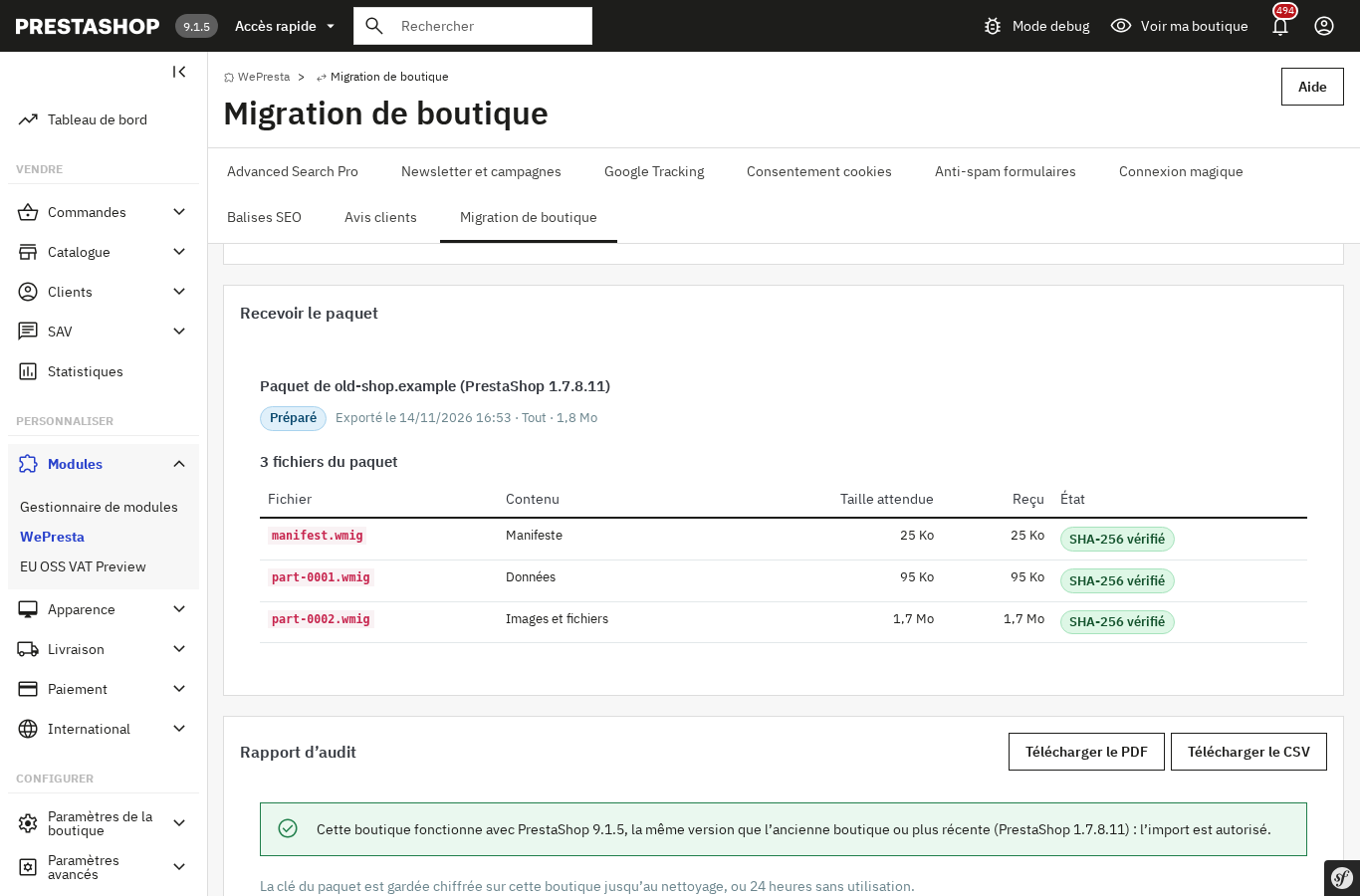
Dans « Recevoir le paquet », vous envoyez package.json et les parties, ou vous utilisez « Chercher les paquets copiés sur le serveur ». Chaque partie est contrôlée par SHA-256, puis « Déverrouiller » authentifie le manifeste avec le mot de passe.
Cinq essais sont permis, puis le déverrouillage attend quinze minutes. Le « Rapport d’audit » s’affiche : versions, volume, fichiers, modules de l’ancienne boutique et prérequis. Il se télécharge en PDF et CSV.
3. Préparer et analyser l’aperçu
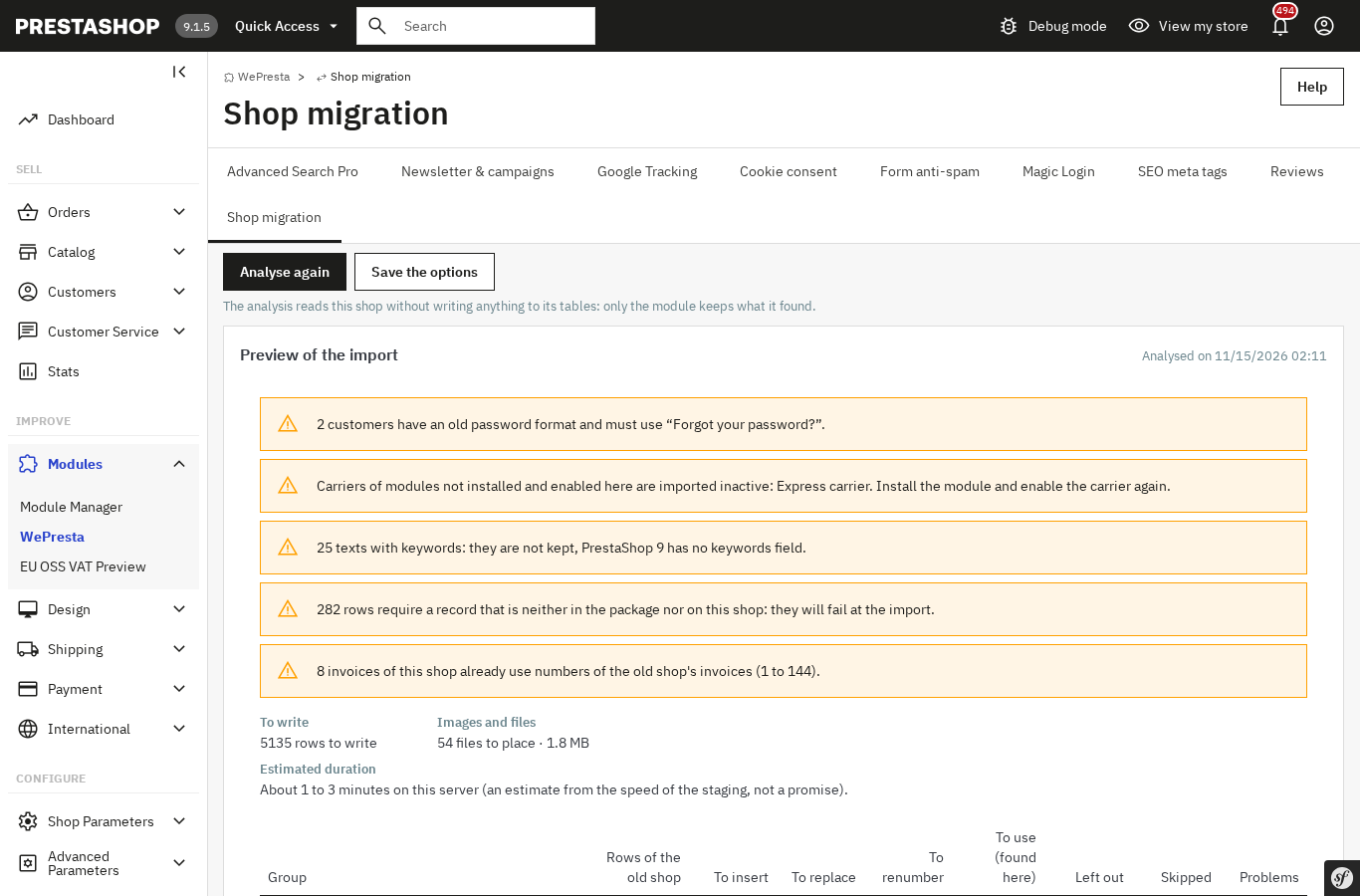
L’étape « Aperçu » décide où vont les données : correspondance des boutiques et des langues, stratégies par groupe pour les doublons et les identifiants déjà pris. Deux interrupteurs comptent : « Copier les réglages de la boutique liés aux données migrées » et « Remplacer l’adresse de l’ancienne boutique dans les textes ».
« Préparer et analyser » ne modifie rien dans les tables de la boutique : l’analyse lit et compte. Le tableau montre, par groupe, les lignes à insérer, remplacer, renuméroter ou réutiliser, les lignes écartées et les problèmes. Il donne les réglages qui changeront, le volume estimé et une fourchette de durée calculée ici.
4. Importer, vérifier et revenir en arrière si besoin
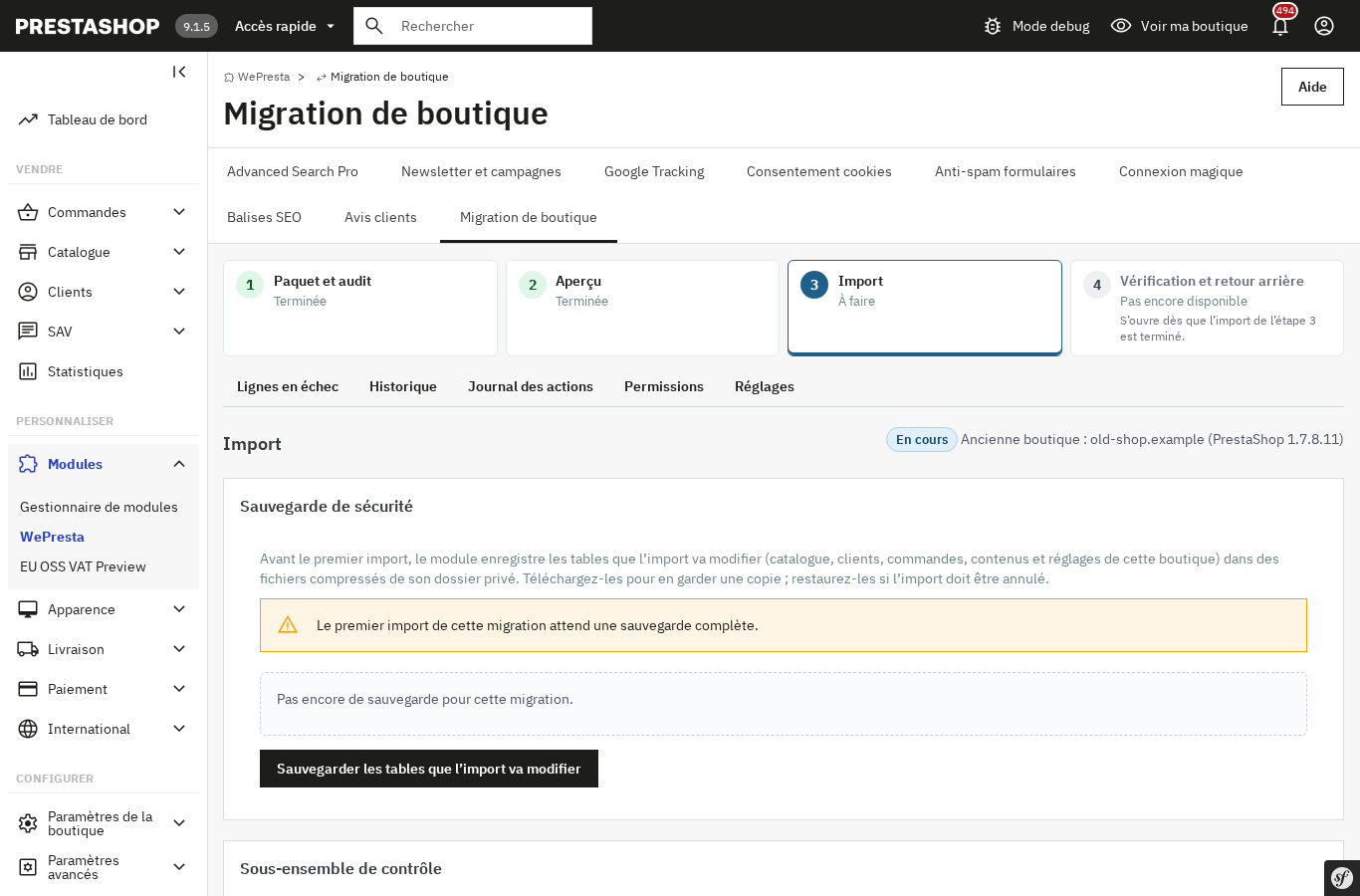
Avant le premier import, « Import » exige une « Sauvegarde de sécurité » des tables concernées, et le bouton reste bloqué tant qu’elle n’est pas complète. Vous importez ensuite un « Sous-ensemble de contrôle », puis l’import complet, avec « Mettre en pause » et « Reprendre ».
« Vérification et retour arrière » compare les lignes, les totaux de commandes, le stock, les images, les URL et quelques pages HTTP. Elle vérifie aussi l’ouverture d’une commande importée dans le back-office. Le rapport final se télécharge en PDF et CSV.
Peut-on tester la migration avant d’ouvrir la boutique, et revenir en arrière ?
Oui. L’aperçu n’écrit rien dans les tables de la boutique, le sous-ensemble de contrôle importe un échantillon réel, et « Annuler cette migration » défait l’import complet.
Le sous-ensemble se prend dans un paquet complet : vous fixez le nombre de commandes, de clients et de produits, de 1 à 1000 ; le module ajoute les groupes nécessaires. « Retirer le sous-ensemble » défait cette passe et remet les lignes en attente ; l’import complet démarre ensuite.
Le retour arrière supprime les lignes créées, remet en place les lignes remplacées et les réglages modifiés, et replace les fichiers déplacés. Les commandes créées ici après l’import ne sont pas touchées. Si une commande récente utilise un client ou un produit importé, le module garde cet enregistrement et le signale.
Exemple : une boutique de vêtements en 1.7.8 ouvre une installation en 9.1. Elle prépare un kit « Tout », importe un sous-ensemble de contrôle avec ses commandes récentes, vérifie une facture et la page de commande, puis retire le sous-ensemble. L’import complet suit, la vérification passe, et l’ancienne boutique reste ouverte.
Est-ce que les mots de passe des clients fonctionnent après la migration ?
Oui, les empreintes de mots de passe sont copiées telles quelles : un client se connecte sur la nouvelle boutique avec son ancien mot de passe.
Le module copie la colonne passwd sans la transformer, avec la clé sécurisée et le jeton de réinitialisation. PrestaShop 1.7.8, 8 et 9 utilisent bcrypt, donc rien ne change pour le client. Les comptes fusionnés avec un compte déjà présent ici gardent le mot de passe de cette boutique.
Les anciennes empreintes de 32 caractères hexadécimaux ne sont pas vérifiables sur la nouvelle boutique. Le module les compte dans l’aperçu et le rapport : ces clients passent par « Mot de passe oublié ? ». Pour supprimer cette étape, le module Connexion sans mot de passe envoie un code par e-mail ou un lien à clic unique.
Comment garder ses URL et son référencement après la migration ?
Les enregistrements arrivent avec leurs identifiants et leurs URL inchangés ; le plan de redirection couvre les adresses qui changent.
Le module écrit les lignes avec les identifiants de l’ancienne boutique et garde le link_rewrite : les adresses des produits, catégories, pages CMS, marques et fournisseurs restent les mêmes, comme les numéros de facture, de commande, d’avoir et de retour. Si une adresse change, par exemple après une renumérotation, le « Plan de redirection » calcule l’ancienne et la nouvelle URL par langue.
Le plan se télécharge en CSV, en règles Apache et Nginx. L’écran indique où poser les règles : sur le serveur de l’ancien domaine, ou au-dessus des règles de PrestaShop quand le domaine reste le même. La vérification compte les URL identiques et changées, sans promettre de position dans les résultats.
Le rapport signale aussi si l’ancienne boutique utilisait les URL simplifiées, pour activer le même réglage. Pour les balises de titre et les descriptions du catalogue importé, le module Balises SEO automatiques évite de les reprendre page par page.
Combien de temps la boutique reste-t-elle fermée ?
Le premier import se fait vers la nouvelle installation pendant que l’ancienne boutique répond encore ; la fermeture se limite à la seconde passe.
Vous importez tout le paquet, vérifiez, puis mettez l’ancienne en maintenance. Vous préparez alors un kit de seconde passe : il reprend les lignes modifiées depuis le premier export, avec leurs lignes liées, et le stock complet. La boutique rouvre quand cette passe est vérifiée.
« Réserver les identifiants » évite que des commandes prises ici pendant l’intervalle utilisent un identifiant de l’ancienne. Elle est facultative. Si l’utilisateur de la base ne peut pas modifier les tables, l’écran le dit et la seconde passe renumérote.
La durée dépend du volume, de la vitesse du serveur et du nombre d’images. La fourchette est calculée sur ce serveur, pas une promesse. L’import reprend au curseur après une coupure, un redémarrage ou une fermeture de navigateur.
Boutique ouverte, le suivi des ventes se rebranche avec Google Analytics 4 et GTM.
Que fait le module, et que ne fait-il pas ?
Il déplace les données de la boutique, pas les modules, le thème ni l’hébergement.
Une mise à jour sur place n’est pas proposée. Les modules tiers et leurs données ne sont pas migrés ; les trois modules natifs cités suivent s’ils sont installés et activés ici. Le rapport d’audit liste chaque module avec sa version et sa compatibilité déclarée, et signale ceux à remplacer. Le thème, les modèles et les e-mails personnalisés sont à refaire.
Restent notamment sur l’ancienne boutique les employés et permissions, les paniers abandonnés, les statistiques et journaux, l’historique des mouvements de stock, les commandes fournisseurs et entrepôts, les clés webservice et les tables de modules inconnus. Sur une cible PrestaShop 9, les mots-clés des produits ne sont pas repris : ce champ n’existe plus, et l’aperçu compte les textes concernés.
Le module aide à préparer la migration ; il ne certifie ni la conformité comptable ni la juridique des factures reprises et ne remplace pas un conseil comptable ou juridique. La numérotation et les règles de conservation restent votre responsabilité. Il n’envoie aucune donnée à l’extérieur : le seul appel sortant est la vérification de licence. La documentation du module détaille chaque écran.
Questions fréquentes
Les modules de mon ancienne boutique continueront-ils à fonctionner ?
Peut-on passer directement de PrestaShop 1.6 à la version 9 ?
Les identifiants des produits, clients et commandes sont-ils conservés ?
Que deviennent les numéros de facture et de commande après la migration ?
Comment migrer une installation multiboutique sans mélanger les réglages ?
Quelle version de PHP faut-il pour la nouvelle boutique ?
Produits de cet article

Migration PrestaShop : catalogue, clients et commandes sans ressaisie
Un kit d’export lancé sur l’ancienne boutique, sans y installer ni activer le module Catalogue, clients,...

Balises SEO automatiques : titres, descriptions et mots-clés pour tout le catalogue
Des modèles par type de page et par langue pour les balises titre, meta description et mots-clés des produits,...

Google Analytics 4 (GA4) and GTM and Search Console Easy Connect
Suivi GA4 complet : 15 événements e-commerce, du clic au paiement, avec des données produit cohérentes Achats...

Magic Login - Connexion sans mot de passe et connexion Google
Connexion ou création de compte avec une simple adresse e-mail : code à 6 chiffres, lien en un clic ou Google...
À lire aussi
Comment créer un pop-up PrestaShop et mesurer ses conversions
Un guide pratique pour créer un pop-up PrestaShop dans l'éditeur glisser-déposer, choisir le bon déclencheur, cibler les visiteurs, suivre les conversions et garder le…
Picking PrestaShop : préparer ses commandes sans erreur
Un poste de préparation dans le back-office PrestaShop : tableau de bord des commandes à traiter, listes de picking triées par emplacement de stock, PDF avec images et…
Comment créer un 3 pour 2 et des paliers sur PrestaShop
Monter un 3 pour 2, des paliers ou un pack dans PrestaShop, comprendre pourquoi une remise automatique ne s'applique pas et lire les résultats par promotion : le guide…