Comment créer un pop-up PrestaShop et mesurer ses conversions
Un guide pratique pour créer un pop-up PrestaShop dans l'éditeur glisser-déposer, choisir le bon déclencheur, cibler les visiteurs, suivre les conversions et garder le module actif.
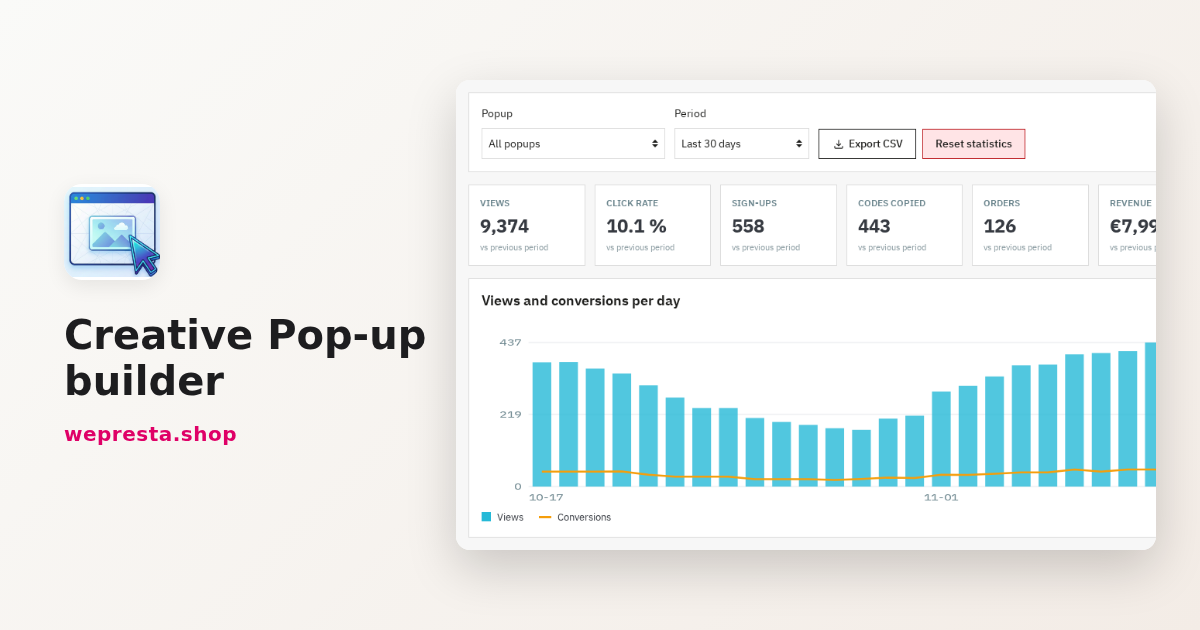
Vous voulez capter l'adresse e-mail d'un visiteur au bon moment, proposer un code quand le panier hésite, ou rappeler la livraison offerte. Creative Popup se pilote depuis le back-office de PrestaShop : éditeur glisser-déposer, huit déclencheurs, règles d'audience, codes uniques et statistiques reliées aux commandes. Ce guide décrit la mise en place et les limites à connaître.
Il s'adresse à une boutique qui veut créer et mesurer elle-même ses campagnes. Pas nécessaire pour un simple bandeau fixe dans le thème. Une licence valide est requise : sans elle, aucune popup ne s'affiche.
Comment créer un pop-up de newsletter dans PrestaShop sans code ?
Ouvrez Creative Popup, cliquez sur « Nouvelle popup », partez du modèle « Inscription newsletter » et publiez après avoir réglé le déclencheur, l'audience et l'affichage. Aucune ligne de code n'est demandée.
Le bouton « Nouvelle popup » ouvre l'éditeur et ses six onglets : Design, Déclencheur, Audience, Affichage, Code promo et Planification.
Dans Design, glissez les blocs : titre, paragraphe, image, bouton, inscription newsletter, code promo, compte à rebours, lien « Non merci », séparateur et éléments de formulaire. Les panneaux Calques et Style règlent l'arborescence et la typographie. Le bloc d'inscription s'appuie sur ps_emailsubscription ; avec psgdpr, une case de consentement est ajoutée.
Chaque langue a son propre design. « Copier ce design vers les langues vides » évite de repartir de zéro, et un visiteur dont la langue n'est pas conçue voit la version par défaut.
Pour une offre de bienvenue, remplacez le texte du modèle et choisissez « Après un délai sur la page ». Ajoutez la règle « Nouveau visiteur ou visiteur connu » sur « Première visite », passez le statut à « Test », puis cliquez sur « Aperçu sur la boutique ». Ce bouton ouvre la popup tout de suite et active le mode test dans votre navigateur pour douze heures : seules vos popups en « Test » vous sont alors montrées. Quand le rendu convient, passez-la en « Active » et enregistrez.
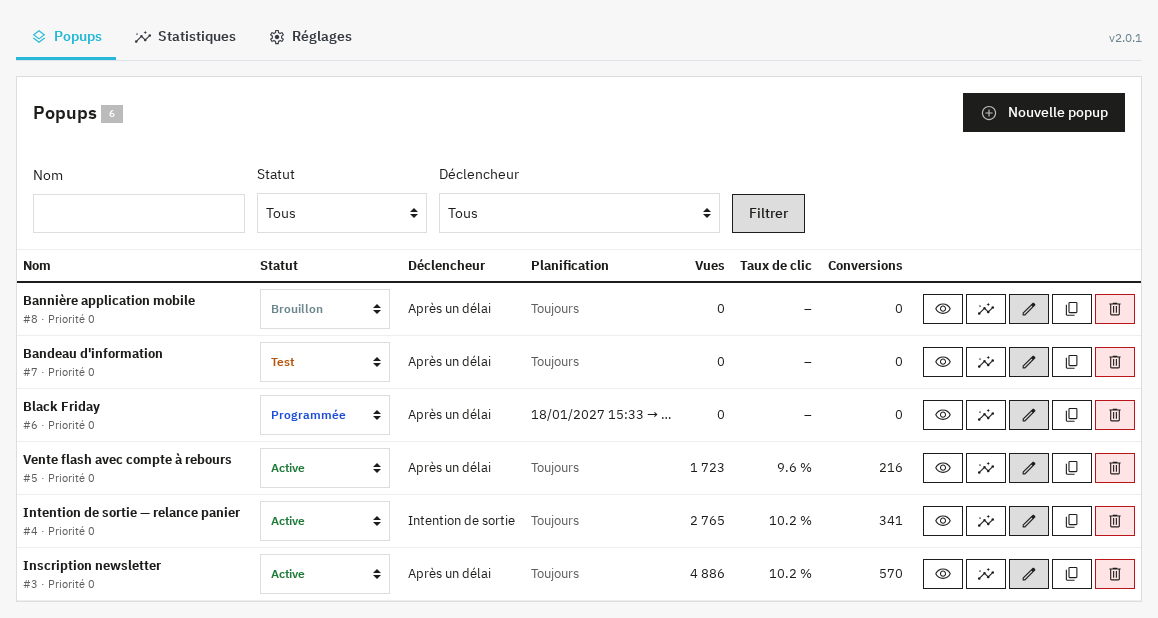
Ce que le module ne fait pas : pas de test A/B entre deux variantes, pas de modèles de roue ou de grattage, et la désinstallation supprime popups et statistiques.
Comment faire un pop-up qui s'ouvre au clic sur un bouton ?
Choisissez le déclencheur « Quand le visiteur clique sur un élément », indiquez le sélecteur CSS du bouton ou du lien, et la popup ne s'ouvre qu'à cet endroit, à chaque clic du visiteur.
Le sélecteur vise un élément de votre page, par exemple le lien d'un guide des tailles sur une fiche produit. Combinez-le avec une règle d'audience sur le type de page ou sur un produit précis.
Dans Affichage, la variante mobile peut rester sur « Ne pas afficher ». Depuis la version 2.0.1, le lien touché garde alors son comportement normal : aucune popup ne s'ouvre et aucun affichage n'est compté. Avant cette correction, le clic était bloqué sur téléphone.
L'onglet Déclencheur propose aussi l'intention de sortie, le défilement, l'inactivité, l'ajout au panier, les pages vues et le temps passé sur la boutique. L'éditeur n'est chargé que dans le back-office ; côté boutique, aucun fichier du module n'est chargé sur une page où aucune popup n'est prévue.
Un pop-up peut-il vraiment réduire l'abandon de panier ?
Oui, avec deux réglages : le déclencheur « Quand le visiteur s'apprête à partir (intention de sortie) » sur la page panier, et la règle « Panier vide ou rempli » sur « Contient des produits ». Ajoutez une offre lisible immédiatement, code ou livraison offerte.
Sur ordinateur, l'intention de sortie se déclenche quand la souris quitte la page par le haut ; sur mobile, lors d'une remontée rapide. La règle « Contient des produits » fait arriver la fenêtre au moment où le visiteur hésite.
L'onglet Code promo propose trois modes : aucun code, le même code pour tous, ou un code unique par visiteur. Le code unique se règle en pourcentage, en montant ou en livraison offerte, avec un minimum de commande et une durée de validité. Il est utilisable une seule fois ; un même visiteur ou une même adresse e-mail reçoit toujours le même code, et un plafond quotidien limite les abus. Une commande passée avec un code de la popup lui est attribuée dans les statistiques.
Autre levier : le déclencheur « Après l'ajout d'un produit au panier » suivi d'un texte qui contient {free_shipping_remaining}. Le montant restant avant la livraison offerte s'affiche dans la devise du visiteur et se met à jour à chaque ajout. Il utilise le seuil défini dans Livraison > Préférences ; les seuils des transporteurs ne sont pas pris en compte.
Réglez la fréquence sur « Une fois par visite » et activez l'option « Ne plus l'afficher aux visiteurs qui se sont inscrits ou ont copié le code ». Un onglet de rappel peut rouvrir la popup après une fermeture sans conversion.
Comment cibler les nouveaux visiteurs, les groupes de clients et plusieurs boutiques ?
Ajoutez des règles dans l'onglet « Audience » : chacune vaut « est » ou « n'est pas », toutes doivent être remplies, et le résumé de l'éditeur reprend le déclencheur, le nombre de règles, la fréquence et l'offre.
Les règles couvrent le type de page, les catégories, les produits, le client connecté et les groupes clients. S'y ajoutent l'appareil, le visiteur nouveau ou connu, l'adresse de la page, la provenance, la campagne UTM, les pages vues et le panier (montant, état, produits).
Une limite : pas de règle par pays, car le module ne s'appuie pas sur la géolocalisation. Pour deux marchés, travaillez avec la langue de la boutique, les campagnes UTM et la provenance.
En multiboutique, chaque popup est associée à une ou plusieurs boutiques. Enregistrer une popup partagée depuis une boutique conserve son lien avec les autres ; la version 2.0.1 corrige ce défaut. Un employé limité à certaines boutiques n'agit que sur les popups et les statistiques de ses boutiques, et la suppression ne retire la popup que de ses boutiques.
La fréquence, la priorité et les limites globales évitent l'empilement : une seule popup s'ouvre à la fois, la plus prioritaire d'abord, avec un nombre de popups par page et par visite et un délai minimal entre deux fenêtres.
Pourquoi mon pop-up s'affiche-t-il mal sur téléphone ?
Vérifiez d'abord la variante mobile de l'onglet « Affichage » : un design composé sur un grand canevas reste souvent illisible sur l'écran d'un téléphone.
Quatre choix existent : « Affichage identique », « Panneau glissant depuis le bas », « Barre en bas » et « Ne pas afficher ». Le panneau et la barre sont les plus lisibles pour un appel à l'action court. L'éditeur propose un canevas ordinateur, tablette et mobile : composez la version mobile dans ce canevas plutôt que de réduire la version large.
L'option « Compatible moteurs de recherche sur mobile », active par défaut sur les nouvelles popups, suit la recommandation de Google : pas de popup centrée ou plein écran sur la première page d'un visiteur venu d'un moteur.
Côté accessibilité, la fenêtre est annoncée comme une boîte de dialogue, le focus clavier est géré, la touche Échap ferme la popup et les animations sont réduites si le visiteur l'a demandé. Testez sur un vrai téléphone : le back-office ne montre ni la taille réelle des textes ni le clavier.
Comment suivre les conversions et exporter les statistiques ?
Le tableau de bord réunit les vues, le taux de clic, les inscriptions, les codes copiés, les commandes, le chiffre d'affaires attribué et le taux de conversion, avec un export CSV sur la période choisie.
Les indicateurs sont comparés à la période précédente ; un graphique suit les vues et les conversions par jour, et un tableau détaille chaque popup. L'export CSV reprend ce détail.
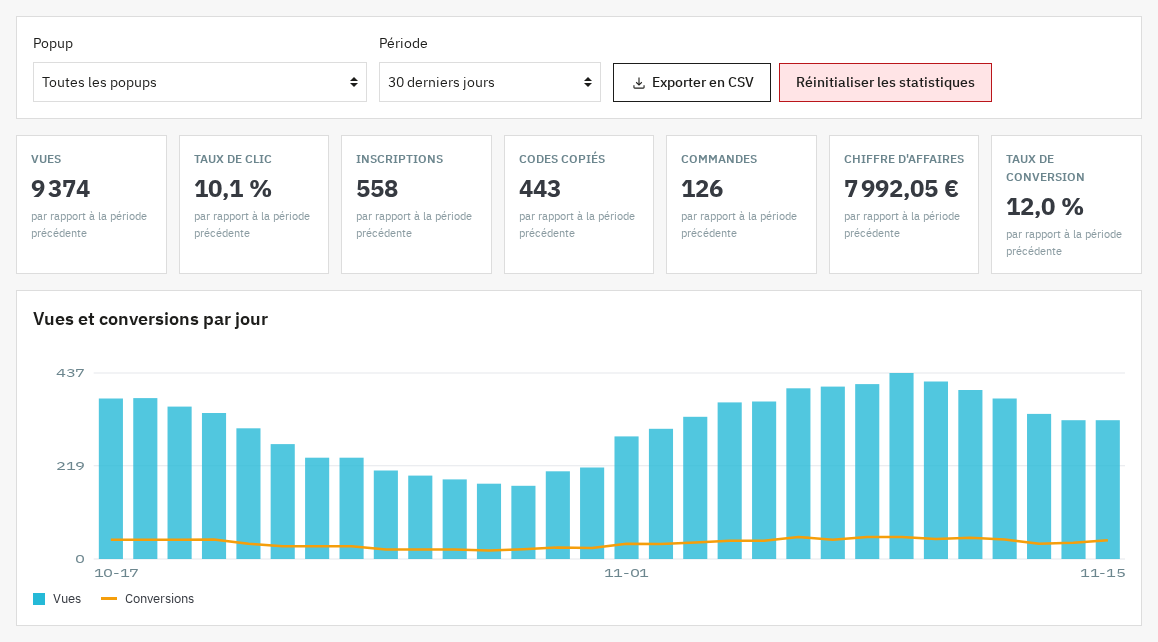
Deux précautions expliquent des écarts apparents. Les visites des employés connectés au back-office et celles des robots des moteurs de recherche ne sont pas comptées. La période comme l'export se terminent sur le jour local de la boutique : depuis la version 2.0.1, « 30 derniers jours » inclut le jour en cours, même après minuit.
Les statistiques, l'attribution des codes et les règles liées au client fonctionnent aussi quand la boutique masque le référent (Referrer-Policy). Si vous utilisez GA4 ou Tag Manager, activez l'envoi au dataLayer : le module émet wp_popup_view, wp_popup_click, wp_popup_close, wp_popup_conversion et wp_popup_teaser.
Quelle licence choisir et que se passe-t-il quand elle expire ?
La fiche du module présente les formules de licence ; sans licence valide, le module se désactive sur la boutique et son menu disparaît, mais vos popups, statistiques, codes et réglages restent en place.
La page Configurer affiche le formulaire de licence. La clé confirmée, le module se réactive et le bouton « Accéder aux popups » mène à la liste.
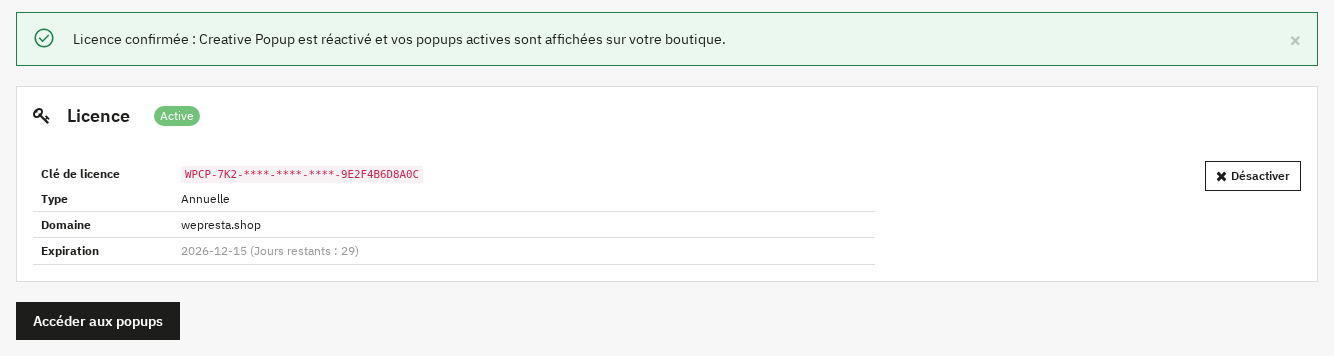
La version 2.0.1 a changé la vérification de la licence. Un abonnement renouvelé n'est plus coupé à l'ancienne date : le module garde sept jours après l'échéance enregistrée, puis interroge le serveur au plus une fois par heure et enregistre la nouvelle date. Une réponse passagère (surcharge, erreur serveur, décalage d'horloge, coupure réseau) ne désactive pas une licence valide : la tolérance de sept jours court à partir du premier échec. Une réponse définitive, comme une licence expirée ou révoquée, s'applique immédiatement. Sur PrestaShop 8, la désactivation ne rend plus le back-office inaccessible, et les écrans de licence sont traduits en français, espagnol, italien et polonais.
La mise à jour depuis la 2.0.0 se fait en téléversant le nouveau ZIP : aucune table, aucun réglage, aucun hook ni aucune route ne change. Le module fonctionne sur PrestaShop 1.7.8, 8.0+ et 9.0+, avec PHP 7.4 minimum. La documentation détaille chaque onglet. Pour la suite, Newsletter & campagnes e-mail : segments, automatisations et suivi reprend les inscriptions dans ses segments et ses scénarios, et Rappel de panier abandonné par email relance les paniers par e-mail. La case de consentement vient de psgdpr ; mentionnez le stockage local dans votre politique de confidentialité, et Cookies RGPD : bandeau de consentement, blocage réel et preuve recueille le consentement aux traceurs.
Questions fréquentes
Comment créer un pop-up de newsletter sans écrire de code ?
Comment afficher un pop-up à l'intention de sortie ?
Comment garder des pop-ups différentes sur plusieurs boutiques ?
Comment éviter que les pop-ups gênent les visiteurs tout en captant des e-mails ?
Peut-on afficher un pop-up différent selon le pays ?
Peut-on exporter les statistiques des pop-ups en CSV ?
Produits de cet article
Creative Pop-up drag & drop, ciblage intelligent
Créez des popups en glisser-déposer avec l’éditeur visuel intégré et 22 modèles traduits dans les cinq langues de...

Newsletter & campagnes e-mail : segments, automatisations et suivi
Créez des segments précis et des scénarios automatiques sans quitter le back-office. Documentez chaque...
Rappel de panier abandonné par email
Faites revenir vos clients vers leur panier avec jusqu’à trois emails de relance personnalisés. Abandoned Cart...
Cookies RGPD : bandeau de consentement, blocage réel et preuve
Bloque réellement les scripts, iframes et pixels tiers avant le consentement, puis les charge selon la catégorie...
À lire aussi
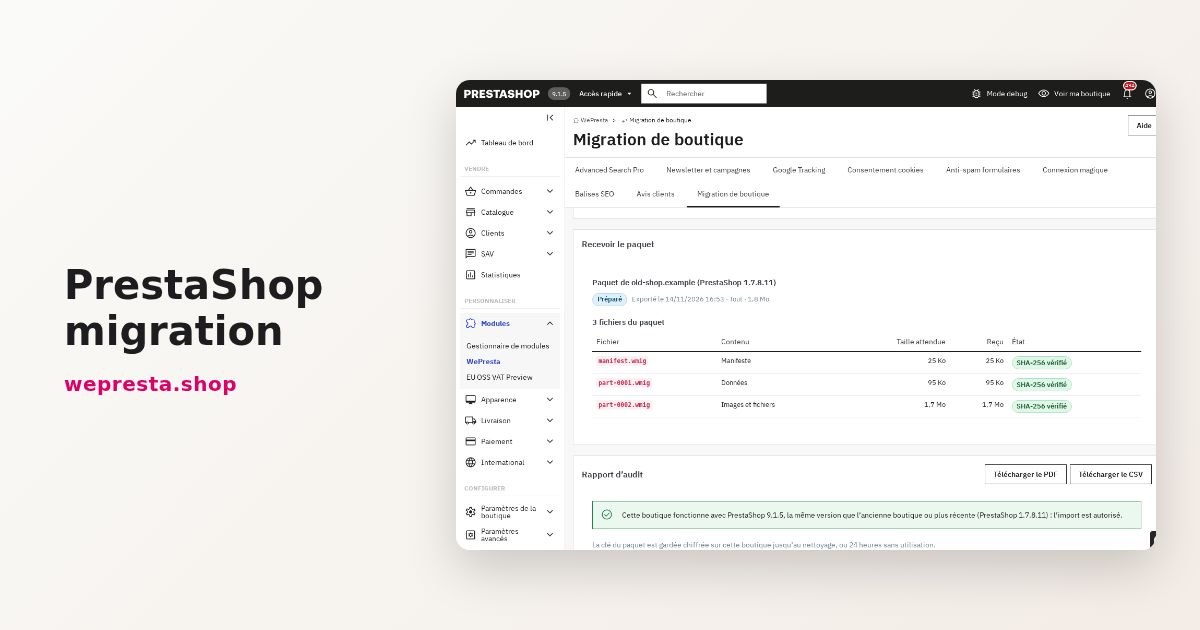
Migrer sa boutique PrestaShop sans perdre clients, commandes ni images
Migrer une ancienne boutique PrestaShop vers une installation neuve sans ressaisie : paquet chiffré, audit, aperçu, import par lots, vérification et retour arrière, avec…
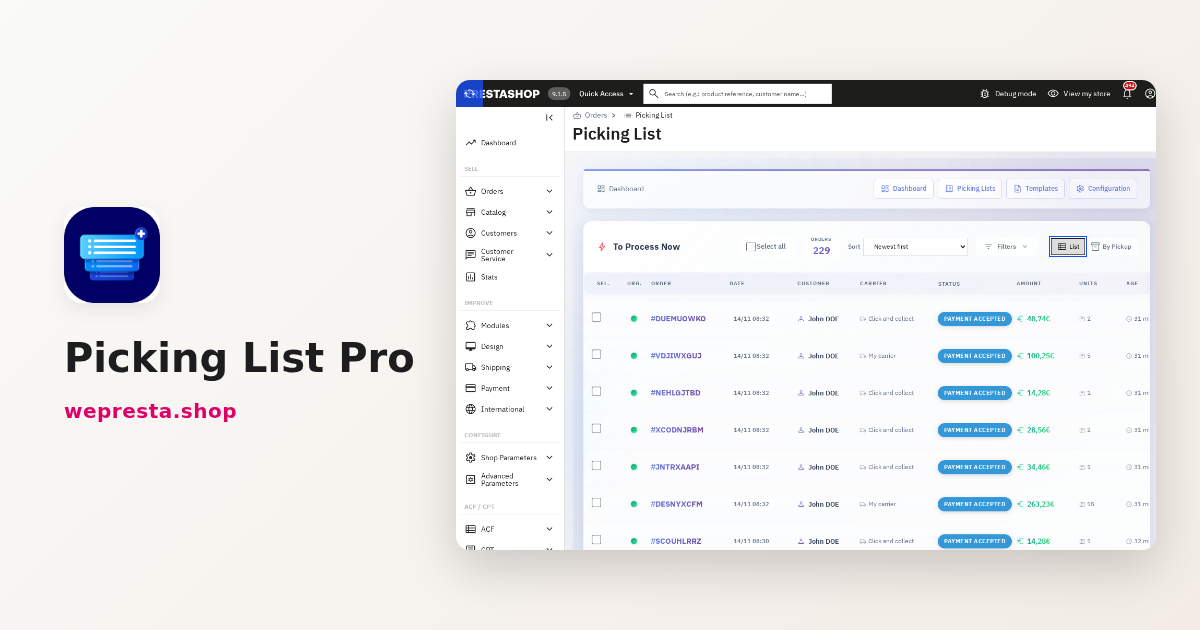
Picking PrestaShop : préparer ses commandes sans erreur
Un poste de préparation dans le back-office PrestaShop : tableau de bord des commandes à traiter, listes de picking triées par emplacement de stock, PDF avec images et…
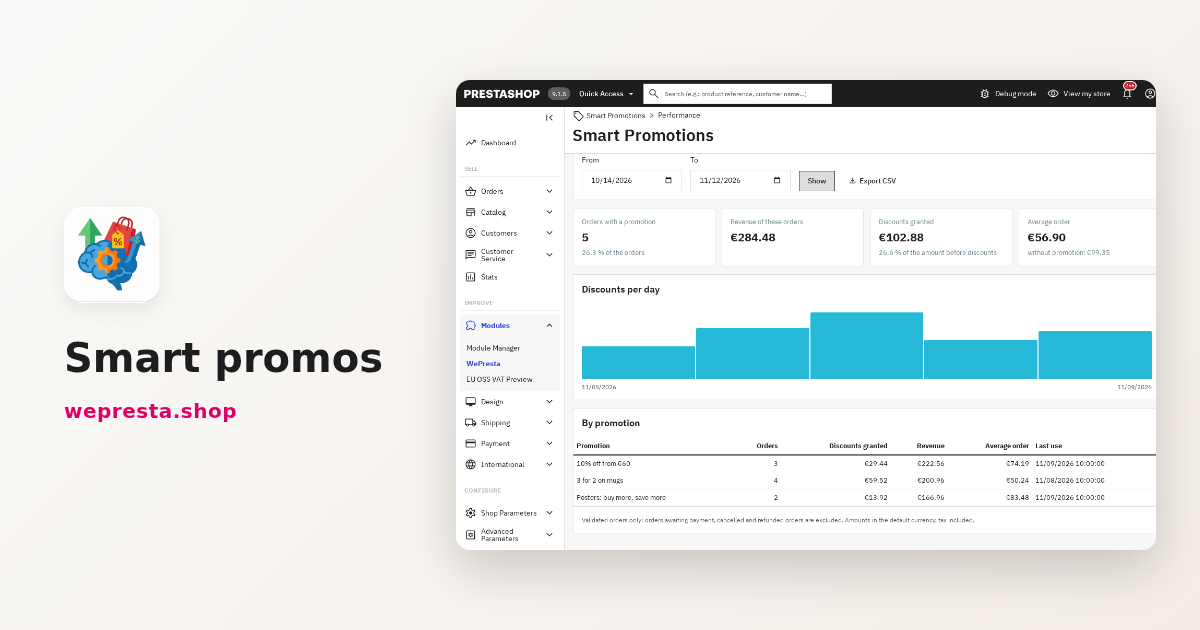
Comment créer un 3 pour 2 et des paliers sur PrestaShop
Monter un 3 pour 2, des paliers ou un pack dans PrestaShop, comprendre pourquoi une remise automatique ne s'applique pas et lire les résultats par promotion : le guide…