Comment afficher des messages conditionnels sur une fiche produit ?
Une règle écrite une fois affiche le bon message, badge ou bouton sur les fiches concernées, puis le retire quand la condition change. Étapes, cas concret et limites.
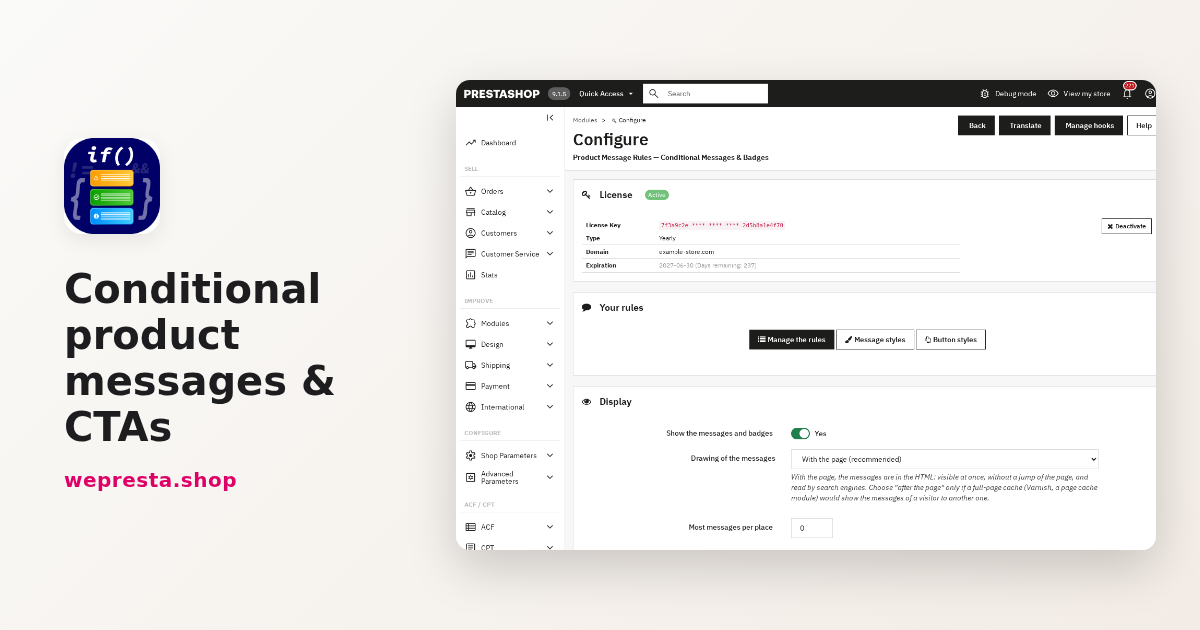
Une fiche produit dit rarement ce qui compte au moment où le client la lit : qu'il reste trois exemplaires, que la remise s'arrête dimanche, que le colis part aujourd'hui si la commande arrive avant l'heure limite d'expédition, ou que l'article est en précommande. Réécrire chaque description à la main à chaque changement de stock ou de prix demande du temps et finit par produire des informations fausses. Le module Messages conditionnels produits + CTA applique une règle écrite une fois à toutes les fiches concernées, puis retire le message quand la condition n'est plus vraie.
Comment afficher une alerte de stock faible sans modifier chaque produit ?
Créez une règle avec la condition « Stock de la déclinaison est au plus 5 » et « est supérieur à 0 » : le message s'affiche sur chaque fiche concernée, sans toucher aux descriptions.
La règle se pose une fois et couvre tout le catalogue, une catégorie avec ses sous-catégories ou une sélection de produits, avec des exclusions. Le stock lu est celui de la déclinaison choisie par le client : une taille en rupture et une autre en stock n'affichent pas le même message au même moment.
Le texte accepte des variables. « Plus que {stock} articles en stock » reprend la quantité réelle, et l'écriture {stock|article|articles} choisit la bonne forme selon le nombre. Le réglage Badge sur les listes de produits ajoute un texte court sur l'image du produit, dans les catégories, la recherche et sur la page d'accueil, avec les couleurs du style de la règle.
Peut-on afficher un message différent selon le prix, la remise ou le pays ?
Oui : une règle combine des conditions produit et visiteur dans des groupes, où toutes les conditions d'un groupe doivent être vraies et un seul groupe vrai suffit à afficher le message.
Côté produit, les conditions portent sur le stock de la déclinaison, le prix hors taxe ou TTC par rapport à un seuil, la remise en pourcentage, le poids, le produit nouveau, la disponibilité ultérieure (précommande) et l'article en rupture mais commandable. Elles couvrent aussi la marque, le fournisseur, une caractéristique ou un attribut de la déclinaison.
Côté visiteur, elles portent sur le groupe de clients, le client connecté ou non, le pays, la zone, la devise, la langue et l'appareil mobile. Une condition d'expédition s'ajoute : « Avant l'heure limite d'expédition ».
Deux groupes typiques : un prix au-dessus d'un seuil et le pays Suisse, ou un groupe de clients professionnels et un prix minimum. Le module relie les groupes par OU et affiche le message dès qu'un groupe passe. Une règle de prix reste silencieuse quand le prix n'est pas affiché, par exemple en mode catalogue ou pour un groupe sans prix.
Comment ajouter un bouton d'appel à l'action à un message ?
L'étape Bouton ajoute un bouton au message : vous choisissez son texte, sa destination, sa position et son style, sans code.
Le bouton ouvre une page de la boutique, une catégorie ou un produit ; l'adresse est créée dans chaque langue. Vous pouvez aussi donner un lien différent par langue, ouvrir dans un nouvel onglet et placer le bouton à droite, à gauche, sous le message ou dans son cadre. Les liens dangereux sont refusés.
Un cas concret : une collection en précommande. La règle « Précommande » utilise la condition de disponibilité future et les dates de début et de fin de la campagne. Le message annonce « Précommande : expédition à partir du {available_date} » et le bouton renvoie vers la page qui explique le calendrier de livraison. À la date de fin, la règle passe à l'état Terminée et le message disparaît.
Les styles de bouton se règlent comme ceux des messages, avec un aperçu. Pour une campagne d'urgence qui sort de la fiche produit, le module Creative Pop-up peut prendre le relais sur le reste du site.
Comment configurer un message conditionnel, étape par étape ?
Cliquez sur « Partir d'une règle prête à l'emploi », choisissez « Stock faible », puis vérifiez les conditions et les dates dans les cinq étapes avant d'enregistrer.
- Téléversez l'archive du module depuis Modules > Gestionnaire de modules, puis ouvrez Configurer et activez la licence.
- Dans le menu Modules, ouvrez la page Messages produits (sous WePresta sur PrestaShop 9), puis Gérer les règles.
- Cliquez sur Partir d'une règle prête à l'emploi et choisissez Stock faible, ou Ajouter une règle pour partir d'une page vide.
- Étape Message : donnez un Nom de la règle, écrivez le texte dans chaque langue, choisissez le Style, l'Emplacement sur la fiche produit et le Badge sur les listes de produits.
- Étape Bouton : ajoutez un bouton ou laissez Pas de bouton.
- Étape Conditions : cliquez sur Ajouter une condition, puis sur Ajouter un groupe (OU) si plusieurs cas doivent afficher le message.
- Étape Produits et dates : choisissez Tous les produits, des catégories ou des produits précis, puis les dates de début et de fin.
- Étape Contrôle : lisez le Récapitulatif, cliquez sur Tester sur un produit et vérifiez chaque déclinaison, chaque condition et l'aperçu du message. Activez l'interrupteur Actif, puis Enregistrer.
Trois réglages décident du rendu. Afficher les messages et badges coupe tout l'affichage sans toucher aux règles. Affichage des messages propose Avec la page (recommandé) ou Après la page (pour un cache de page complet) ; le second mode charge les messages après la page, ce qui garde les règles par client justes derrière un cache. Le Nombre maximal de messages par emplacement limite le nombre de messages au même endroit sur une fiche. Si votre boutique sert des pages en cache, Cache Pro s'occupe du cache : gardez le mode Après la page.
Quand le module aide-t-il à optimiser une fiche produit ?
Il aide une boutique qui répète les mêmes informations sur des dizaines de fiches, sans remplacer ni un moteur de promotions ni la rédaction de la fiche.
Il est utile quand le catalogue bouge : stock tendu, précommandes, remises saisonnières, livraison sur palette, groupes professionnels, messages par pays. Il l'est moins pour une boutique de quelques références stables, où modifier deux descriptions reste plus simple qu'écrire une règle.
Ce qu'il ne fait pas :
- Il n'écrit pas dans la description du produit ; le message reste un bloc séparé, affiché à l'emplacement choisi.
- Il ne vérifie pas la véracité de vos textes. Une urgence affichée doit correspondre au stock ou à la date réels ; c'est votre responsabilité de marchand.
- Les emplacements Dans la zone d'achat et Dans le bloc de réassurance demandent un thème ou un module qui affiche ces zones.
- Le message suit la déclinaison de façon fiable avec l'emplacement Sous le bouton « Ajouter au panier » ; les autres emplacements dépendent du thème.
- Un message avec {countdown} ou {ship_date} ne s'affiche pas tant que le Calendrier d'expédition est vide.
- Il ne crée pas le contenu de la page vers laquelle mène le bouton : pour une mention réglementaire, faites valider la formulation.
Sur un thème standard, l'emplacement Sous le bouton « Ajouter au panier » fonctionne sans modification. Pour un autre emplacement que le thème n'affiche pas, choisissez Dans mon thème (shortcode) et placez la ligne indiquée dans le template de la fiche produit, ou Dans un hook de mon thème avec le nom du hook.
Le module est testé sur PrestaShop 1.7.8, 8.0+ et 9.0+ ; les versions plus anciennes ne sont pas prises en charge.
Que se passe-t-il quand la licence n'est plus valide ?
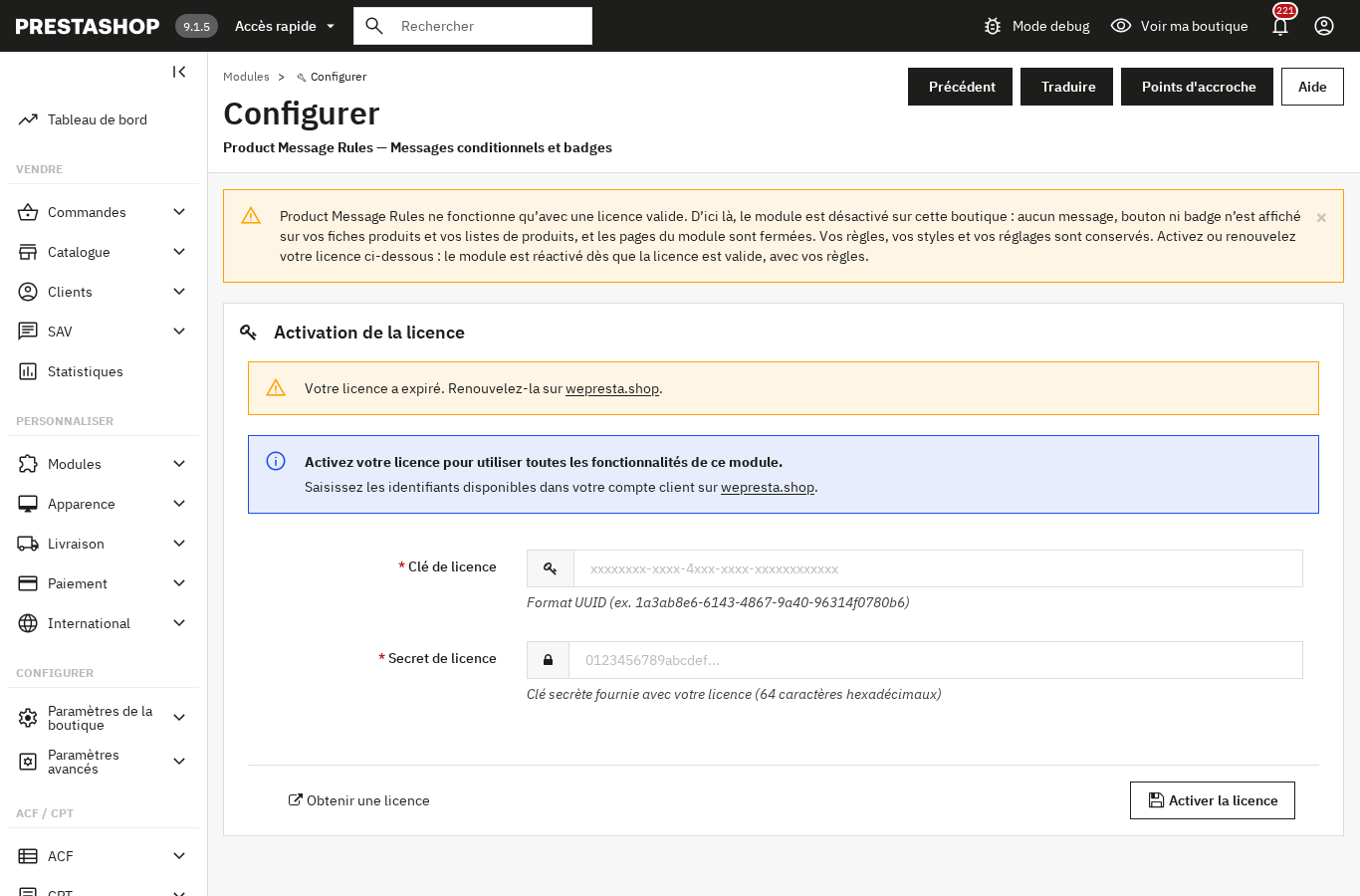
Depuis la version 2.0.1, le module se désactive de lui-même : plus aucun message, bouton ni badge n'apparaît et ses pages d'administration renvoient vers la page Configurer, mais vos règles, styles et réglages restent enregistrés.
La page Configurer reste accessible : elle affiche l'état de la licence et le formulaire d'activation. Saisissez la Clé de licence et le Secret de licence, puis activez ou renouvelez la licence : le module se réactive dès qu'elle est valide, avec les règles existantes. La page indique aussi le Type, le Domaine, l'Expiration et les jours restants.
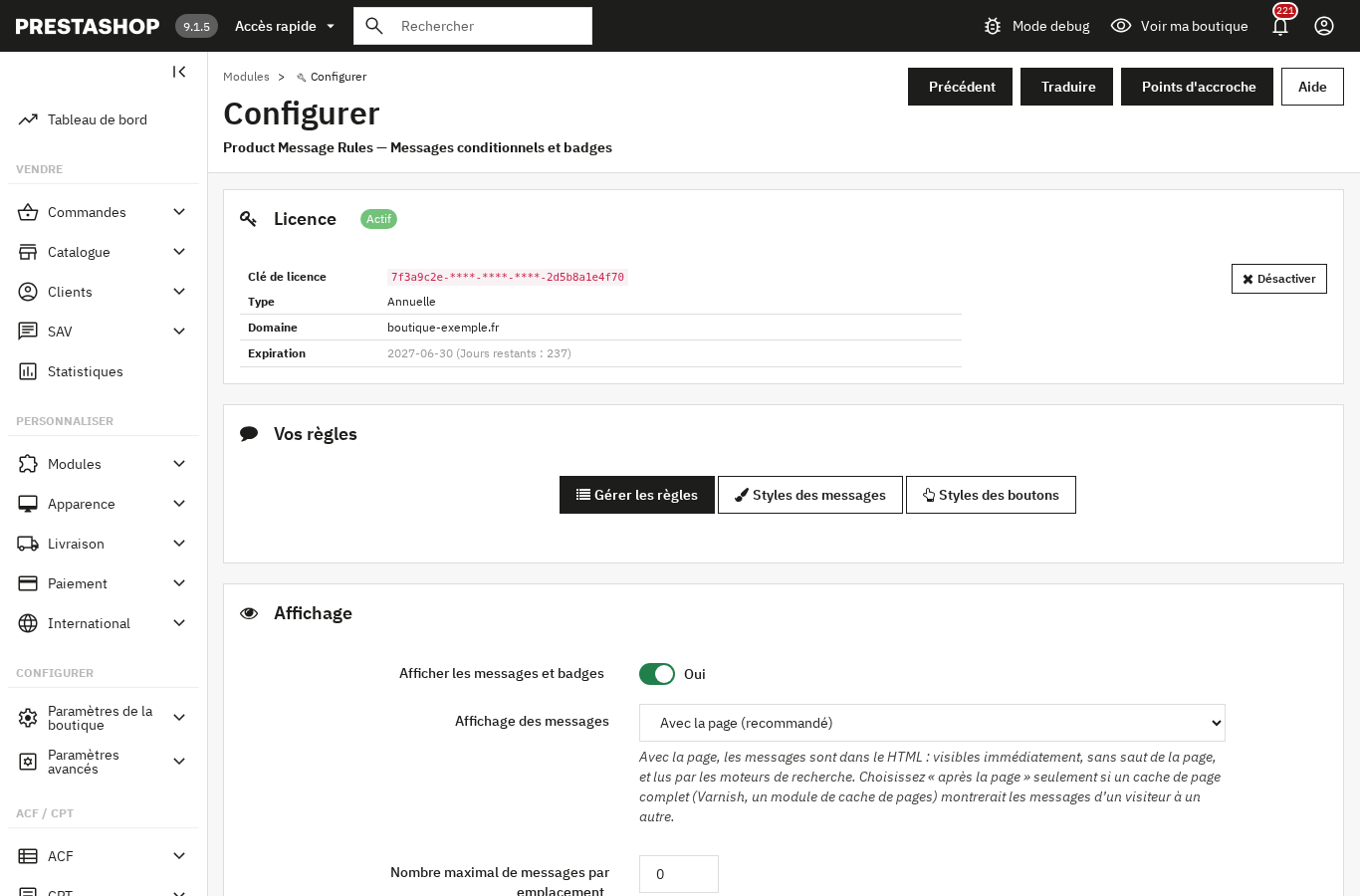
Une licence payée n'est pas coupée à l'échéance sans vérification. Pendant les sept jours qui suivent l'échéance enregistrée, elle reste valide sans appel au serveur. Ensuite, le module interroge le serveur de licences au maximum une fois par heure tant que la licence est valide ; sur la page Configurer, la vérification revient toutes les cinq minutes tant qu'elle ne l'est pas. Une erreur interne, une limite de requêtes, un décalage d'horloge ou un serveur injoignable ne sont jamais traités comme une expiration : le module accorde sept jours de tolérance à compter du premier échec.
Après une réactivation, le module retire des règles les produits, catégories et boutiques qui n'existent plus. En multiboutique, la licence est globale : rouvrez Configurer depuis le contexte Toutes les boutiques pour réactiver l'ensemble.
La documentation du module détaille chaque condition et chaque emplacement, et la fiche du module Messages conditionnels produits + CTA donne la liste complète des fonctions. Les règles de promotion se règlent dans Promos intelligentes ; les messages restent l'étape finale, sur la fiche produit.
Questions fréquentes
Comment afficher une alerte de stock faible sans modifier chaque produit ?
Puis-je combiner plusieurs conditions, par exemple un prix, une remise et un pays ?
Comment ajouter un bouton d'action à un message produit ?
Comment créer de l'urgence sans être manipulatif ?
Que se passe-t-il si ma licence n'est plus valide ?
Produits de cet article

Messages conditionnels produits + CTA
Messages personnalisés sur vos fiches produits selon des conditions : stock, prix, promotion, marque, client ou...

Cache Pro — Full Page Cache with Brotli, Warm-Up & AJAX
Cache de pages complètes : les pages enregistrées sont envoyées avant que PrestaShop les construise, sans aucune...

Promos intelligentes: 3x2, paliers & packs
Promotions avancées : 3x2, paliers, packs, cross-selling Application automatique au panier, sans code promo...

Creative Pop-up drag & drop, ciblage intelligent
Créez des popups percutantes en drag & drop avec l'éditeur visuel intégré et 22 modèles traduits . 8...
À lire aussi
Allégations environnementales PrestaShop : repérer et documenter
Depuis le 27 septembre 2026, la directive EmpCo encadre les allégations environnementales. Voici comment auditer les textes d'une boutique PrestaShop, statuer sur chaque…
SumUp sur PrestaShop : réglages, paiement par carte et remboursements
Comment relier votre boutique PrestaShop à votre compte SumUp, choisir entre le formulaire et la page SumUp, éviter les commandes en attente et rembourser depuis la…
Formulaire de contact PrestaShop : router chaque demande par sujet
Un formulaire de contact par sujet dans PrestaShop : champs conditionnels, routage vers le bon service, pièces jointes protégées, anti-spam, RGPD et ce que change la…