Picking PrestaShop : préparer ses commandes sans erreur
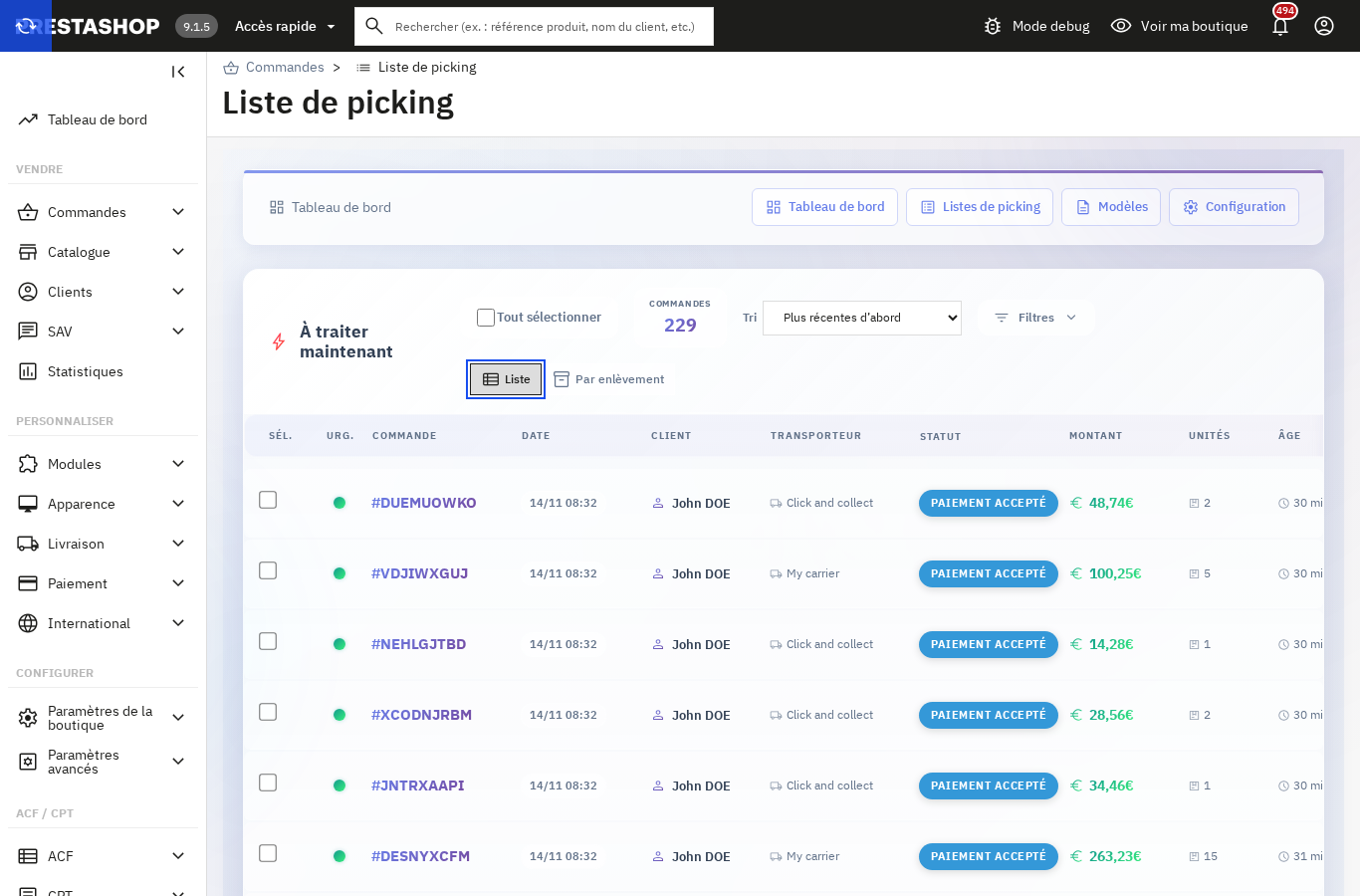
Un poste de préparation dans le back-office PrestaShop : tableau de bord des commandes à traiter, listes de picking triées par emplacement de stock, PDF avec images et scan facultatif.
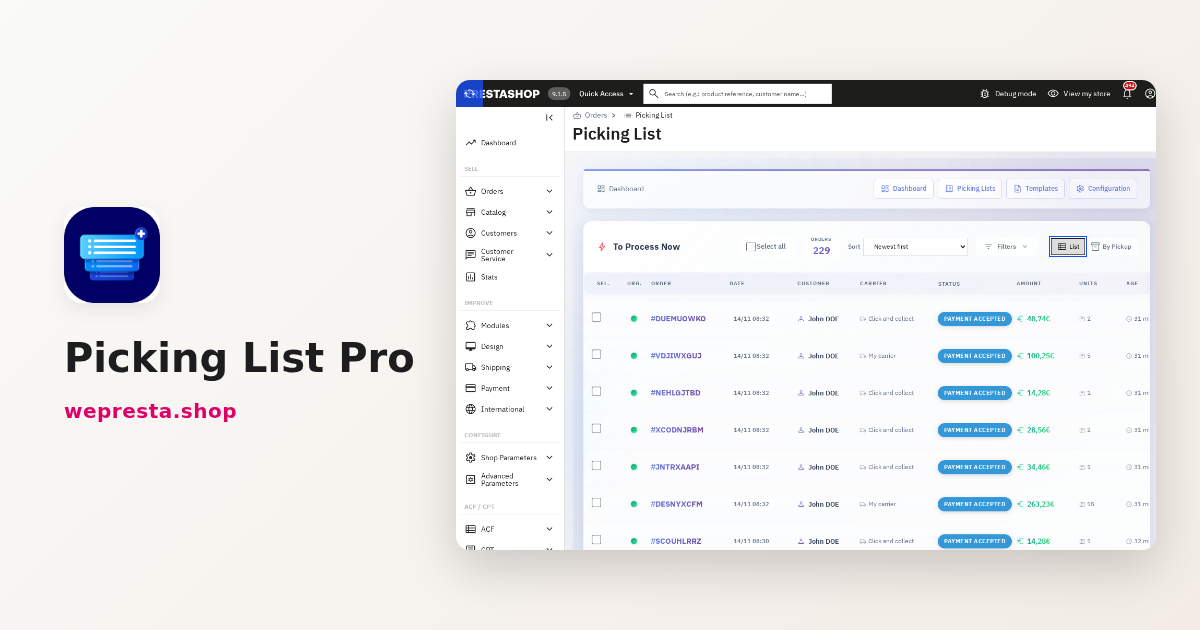
Vous préparez vos colis vous-même et, chaque matin, quelqu’un recopie des références de commandes sur une feuille avant de parcourir les rayonnages. Les erreurs se voient au moment du carton : un article manquant, une quantité doublée, un retour à traiter. Picking List Pro ajoute un poste de préparation dans le back-office PrestaShop, avec un tableau de bord des commandes à traiter, des listes de picking triées par emplacement de stock et un PDF à imprimer.
À qui sert Picking List Pro, et à qui il ne sert pas
Le module s’adresse aux boutiques qui préparent elles-mêmes leurs colis et qui traitent plusieurs commandes le même jour.
Il s’appuie sur les données déjà présentes dans PrestaShop : les statuts de commande, les transporteurs et le champ d’emplacement de stock de chaque fiche produit. Vous ne tenez pas un second catalogue et vous ne réconciliez pas un tableur.
Il devient utile dès qu’une personne enchaîne les commandes et perd le fil de ce qui reste à prélever. Une boutique qui expédie quelques colis par semaine, un produit par commande, n’y gagnera rien : le papier suffit.
Il ne convient pas non plus à une boutique déjà équipée d’un logiciel de gestion d’entrepôt qui pilote des chariots et des terminaux mobiles. Le module travaille dans le back-office PrestaShop et imprime des feuilles de préparation ; il ne pilote ni chariot ni terminal.
Dernier point de périmètre : les commandes traitées sont celles de la boutique PrestaShop. Une commande passée sur une place de marché et saisie ailleurs n’entre pas dans le tableau de bord.
La fiche du module et sa documentation reprennent les réglages décrits ici.
Comment installer et régler le module en cinq étapes
Installez l’archive depuis Modules > Gestionnaire de modules, ouvrez Configurer, puis réglez les statuts lus, le modèle PDF et les heures de passage des transporteurs.
- Dans Modules > Gestionnaire de modules, cliquez sur Installer un module et choisissez le fichier ZIP. L’installation crée les tables, les réglages et un modèle PDF Standard.
- Cliquez sur Configurer. Le menu Commandes > Liste de picking, ajouté par le module, ouvre le tableau de bord.
- Ouvrez Configuration > Général. Vérifiez le Préfixe de référence (PL- par défaut), le Modèle par défaut, les Commandes à afficher et le Statut des commandes après picking terminé.
- Réglez le tri des produits dans le même onglet : le commutateur Tri activé et le sélecteur Tri de secours. Le tri place les produits dans l’ordre de vos emplacements et inverse le sens du parcours d’une allée à l’autre.
- Déclarez les passages dans Configuration > Transporteurs. Activez un transporteur, puis ajoutez un ou plusieurs Créneaux de passage par jour, avec l’heure et, si besoin, la Préparation min (min). Les Jours d’exception sont ignorés par le compte à rebours.
Les colonnes de la table À traiter maintenant se choisissent dans Configuration > Tableau de bord personnalisé, et le choix s’applique à tous les employés.
Si les commandes n’apparaissent pas, vérifiez d’abord le réglage Commandes à afficher : seuls les statuts cochés sont lus, et « Paiement accepté » est le seul coché au départ.
Comment réduire les erreurs de picking sans embaucher ?
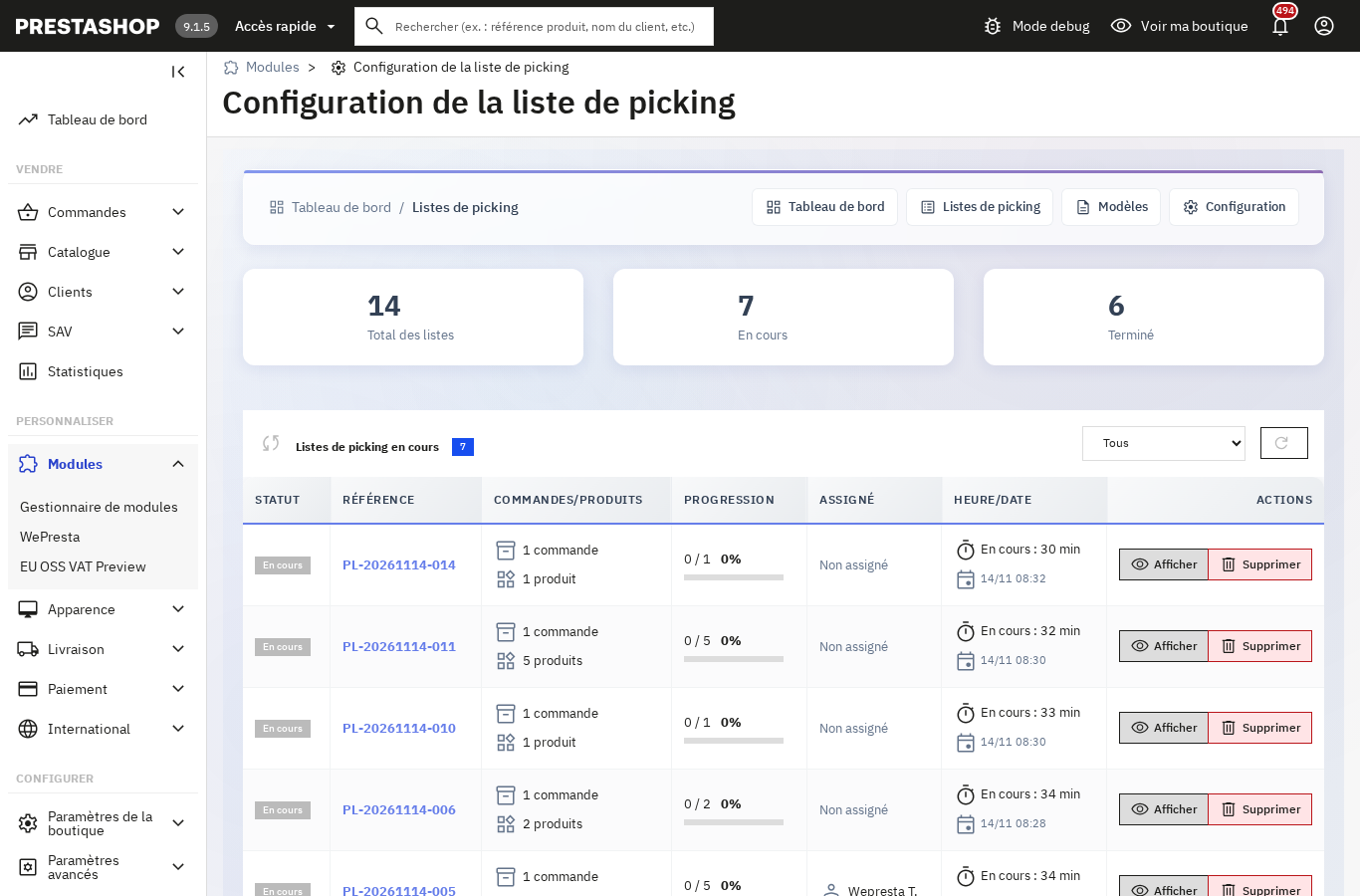
Cochez chaque unité au moment où elle quitte le rayon : la liste montre alors ce qui reste à prélever, et le préparateur voit son avancement sans compter les lignes.
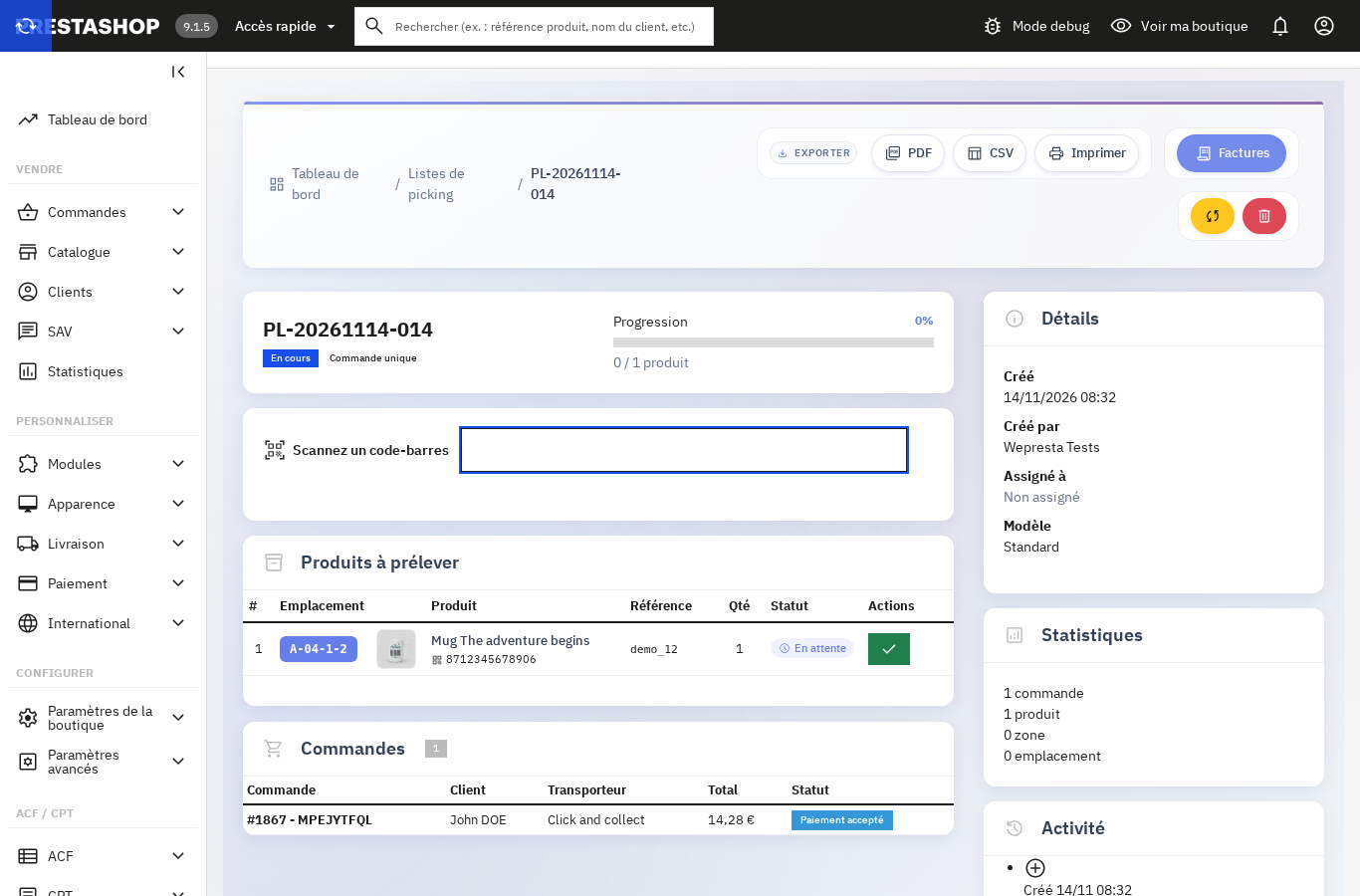
La vue d’une liste affiche la barre de progression, le nombre de produits et le détail des commandes. Chaque produit coché met à jour la liste. L’action Annuler remet en attente un produit coché par erreur, sans supprimer la ligne.
Les produits sont rangés par emplacement de stock, le champ que vous renseignez déjà sur la fiche produit PrestaShop. Les produits sans emplacement passent après les autres et suivent le Tri de secours : référence, nom ou identifiant.
Chaque pointage enregistre l’employé connecté et l’heure en base.
Un scan de code-barres facultatif ajoute une seconde vérification au moment du prélèvement. Il est décrit plus bas et reste désactivé par défaut.
Comment regrouper plusieurs commandes sur une même liste ?
Cochez les commandes dans À traiter maintenant, puis cliquez sur Créer une liste de picking avec les commandes sélectionnées.
La fenêtre de création propose le Modèle, le champ Assigner à (ou Ne pas assigner) et la case Générer le PDF après création, cochée par défaut. Pour une seule commande, le bouton + Picklist de la ligne crée la liste avec le modèle par défaut et l’ouvre directement.
La liste rassemble les lignes de toutes les commandes sélectionnées. Son PDF présente d’abord les produits à prélever, puis, sur une seconde page, les commandes concernées avec leur nombre d’articles.
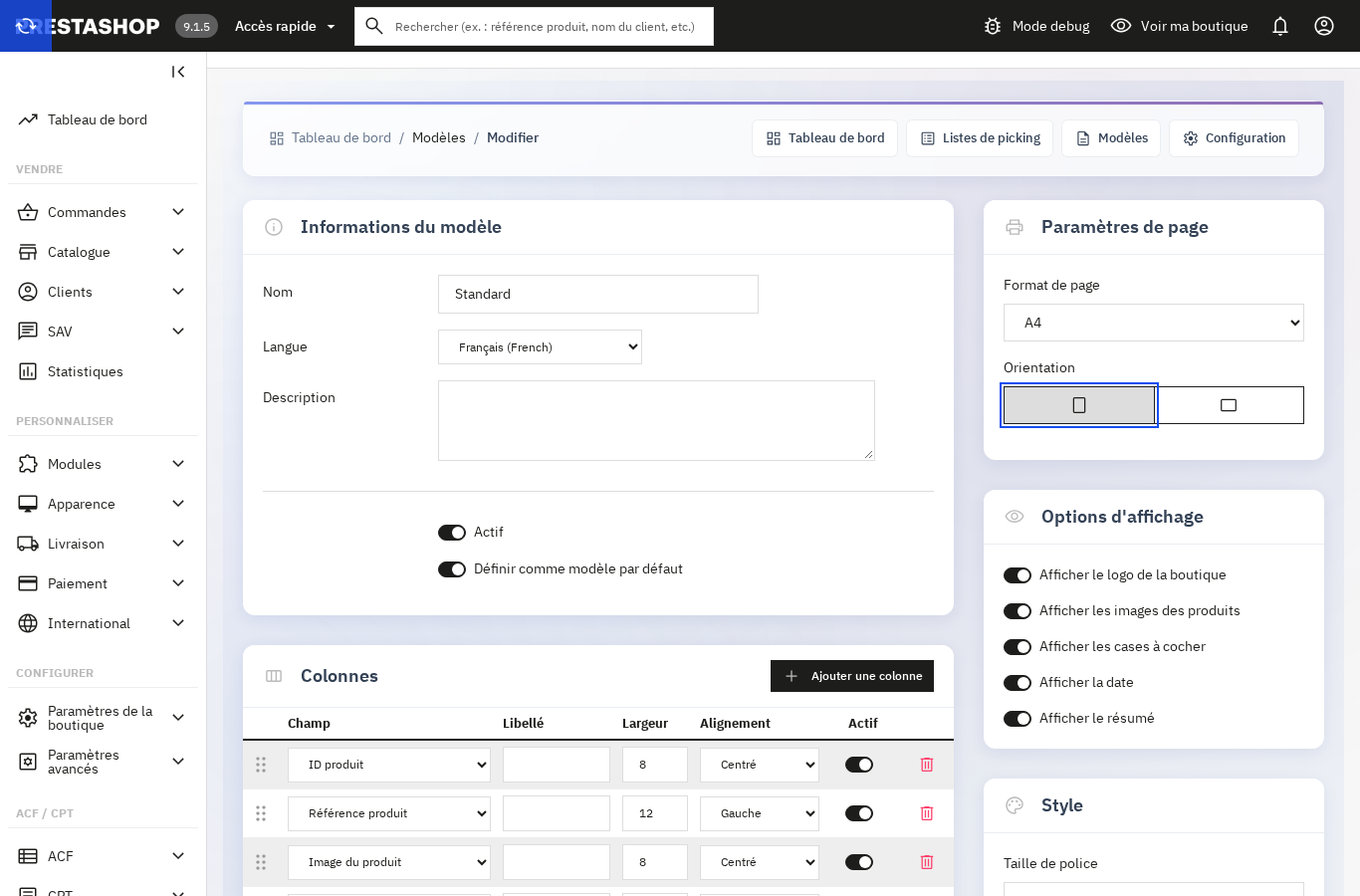
Le modèle Standard imprime l’ID Produit, la référence, l’image, le nom du produit avec sa déclinaison, l’emplacement et la quantité demandée. Le tableau des commandes reprend la référence, le client, l’adresse de livraison, le transporteur et le nombre d’articles. Une liste terminée reste consultable avec son PDF, son export CSV, sa vue imprimable et son bouton Factures.
Un cas courant : trois transporteurs passent le matin. Dans Par enlèvement, prenez le compte à rebours le plus court, sélectionnez ses commandes et créez une liste. Le préparateur suit la feuille d’une allée à l’autre et termine avant le passage. Vous refaites la même opération pour le transporteur suivant, avec ses propres commandes.
Faut-il une douchette pour utiliser les listes de picking ?
Non. Le pointage à la main est la méthode de base, et le scan est un réglage désactivé à l’installation.
Pour l’activer, ouvrez Configuration > Général et cochez Scan des codes-barres. La vue d’une liste affiche alors le champ Scannez un code-barres au-dessus des produits, avec le curseur déjà placé dedans.
Une douchette USB ou Bluetooth qui se comporte comme un clavier suffit : elle tape le code puis valide, sans pilote ni application à installer. Chaque scan d’un EAN-13 ou d’un UPC coche une unité du produit correspondant, dans l’ordre de prélèvement. Scanner une seconde fois le même code coche l’unité suivante.
Un code absent de la liste est signalé et rien n’est modifié. Un produit déjà entièrement prélevé est indiqué comme tel. Quand toutes les unités sont cochées, la liste se termine ; si un statut est choisi dans Statut des commandes après picking terminé, les commandes passent à ce statut.
Le pointage manuel reste disponible pour une étiquette abîmée ou une douchette hors de portée.
Comment savoir quelles commandes préparer en premier ?
Dans À traiter maintenant, ouvrez la vue Par enlèvement : les commandes sont groupées par transporteur, avec l’heure de passage et un compte à rebours jusqu’à l’enlèvement.
Un badge passe du vert à l’orange puis au rouge à mesure que l’échéance approche. Les heures de passage ne sont pas devinées : vous les déclarez transporteur par transporteur, jour par jour, avec un temps de préparation minimum facultatif.
Dans le mode Liste, le sélecteur Tri propose Plus récentes d’abord, le réglage par défaut, et Plus anciennes d’abord. Le second remonte les commandes qui attendent depuis le plus longtemps, pour qu’une commande en retard ne soit pas repoussée par chaque nouvelle commande. Le choix est mémorisé dans le navigateur.
Les Filtres avancés restreignent la liste par référence de commande, statut, transporteur, plage de prix ou plage de dates. Le nombre de filtres actifs est affiché et Tout effacer les retire en un clic.
Ce que le module ne fait pas
Le module prépare et imprime des listes : il ne remplace pas un logiciel de gestion d’entrepôt et il ne réserve pas de stock.
Le prélèvement par vague selon le transporteur ou l’heure d’enlèvement n’existe pas. Le picking partiel avec un motif et une réaffectation non plus. Aucun contrôle de stock n’est fait avant la génération : une commande dont un article manque peut entrer dans une liste. Pour anticiper les ruptures, le module de réassort fournisseurs repère les produits sous leur seuil de réapprovisionnement et prépare les bons de commande.
Il n’y a pas d’indicateurs de performance par préparateur, ni de classement, ni de vue des pointages par employé. Le module ne génère pas de code-barres Code128 : le scan lit les codes déjà présents sur vos étiquettes produit.
Les boutiques en PrestaShop 1.7.5 à 1.7.7 gardent la version précédente du module. Sur les très longues listes, le chargement reste ligne par ligne et ralentit avec le nombre de produits.
Enfin, sans licence valide, les pages du module renvoient vers le formulaire de licence. Les listes, les produits, les modèles et les réglages restent en base et reviennent dès que la licence est rétablie.
Questions fréquentes
Faut-il une douchette pour utiliser les listes de picking ?
Comment réduire les erreurs de picking dans une petite boutique ?
Peut-on regrouper plusieurs commandes sur une seule liste ?
Comment savoir quelles commandes préparer en premier ?
Où le module lit-il l’emplacement de stock des produits ?
Produits de cet article

Picking List Pro : Dashboard Logistique + PDF
Tableau de bord « À traiter maintenant » : commandes à préparer, urgence, transporteur et tri Plus récentes / Plus...
Réassort fournisseurs : seuils, bons de commande et réception
Repère les produits sous leur point de commande et calcule la quantité à commander, stock entrant et stock de...

Frais de livraison par code postal — Tarification basée sur le code postal
Des frais de port par code postal : zones illimitées, codes exacts, plages et préfixes Tarifs par transporteur...
2FA back-office : protégez vos accès admin
Code à 6 chiffres d'une application (Google Authenticator, Authy, Microsoft Authenticator…) après le mot de passe...
À lire aussi
Comment créer un 3 pour 2 et des paliers sur PrestaShop
Monter un 3 pour 2, des paliers ou un pack dans PrestaShop, comprendre pourquoi une remise automatique ne s'applique pas et lire les résultats par promotion : le guide…
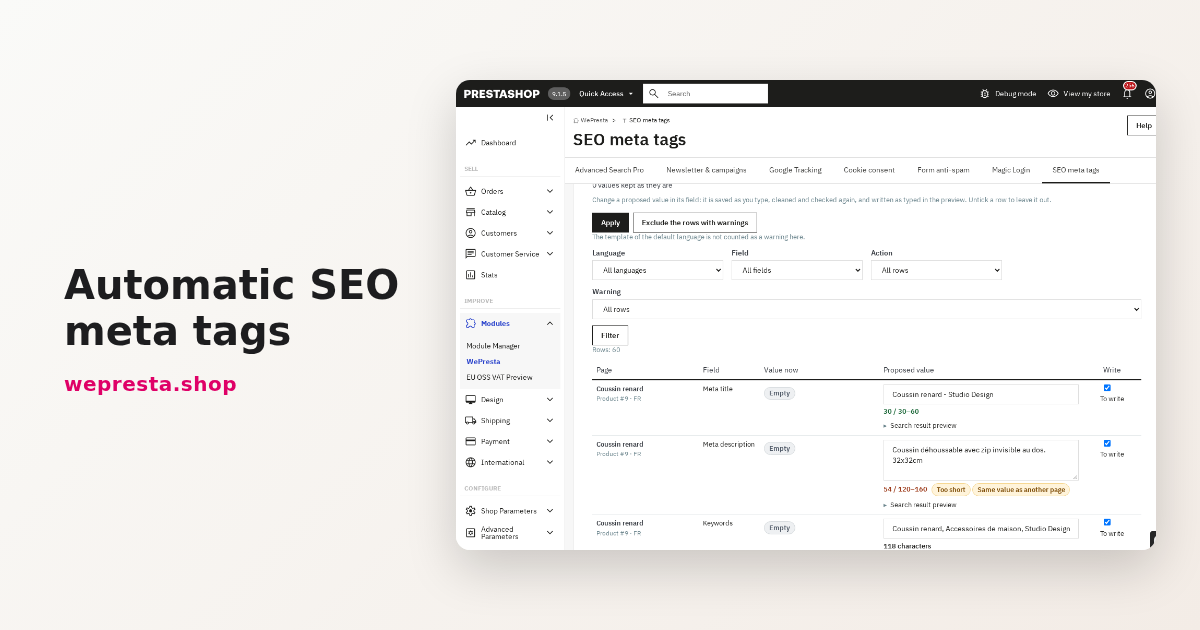
Balises title et meta description : équiper un catalogue PrestaShop
Un catalogue PrestaShop se remplit par modèles, pas fiche par fiche : aperçu avant écriture, trois modes de remplacement, audit des doublons et annulation. Voici comment…
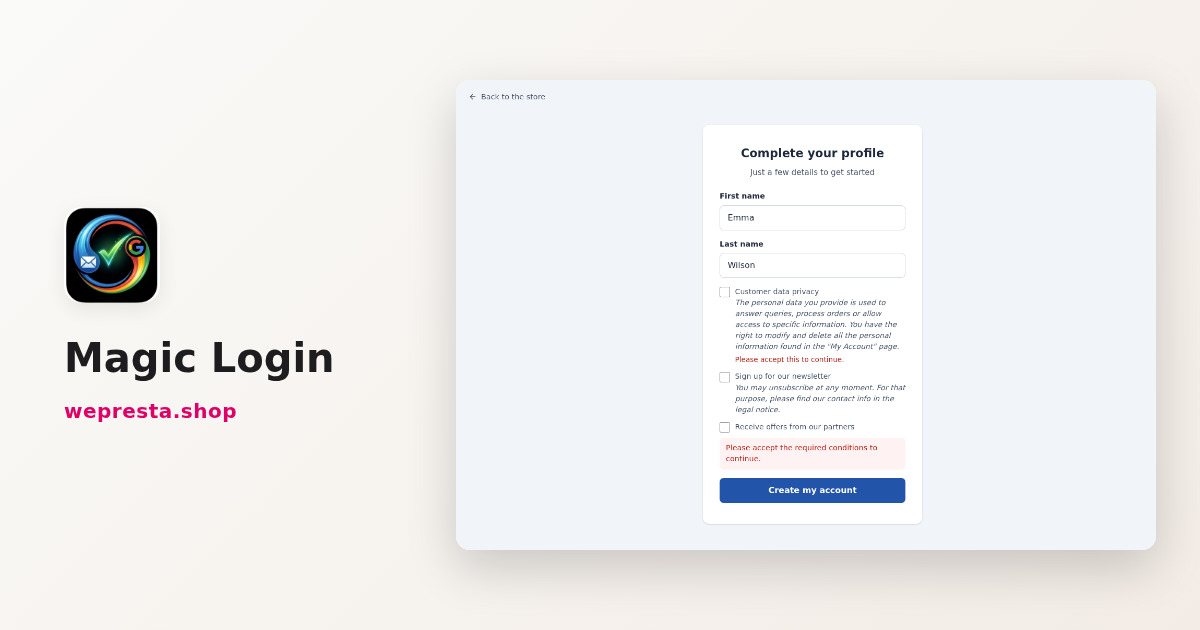
Connexion sans mot de passe PrestaShop : code, lien ou Google
Le mot de passe oublié interrompt une commande. Magic Login le remplace par un code e-mail, un lien en un clic ou Google, avec des réglages par boutique et une licence…