Jak sprawdzić dostępność sklepu PrestaShop według WCAG 2.1 AA
Które strony sprawiają problemy, co poprawić, co sprawdzić ręcznie i co powinno zawierać oświadczenie o dostępności: proces EAA w PrestaShop, z jego granicami.
Od 28 czerwca 2025 roku European Accessibility Act (EAA) wymaga, aby sklepy internetowe sprzedające konsumentom w Unii Europejskiej były użyteczne dla osób z niepełnosprawnościami. Sprzedawca na PrestaShop musi więc wiedzieć, które strony sprawiają problemy, co poprawić i co opublikować, aby dążyć do zgodności WCAG 2.1 AA. Moduł EAA Accessibility Checker prowadzi ten audyt dostępności w back office, od analizy po deklarację, i pokazuje też, gdzie narzędzie musi się zatrzymać.
Czy mój sklep internetowy musi być dostępny?
Tak, jeśli sprzedaje konsumentom w Unii Europejskiej: EAA obejmuje usługi handlu elektronicznego od 28 czerwca 2025 roku.
Dyrektywa (UE) 2019/882 wyznacza cel, a norma EN 301 549 przyjmuje kryteria WCAG 2.1 na poziomie AA jako odniesienie techniczne. Prawo krajowe wskazuje organ nadzoru i środki odwoławcze. Moduł wstępnie wypełnia prawo krajowe i organ nadzoru dla Francji, Belgii, Hiszpanii, Włoch, Polski i Niemiec; inne kraje zaczynają od wzoru europejskiego.
Mikroprzedsiębiorstwa świadczące usługi są zwolnione na mocy tekstu europejskiego. To zwolnienie nie uchyla innych obowiązków, zwłaszcza wynikających z prawa krajowego lub od klientów publicznych. Moduł pomaga mierzyć i dokumentować; nie zastępuje porady prawnej.
Czy PrestaShop spełnia WCAG 2.1 AA bez modułu?
Nie. Rdzeń PrestaShop nie gwarantuje poziomu AA: o dużej części wyniku decyduje szablon, moduły i treści.
Szablon może dawać zbyt słaby kontrast, przyciski bez czytelnej nazwy albo fokus, który znika. Karty produktów mogą zawierać obrazy bez tekstu alternatywnego. Proces zamówienia dokłada własne pola i komunikaty błędów. Żadnego z tych punktów nie rozwiązuje pole wyboru w ustawieniach sklepu.
Moduł jest dla sprzedawców, którzy sprzedają w Europie i chcą mieć ślad swojej pracy. Jest też dla agencji dokumentujących kilka sklepów. Mniej przyda się mikroprzedsiębiorstwu usługowemu, które naprawdę korzysta ze zwolnienia, albo sprzedawcy oczekującemu, że narzędzie zapewni zgodność bez zmian w szablonie i treściach: skaner tego nie robi.
Jak krok po kroku przeprowadzić audyt dostępności sklepu według WCAG 2.1 AA?
Zainstaluj moduł, aktywuj licencję, a następnie uruchom analizę w przeglądarce na ekranie „1. Analizuj”.
Oto ścieżka w back office:
- Otwórz Moduły > Menedżer modułów, kliknij Wgraj moduł i prześlij archiwum ZIP.
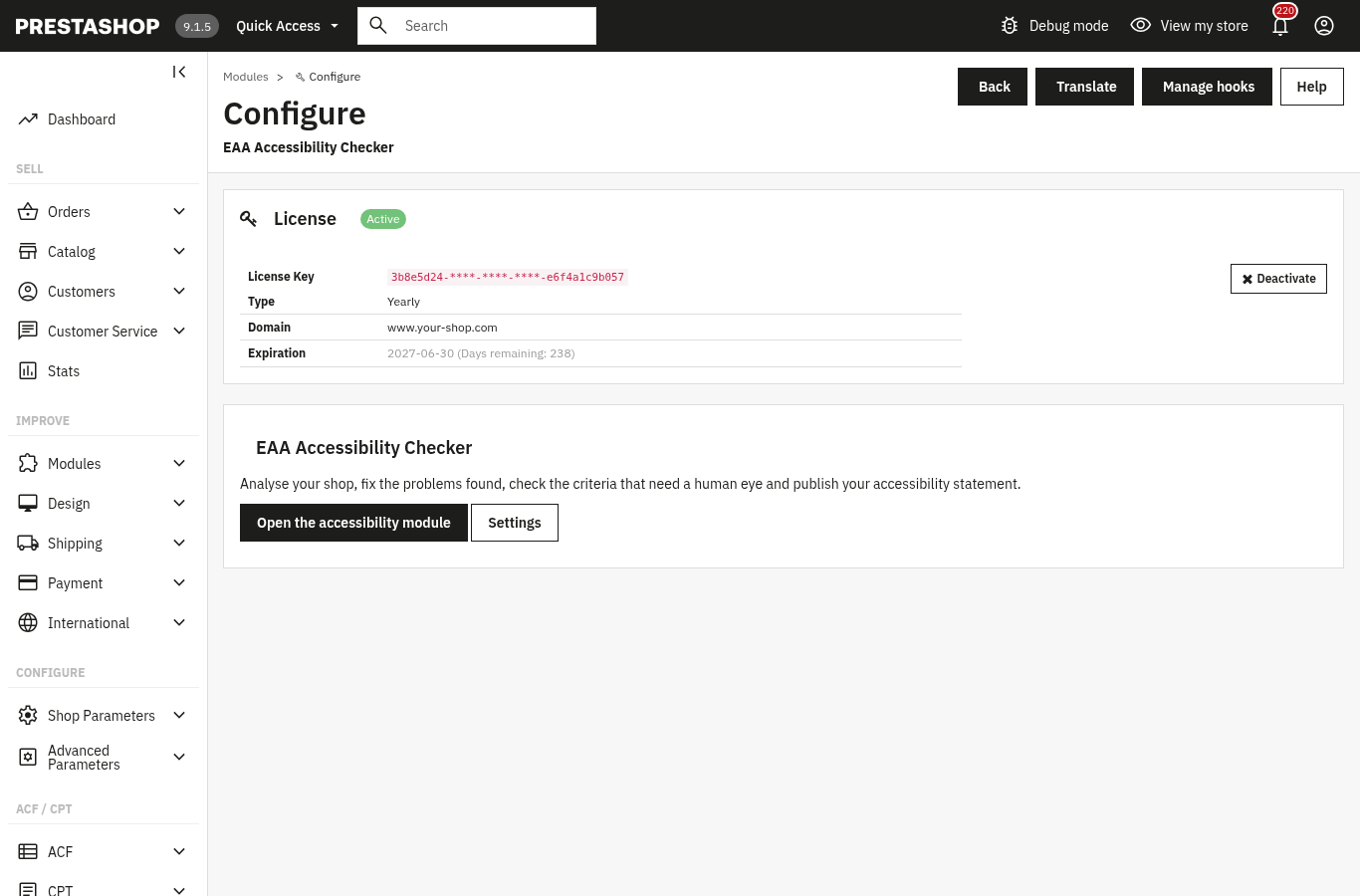
- Kliknij Konfiguruj, wpisz Klucz licencji i Sekret licencji ze swojego konta klienta, następnie kliknij Aktywuj licencję.
- Otwórz moduł przyciskiem Otwórz moduł dostępności lub z menu WePresta > Dostępność (EAA).
- Na ekranie 1. Analizuj pozostaw opcję W przeglądarce (zalecane) i zaznaczone proponowane strony, następnie kliknij Rozpocznij analizę. Zostaw stronę otwartą: około piętnastu stron zajmuje mniej więcej minutę.
- Na ekranie 2. Napraw filtruj według wagi i zacznij od poważnych problemów występujących na wielu stronach.
- W Ustawieniach włącz potrzebne poprawki, a potem uruchom ponowną analizę, aby zmierzyć ich efekt.
- Przejdź przez 3. Sprawdź, a następnie przygotuj deklarację w 4. Opublikuj.
Analiza w przeglądarce otwiera każdą stronę niewidocznie i sprawdza ją za pomocą axe-core, tak jak widzą ją odwiedzający. Mierzy kontrast, atrybuty ARIA, treści dodane przez skrypty i efekt poprawek. Analiza po stronie serwera czyta HTML i obsługuje skany zaplanowane; nie mierzy kontrastu.
Czy automatyczny skan wystarczy, aby spełnić wymogi?
Nie. Skan znajduje usterki techniczne, ale nie ocenia trafności tekstu alternatywnego ani jasności komunikatu błędu.
Automatyczna analiza wychwytuje obrazy bez atrybutu, pola bez etykiety, źle uporządkowane nagłówki i zbyt słaby kontrast. Nie rozstrzygnie, czy tekst alternatywny naprawdę opisuje obraz, czy film ma napisy, czy kolejność czytania ma sens i czy komunikat pomaga klientowi poprawić wpis. Te kryteria wymagają ludzkiego oka.
Lista kontrolna modułu obejmuje 50 kryteriów WCAG 2.1 A i AA oraz opcjonalnie 6 kryteriów WCAG 2.2. Przy każdym czytasz, czego wymaga i co sprawdza analiza, a potem zapisujesz werdykt: spełnione, niespełnione lub nie dotyczy. Notatka przechowuje to, co sprawdzono, z autorem i datą. Kryterium liczy się jako spełnione dopiero po weryfikacji i bez otwartego problemu.
Częstotliwość znaczy tyle samo co pierwsza analiza. W Ustawieniach włącz opcję Analizuj sklep automatycznie, wybierz częstotliwość, dzień i godzinę, a potem odbiorców raportu. Zadanie cron hostingu lub adres z sekretem uruchamia analizę; raport pokazuje problemy otwarte, nowe i rozwiązane od poprzedniej analizy. Ekran Raport daje wersję do druku i eksport CSV.
Jak poprawiać błędy bez psucia szablonu i sprawdzić nawigację klawiaturą?
Włączaj poprawki po jednej, a potem sprawdź nawigację klawiaturą na stronie głównej, karcie produktu, w koszyku i w zamówieniu.
W Ustawieniach jest sześć poprawek. Link pomijający „Przejdź do treści głównej” jest dodawany tylko wtedy, gdy szablon go nie ma. Przyciski i linki z samą ikoną dostają czytelną nazwę. Ikony dekoracyjne są ukrywane przed czytnikami ekranu, gdy kontrolka ma już nazwę. Pola z samym tekstem przykładowym dostają etykietę. Autouzupełnianie jest zadeklarowane w formularzach konta i adresu. Widoczny fokus dodaje wyraźny pierścień wokół elementu osiągniętego klawiaturą.
Każda poprawka dodaje brakującą informację i nigdy nie usuwa tego, co deklaruje szablon. Przycisk Włącz zalecane poprawki włącza pierwsze pięć; widoczny fokus włącza się osobno, bo zmienia wygląd fokusu. Następna analiza w przeglądarce mierzy ich efekt.
Dla obrazów otwórz Opisy zdjęć. Ekran pokazuje odsetek obrazów z opisem w każdym języku, a potem obrazy strona po stronie, z filtrami języka, stanu i produktu. Przycisk Użyj nazwy produktu dla pustych opisów na tej stronie proponuje pierwszy opis; każdy wpis zapisuje się od razu. Potem przepisz ważne opisy tak, aby mówiły, co pokazuje obraz, zamiast powtarzać nazwę produktu.
Klawiatura pozostaje najszybszym testem zamówienia. Na stronie zamówienia sprawdź, czy każde pole ma etykietę, czy komunikaty błędów są ogłaszane i czy fokus pozostaje widoczny. Te punkty są na liście kontrolnej i w problemach wykrytych przez analizę.
Co powinno zawierać oświadczenie o dostępności?
Deklaracja dostępności, czyli oświadczenie o dostępności, podaje stan zgodności, treści niedostępne i ich alternatywy oraz sposób kontaktu.
Ekran 4. Opublikuj przygotowuje dokument na wzorze europejskim. Wybierasz kraj odniesienia, stan zgodności (pełny, częściowy lub brak zgodności), kontakt i czas odpowiedzi. Przycisk Wstaw niespełnione kryteria bierze listę kontrolną i wypełnia treści niedostępne. Teksty pisze się w każdym języku sklepu.
Włącz opcję Opublikuj deklarację w sklepie, aby opublikować stronę pod czytelnym adresem w każdym języku. Link w stopce włącza się osobno. Dopóki deklaracja nie jest opublikowana, jego adres odpowiada „nie znaleziono strony”, a podgląd jest dostępny w back office.
Warunkiem jest ważna licencja. Od wersji 2.0.1 bez ważnej licencji moduł wyłącza się całkowicie: deklaracja odpowiada „nie znaleziono strony”, link w stopce znika, poprawki automatyczne się zatrzymują, a zaplanowane analizy nie działają. Analizy, decyzje, lista kontrolna, teksty deklaracji, opisy obrazów, ustawienia i sekrety są zachowane. Strona konfiguracji pozostaje dostępna z formularzem licencji; po odnowieniu otwórz ją: moduł włącza się ponownie, a opublikowana deklaracja wraca pod ten sam adres.
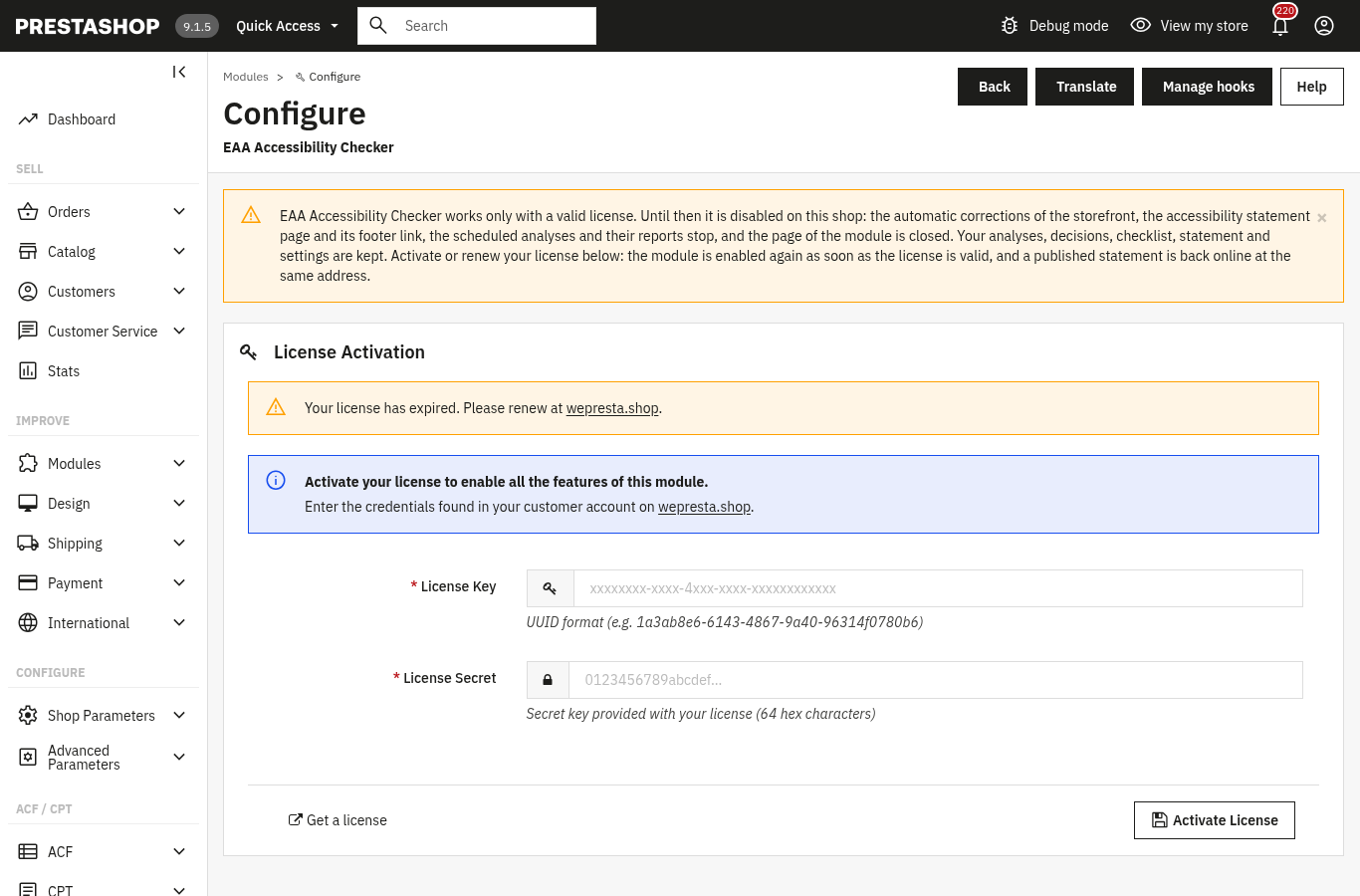
Przejściowy problem serwera licencji nie odcina płatnej licencji: moduł daje 7 dni tolerancji od pierwszego błędu, a odnowiona subskrypcja jest rozpoznawana przy następnym sprawdzeniu. Data wygaśnięcia jest sprawdzana ponownie najwyżej raz na godzinę, tylko gdy minęło od niej więcej niż 7 dni. Menedżer modułów odmawia włączenia modułu bez ważnej licencji.
Więcej szczegółów znajdziesz w dokumentacji modułu, która opisuje każdy ekran i ustawienie, oraz na stronie modułu, gdzie podsumowano funkcje i wymagania. Jeśli sklep sprzedaje też produkty objęte innymi obowiązkami europejskimi, zobacz Anti-greenwashing EmpCo, cyfrowy paszport produktu i audyt bezpieczeństwa: dokumentują inne części tego samego wymogu przejrzystości.
Najczęściej zadawane pytania
Czy PrestaShop spełnia WCAG 2.1 AA bez modułu?
Czy narzędzie automatyczne poprawi wszystkie problemy z dostępnością?
Co powinno zawierać oświadczenie o dostępności?
Czy w dostępnym sklepie można zamówić tylko klawiaturą?
Czy mój sklep internetowy musi być dostępny?
Produkty w tym artykule

Audyt EAA i WCAG 2.1 AA
Analiza dostępności WCAG 2.1 AA prawdziwych stron, łącznie z kontrastem Bezpieczne poprawki automatyczne,...
Anty-greenwashing EmpCo: wykryj ryzykowne deklaracje ekologiczne
Wykrywa sformułowania do sprawdzenia we wszystkich tekstach sklepu, w każdym aktywnym języku Wbudowany słownik w...

Cyfrowy Paszport Produktu (DPP): QR i strona publiczna
Publiczna strona paszportu i kod QR do druku dla każdego produktu Skład, trwałość, naprawa, koniec życia,...

Security Audit Pro – Chroń swój sklep przed atakami opartymi na AI
Security Audit Pro pomaga sprzedawcom i agencjom oceniać bezpieczeństwo sklepu w ośmiu kategoriach. Uruchom audyt...
Przeczytaj także
Jak pobrać zaliczkę i płatności ratalne przez Stripe w PrestaShop
Klient waha się przy dużym zamówieniu: zaliczka przy zakupie i reszta później albo kilka równych rat pobieranych przez Stripe zmieniają decyzję. Oto reguły, kroki i to,…
Pamięć podręczna stron PrestaShop: kiedy pomaga i jak ją włączyć
Cache Pro zapisuje strony Twojego sklepu PrestaShop i serwuje je, zanim PrestaShop je odbuduje. Ustawienia, koszyk, czyszczenie, wstępne ładowanie i zmiana licencji…
Jak wyświetlać komunikaty warunkowe na karcie produktu
Jedna reguła pokazuje właściwy komunikat, etykietę lub przycisk na objętych kartach i usuwa je, gdy warunek się zmienia. Kroki, konkretny przykład i ograniczenia.