Jak pobrać zaliczkę i płatności ratalne przez Stripe w PrestaShop
Klient waha się przy dużym zamówieniu: zaliczka przy zakupie i reszta później albo kilka równych rat pobieranych przez Stripe zmieniają decyzję. Oto reguły, kroki i to, co się dzieje, gdy płatność się nie udaje lub wygasa licencja.
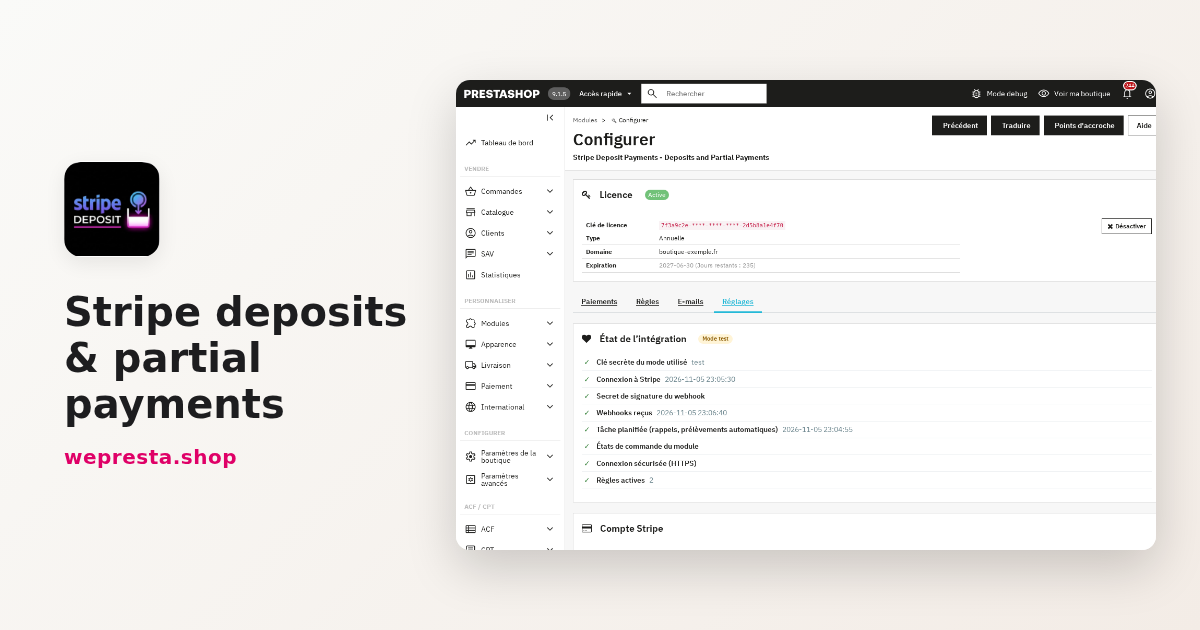
Klient ogląda stół na wymiar, produkt w przedsprzedaży albo wycieczkę i zamyka stronę: zapłata całej kwoty od razu jest zbyt duża. Zaliczka Stripe i płatności częściowe pozwala mu zapłacić część zamówienia teraz, a resztę lub kilka równych rat później, z pobraniem na Twoim koncie Stripe. Zobaczysz, kiedy ta formuła pomaga, jak ją ustawić w zapleczu i co się dzieje, gdy płatność się nie udaje albo gdy licencja wygasa.
Jak działają zaliczka i płatność ratalna?
Zaliczka to część ceny płacona przy zamówieniu, reszta jest należna później; płatność ratalna dzieli tę samą kwotę na równe raty, bez odsetek i dodatkowych opłat.
W module każda reguła wybiera jedną z dwóch formuł. Zaliczkę ustawia się jako procent ceny, na przykład 30 %, albo jako stałą kwotę za sztukę. Reszta staje się wymagalna na trzy sposoby.
- Po określonej liczbie dni od zamówienia, na przykład 30 dni.
- W ustalonym terminie, przydatnym przy przedsprzedaży ze znaną datą dostawy.
- Gdy zamówienie osiągnie wybrany status, na przykład „Gotowe do wysyłki”.
Reguła może też zaproponować od 2 do 12 równych płatności, rozłożonych w odstępach dni lub miesięcy. Pierwsza jest płacona przy zamówieniu i przejmuje różnicę z zaokrąglenia, aby suma była dokładna. Plan jest widoczny na karcie produktu, a następnie w koszyku wraz z kosztami wysyłki, w formatach cen i dat Twojego sklepu. Karta modułu pokazuje wynik.
Dlaczego warto oferować płatności częściowe w sklepie PrestaShop?
Ponieważ duży koszyk częściej się domyka, gdy klient nie musi płacić całej kwoty tego samego dnia, a pieniądze pozostają na Twoim koncie Stripe, bez pośrednika kredytowego.
Moduł jest przeznaczony dla drogich produktów, pracy na wymiar, produktów w przedsprzedaży, podróży i usług. Klient widzi plan przed złożeniem zamówienia, otrzymuje harmonogram na swoim koncie i e-maile na każdym etapie. Ty śledzisz kwoty do pobrania i zaległości na jednej stronie.
Konkretny przykład. Pracownia sprzedaje stoły na wymiar. Jej reguła wymaga zaliczki 30 % przy zamówieniu, a reszta jest wymagalna, gdy zamówienie przejdzie w status „Gotowe do wysyłki”. Drewno zamawia się za zaliczkę, a reszta jest pobierana z zapisanej karty w momencie zmiany statusu, bez ręcznego przypomnienia. Jeśli karta zostanie odrzucona, klient otrzymuje link do płatności, a moduł ponawia obciążenie po terminie ustawionym w konfiguracji.
Dla kogo jest ten moduł, a dla kogo nie?
Jest przeznaczony dla sprzedawcy, który już sprzedaje przez Stripe, ma HTTPS i zadanie cykliczne; nie pasuje do sklepu bez konta Stripe ani do osoby szukającej produktu kredytowego.
Za modułem nie stoi żadna instytucja kredytowa: harmonogram udzielasz sam, a wpłaty trafiają na Twoje konto Stripe. Nigdy nie zwraca płatności samodzielnie: o zwrocie decyduje się w Stripe lub na karcie harmonogramu. Nie zastępuje PayPal ani mandatu polecenia zapłaty prowadzonego przez Twój bank; do pobierania na koncie SumUp służy osobny moduł Płatności SumUp. Bez zadania cyklicznego nie są wysyłane przypomnienia ani nie następuje automatyczne obciążenie. Linię kredytową klienta z limitem opisuje Płatność z odroczonym terminem B2B.
Kwestia prawna. Odroczona płatność może podlegać przepisom o kredycie konsumenckim, zależnie od okresu i kraju. W Unii Europejskiej od 20 listopada 2026 r. płatność tę reguluje dyrektywa (UE) 2023/2225. Wyłącza ona z tych przepisów płatność bez odsetek i opłat udzieloną przez sprzedawcę tylko wtedy, gdy zostanie uregulowana w ciągu 50 dni od dostawy, albo w ciągu 14 dni, jeśli przedsiębiorstwo nie jest MŚP. Domyślnie moduł odrzuca harmonogramy, których ostatnia płatność przypada później niż 50 dni po zamówieniu. Zmieniaj ten okres dopiero po sprawdzeniu prawa obowiązującego w Twoim sklepie.
Jak zainstalować moduł i połączyć go ze Stripe?
Zainstaluj ZIP z Menedżera modułów, aktywuj licencję, a następnie wprowadź testowy klucz Stripe, webhook i zadanie cykliczne, zanim utworzysz pierwszą regułę.
- W zapleczu otwórz Moduły > Menedżer modułów, kliknij Prześlij moduł i wybierz plik ZIP. PrestaShop instaluje moduł i jego statusy zamówień.
- Kliknij Konfiguruj, wpisz Klucz licencji i Sekret licencji, a następnie kliknij Aktywuj licencję.
- W Ustawienia > Konto Stripe wybierz tryb Test, wklej testowy klucz tajny i kliknij Sprawdź połączenie.
- W Stripe otwórz Programiści > Webhooki > Dodaj punkt końcowy, wklej adres skopiowany z ustawień, wybierz dziewięć wymienionych zdarzeń i wklej sekret podpisu w ustawieniach.
- Skopiuj adres Zadania cyklicznego i wywołuj go co godzinę, a co najmniej raz dziennie, z crona serwera lub hostingu.
- Złóż zamówienie kartą testową 4242 4242 4242 4242 i otwórz jego harmonogram w Płatnościach. Dopiero potem przejdź na tryb Produkcyjny z prawdziwym kluczem i webhookiem trybu produkcyjnego z własnym sekretem.
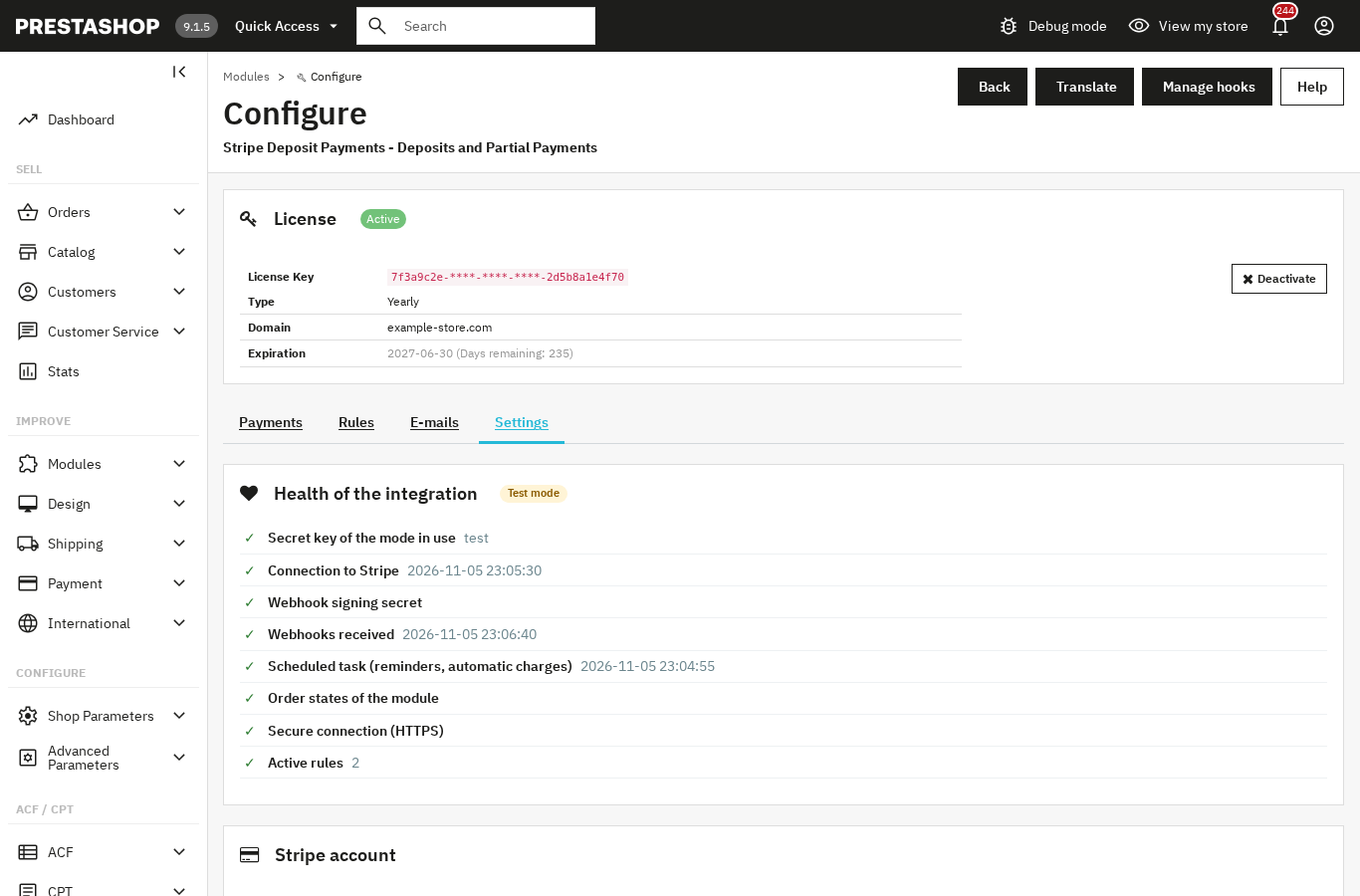
Panel Stan integracji u góry ustawień sprawdza klucz używanego trybu, połączenie ze Stripe, sekret webhooka, odebrane webhooki, ostatnie uruchomienie zadania cyklicznego, statusy zamówień, HTTPS i aktywne reguły. Strony modułu otwierają się z menu Zaliczki i raty, z zakładkami Płatności, Reguły, E-maile i Ustawienia.
Jak skonfigurować regułę zaliczki lub rat?
Reguła łączy objęte produkty, formułę, sposób pobierania, propozycję pokazywaną klientowi i akceptowane kwoty zamówienia.
- Produkty: cały sklep, wybrane kategorie lub wybrane produkty, z wyłączeniami.
- Formuła: zaliczka i reszta albo równe raty.
- Pobieranie: automatyczne obciążenie zapisanej karty lub mandatu SEPA albo link do płatności wysyłany przed każdym terminem.
- Propozycja: klient może też zapłacić całe zamówienie naraz albo plan jest jedynym sposobem zapłaty tym modułem.
- Kwota zamówienia minimalna i maksymalna oraz priorytet, gdy kilka reguł obejmuje ten sam produkt.
Formularz pokazuje przykład kwot przed zapisaniem. Zacznij od wąskiej reguły, na jednej kategorii lub kilku produktach, i sprawdź wynik na karcie produktu oraz na etapie płatności. Strony modułu i jego ustawienia opisuje dokumentacja.
Jak śledzić płatności i odzyskać nieudaną płatność?
Strona Płatności pokazuje, ile pozostało do pobrania, kwoty zaległe i automatyczne obciążenia z najbliższych siedmiu dni; po odrzuconym obciążeniu klient otrzymuje link do płatności, a moduł planuje ponowną próbę.
Listę filtruje się według zamówienia, klienta, formuły, statusu lub daty i eksportuje do CSV. Karta harmonogramu pokazuje każdą płatność z terminem, kwotą i statusem. Pozwala obciążyć teraz, wysłać link do płatności, przesunąć termin, zarejestrować płatność otrzymaną poza Stripe, zwrócić pieniądze, wysłać harmonogram klientowi lub go zatrzymać. Historia zachowuje płatności, e-maile i każdą czynność.
Zadanie cykliczne wysyła przypomnienie przed każdym terminem, a potem rozłożone w czasie i ograniczone liczbowo powiadomienia o zaległości. Stosuje też statusy zamówień modułu: „Otrzymano płatność częściową – raty zaplanowane”, „Opłacono w całości (harmonogram płatności)”, „Zaległa rata” i „Płatność w trakcie potwierdzania (Stripe)”. Otrzymujesz alert o płatnościach do sprawdzenia, sporach i odrzuconych obciążeniach oraz dzienne podsumowanie zaległości.
Co się stanie, gdy licencja wygaśnie lub przestanie być ważna?
Moduł wyłącza się całkowicie: zaliczki i harmonogramy nie są już proponowane przy zamówieniu, zatrzymują się automatyczne obciążenia, linki do płatności, przypomnienia i strony modułu, a reguły, harmonogramy, historia płatności i ustawienia pozostają zachowane.
To pełne wyłączenie jest zachowaniem wersji 2.0.1; w poprzednich wersjach automatyczne obciążenia i linki do płatności działały bez ważnej licencji.
Strona konfiguracji pozostaje dostępna z formularzem licencji. Gdy tylko licencja jest ważna, moduł zostaje ponownie włączony. Podczas wyłączenia powiadomienia Stripe nie są odbierane: Stripe ponawia je przez trzy dni, potem przestaje i może wyłączyć punkt końcowy. Po ponownym włączeniu sprawdź webhook w panelu Stripe.
Opłacona licencja nie wygasa z powodu chwilowej odpowiedzi serwera licencji. Miniony termin ważności jest sprawdzany ponownie, zanim moduł uzna licencję za wygasłą, a błąd, limit zapytań, przesunięty zegar lub niedostępny serwer utrzymują licencję ważną przez siedem dni od pierwszego niepowodzenia.
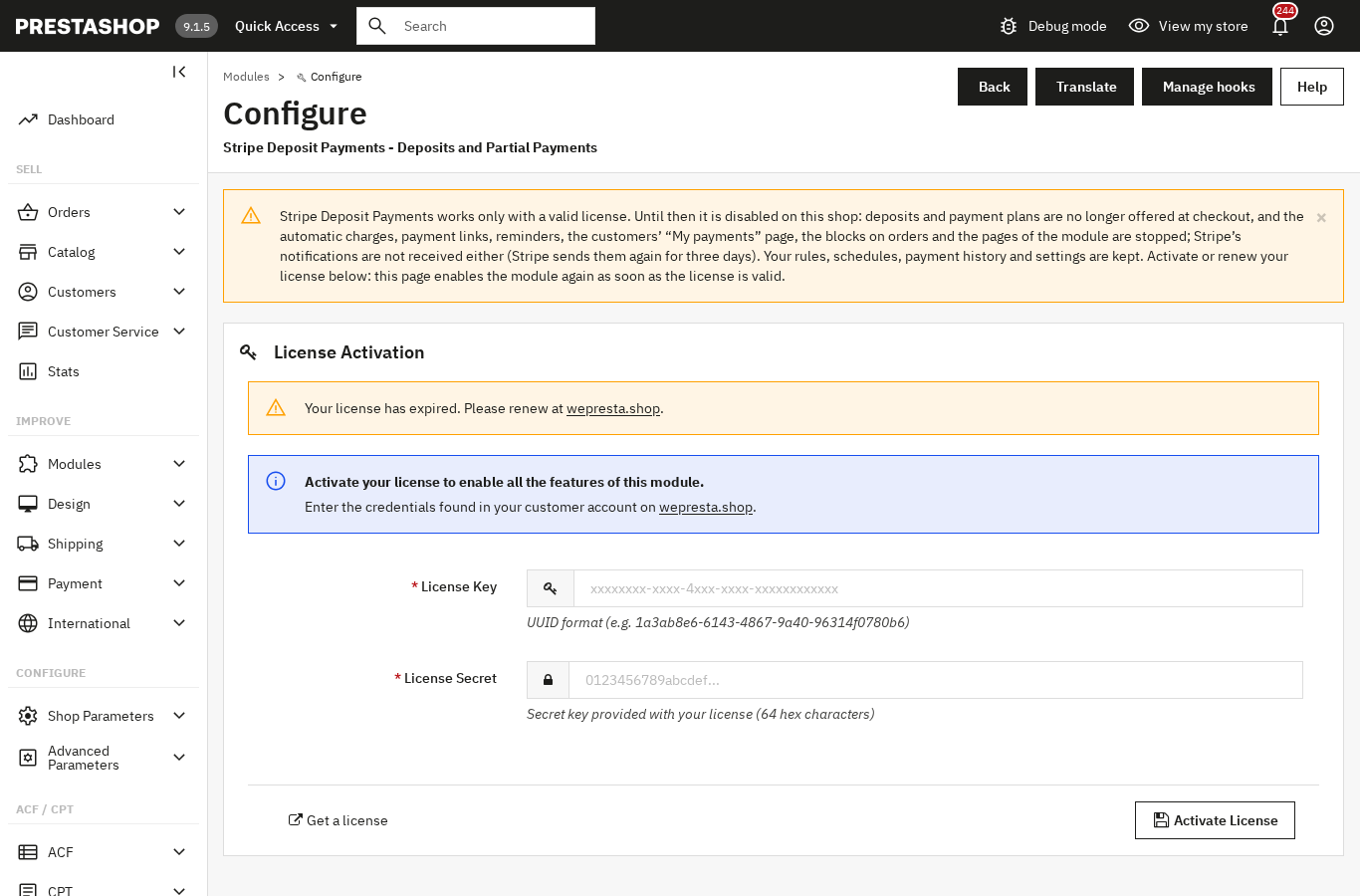
Po ponownym włączeniu harmonogramy są dopasowywane do zamówień zmienionych w międzyczasie. Anulowane zamówienie zatrzymuje swoje obciążenia, zamówienie, którego status zmieniono na opłacone, zostaje zamknięte, a zmieniona kwota przelicza pozostałe płatności. Po wznowieniu zadanie cykliczne pobiera płatności, których termin przypadł podczas przerwy, albo wysyła do nich link, każdą tylko raz. Przypomnienia wracają w swoim kolejnym terminie, bez lawiny e-maili.
Najczęściej zadawane pytania
Dlaczego opcje zaliczki zniknęły ze strony płatności?
Co dzieje się z płatnościami w toku, gdy licencja wygaśnie?
Jak ustawić zaliczkę i resztę w konkretnym terminie?
Jak odzyskać odrzucone obciążenie?
Jaka jest różnica między zaliczką a płatnością ratalną?
Produkty w tym artykule
Zaliczka Stripe i płatności częściowe
Zaliczki i płatności częściowe przez Stripe lub płatność w kilku częściach bez dodatkowych opłat Automatyczne...

Płatności odroczone B2B: limity kredytowe, należności i przypomnienia
Warunki płatności dla klienta, grupy lub domyślne: płatne po otrzymaniu faktury, netto 15/30/45/60/90, koniec...
Płatności SumUp: płatność kartą w Twoim sklepie lub na stronie SumUp
Płatności kartą wpływają na Twoje konto SumUp, bez dodatkowej prowizji Formularz SumUp w Twoim sklepie lub...
Przeczytaj także
Pamięć podręczna stron PrestaShop: kiedy pomaga i jak ją włączyć
Cache Pro zapisuje strony Twojego sklepu PrestaShop i serwuje je, zanim PrestaShop je odbuduje. Ustawienia, koszyk, czyszczenie, wstępne ładowanie i zmiana licencji…
Jak sprawdzić dostępność sklepu PrestaShop według WCAG 2.1 AA
Które strony sprawiają problemy, co poprawić, co sprawdzić ręcznie i co powinno zawierać oświadczenie o dostępności: proces EAA w PrestaShop, z jego granicami.
Jak wyświetlać komunikaty warunkowe na karcie produktu
Jedna reguła pokazuje właściwy komunikat, etykietę lub przycisk na objętych kartach i usuwa je, gdy warunek się zmienia. Kroki, konkretny przykład i ograniczenia.