Zamówienie na jednej stronie PrestaShop: konfiguracja Express Checkout
Jak zamienić czteroetapowe zamówienie PrestaShop w jedną stronę: aktywacja, tryb testowy, zgodność płatności i przewoźników, aktualizacja dostawy po zmianie adresu i co zrobić w PrestaShop 9.2.
Czteroetapowe zamówienie PrestaShop wymaga kliknięcia Kontynuuj na każdym ekranie, a część klientów zatrzymuje się przed płatnością. Express Checkout łączy dane osobowe, adres, dostawę i płatność na jednej stronie. Oto jak go skonfigurować bez psucia modułów płatności i przewoźników oraz co sprawdzić, zanim udostępnisz go wszystkim klientom.
Czy zamówienie na jednej stronie pasuje do mojego sklepu i wersji PrestaShop?
Jest dla sklepów, które używają motywu dostarczanego z PrestaShop lub motywu podrzędnego, od PrestaShop 1.7.8 i PHP 7.4.
Moduł zastępuje blok etapów jedną stroną. Opiera się na motywie oraz standardowych modułach płatności i dostawy: nie zmienia żadnego pliku PrestaShop i nie nadpisuje żadnej klasy. Sklep, który sprzedaje proste lub konfigurowalne produkty, z jednym lub kilkoma przewoźnikami i standardową metodą płatności, mieści się w typowym przypadku.
Trzy przypadki pozostają poza zakresem. Motyw, którego strona zamówienia jest w całości własna, zachowuje standardowe zamówienie, a Diagnostyka to sygnalizuje, zamiast zgadywać nieznany szablon. PrestaShop 1.7.7 i starsze nie są obsługiwane. Moduł nie dodaje też pól do formularza: używa pól adresu PrestaShop, z opcją zwijającą uzupełnienie adresu, firmę i numer VAT.
Jak skonfigurować zamówienie na jednej stronie w PrestaShop?
Zainstaluj archiwum z Moduły > Menedżer modułów, aktywuj licencję, przejdź w tryb testowy, sprawdź zamówienie próbne i wybierz Włączone dla wszystkich.
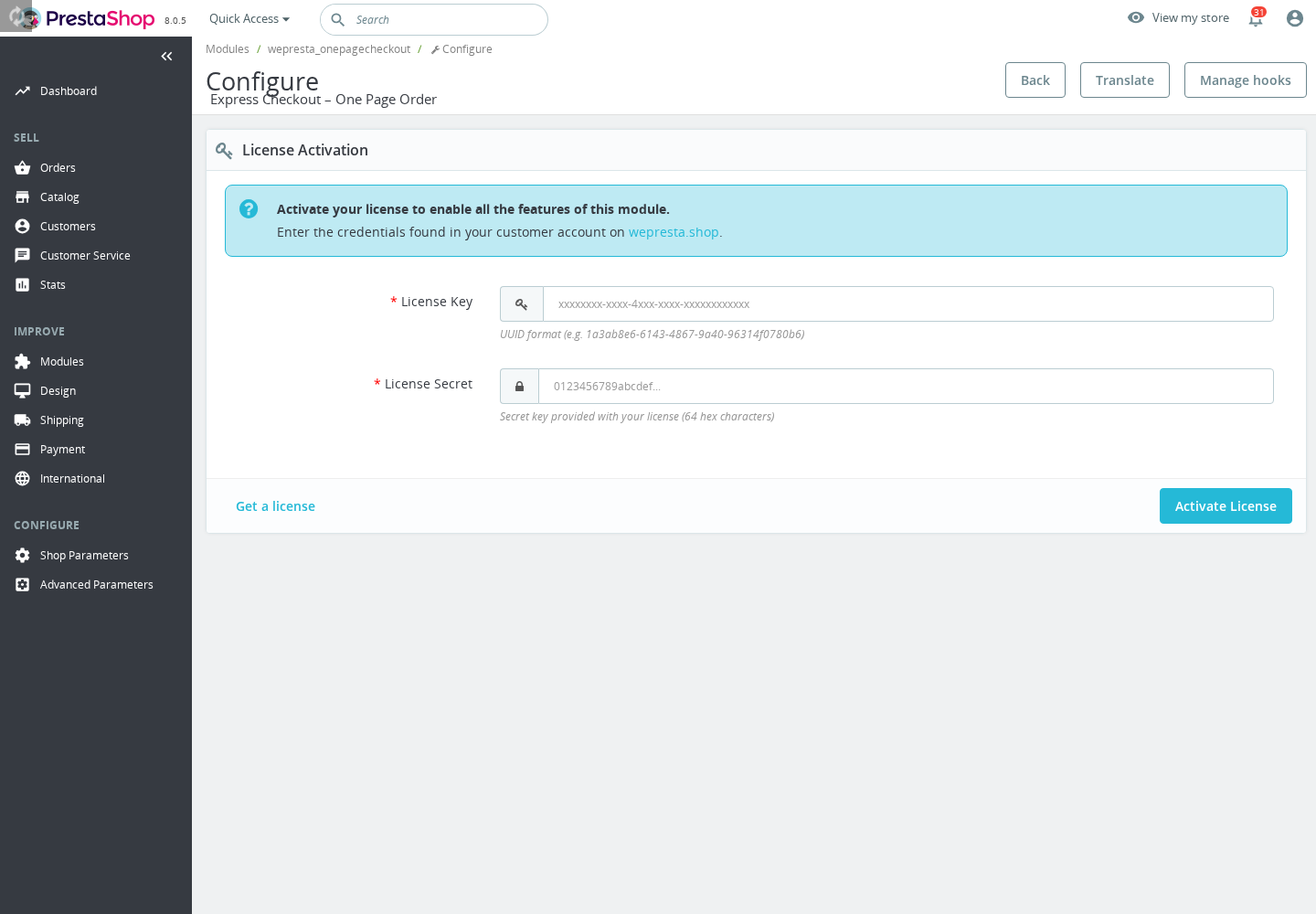
Po wgraniu modułu otwórz Konfiguruj. Strona zaczyna się od formularza licencji: wpisz klucz i sekret z obszaru klienta WePresta, a następnie kliknij Aktywuj licencję. Panel Zamówienie zawiera główne ustawienie, Zamówienie na jednej stronie, z trzema opcjami: Włączone dla wszystkich, Test: tylko dla poniższych adresów i linku oraz Wyłączone (zamówienie standardowe).
Na pierwszą próbę wybierz tryb Test i zapisz. Dodaj swój adres w Adresy IP testowe albo otwórz Link podglądu: tylko ci odwiedzający widzą nową stronę, a Twoi klienci zachowują standardowe zamówienie. Link jest prywatny i działa osiem godzin w przeglądarce, która go otworzy.
Następnie ustaw wygląd. Układ oferuje Wszystkie sekcje otwarte lub Akordeon (jedna sekcja naraz). W akordeonie zwinięta sekcja pokazuje podsumowanie danych klienta i link Zmień. Styl sekcji oferuje Kartę (z obramowaniem i cieniem) lub Płaski (bez obramowania). Opcje zamówienia obejmują typowe przypadki: Brak wyboru, gdy jest jeden przewoźnik, Metoda płatności zaznaczona na początku, Zwiń opcjonalne pola adresu i podpowiedzi podczas wypełniania formularzy.
Konkretny przypadek: sklep wysyłający do jednego kraju z jednym przewoźnikiem i płatnością kartą. Włącza Brak wyboru, gdy jest jeden przewoźnik, w polu Metoda płatności zaznaczona na początku wybiera Automatycznie, gdy jest tylko jedna, sprawdza jedno zamówienie w trybie Test i przechodzi na Włączone dla wszystkich. Klient widzi jedną stronę, przewoźnika i wybraną metodę płatności.
Czy zamówienie na jednej stronie działa z moimi modułami płatności i przewoźnikami?
Tak, z modułami, które działają według standardowych mechanizmów PrestaShop, a tryb testowy pozwala je sprawdzić przed udostępnieniem strony wszystkim.
Metoda płatności z własnym przyciskiem zachowuje ten przycisk: przycisk potwierdzenia zamówienia sklepu nie pojawia się obok. Przewoźnik, którego moduł sam potwierdza dostawę, jak wybór punktu odbioru, zachowuje przycisk Kontynuuj w sekcji Dostawa i blokuje płatność, dopóki nie zatwierdzi. Gdy zmienia się kwota lub lista metod płatności, strona jest ładowana ponownie raz, aby moduł płatności startował od właściwej sumy.
Diagnostyka wymienia wykryte metody płatności i przewoźników potwierdzających swój etap; zapisuje też ostatni problem z datą. Aby później śledzić rzeczywistą ścieżkę, Google Analytics 4 i GTM rejestrują zdarzenia zamówienia.
Jak włączyć zamówienie bez zakładania konta?
Moduł stosuje ustawienie zamówień gości w PrestaShop: jeśli konto nie jest obowiązkowe, klient zamawia bez hasła.
Nowy klient wypełnia imię, nazwisko, e-mail i adres w jednym formularzu, a potem raz klika Kontynuuj. Jeśli zamówienia gości są w sklepie wyłączone, formularz prosi o hasło, aby założyć konto. Zajęty e-mail, słabe hasło lub odrzucony adres wracają do odpowiedniej sekcji z komunikatem PrestaShop, a pierwsze pole z błędem otrzymuje fokus. Przycisk Zaloguj się pozostaje widoczny: klient z kontem loguje się bez opuszczania zamówienia, a koszyk idzie za nim.
Jeśli chcesz usunąć hasło bez usuwania konta, Magic Login zastępuje logowanie kodem sześciocyfrowym lub linkiem.
Dlaczego dostawa nie aktualizuje się, gdy klient zmienia adres?
W Express Checkout zmiana adresu jest zapisywana, strona odczytywana ponownie, a przewoźnicy, podatki i suma idą za nią.
Moduł zapisuje adres, także w innym kraju, potem odczytuje stronę wyświetlaną przez PrestaShop i aktualizuje stany, podsumowanie i odpowiednie sekcje. Zmiana przewoźnika, kuponu lub wiadomości idzie tą samą drogą. Wiadomość do zamówienia i wiadomość dla prezentu są zapisywane po opuszczeniu pola.
Jeśli suma się nie zmienia, sprawdź po kolei tryb (w Teście jesteś na liście albo otworzyłeś link?), Diagnostykę, pamięć podręczną stron (strona zamówienia nie może być nigdy buforowana), a na końcu inny moduł, który zastąpiłby proces zamówienia. Diagnostyka wskazuje klasę odpowiedzialną i zachowuje ostatni problem z datą.
Czy zamówienie na jednej stronie działa na telefonie i w PrestaShop 9.2?
Na telefonie tak: podsumowanie zwija się pod paskiem, który zostawia widoczną sumę, a w PrestaShop 9.2 wszystko zależy od ustawienia natywnego zamówienia na jednej stronie.
Strona działa na komputerze i na telefonie, a moduł jest ogłoszony dla PrestaShop 1.7.8, 8.0+ i 9.0+, z PHP 7.4 minimum. Na komputerze podsumowanie pozostaje przypięte obok sekcji. Na telefonie dotknięcie paska je otwiera. W akordeonie tytuły sekcji obsługuje się klawiaturą, a sekcja z błędem otwiera się sama.
Od PrestaShop 9.2 PrestaShop udostępnia własne zamówienie na jednej stronie, ustawiane w Wygląd > Kasa. Gdy jest włączone, wyświetla się zamiast Express Checkout, a moduł nie ładuje na tej stronie żadnych swoich plików CSS ani JavaScript. Strona konfiguracji pokazuje wtedy ostrzeżenie z przyciskiem Otwórz Wygląd > Kasa, a Diagnostyka dodaje wiersz Zamówienie na jednej stronie PrestaShop.

Aby wrócić do Express Checkout, wybierz zamówienie na czterech stronach w Wygląd > Kasa, a następnie wyczyść pamięć podręczną. Sklep, który świadomie wybiera zamówienie natywne, może je zachować: wiersz Diagnostyki wyjaśnia, dlaczego Express Checkout się nie wyświetla, bez odinstalowywania. Po aktualizacji PrestaShop sprawdź ten wiersz, zanim otworzysz zamówienie.
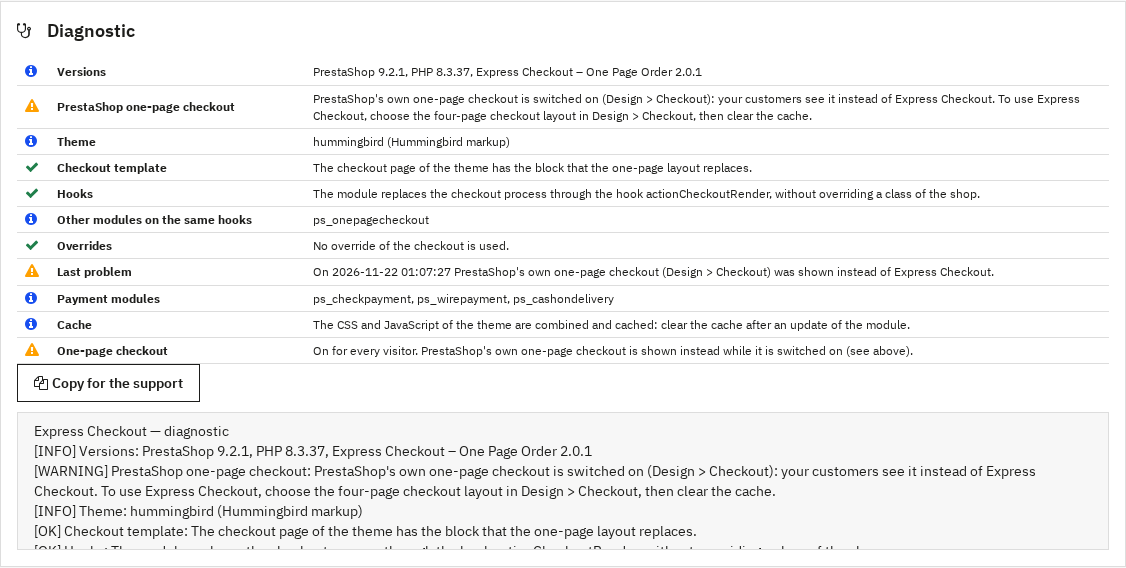
Diagnostyka tłumaczy też Ostatni problem: podaje datę i nazywa przyczynę (zamówienie na jednej stronie PrestaShop, inny moduł lub motyw albo błąd). Przycisk Kopiuj dla wsparcia kopiuje ten raport do schowka, bez danych osobowych i sekretów.
Czy zamówienie na jednej stronie poprawia konwersję i ogranicza porzucone koszyki?
Usuwa kliknięcia między etapami; nie obiecuje współczynnika konwersji i nie zatrzymuje klientów, którzy chcą wyjść.
Moduł niczego nie mierzy: aby poznać efekt zmiany, porównaj narzędzie analityczne przed i po, na przykład z monitoringiem GA4. Nie dodaje własnych pól do formularza zamówienia i nie próbuje dopasować całkowicie przepisanego szablonu motywu: wtedy zostaje standardowe zamówienie, a Diagnostyka to wyjaśnia.
Nie zapobiega też porzuceniom: klient nadal może opuścić stronę. Przypomnienie o porzuconym koszyku odzyskuje porzucone koszyki e-mailami przypominającymi i kodami rabatowymi PrestaShop. W licencji siedmiodniowa tolerancja obejmuje tylko przejściowe odpowiedzi serwera; wygasła, cofnięta lub zawieszona licencja wyłącza moduł bez tej tolerancji i wraca standardowe zamówienie.
Strona modułu i pełna dokumentacja opisują pozostałe ustawienia: Express Checkout na wepresta.shop i dokumentacja.
Najczęściej zadawane pytania
Jak skonfigurować zamówienie na jednej stronie w PrestaShop?
Czy moduł działa ze wszystkimi modułami płatności?
Jak włączyć zamówienie bez zakładania konta?
Czy moduł działa na wersjach PrestaShop starszych niż 9.2?
Dlaczego dostawa nie aktualizuje się po zmianie adresu?
Czym różni się od natywnego zamówienia na jednej stronie PrestaShop?
Produkty w tym artykule
Express Checkout : Zamówienie na jednej stronie
Całe zamówienie na jednej stronie: dane osobowe, adres, dostawa i płatność Jeden formularz dla nowego klienta;...

Magic Login - Logowanie bez hasła i Logowanie Google
Logowanie lub utworzenie konta za pomocą samego adresu e-mail: 6-cyfrowy kod, link jednym kliknięciem lub Google...

Google Analytics 4 (GA4) and GTM and Search Console Easy Connect
Pełne śledzenie GA4: 15 zdarzeń e-commerce od kliknięcia do płatności, ze spójnymi danymi produktów Zakupy...

Odzyskuj porzucone koszyki
Zachęć klientów do powrotu do koszyka za pomocą maksymalnie trzech spersonalizowanych e-maili. Abandoned Cart...
Przeczytaj także
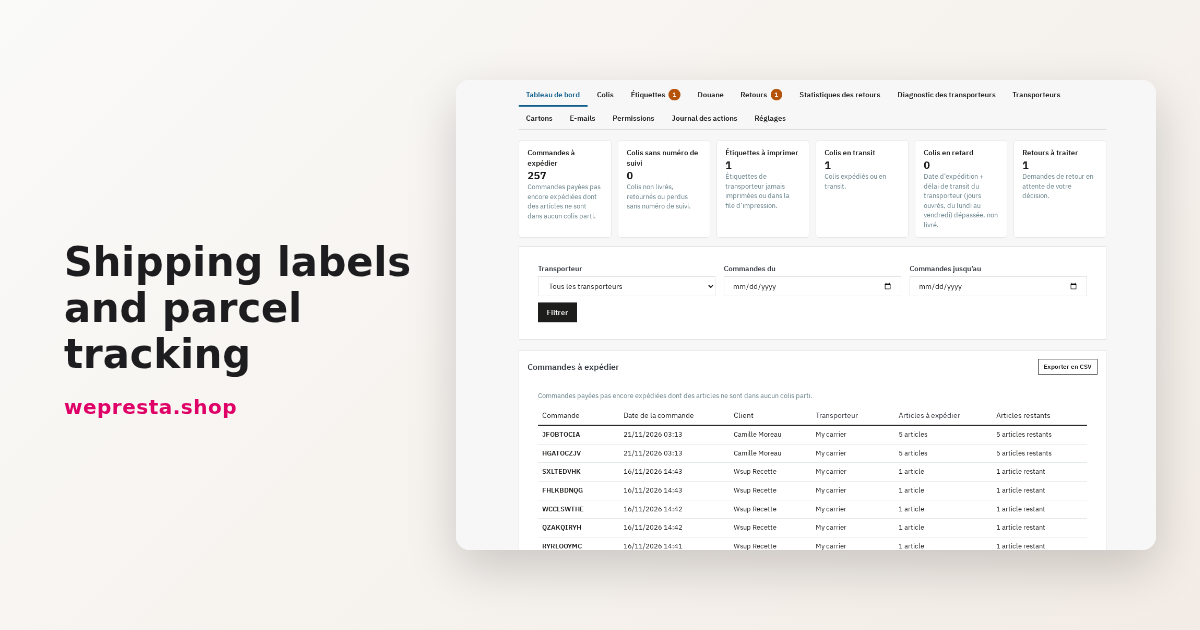
Etykiety wysyłkowe i śledzenie paczek w PrestaShop
Zamówienie wychodzi w trzech kartonach, etykiety lądują w folderze pobranych, a numery śledzenia w arkuszu. Moduł zbiera paczki, etykiety, cło i zwroty na stronie…
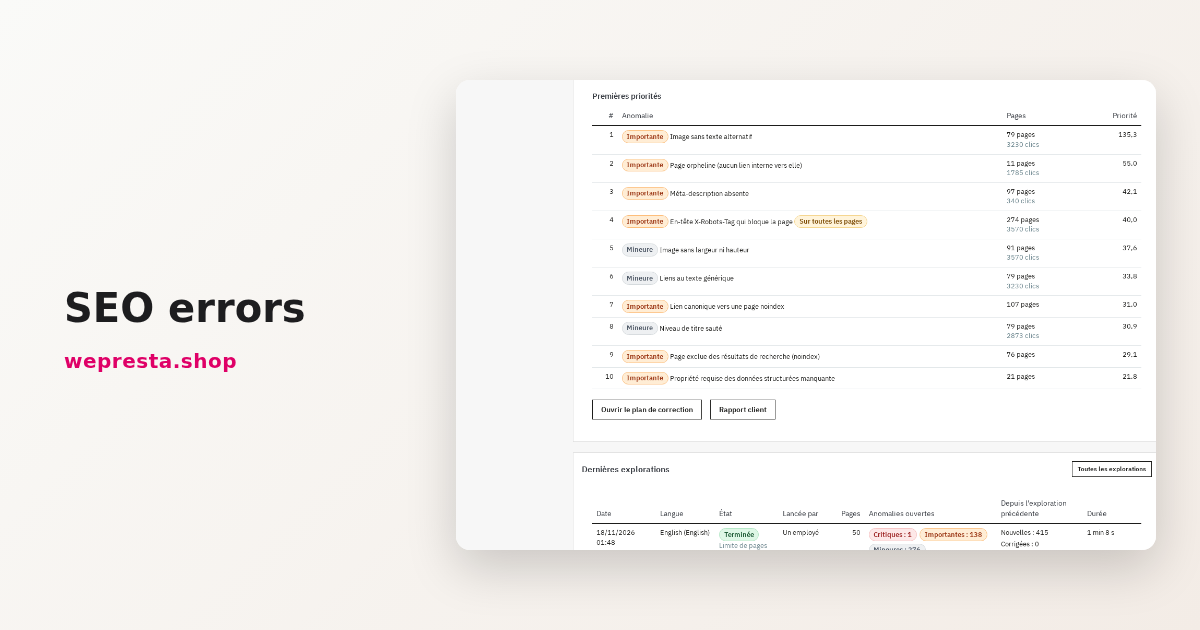
Audyt SEO PrestaShop: błędy 404, martwe linki i plan naprawy
Moduł Błędy SEO skanuje sklep w serwowanym HTML, porządkuje problemy według wagi i ruchu, a potem naprawia 404, przekierowania, adresy i robots.txt.
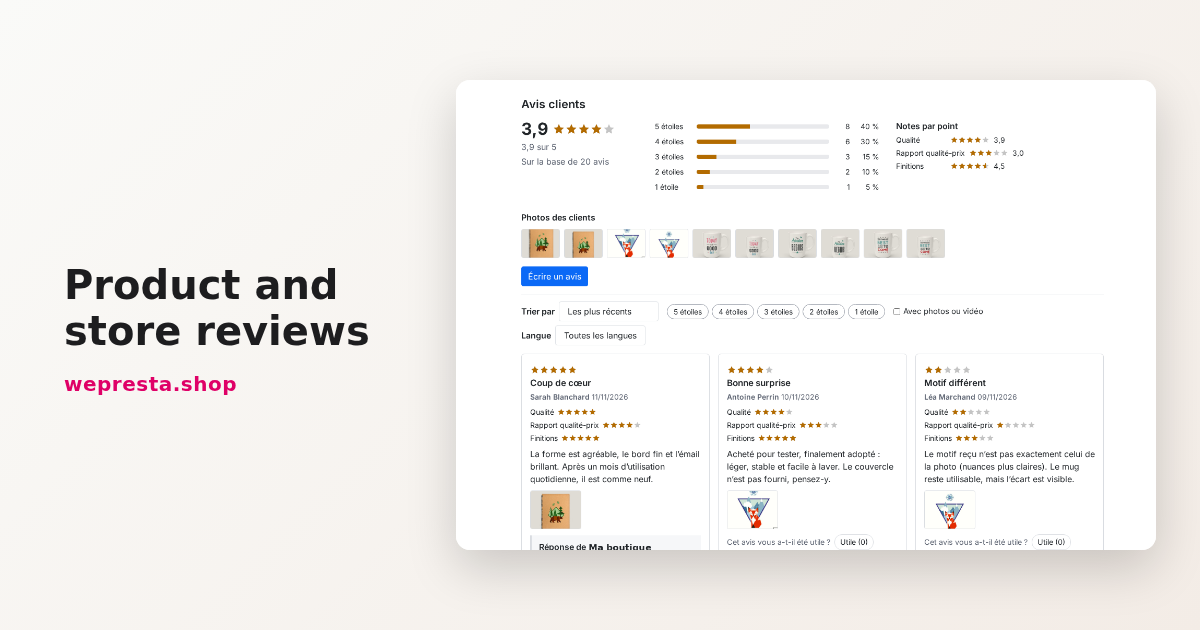
Jak zbierać i publikować opinie klientów w PrestaShop
Od formularza opinii po prośby wysyłane po dostawie, przez moderację, publiczne odpowiedzi i znaczniki JSON-LD: jak moduł Opinie o produktach i sklepie organizuje…