Passeport numérique du produit PrestaShop : QR code et page publique
Une page publique et un QR code par produit, des documents, des opérateurs et un import CSV pour tout le catalogue : ce que fait le module DPP, comment le configurer et ce qu’il ne fait pas.
Un client scanne un code sur une étiquette et veut savoir ce qu’il achète : composition, origine, entretien, réparation, documents. Le passeport numérique du produit (DPP) rassemble ces informations, et le règlement européen sur l’écoconception rend ce passeport obligatoire pour les produits qu’il couvre. Ce guide montre comment le module Passeport numérique du produit (DPP) crée une page et un QR code par produit dans PrestaShop, comment remplir un catalogue et ce qu’il ne fait pas.
Qu’est-ce qu’un passeport numérique du produit, et à quoi sert-il ?
C’est une fiche d’informations sur un produit, ouverte en scannant un code, qui explique sa composition, son origine, sa durée de vie, sa réparation, son entretien et sa fin de vie.
Le DPP donne à chaque produit un identifiant et une page publique. Le règlement (UE) 2024/1781 sur l’écoconception des produits durables (ESPR), en vigueur depuis le 18 juillet 2024, en fait l’outil d’information des produits qu’il couvre. La page doit rester accessible après la vente, même pour un produit retiré.
Dans PrestaShop, le module crée une page /fr/dpp/
Le passeport numérique est-il obligatoire pour mes produits ?
Pas encore pour la plupart des produits : l’ESPR fixe les informations exigées pour chaque groupe de produits, et chaque acte délégué s’applique après une période de transition.
La Commission adopte ces actes progressivement. Son plan de travail cite parmi les premiers groupes les textiles, les meubles, les pneumatiques, les matelas, le fer, l’acier et l’aluminium. Tant que l’acte pour vos produits n’est pas publié, le passeport informe vos clients et rassemble vos données pour le jour où il s’appliquera.
Qui en a besoin maintenant ? Un marchand dont les produits peuvent être couverts, qui veut afficher ces informations sans créer de pages à la main, ou qui répond déjà aux questions de clients. Qui peut attendre ? Une boutique hors du champ de l’ESPR, ou dont le groupe n’a pas encore d’acte adopté. Vérifiez le texte applicable à votre secteur : le module publie vos informations, il ne tranche pas à votre place.
Le GPSR (règlement (UE) 2023/988), applicable depuis le 13 décembre 2024, demande aussi le fabricant et, si nécessaire, la personne responsable dans l’UE, avec leurs coordonnées, ainsi que les consignes de sécurité. La page passeport affiche ces opérateurs et vos consignes.
Comment créer les passeports de mes produits dans PrestaShop ?
Cochez vos catégories à passeport, créez les passeports manquants par lots, puis complétez chaque produit dans l’onglet Passeport produit.
- Installez le module, puis ouvrez Modules > Passeports produits (DPP) (WePresta > Passeports produits (DPP) sur PrestaShop 9).
- Dans Catégories et valeurs par défaut, cochez les catégories dont les produits reçoivent un passeport. Une catégorie couvre ses sous-catégories.
- Dans Valeurs par défaut, saisissez une seule fois ce que vos produits partagent : pays de fabrication, garantie, durée de vie, entretien, tri, reprise et recyclage. La catégorie la plus proche l’emporte sur ses parentes et la boutique.
- Dans Opérateurs économiques, ajoutez le fabricant, l’importateur et la personne responsable dans l’UE (coordonnées et identifiant), puis choisissez les opérateurs par défaut et le fabricant de chaque marque.
- Ouvrez Passeports : les produits des catégories choisies sans passeport sont comptés. Cliquez sur Créer leurs passeports pour les créer par lots.
- Ouvrez un produit, complétez son onglet Passeport produit, puis cliquez sur Ouvrir la page du passeport pour voir le résultat.
Un produit qui entre ensuite dans une catégorie à passeport le reçoit à l’enregistrement ; celui qui en sort est masqué, pas supprimé. La documentation du module détaille chaque écran et chaque champ.
Comment afficher le QR code sur mes pages produit sans casser mon thème ?
Le module ajoute un bouton Passeport numérique du produit et un onglet Passeport produit à la fiche produit, actifs par défaut et désactivables dans les Réglages.
Ses styles ne se chargent que sur les fiches produit et les pages passeport.
Chaque passeport a son adresse, et le QR code l’ouvre. Le module le crée lui-même, sans service externe. Téléchargez-le depuis l’onglet du produit en SVG (vectoriel, pour les imprimeurs) ou en PNG de 512 à 4096 pixels. Pour plusieurs produits, sélectionnez-les dans Passeports et téléchargez un ZIP nommé par référence ou EAN, avec un index. Un ZIP réunit 2 000 passeports au plus.
Dans les Réglages, choisissez la Correction d’erreurs (plus élevée pour les étiquettes exposées aux frottements) et la Langue de la page ouverte par le QR code. Redessiner les QR codes vide leur cache après un changement. L’adresse ne change jamais : un code imprimé aujourd’hui ouvre toujours le même passeport.
Chaque affichage de la fiche produit lit le passeport en base. Pour ne rien afficher sur la fiche produit, désactivez le bouton et l’onglet ; les pages passeport et les QR codes continuent de fonctionner.
Que contient un passeport, et comment le remplir pour tout un catalogue ?
Le passeport rassemble composition, durabilité, réparation, entretien, sécurité, fin de vie, indicateurs environnementaux, caractéristiques, labels, certifications, documents et opérateurs économiques.
Joignez les documents : notice, déclaration de conformité, certificat, fiche technique, fiche de données de sécurité ou autre document (PDF, JPEG, PNG ou WebP, 10 Mo au plus). Chaque document a un type, un titre par langue et une position ; les fichiers sont stockés hors du dossier du module et servis par la page passeport. Ajoutez vos caractéristiques, comme « Grammage : 180 g/m² », et les labels ou certifications avec leur numéro, leur validité, leur lien de vérification et leur document.
Import et export donne un fichier CSV avec une ligne par produit et une colonne par champ et par langue. Il s’ouvre dans un tableur et sert de sauvegarde. Chaque ligne est retrouvée par id_product, sinon reference, sinon ean13. L’import est simulé : lignes lues, passeports à créer ou à mettre à jour, erreurs avec leur raison. Rien n’est enregistré avant que vous cliquiez sur Appliquer l’import.
- Une colonne absente du fichier ne change rien ; une cellule vide vide le champ.
- Les textes ont une colonne par langue, terminée par son code : fr, en, es, it, pl.
- Caractéristiques et certifications : une entrée par ligne dans la cellule, parties séparées par |.
- Un fichier compte 20 000 lignes au plus.
Un cas concret : une boutique de vêtements coche la catégorie Vêtements, saisit le pays de fabrication, la garantie et l’entretien dans les valeurs par défaut, puis complète composition et certifications dans le CSV. Les QR codes partent sur les étiquettes, et chaque client retrouve la page dans sa langue.
Que se passe-t-il si ma licence expire ou si je supprime un produit ?
Sans licence valide, le module se désactive : les pages passeport, même ouvertes depuis un QR code déjà imprimé, répondent « page introuvable », mais vos données restent et le module se réactive depuis sa configuration.
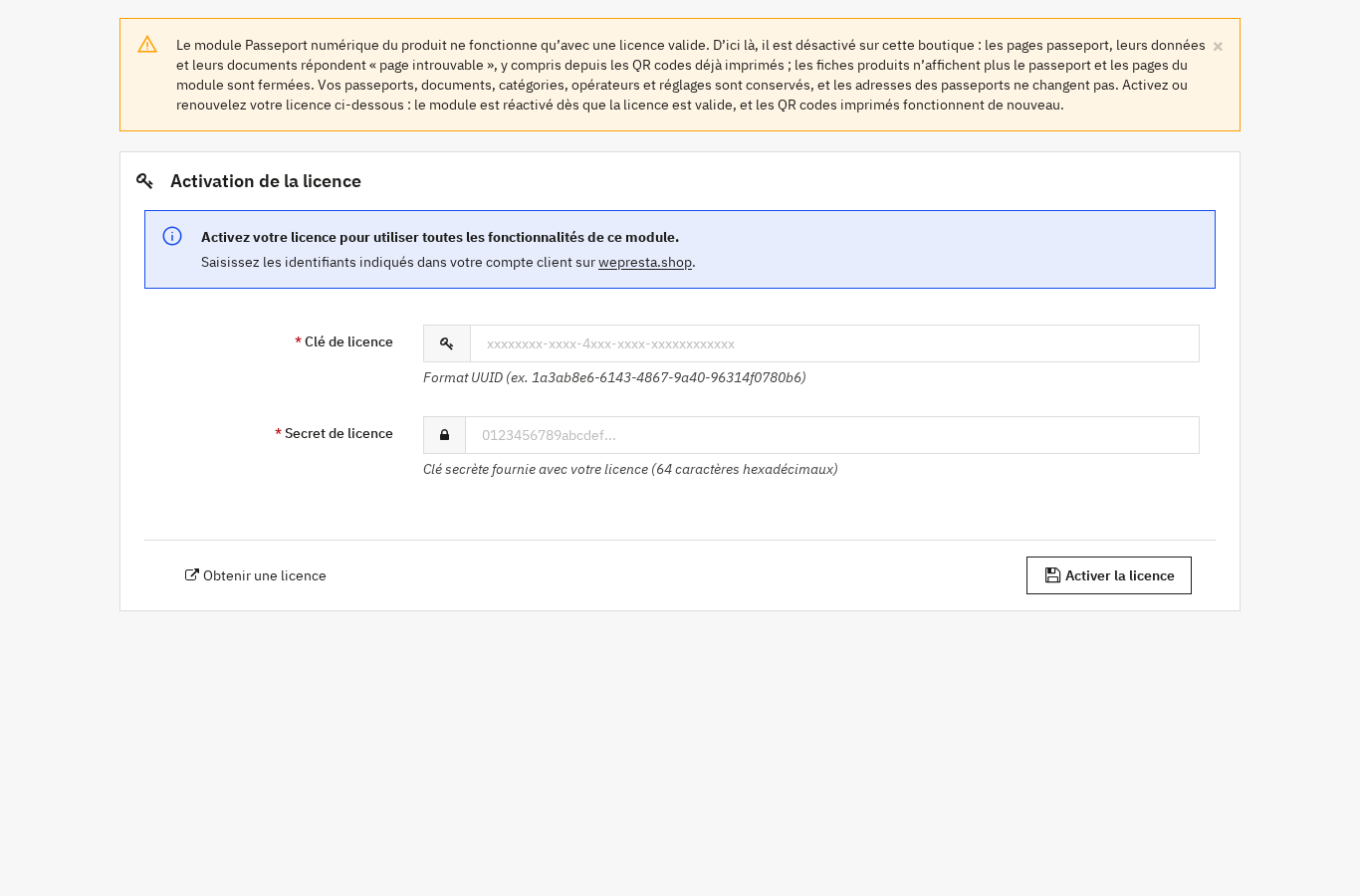
La version 2.0.1 applique cette règle à toutes les fonctions. Les pages passeport, leurs données et leurs documents répondent « page introuvable » ; les fiches produit n’affichent plus le bouton ni l’onglet ; les pages du module se ferment, sauf le formulaire Activation de la licence, sur la page de configuration. Passeports, documents, catégories, opérateurs, caractéristiques, certifications et réglages sont conservés, et les adresses ne changent pas.
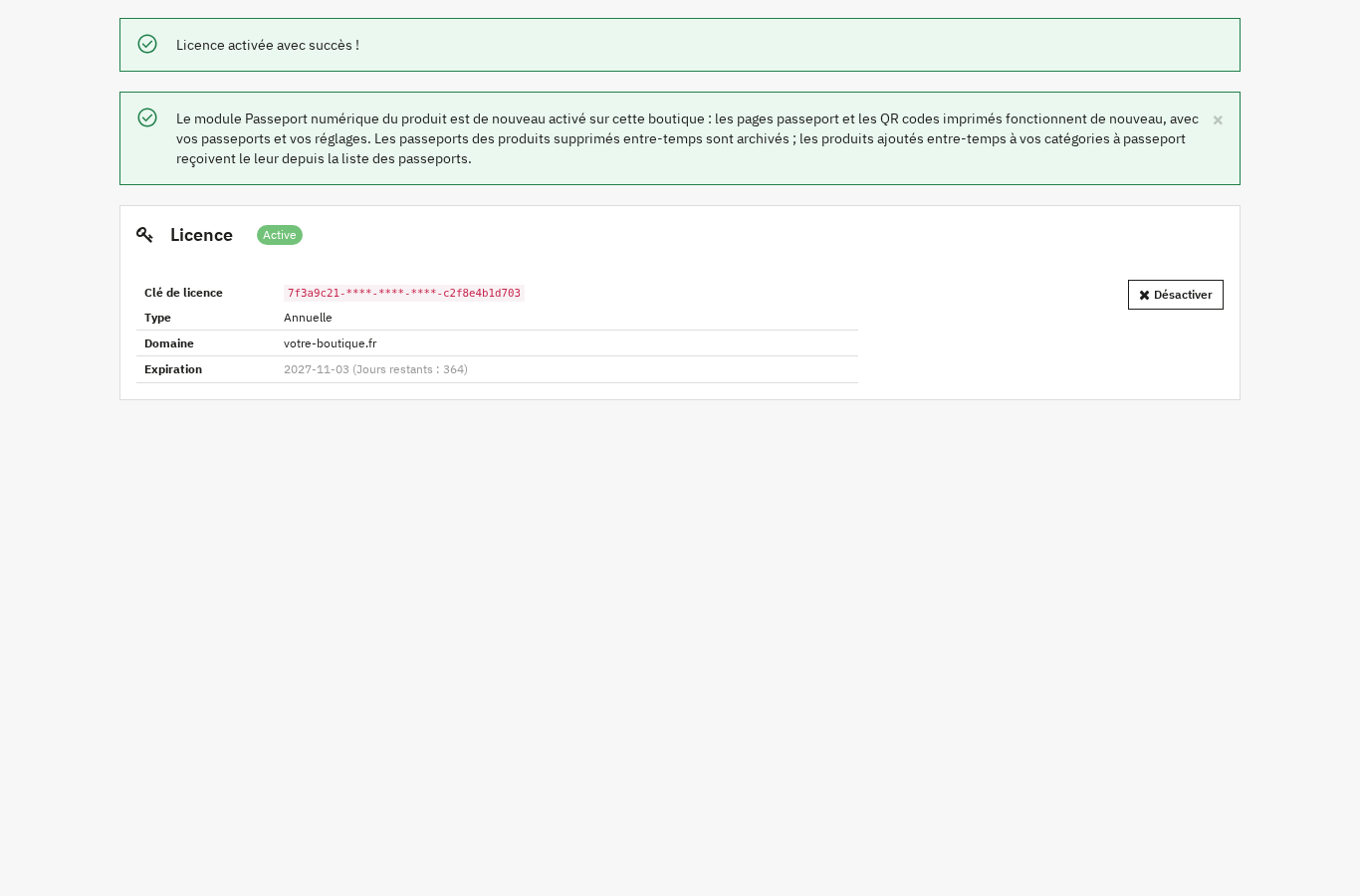
Dès que la licence est valide, ouvrez la page de configuration : le module est réactivé et les QR codes imprimés fonctionnent de nouveau. Les produits supprimés entre-temps sont alors archivés ; ceux ajoutés à vos catégories à passeport reçoivent le leur depuis la liste.
Une licence payée n’est pas coupée par une réponse passagère du serveur. Pendant les sept jours qui suivent l’échéance enregistrée, le module reste actif sans contacter le serveur. Au-delà, il vérifie au plus une fois par heure si l’abonnement a été renouvelé. Une réponse passagère (erreur, limite de requêtes, horloge décalée, serveur injoignable) n’expire pas une licence valide : la tolérance dure sept jours à compter du premier incident. Une réponse définitive (licence expirée, suspendue ou révoquée, inconnue, domaine ou signature invalide) s’applique immédiatement. La visite qui déclenche cette vérification peut attendre jusqu’à trois secondes. En multiboutique, activez la licence depuis « Toutes les boutiques ».
Un produit supprimé laisse un passeport archivé avec ce qu’il reste du produit (nom, référence, EAN, fabricant, photo) ; la page indique qu’il n’est plus commercialisé. Supprimez-le définitivement depuis la liste si vous le souhaitez. À la désinstallation, vos données sont conservées, sauf si vous cochez l’option qui les supprime.
Ce que le module ne fait pas
Il ne décide pas à votre place si votre produit relève du passeport et ne remplace pas un conseil juridique.
Le contenu exigé est fixé par les actes délégués de votre groupe. Le module fournit des champs libres et une page publique ; il ne valide pas la conformité de ce que vous saisissez et n’envoie aucune déclaration à une administration. Un QR code n’est pas un certificat d’authenticité : il ouvre une page, il ne prouve pas que le produit est original.
D’autres textes demandent leurs propres démarches : la diligence raisonnée EUDR pour la déforestation et le repérage des allégations environnementales avec Anti-greenwashing EmpCo. Le passeport ne les remplace pas.
Enfin, les pages passeport ne sont pas indexées par défaut, car elles reprennent la fiche produit, qu’il faut positionner. Autorisez leur indexation dans les Réglages si vous le souhaitez. Le module fonctionne avec PrestaShop 1.7.8, 8.0+ et 9.0+, avec PHP 7.4 ou plus récent. Sa fiche module présente les formules et le support.
Questions fréquentes
Faut-il un passeport numérique pour vendre en ligne en Europe ?
Comment générer un QR code pour chaque produit dans PrestaShop ?
Que se passe-t-il si la licence du module expire ou n’est pas valide ?
Un QR code suffit-il à vérifier qu’un produit est authentique ?
Quelles informations mettre dans un passeport numérique ?
Produits de cet article
Passeport digital du produit (DPP) : QR code & page publique
Une page passeport publique et un QR code imprimable pour chaque produit Composition, durabilité, réparation,...

Déforestation UE (EUDR) : produits à risque, fournisseurs et DDS
Repère dans le catalogue les produits des sept matières du règlement : bois, café, cacao, soja, huile de palme,...

Anti-greenwashing EmpCo : repérez les allégations vertes à risque
Repère les formulations à vérifier dans tous les textes de la boutique, dans chaque langue active Dictionnaire...

Schema Pro - Complete JSON-LD Structured Data & Rich Snippets
Product, ProductGroup, Organization, WebSite, BreadcrumbList, FAQPage, CollectionPage et ItemList générés depuis...
À lire aussi
Formulaire de contact PrestaShop : router chaque demande par sujet
Un formulaire de contact par sujet dans PrestaShop : champs conditionnels, routage vers le bon service, pièces jointes protégées, anti-spam, RGPD et ce que change la…
Devis B2B sur PrestaShop : demandes, prix négociés et commande
Le parcours complet d'une demande de devis B2B dans PrestaShop : réglages, proposition avec prix négociés, acceptation, panier et limites du module.
Comment sécuriser le back-office PrestaShop avec la 2FA
Un guide marchand pour activer la double authentification du back-office PrestaShop, choisir les profils obligatoires, gérer les appareils de confiance et récupérer un…