Jak dostosować e-maile o zamówieniu w PrestaShop bez kodu
Przewodnik dla sprzedawcy po edytorze e-maili transakcyjnych: bloki, styl, podgląd na prawdziwym zamówieniu, wysyłka testowa, języki, warianty krajów i powrót do natywnego szablonu.
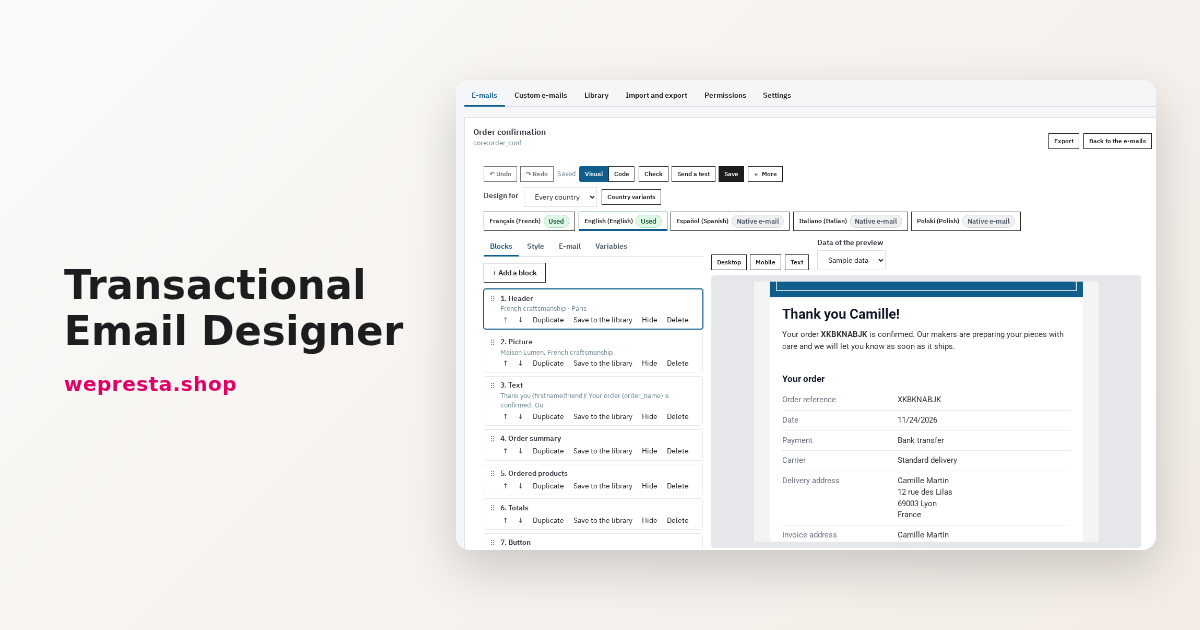
Twoje potwierdzenie zamówienia nie wygląda jak twój sklep, a nie chcesz dotykać HTML-a. W PrestaShop te wiadomości leżą w folderze mails PrestaShop, w plikach HTML i tekstowych przetłumaczonych na każdy język: zmiana przycisku albo dodanie podsumowania wymaga edycji plików. Edytor e-maili transakcyjnych zastępuje je w chwili wysyłki projektem zbudowanym w panelu administracyjnym. Ten przewodnik pokazuje, komu służy, jak go wdrożyć i czego nie robi.
Czy do zmiany e-maili o zamówieniu potrzebny jest programista?
Nie: kolory, logo, teksty i podsumowanie e-maila o zamówieniu ustawia się w panelu administracyjnym, bez pisania HTML i bez zmiany motywu.
Moduł jest dla sklepu, który trzyma natywne e-maile, bo nie ma programisty, dla agencji przejmującej kilka sklepów i dla sprzedawcy wielojęzycznego, który chce tego samego projektu w każdym języku. Pomaga też, gdy moduł instaluje własne e-maile: strona E-maile wyświetla je obok natywnych szablonów.
Nie jest przeznaczony dla sklepu, który szuka wyłącznie kampanii e-mailowych, ani dla takiego, którego e-maile wysyła moduł omijający natywną wysyłkę PrestaShop. W obu przypadkach projekt modułu się nie stosuje, a właściwą odpowiedzią jest moduł newslettera albo kod danego modułu.
Jak projekt jest stosowany przy wysyłce bez zmiany szablonu?
Moduł przechowuje projekt w bazie danych i zastępuje cały e-mail w chwili wysyłki, gdy PrestaShop ma wysłać wiadomość.
PrestaShop wysyła e-maile przez Mail::send(), które ładuje plik szablonu z PrestaShop, podstawia zmienne z danych zamówienia, klienta lub koszyka, a potem przekazuje wynik do usługi wysyłki. Moduł działa na tym etapie: buduje e-mail z zapisanych bloków i podstawia go w miejsce szablonu. Żaden plik motywu nie jest zapisywany, a oryginalny szablon każdego języka zostaje na miejscu.
W praktyce moduł działa z oboma motywami e-mail PrestaShop i z e-mailami zainstalowanych modułów, o ile korzystają z natywnej wysyłki. Język bez aktywnego projektu nadal dostaje natywny szablon, a wyłączenie modułu przywraca ten szablon wszystkim e-mailom.
Jak zbudować e-mail o zamówieniu, krok po kroku?
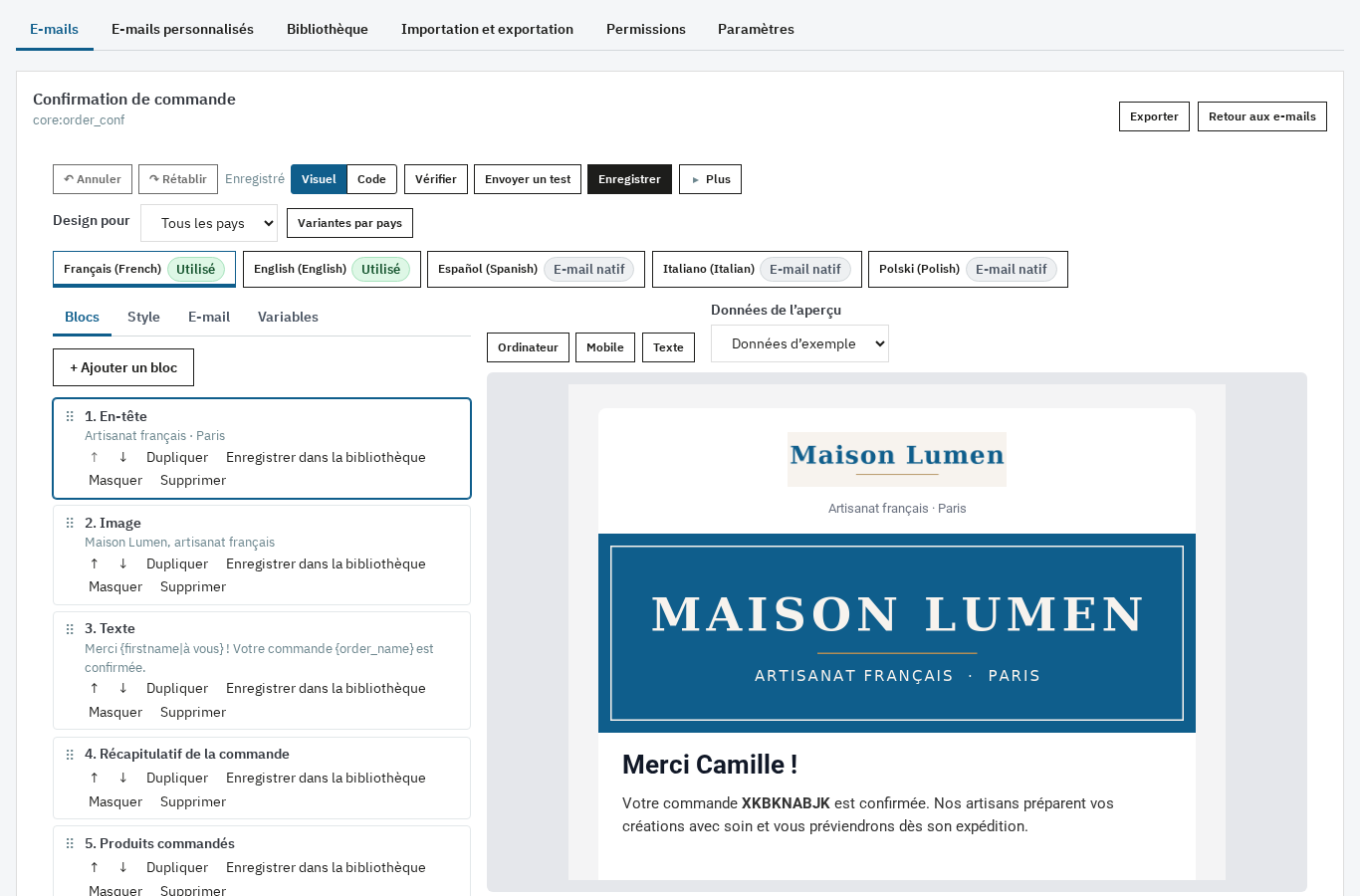
Otwórz E-maile, kliknij Dostosuj przy potwierdzeniu zamówienia, a potem dodawaj bloki po lewej, patrząc na podgląd po prawej.
Najpierw instalacja odbywa się w Moduły > Menedżer modułów: wgraj archiwum ZIP, zainstaluj i wpisz klucz licencji w konfiguracji. Bez ważnej licencji moduł pozostaje wyłączony, a e-maile nadal wychodzą z natywnymi szablonami.
Na stronie E-maile każdy szablon pokazuje pochodzenie, języki objęte projektem, datę ostatniej zmiany i stan, z oznaczeniem niezapisanej wersji roboczej lub dostępnej aktualizacji. Filtry obejmują pochodzenie, stan, kategorię i język, a także wyszukiwanie po nazwie.
Dostosuj otwiera wybór startowy: treść początkowa tego e-maila, jeden z dwunastu gotowych projektów, pusty e-mail albo natywny szablon. W edytorze lewy panel oferuje nagłówek z logo, tekst, obraz, przycisk, podsumowanie zamówienia, zamówione produkty, sumy, separator, odstęp, sieci społecznościowe, stopkę i blok HTML. Każdy blok przenosi się przeciągnięciem lub strzałkami, duplikuje, ukrywa i usuwa.
Karta Styl ustawia tło, kolor tekstu, nagłówków, linku, przycisku i obramowania, czcionkę, szerokość e-maila i promienie narożników. Moduł dostarcza dwanaście czcionek, serwowanych przez sklep: żadne zapytanie nie idzie do Google, a czcionka zapasowa obsługuje programy pocztowe, które ignorują czcionki internetowe.
Konkretny przypadek: sklep z biżuterią bierze swoje potwierdzenie zamówienia, umieszcza logo w nagłówku, nadaje przyciskowi swoje kolory, dodaje podsumowanie i zamówione produkty, a na końcu stopkę z adresem obsługi klienta. Sprawdza wynik na prawdziwym zamówieniu, wysyła sobie test i zapisuje.
E-maile spersonalizowane tworzy się na stronie E-maile spersonalizowane i wysyła ręcznie ze strony zamówienia, najwyżej trzydzieści razy na godzinę na pracownika. Każdy ekran i każde ustawienie opisuje dokumentacja modułu.
Jak przetestować e-mail na prawdziwym zamówieniu przed wysyłką?
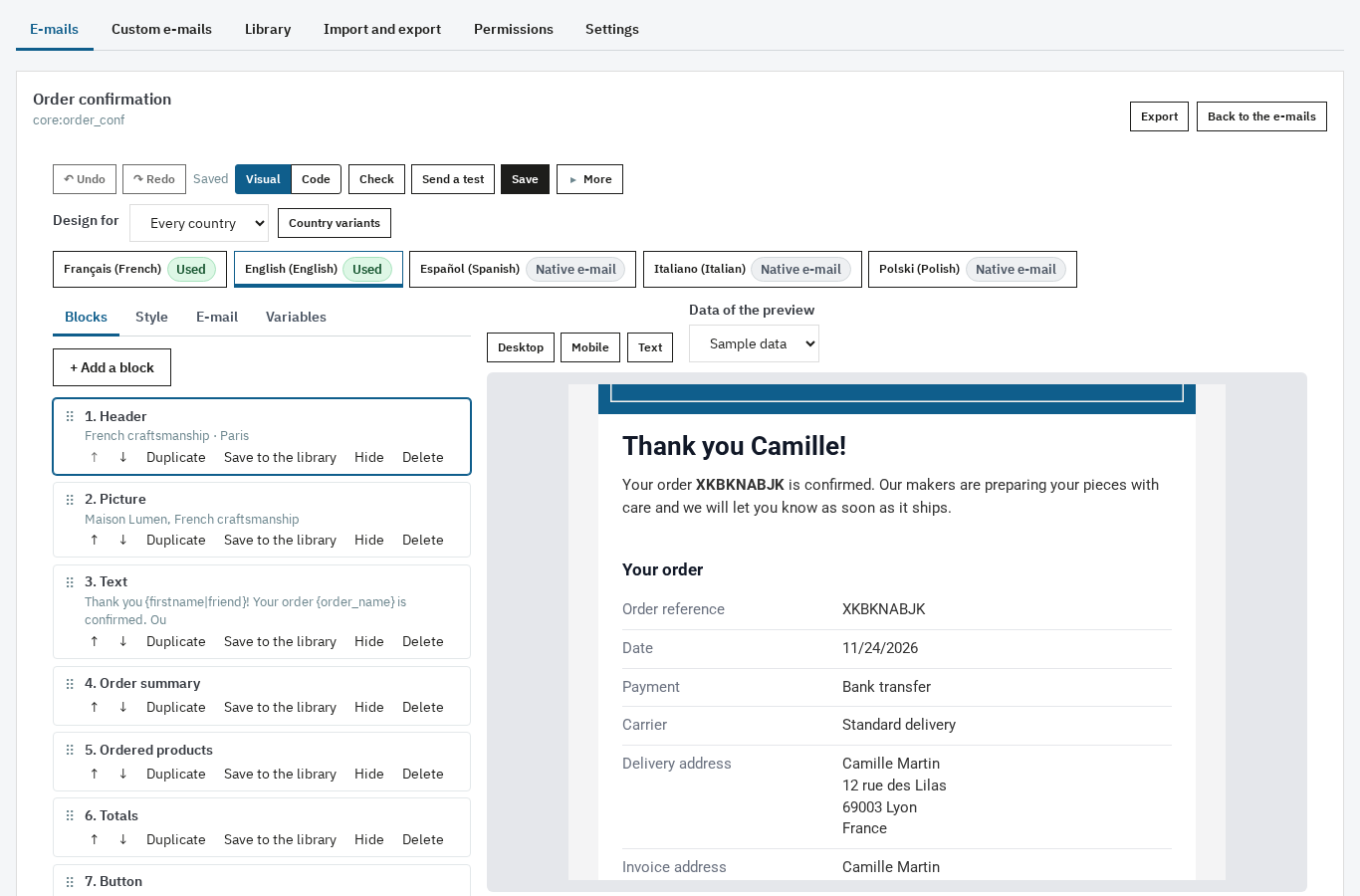
Wybierz zamówienie, klienta lub koszyk w polu Dane podglądu, obejrzyj układ przy 600 px i 390 px, a potem wyślij sobie test.
Podgląd nie jest stałym obrazkiem: moduł wypełnia zmienne wartościami wybranego rekordu, pokazuje wersję komputerową i mobilną oraz oznacza zmienne, których nie potrafi wypełnić. Przycisk Tekst pokazuje wersję tekstową wiadomości.
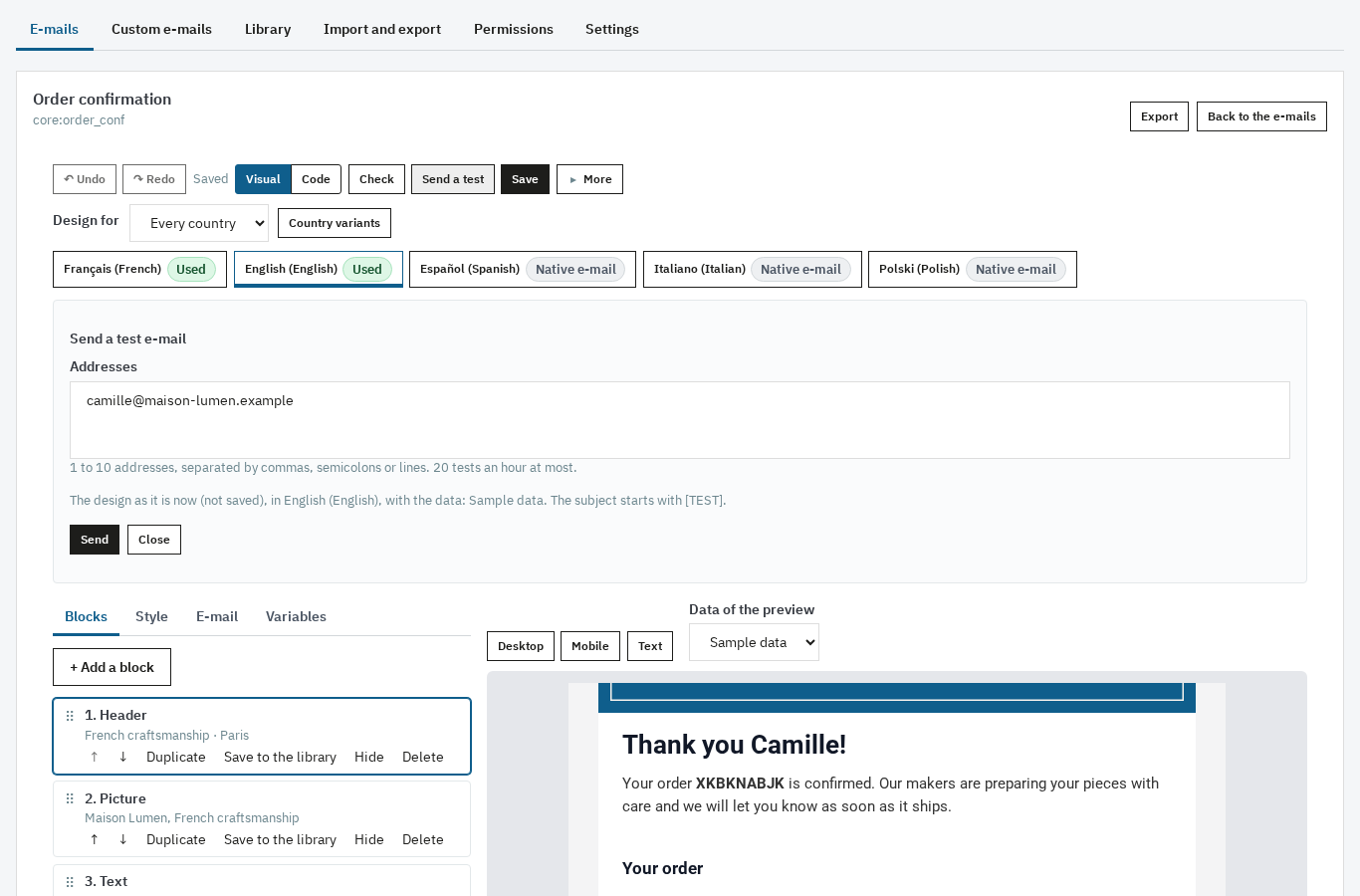
Wyślij test buduje wiadomość z bieżącego stanu edytora, bez zapisywania, i wysyła ją na 1–10 adresów z tematem poprzedzonym [TEST]. Ekran przypomina o limicie dwudziestu testów na godzinę. Wynik mówi „przekazany do systemu poczty” albo wskazuje błąd: przekazanie do systemu poczty nie oznacza dostarczenia.
Przed zapisem Sprawdź stosuje reguły jakości. Kontrast tekstu i tła poniżej 3:1, pusty lub nieprawidłowy link, brak wymaganej zmiennej lub pusta ręczna wersja tekstowa blokują zapis. Kontrast od 3:1 do 4,5:1, obraz bez tekstu alternatywnego lub szerokość powyżej 600 px są zgłaszane bez blokowania.
Jak obsłużyć wiele języków i krajów?
Układ jest wspólny, ale temat, tekst podglądu, teksty bloków i wersję tekstową pisze się dla każdego języka na karcie E-mail, a wariant kraju może zmienić projekt, teksty i kolory.
Projektujesz raz, potem kopiujesz układ do innych języków: moduł wypełnia puste teksty albo zastępuje wszystkie, zależnie od wyboru. Widok tłumaczenia pokazuje język źródłowy obok docelowego. Pola wyboru Używane języki decydują dla każdego języka, czy wychodzi projekt, czy PrestaShop wysyła swój natywny e-mail.
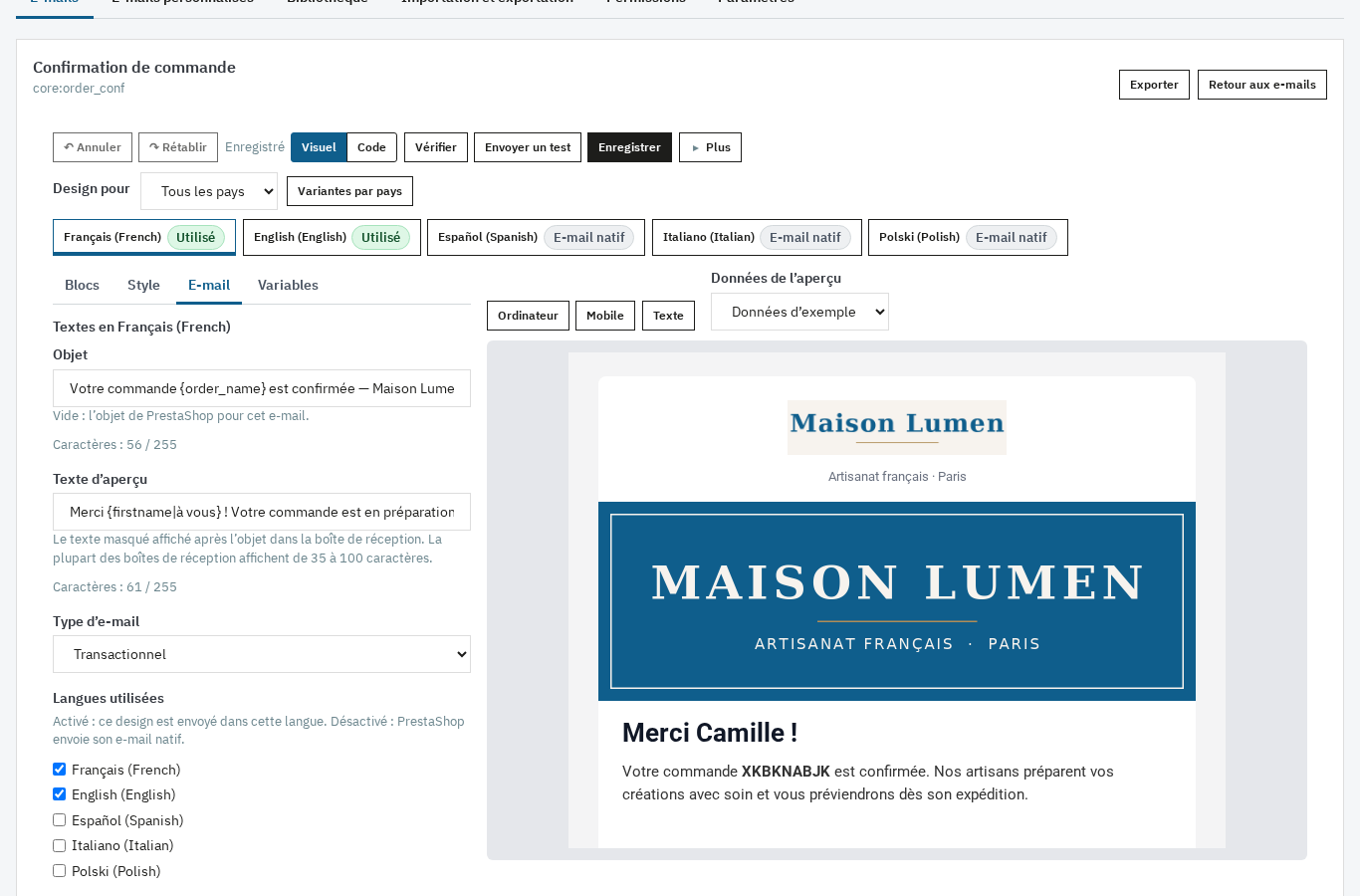
Język włączony bez przetłumaczonego tekstu jest oznaczany w kontroli jakości, blok po bloku. Język wyłączony nadal dostaje natywny szablon, więc tłumaczenia mogą postępować, nie zostawiając nikogo bez wiadomości.
Dla e-maili powiązanych z zamówieniem Warianty krajów pozwalają nadać krajowi dostawy własny projekt, teksty, kolory i języki. Kraj należy do jednego wariantu; przy wysyłce moduł odczytuje kraj adresu dostawy i wybiera wariant obejmujący język, a jeśli go nie ma, wspólny projekt, a w ostateczności natywny szablon.
Jak wrócić do poprzedniego stanu po błędzie lub aktualizacji?
Każdy zapis zachowuje poprzedni stan jako wersję, a Przywróć szablon natywny przywraca oryginalny e-mail dla jednego e-maila, jednego języka lub całego sklepu.
Wersje można obejrzeć w podglądzie i przywrócić; bieżący stan też jest zapisywany jako wersja przed powrotem. Liczbę zachowywanych wersji na projekt ustawia się od 5 do 100, domyślnie dwadzieścia; po przekroczeniu najstarsze są usuwane.
Gdy aktualizacja PrestaShop lub modułu zmieni szablon, który dostosowałeś, strona E-maile to sygnalizuje i proponuje porównanie starego szablonu natywnego, nowego i twojego projektu. Moduł pokazuje zmienne, które się pojawiły lub zniknęły, oraz diff widocznego tekstu. Nic nie jest zastępowane bez twojej decyzji: zachowujesz projekt, przyjmujesz nowy szablon natywny albo otwierasz edytor z nowymi zmiennymi wyróżnionymi.
Edytor trzyma też szkic, zapisywany automatycznie co sześćdziesiąt sekund i przy wyjściu, proponowany po ponownym otwarciu. Cofnij i ponów obejmują bloki, styl, teksty, temat i tekst podglądu.
Dlaczego wygląd różni się między klientami poczty i czego moduł nie robi?
Bo Outlook, Gmail i Apple Mail nie stosują tego samego CSS: podgląd pokazuje strukturę i teksty, a nie dokładny wygląd każdej skrzynki odbiorczej.
Moduł używa tabel, stylów w linii i czcionki zapasowej, żeby zmniejszyć różnice. Outlook ignoruje zaokrąglone narożniki i czcionki internetowe, a Gmail nie pokazuje czcionek internetowych. Podgląd przy 600 px i 390 px pozostaje więc kontrolą struktury, a nie gwarancją co do piksela.
Moduł nie zajmuje się dostarczalnością, która zależy od usługi wysyłki i konfiguracji domeny, ani kampaniami wysyłkowymi, ani dokumentami PDF. Nie dodaje piksela śledzącego i nie mierzy ani otwarć, ani kliknięć. Moduł, który omija Mail::send(), podmienia treść później albo wysyła szablon kontenerowy, który sam buduje cały e-mail, pozostaje poza jego zasięgiem.
Jego dziennik e-maili spersonalizowanych współpracuje z narzędziami RODO PrestaShop: eksportuje się i usuwa z danymi klienta, a okres przechowywania ustawia się w konfiguracji. Bez ważnej licencji moduł się wyłącza, projekty i wersje zostają, a e-maile wychodzą z natywnymi szablonami.
W kampaniach i przypomnieniach przejmuje pałeczkę dedykowany moduł: Newsletter i kampanie e-mail do wysyłek masowych, Przypomnienie o porzuconym koszyku do odzyskiwania koszyków oraz Etykiety wysyłkowe, gdy e-mail o wysyłce ma zawierać śledzenie przesyłki.
Najczęściej zadawane pytania
Czy moduł zmienia pliki mojego motywu?
Jak zmienić e-mail potwierdzenia zamówienia?
Dlaczego zmienna taka jak {firstname} pozostaje widoczna?
Dlaczego e-mail nie wygląda dokładnie jak podgląd?
Czy można przetłumaczyć e-maile na każdy język?
Jak wysłać test przed właściwą wysyłką?
Produkty w tym artykule

Edytor e-maili transakcyjnych: przeciągnij i upuść, podgląd i wysyłka testowa
Buduj e-maile o zamówieniu z bloków, bez pisania HTML. Podgląd na prawdziwym zamówieniu, kliencie lub koszyku, w...

Newsletter i kampanie e-mail: segmenty, automatyzacje i statystyki
Twórz precyzyjne segmenty i scenariusze automatyczne bez wychodzenia z panelu administracyjnego. Dokumentuj...

Odzyskuj porzucone koszyki
Zachęć klientów do powrotu do koszyka za pomocą maksymalnie trzech spersonalizowanych e-maili. Abandoned Cart...
Etykiety wysyłkowe i śledzenie paczek: wiele paczek, cło i zwroty
Podziel zamówienie na kilka paczek i śledź stan każdej z nich, przewoźnika i numer śledzenia. Importuj etykiety...
Przeczytaj także
Zamówienie na jednej stronie PrestaShop: konfiguracja Express Checkout
Jak zamienić czteroetapowe zamówienie PrestaShop w jedną stronę: aktywacja, tryb testowy, zgodność płatności i przewoźników, aktualizacja dostawy po zmianie adresu i co…
Etykiety wysyłkowe i śledzenie paczek w PrestaShop
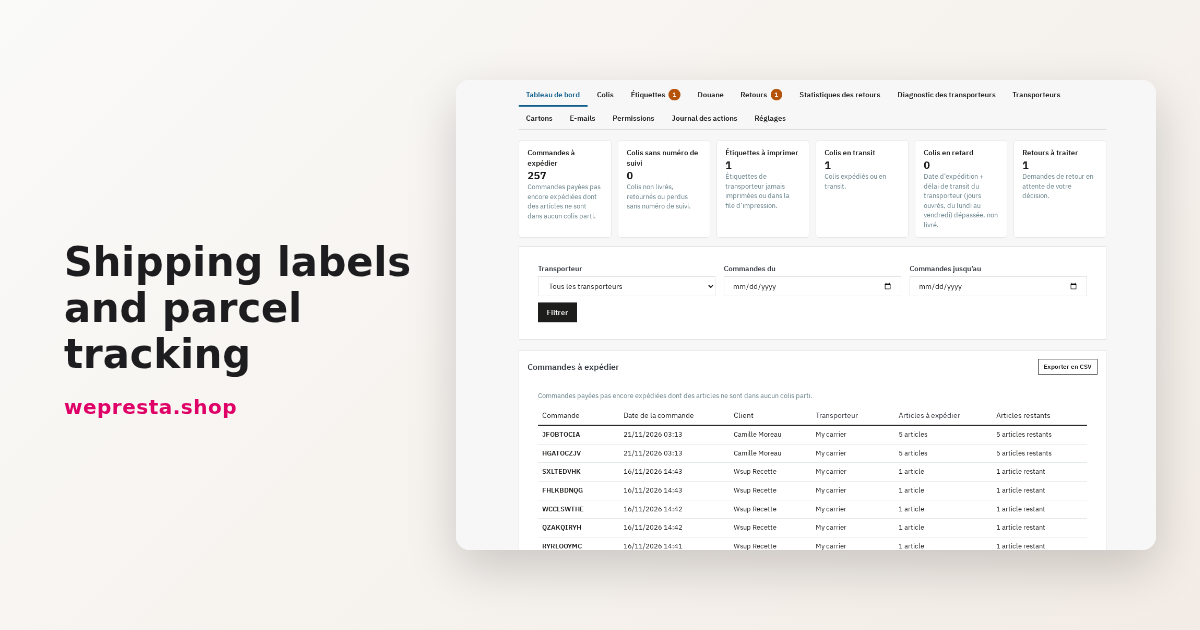
Zamówienie wychodzi w trzech kartonach, etykiety lądują w folderze pobranych, a numery śledzenia w arkuszu. Moduł zbiera paczki, etykiety, cło i zwroty na stronie…
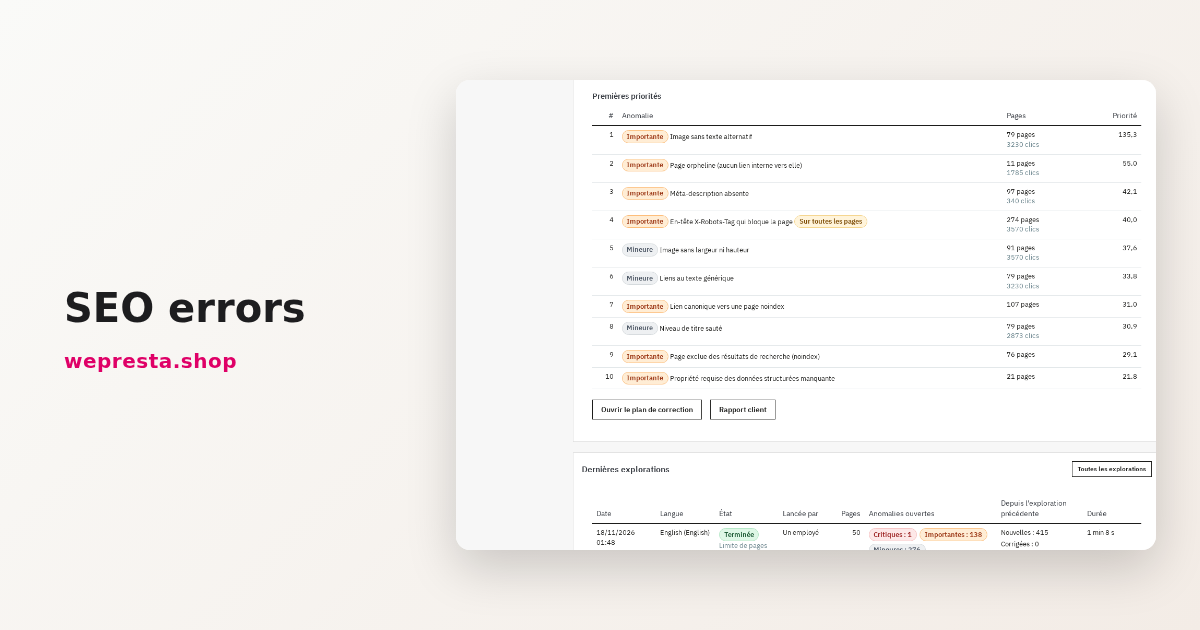
Audyt SEO PrestaShop: błędy 404, martwe linki i plan naprawy
Moduł Błędy SEO skanuje sklep w serwowanym HTML, porządkuje problemy według wagi i ruchu, a potem naprawia 404, przekierowania, adresy i robots.txt.