Własne pola i blog w PrestaShop: przewodnik po ACF i CPT
Karty techniczne, FAQ, odznaki, blog: jak dodać własne pola i typy treści do PrestaShop bez zmian w motywie i powierzyć ich wypełnianie Claude lub ChatGPT.
Na forach PrestaShop od lat wraca to samo pytanie: jak dodać pole do karty produktu bez zmieniania rdzenia i motywu? Zwykłe odpowiedzi to nadpisanie klasy Product, kolumna dodana w bazie danych i poprawiony szablon, które trzeba powtarzać po każdej aktualizacji. ACF i CPT rozwiązuje to inaczej: tworzysz pola i typy treści w panelu administracyjnym, a potem wyświetlasz je bez pisania kodu.
Jak dodać własne pole do karty produktu bez programowania?
Utwórz grupę pól w kreatorze, wybierz strony, których dotyczy, i dodaj pola metodą przeciągnij i upuść: pojawią się w formularzu produktu.
Moduł oferuje 24 rodzaje pól: tekst, edytor tekstu sformatowanego, obraz, galerię, wideo, plik, pole powtarzalne, relację, kolor, datę, ocenę i inne. Grupa dotyczy produktów, kategorii, stron CMS, klientów lub Twoich własnych treści. Każde pole nazywasz we wszystkich językach sklepu, a jego wartość wpisujesz osobno dla każdego języka, jeśli jest tłumaczalna.
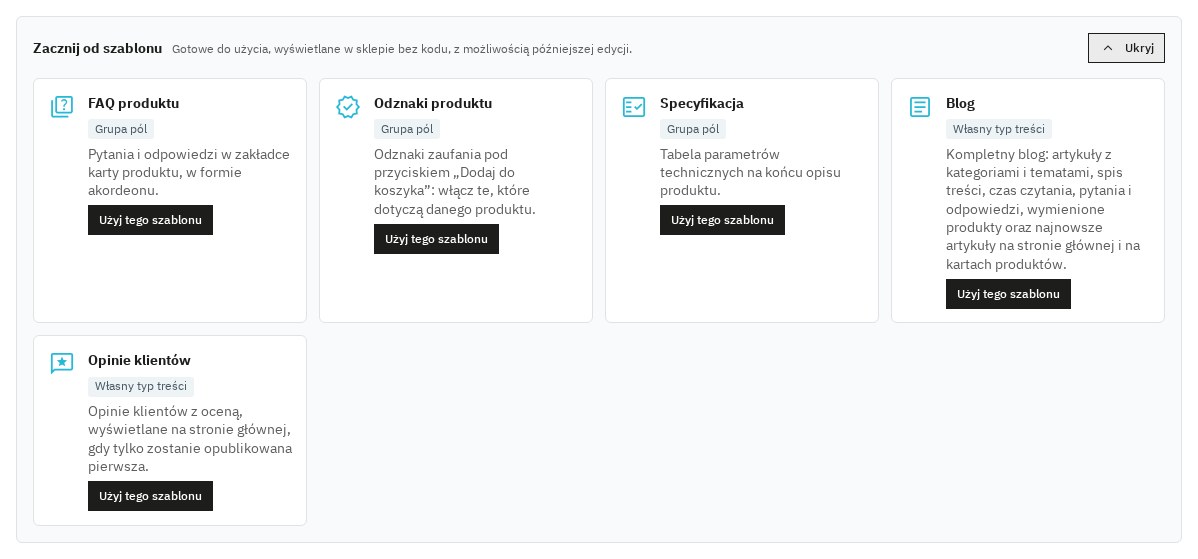
Aby było szybciej, gotowe szablony tworzą jednym kliknięciem FAQ produktu, odznaki budujące zaufanie, tabelę specyfikacji, blog lub opinie klientów. Potem dostosowujesz je jak własne grupy.
Jak wyświetlić te pola w sklepie bez zmian w motywie?
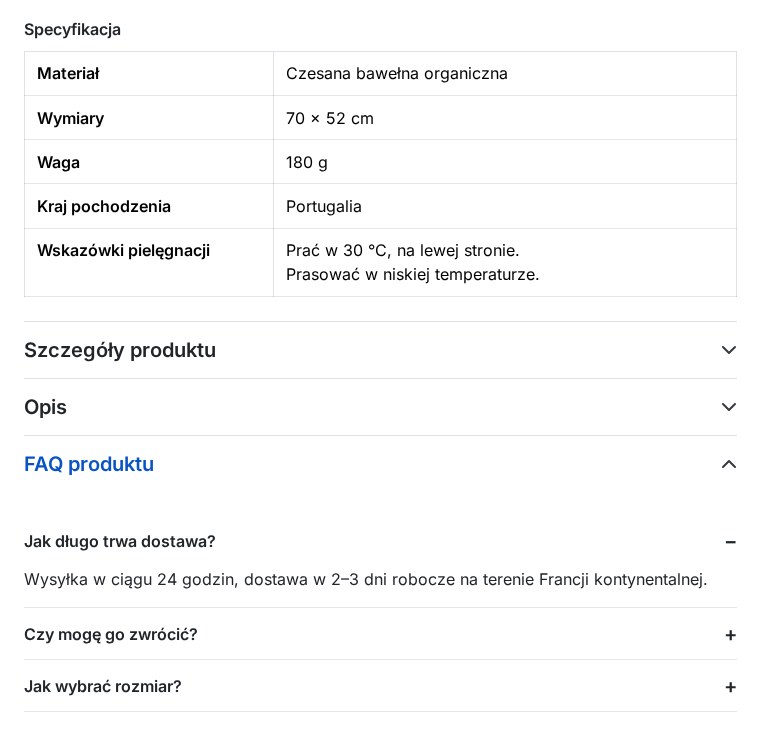
Dla każdej grupy wybierz pozycję i sposób prezentacji: moduł wyświetla ją w standardowych miejscach PrestaShop, bez zmiany plików motywu.
Na karcie produktu grupa pojawia się pod przyciskiem „Dodaj do koszyka”, na końcu opisu, we własnej zakładce lub na dole strony. W kategorii trafia nad lub pod produkty, a na stronie CMS na koniec treści. Prezentacja to lista, tabela specyfikacji, harmonijka FAQ lub odznaki, a wyświetlane są tylko wypełnione pola.
Aby umieścić pole gdzie indziej, zmienna $acf jest dostępna w szablonach Smarty, a shortcode’y wstawiają pole na stronę CMS lub do opisu.
Czy można tworzyć nowe typy treści, jak w WordPressie?
Tak: Custom Post Types dodają do PrestaShop treści niezależne od katalogu, każda z własną listą, adresami, SEO i kategoriami.
Typ treści tworzysz kilkoma ustawieniami: nazwa w każdym języku, prefiks adresu, strona archiwum, metatagi i taksonomie do porządkowania treści. Przypisujesz do niego grupy pól, tak jak do produktu. Portfolio, opinie klientów, przepisy, ogłoszenia czy wydarzenia stają się w ten sposób stronami sklepu, z adresem kanonicznym, wersjami językowymi i danymi strukturalnymi.
Jak dodać blog do PrestaShop bez drugiej strony?
Szablon Blog tworzy jednym kliknięciem kompletny blog w samym sklepie, z kategoriami, tematami i stronami artykułów gotowymi do wypełnienia.
Strona artykułu pokazuje spis treści zbudowany z nagłówków, czas czytania, autora, najczęstsze pytania z danymi strukturalnymi oraz wymienione produkty z ceną. Każda karta produktu prezentuje artykuły, które o nim mówią, a najnowsze artykuły mogą pojawiać się na stronie głównej. Publikację planujesz na wybraną datę, a każdy artykuł ma adres w każdym języku, z przekierowaniem starych adresów.
Blog, na którym czytasz ten artykuł, jest zbudowany za pomocą tego modułu.
Jak powierzyć wypełnianie Claude lub ChatGPT?
Włącz wbudowany serwer MCP w konfiguracji modułu i połącz swojego asystenta: odczytuje i wypełnia pola, tworzy treści i pisze artykuły.
MCP (Model Context Protocol) to standard, który łączy asystentów AI z narzędziami, z których mogą korzystać. Moduł udostępnia ich 35: odczyt i zapis wartości produktu, kategorii, strony CMS, klienta lub treści, uzupełnienie do 50 kart w jednym wywołaniu, tworzenie grup pól, typów treści, kategorii i artykułów, zastosowanie szablonu. Obraz podaje się przez jego publiczny adres; moduł pobiera go z tymi samymi kontrolami co przesyłanie z panelu administracyjnego.
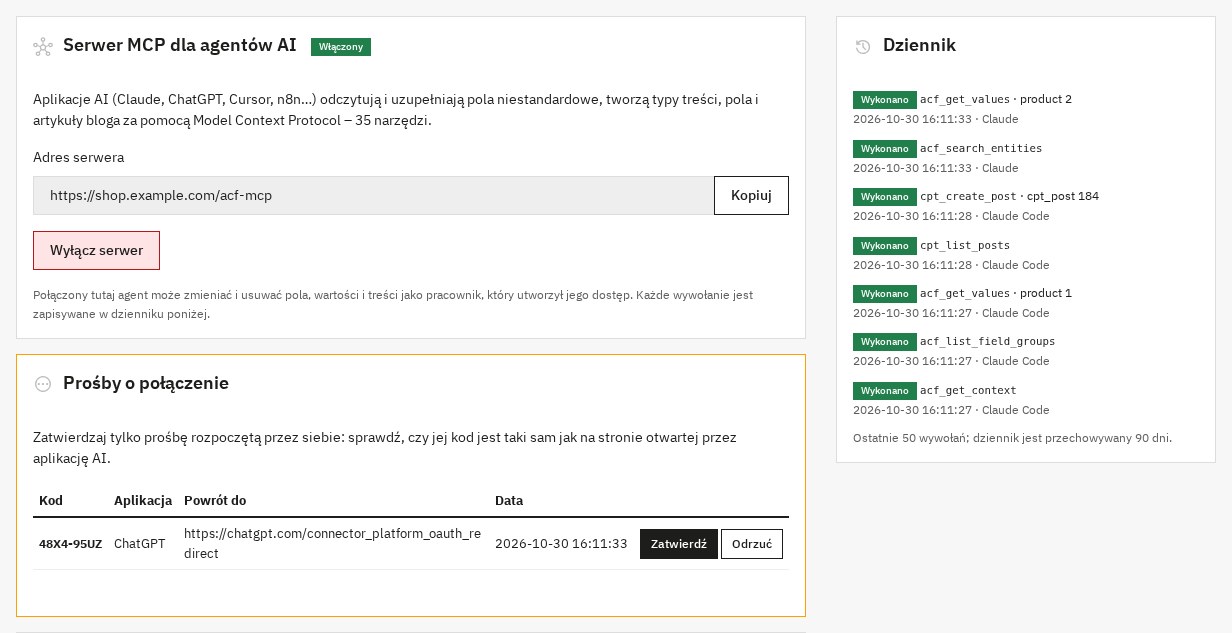
Są dwa sposoby połączenia. Claude Code, Cursor, VS Code lub n8n używają klucza API utworzonego w karcie „Agenci AI (MCP)”. Konektory Claude i ChatGPT otwierają stronę z kodem, a Ty zatwierdzasz w panelu administracyjnym prośbę z tym kodem: hasło nie jest wpisywane nigdzie indziej.
Serwer jest domyślnie wyłączony. Każdy dostęp odwołujesz jednym kliknięciem, każde wywołanie trafia do dziennika przechowywanego 90 dni, a liczba wywołań na minutę jest ograniczona. Usuwanie jest sygnalizowane asystentowi, aby poprosił Cię o potwierdzenie.
Dla kogo jest ten moduł i czego nie robi
ACF i CPT jest dla sklepów, które chcą wzbogacić karty produktów i publikować treści bez mnożenia modułów i bez wzywania programisty do każdego pola.
Sprawdza się w katalogach, które potrzebują kart technicznych, FAQ, odznak lub poradników, oraz u sprzedawców, którzy chcą mieć blog w sklepie. Korzystają z niego też agencje: link Sync kreatora eksportuje grupy do JSON i importuje je w innym sklepie.
Nie zarządza cenami ani stanami magazynowymi: jego pola prezentują Twoje produkty i treści. Wyświetlanie bez kodu korzysta ze standardowych miejsc PrestaShop, a mocno zmieniony motyw może wymagać poprawki stylów. Konektory Claude i ChatGPT wymagają sklepu na HTTPS z włączonymi przyjaznymi adresami URL; klucz API działa w każdym przypadku.
Uruchomienie w pięciu krokach
Zainstaluj moduł, zastosuj szablon, wypełnij produkt i otwórz jego kartę: pierwsze FAQ pojawi się w kilka minut.
- Zainstaluj moduł w menedżerze modułów i wpisz klucz licencji.
- Otwórz ACF / CPT > ACF, kliknij Szablony i wybierz FAQ produktu.
- Otwórz produkt, zakładka Moduły, i dodaj dwa lub trzy pytania z odpowiedziami.
- Otwórz kartę produktu: FAQ pojawia się we własnej zakładce, w harmonijce.
- Dla asystenta AI włącz serwer w Konfiguracja > Agenci AI (MCP) i postępuj według instrukcji połączenia na stronie.
Wszystkie ustawienia opisano w dokumentacji modułu, a karta ACF i CPT przedstawia dostępne licencje. Na tej samej karcie produktu Schema Pro uzupełnia dane strukturalne, Komunikaty warunkowe wyświetla komunikaty zależnie od produktu lub koszyka, a Cyfrowy paszport produktu publikuje informacje o pochodzeniu produktu.
Najczęściej zadawane pytania
Czy trzeba nadpisywać klasę Product, aby dodać pole do karty produktu?
Czy można utworzyć typ treści, który nie jest ani produktem, ani stroną CMS?
Czy blog działa w sklepie, czy na drugiej stronie?
Czy połączony asystent AI może zmienić wszystko bez kontroli?
Produkty w tym artykule

Advanced Custom Field i Custom Post Types (2 w 1)
Twórz własne pola dla produktów, kategorii, stron CMS i klientów Wyświetlaj je w sklepie bez kodu: lista,...

Schema Pro - Complete JSON-LD Structured Data & Rich Snippets
Product, ProductGroup, Organization, WebSite, BreadcrumbList, FAQPage, CollectionPage i ItemList tworzone z...

Warunkowe komunikaty produktu
Spersonalizowane komunikaty na kartach produktów zależnie od warunków: stanu, ceny, promocji, marki, klienta lub...

Cyfrowy Paszport Produktu (DPP): QR i strona publiczna
Publiczna strona paszportu i kod QR do druku dla każdego produktu Skład, trwałość, naprawa, koniec życia,...
Przeczytaj także
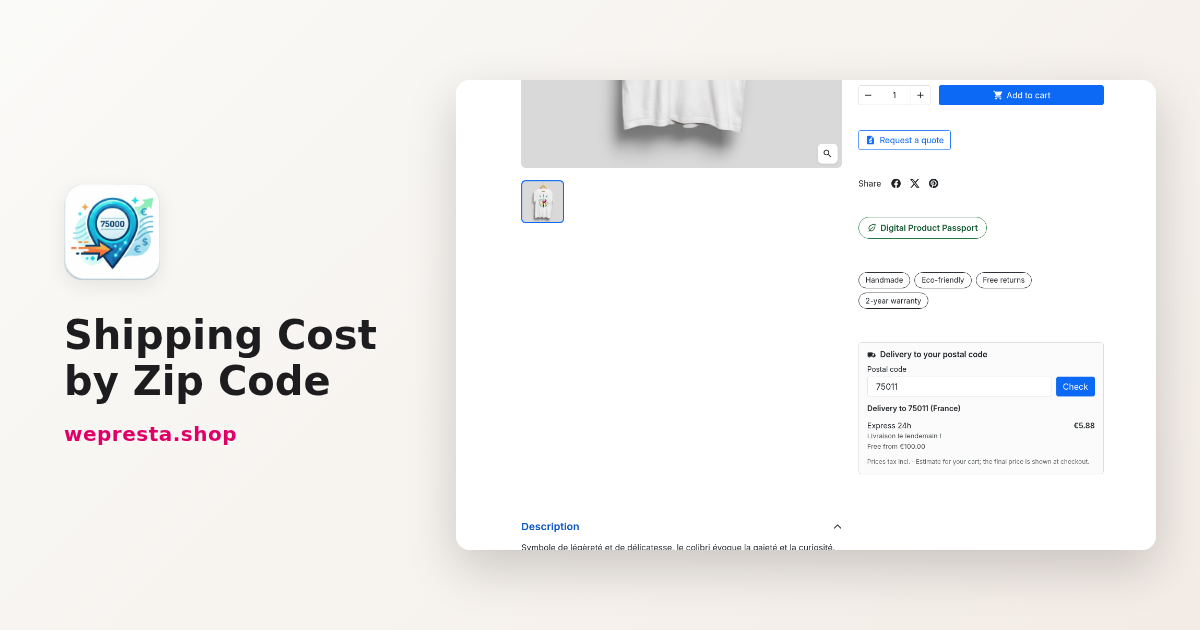
Jak ustawić koszty wysyłki według kodu pocztowego w PrestaShop
Tworzenie stref według kodu pocztowego, zakresów i prefiksów, odmowa dostawy, odbiór w sklepie i kopia konfiguracji: cała ścieżka w panelu administracyjnym.
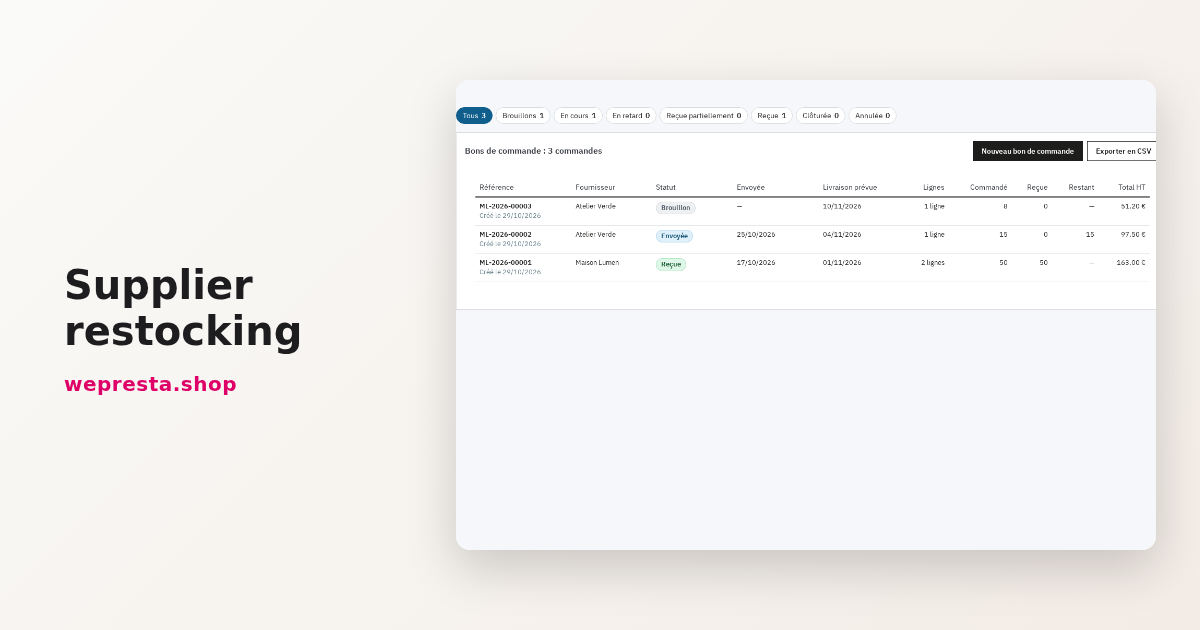
Uzupełnianie zapasów w PrestaShop: progi i zamówienia do dostawców
Przewodnik po progach uzupełniania zapasów, przygotowaniu zamówień do dostawców i przyjmowaniu dostaw bez gubienia pozostałych ilości.
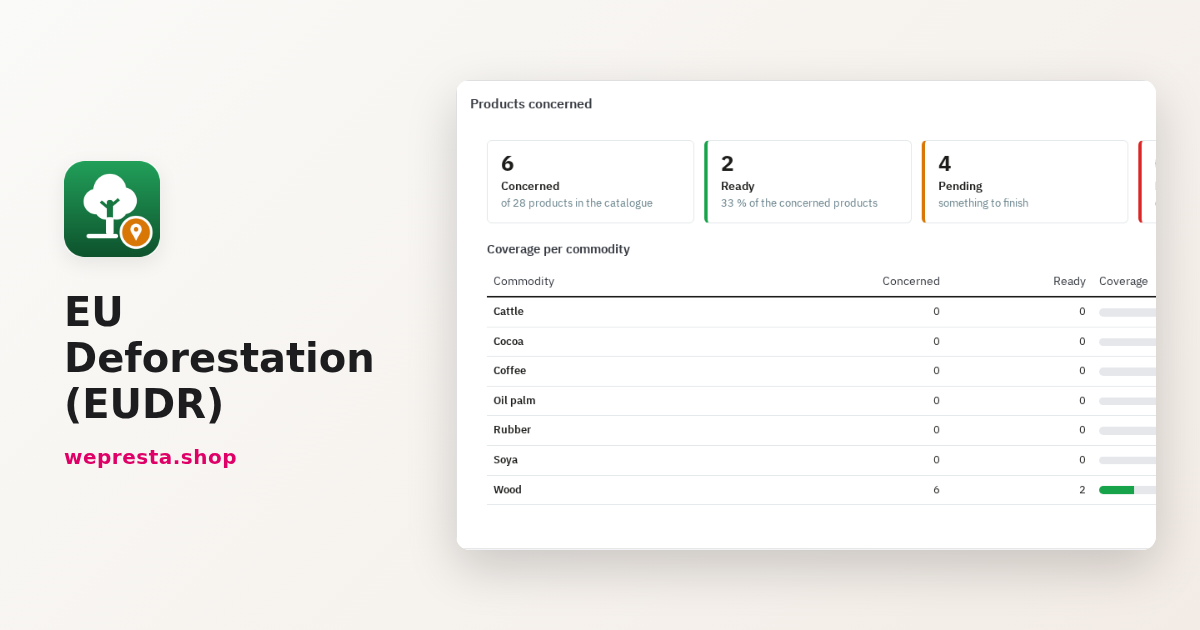
Wylesianie UE (EUDR) w PrestaShop: produkty, dostawcy i DDS
Jak znaleźć w PrestaShop produkty objęte EUDR, zebrać DDS i lokalizacje działek od dostawców oraz przygotować dokumentację każdego zamówienia bez blokowania wysyłki.